
Mulțumim pentru feedback.
 Feedback?
Widgeturile Apelare implic are și Calitate apel are au fost învechite. Dacă aveți aceste widget-uri fixate într-un tablou de bord personalizat de analiză, acestea sunt înlocuite automat cu widget-uri îmbunătățite din analiza Calitatea apel urilor media.
În începutul Panourilor mele de bord este inclus un tablou de bord rezumat implicit care are două secțiuni: „Cum folosesc utilizatorii mei Webex?” și „Cum funcționează Webex.” Aceste două secțiuni au diagrame prepopulate care vă arată o vizualizare la nivel înalt a modului în care se desfășoară implementarea Webex în organizația dvs.
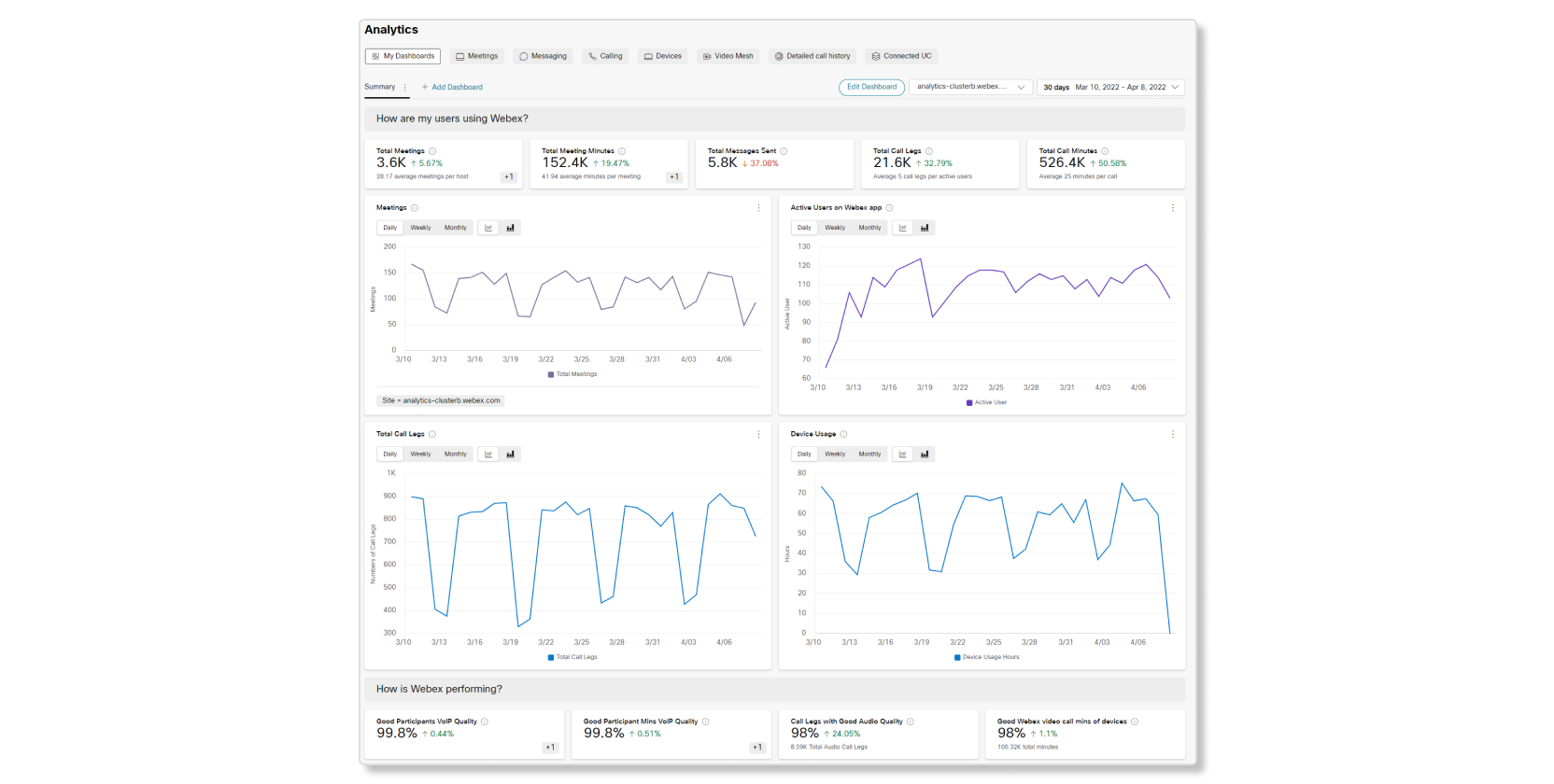
Puteți personaliza tabloul de bord Rezumat făcând clic pe Editați tabloul de bord sau puteți crea propriile tablouri de bord făcând clic pe Adăugare tablou de bord.
Puteți vizualiza numai tablourile de bord pe care le-ați creat.
Cum funcționează tablourile de bord personalizate
Pentru a începe să construiți un tablou de bord, accesați și faceți clic pe Adăugare tablou de bord. Puteți apoi să faceți clic pe Editați tabloul de bord pentru a redenumi tabloul de bord și pentru a adăuga sau elimina secțiuni din tabloul de bord. După ce aveți tabloul de bord și secțiunile gata de utilizare, puteți începe să adăugați diagr ame la acesta, fie adăugând widget-uri personalizate, fie fixând diagrame într-un tablou de bord.
Adăugați widget-uri personalizate
În timp ce editați un tablou de bord, puteți face clic pe Adăugați widgeturi pentru a adăuga diagrame din diferite secțiuni de analiză.
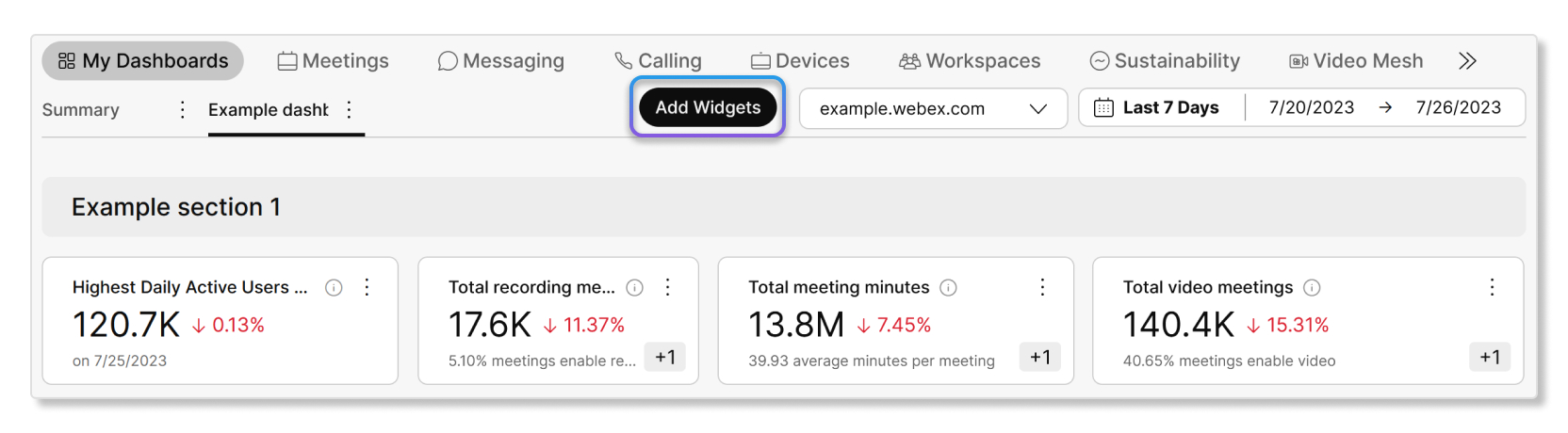
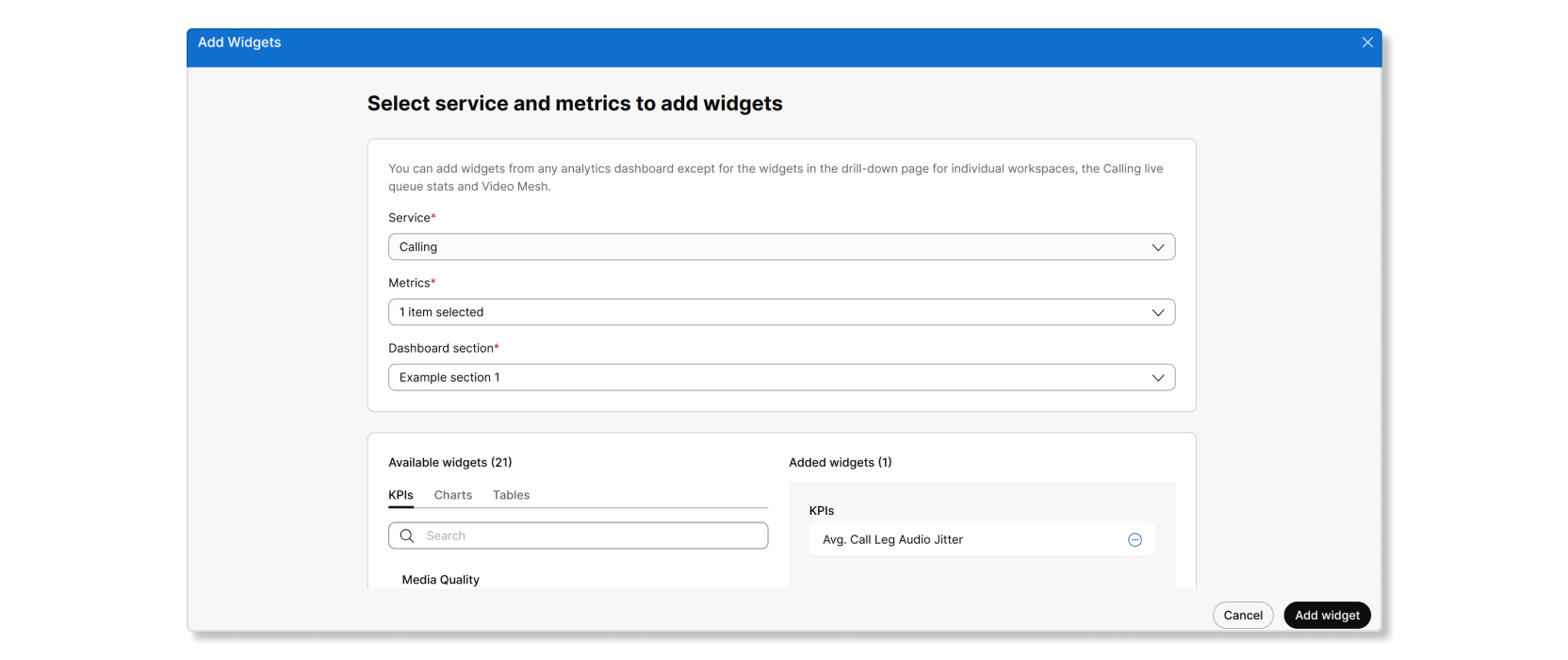
Această fereastră vă permite să adăugați în bloc diagrame dintr-un serviciu în tabloul de bord.
Odată adăugate aceste diagrame, puteți personaliza filtrele pentru diagrame făcând clic pe cele trei puncte verticale și apoi Editați filtrul widget.

Fixați pe tabloul de bord
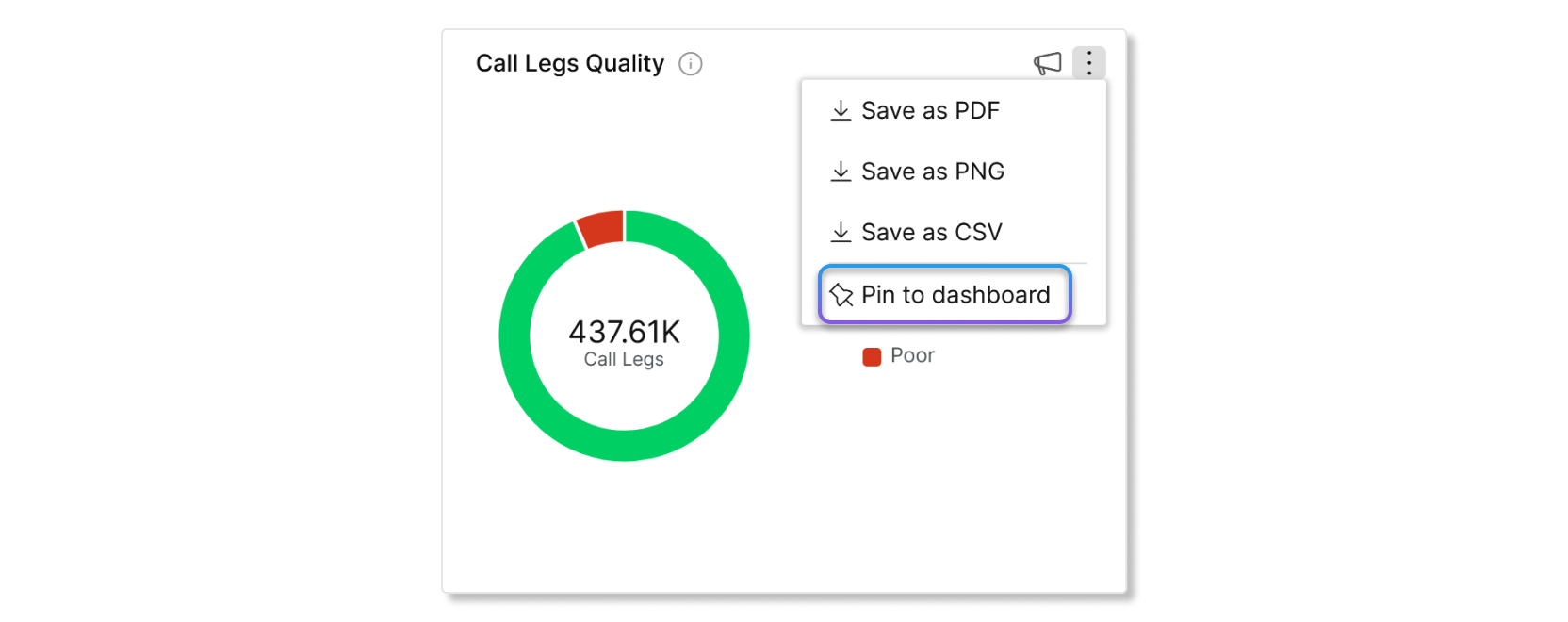
O altă modalitate de a adăuga diagrame într-un tablou de bord este să accesați secțiunile de analiză Întâlniri, Mesagerie, Apeluri sau Dispozitive și să faceți clic pe Fixare în tabloul de bord dintr-o diagramă. Pentru a fixa diagr ame cu filtre, trebuie mai întâi să le aplicați filtre. După ce aplicați filtrele, puteți fixa acele diagrame într-un tablou de bord și acestea vor păstra acel filtru.
Widgeturile fixate pe Panourile mele de bord afișează fila sursă, astfel încât să puteți vedea din ce filă de analiză provine fiecare widget.
Selectarea fusului orar
Dacă doriți să setați un fus orar specific pentru un tablou de bord, atunci toate widget-urile adăugate trebuie să provină din tablouri de bord de servicii care acceptă selectarea fusului orar. Tablourile de bord ale serviciilor care acceptă în prezent selectarea fusului orar sunt:
-
Apelare
-
Dispozitive
-
Spații de lucru
-
Asistență pentru clienți
-
Sustenabilitate
Dacă vreun widget provine dintr-un tablou de bord al serviciului care nu acceptă selectarea fusului orar, nu veți putea seta un fus orar pentru acel tablou de bord.
Descărcați ca PDF
Puteți descărca tablouri de bord ca PDF dacă doriți să partajați datele cu organizația dvs. sau să salvați datele pentru dvs. ca înregistrare. Când descărcați un tablou de bord ca PDF, acesta face un instantaneu al datelor în acel moment. Fiecare secțiune va avea, de asemenea, propria pauză de pagină.
Cum sunt utile tablourile de bord personalizate?
Tablourile de bord personalizate sunt utile deoarece le puteți satisface pe fiecare pentru a se potrivi nevoilor dvs. De exemplu, să presupunem că doriți să creați un tablou de bord care să aibă KPI-uri din toate celelalte secțiuni. Acest tablou de bord vă ajută oferindu-vă o vizualizare la nivel înalt a fiecărui serviciu Webex într-un singur loc, astfel încât să le puteți compara și economisiți timp, fără a fi nevoie să faceți clic pe fiecare secțiune unul câte unul. Dacă observați că datele pentru unul dintre KPI-urile arată necorespunzător, atunci puteți merge în jos la secțiunea relevantă și puteți depana de acolo.
Fiecare administrator poate accesa doar propriul set de tablouri de bord personalizate.
| 1 |
Din vizualizarea clientului din https://admin.webex.com, acces ați Panourile mele de bord. |
| 2 |
Faceți clic pe Adăugare tablou de bord. Un nou tablou de bord este creat automat. Puteți vedea cum puteți edita
tabloul de bord uitându-vă la secțiunea Editați un tablou de bord sau începeți să
adăugați indicatori de performanță și diagrame la acesta.
|
Puteți adăuga widget-uri de la un singur serviciu la un moment dat. Dacă doriți să adăugați widget-uri de la alte servicii, asigurați-vă că ați terminat mai întâi adăugarea de widget-uri din serviciul curent.
| 1 |
Din vizualizarea clientului din https://admin.webex.com, accesați . |
| 2 |
Selectați un tablou de bord și faceți clic pe . |
| 3 |
Utilizați listele derulante de sub Servici u și valori pentru a selecta tipurile de widget-uri de adăugat, apoi secțiunea Tablou de bord pentru a adăuga widget-urile. |
| 4 |
Selectați tipul de widget-uri sub Wid get-uri disponibile și utilizați butonul plus pentru a muta widgeturile în Widget -uri adăugate. Puteți face clic pe butonul ochi pentru a vedea o previzualizare a aspectului
widgetului. |
| 5 |
Faceți clic pe Adăugați widget după ce ați terminat. Widgeturile pe care le-ați selectat sunt acum adăugate în tabloul de bord. Puteți muta, redimensiona
sau adăuga filtre la widget-uri.
|
Când editați un tablou de bord, puteți:
- Redenumiți tabloul de bord.
- Redimensionați, reorganizați sau eliminați indicatorii de performanță, diagrame și grafice.
- Redenumiți, reorganizați, adăugați sau eliminați secțiuni.
| 1 |
Din vizualizarea clientului din https://admin.webex.com, acces ați Panourile mele de bord. |
| 2 |
Selectați tabloul de bord pe care doriți să îl editați, apoi faceți clic pe Editare tablou de bord. |
| 3 |
Efectuați una dintre următoarele acțiuni:
|
| 4 |
Faceți clic pe Ieș ire după ce ați terminat de editat tabloul de bord. |
| 1 |
Din vizualizarea clientului din https://admin.webex.com, acces ați Panourile mele de bord. |
| 2 |
Faceți clic pe cele trei puncte verticale de lângă un tablou de bord pe care doriți să îl descărcați ca PDF. |
| 3 |
Selectați Descărcare ca PDF. Apare o fereastră pop-up pentru a vă arăta starea descărcării.
|
| 1 |
Din vizualizarea clientului din https://admin.webex.com, acces ați Panourile mele de bord. |
| 2 |
Faceți clic pe Editați tabloul de bord. |
| 3 |
Faceți clic pe cele trei puncte verticale de lângă un tablou de bord. |
| 4 |
Faceți clic pe Elimin are, apoi faceți clic pe Da pentru a confirma că doriți să ștergeți tabloul de bord. |
În calitate de administrator complet, puteți partaja tablourile de bord cu alți administratori din organizație. Când partajați un tablou de bord, se realizează un instantaneu al aspectului curent al tabloului de bord.
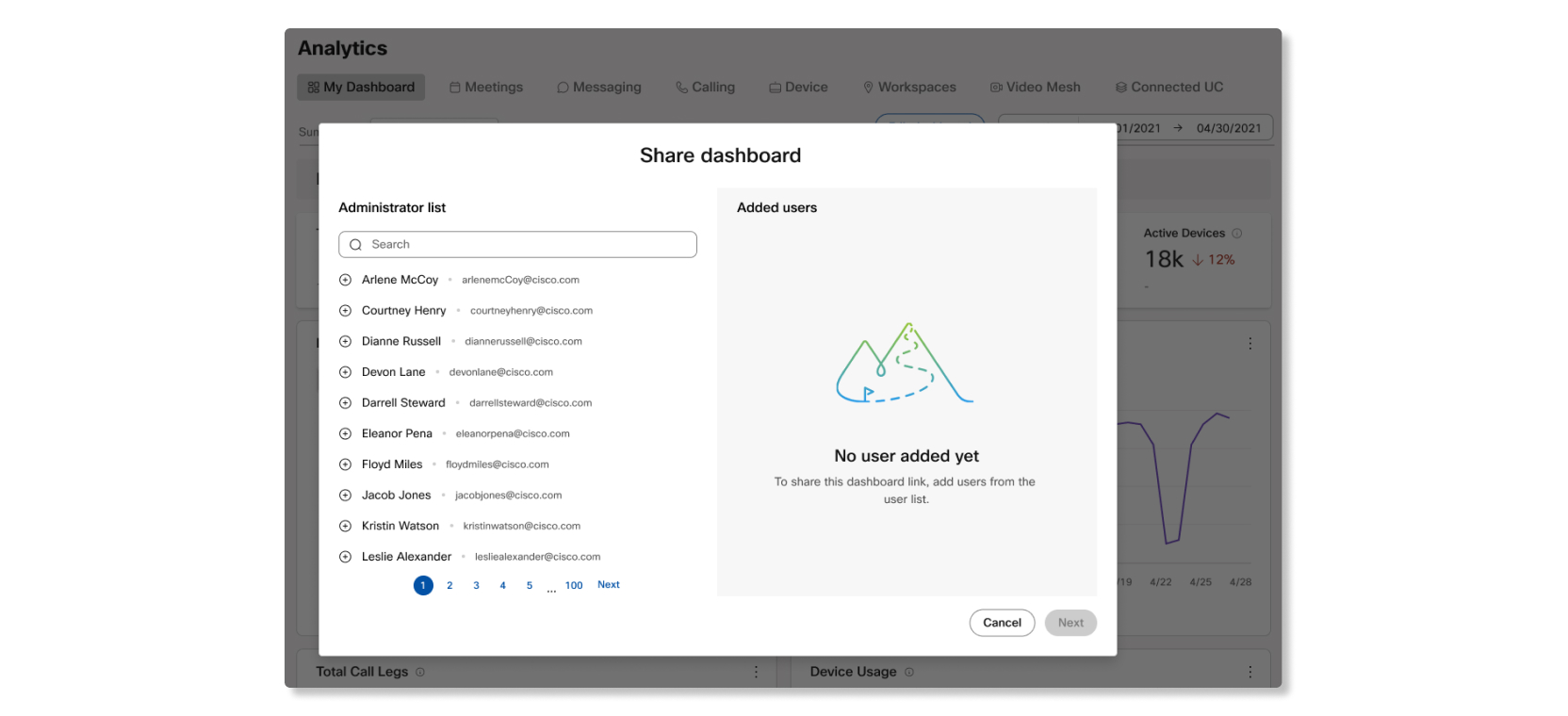
Administratorii cu care ați partajat tabloul de bord vor avea tabloul de bord adăugat la vizualizarea tabloului de bord și va apărea o bulă pop-up pentru a-i informa despre tabloul de bord partajat atunci când se conectează pentru prima dată la Control Hub.
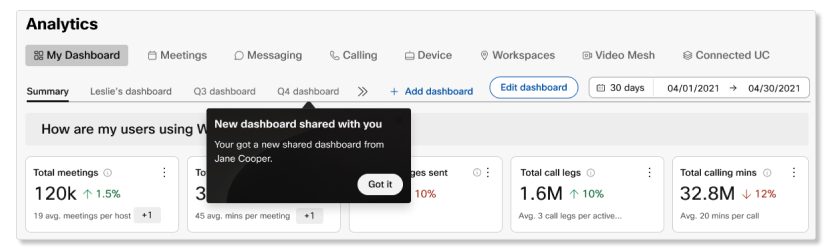
Actualizările pe care le faceți la un tablou de bord după ce l-ați partajat nu vor afecta același tablou de bord partajat al altor administratori. Dacă ați actualizat un tablou de bord partajat și doriți ca alți administratori să aibă tabloul de bord actualizat, trebuie să partajați tabloul de bord din nou.
| 1 |
Conectați-vă la Control Hub și accesați Panourile mele de bord. |
| 2 |
Faceți clic pe cele trei puncte verticale de lângă tabloul de bord pe care doriți să îl partajați. |
| 3 |
Selectați Par tajați tabloul de bord. |
| 4 |
Adăugați utilizatori pentru a trimite un e-mail cu un link către tabloul de bord partajat, apoi faceți clic pe Următorul. |
| 5 |
(Opțional) Scrieți un mesaj pe care să îl introduceți în e-mail, apoi faceți clic pe Partajare tab lou de bord. Un e-mail este trimis tuturor utilizatorilor pe care i-ați adăugat, iar tabloul de bord partajat
este adăugat la lista personalizată a tabloului de bord.
|


