
Köszönjük visszajelzését.
Egyéni elemzési irányítópultok a felhőalapú együttműködési portfólióhoz a Control Hub alkalmazásban
 Visszajelzés?
A C alling Engagement és a Calling Quality widgetek elavultak. Ha ezeket a widgeteket egyéni elemzési irányítópulthoz rögzítette, azokat automatikusan felváltja a Hívó médiaminőség elemzéséből származó továbbfejlesztett widget ekkel.
A Saját irányítópultok elej én található egy alapértelmezett összefoglaló irányítópult, amely két szakaszból áll: „Hogyan használják a felhasználóim a Webex-et?” és „Hogyan működik a Webex?” Ez a két rész előre kitöltött diagramokat tartalmaz, amelyek magas szintű képet mutatnak arról, hogyan működik a Webex telepítése a szervezetben.
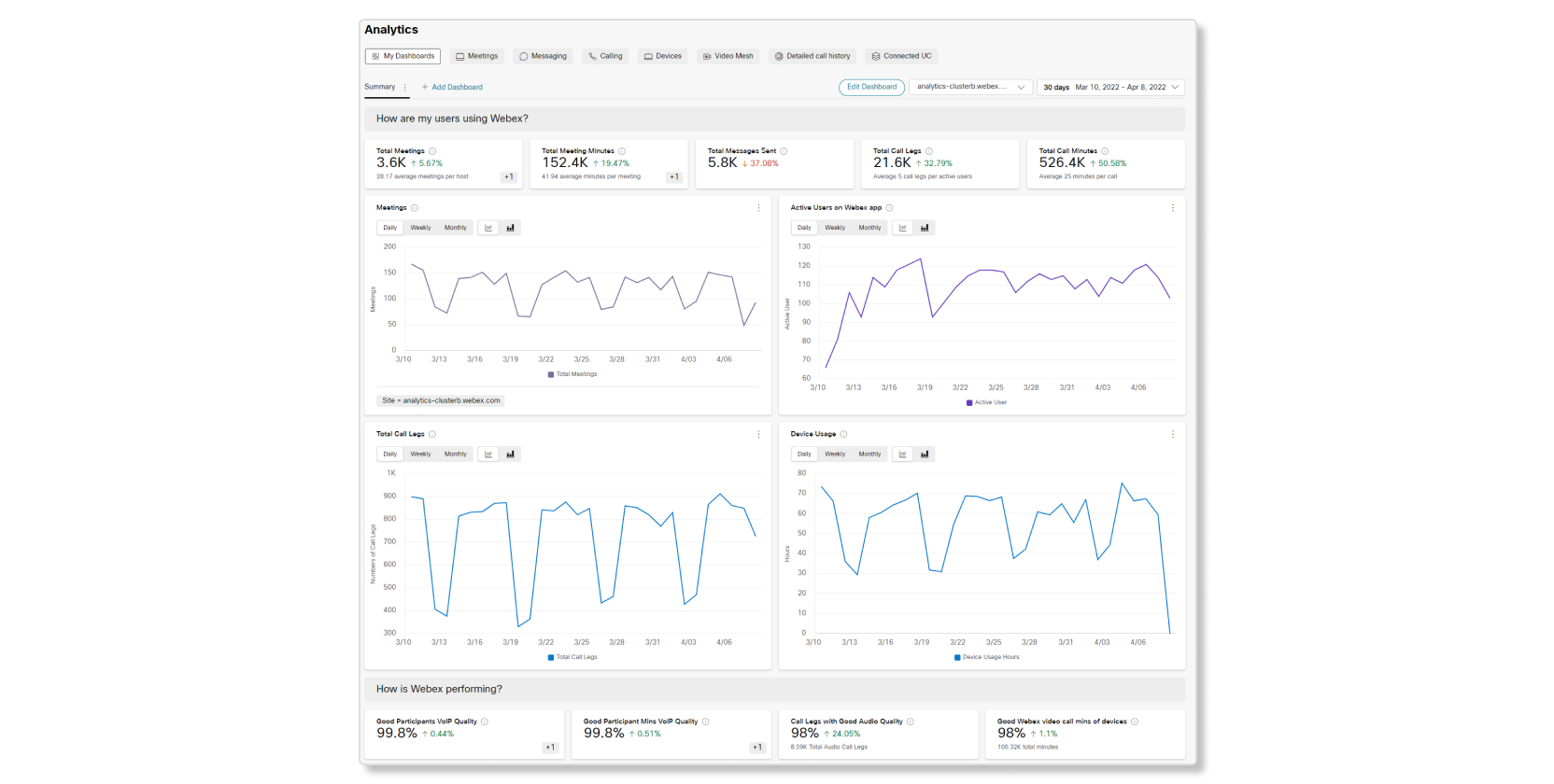
Az Összefoglaló irányítópultot az Irányítópult szerkesztése gombra kattintva testreszabhatja, vagy saját irányítópul tokat készíthet az Irányítópult hozzáadása gombra kattintva.
Csak a létrehozott irányítópultokat tekintheti meg.
Hogyan működnek az egyéni irányítópultok
Az irányítópult létrehozásának meg kezdéséhez lépjen az Irányító pult hozzáadása elemre Ezután kattintson az Irányítópult szerkesztése gombra az irányítópult átnevezéséhez, valamint az irányítópult szakaszainak hozzáadásához vagy eltávolításához. Miután készen áll a műszerfal és a szakaszok, elkezdheti a diagramok hozzáadását, akár egyedi widgetek hozzáadásával, akár diagramok rögzítésével az irányító pulthoz.
Egyéni widgetek hozzáadása
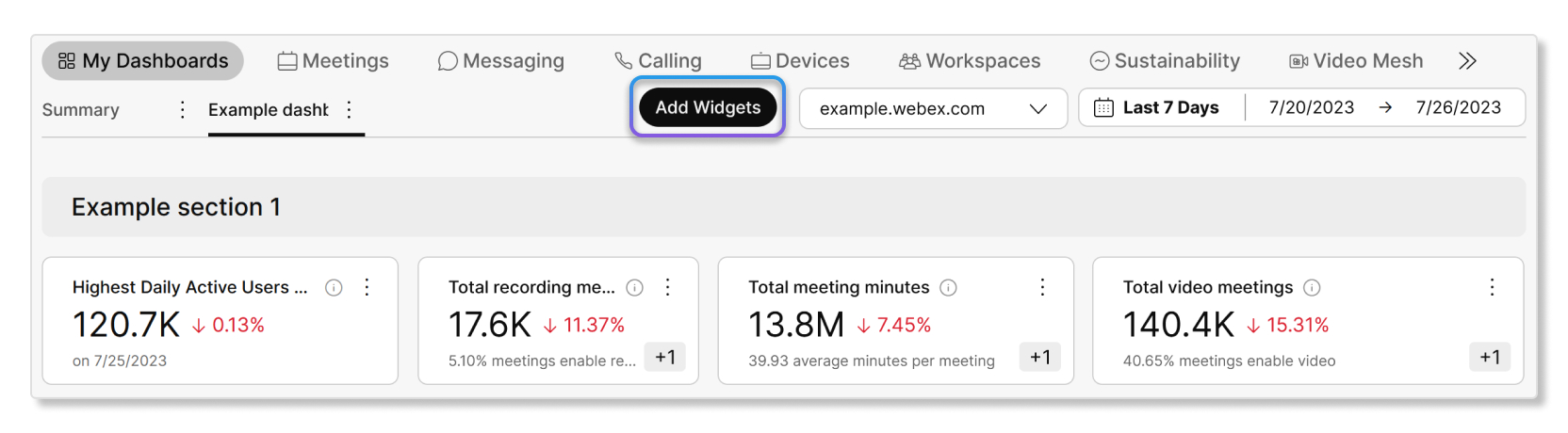
Az irányítópult szerkesztése közben a Widgetek hozzáadása elemre kattin tva hozzáadhat diagramokat különböző elemzési szakaszokból.
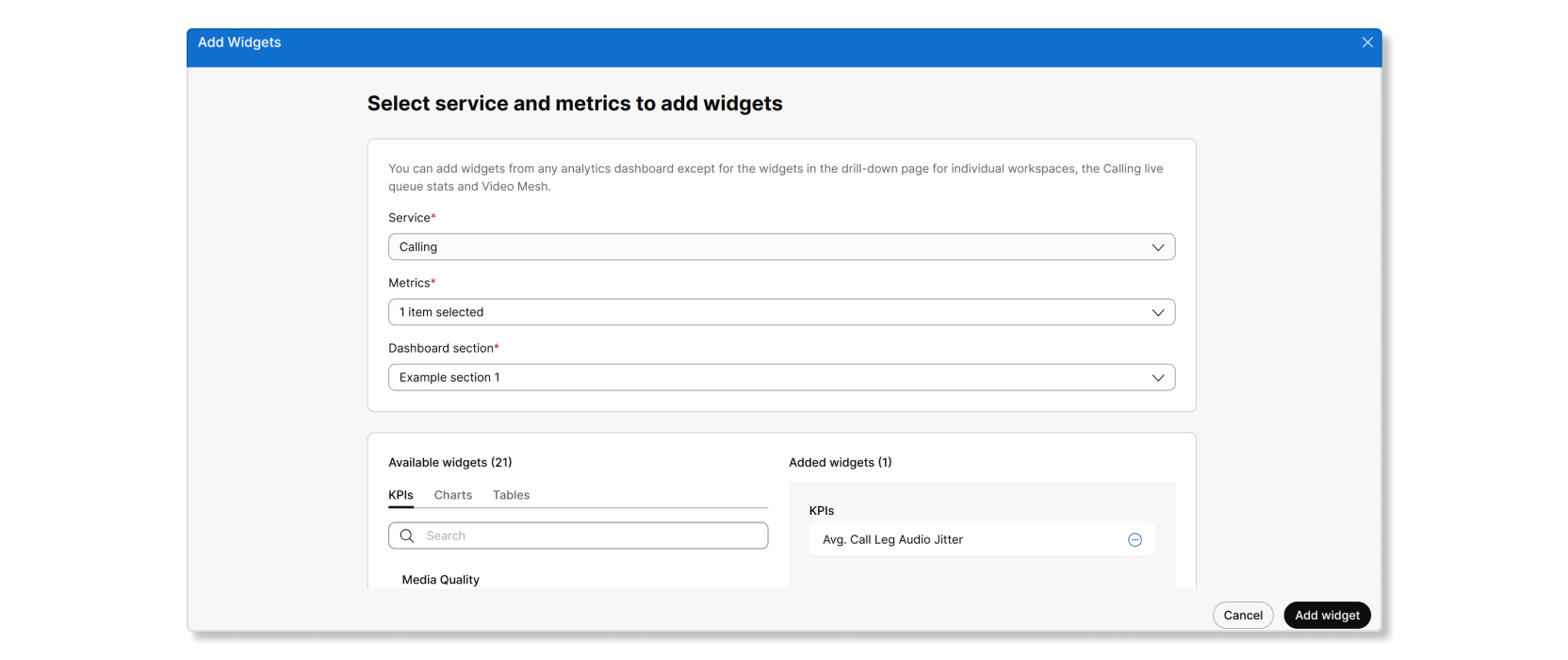
Ez az ablak lehetővé teszi a diagramok tömeges hozzáadását egy szolgáltatásból az irány ítópulthoz.
Miután hozzáadták ezeket a diagramokat, testreszabhatja a diagramok szűrőit a három függőleges pontra kattintva, majd a widget szűrő szerkesztésével.

Csatlakoztassa a műszerfalhoz
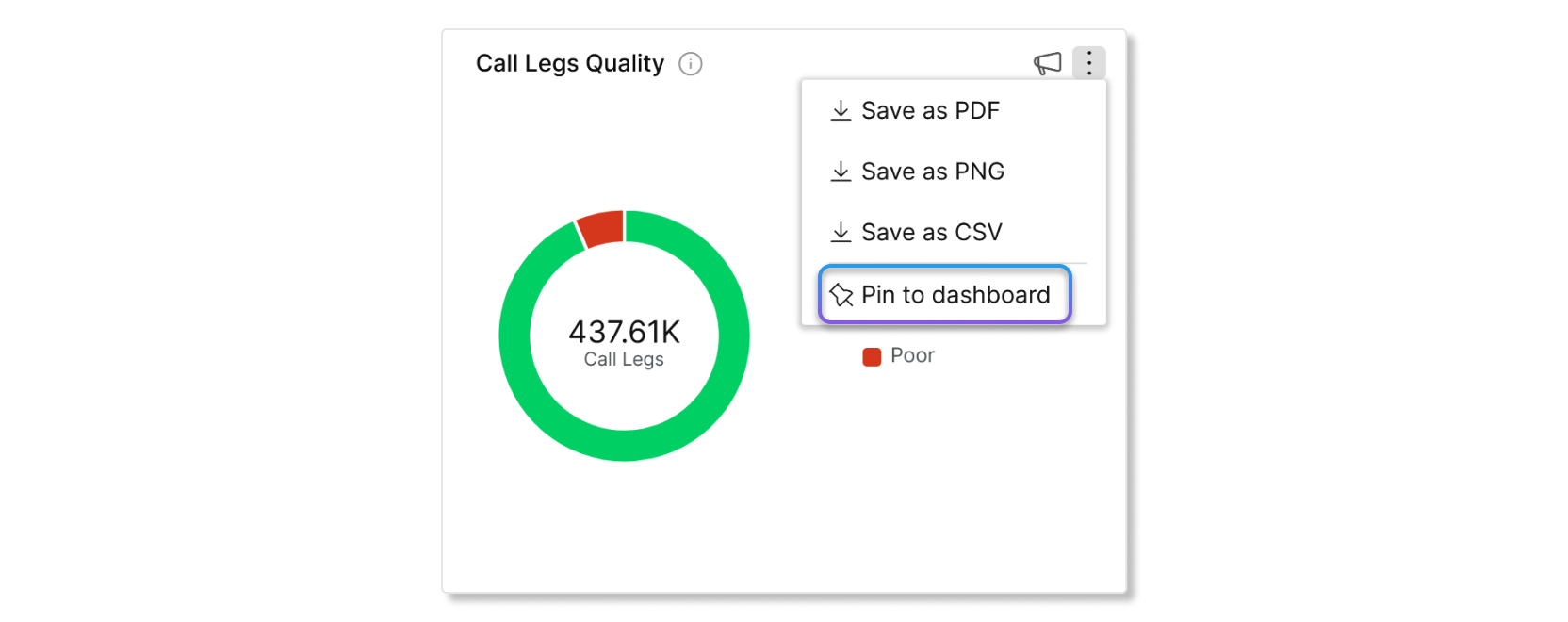
Egy másik módja annak, hogy diagramokat adjon hozzá egy irányítópulthoz, az Értekezletek, Üzenetküldés, Hívás vagy Eszközök elemzése szakaszba, és kattintson a Pin to the dashboard to a diagram parancsnokságára. A diagramok szűrőkkel történő rögzítéséhez először szűrőket kell alkalmaznia rájuk. Miután alkalmazta a szűrőket, rögzítheti ezeket a diagramokat egy irányítópulthoz, és megtartják ezt a szűrőt.
Időzóna kiválasztása
Ha konkrét időzónát szeretne beállítani egy irányítópulthoz, akkor az összes hozzáadott widgetnek az időzóna kiválasztását támogató szolgáltatási irányítópultokból kell származnia. Az időzóna kiválasztását jelenleg támogató szolgáltatási irányítópultok a következők:
-
Hívás
-
Eszközök
-
Munkaterületek
-
Ügyfélszolgálat
-
fenntarthatóság
Ha valamely widget olyan szolgáltatási irányítópultról származik, amely nem támogatja az időzóna kiválasztását, akkor az irányítópulthoz nem állíthat be időzónát.
Töltse le PDF-ként
Az irányítópultokat PDF-formátumban töltheti le, ha meg szeretné osztani az adatokat a szervezetével, vagy az adatokat rekordként el szeretné menteni magának. Amikor letölti az irányítópultot PDF-formátumban, pillanatképet készít az akkori adatokról. Minden szakasznak megvan a saját oldaltörése is.
Hogyan hasznosak az egyéni irányítópultok?
Az egyedi irányítópultok azért hasznosak, mert mindegyiket kielégítheti az igényeinek megfelelően. Tegyük fel például, hogy olyan irányítópultot szeretne létrehozni, amely az összes többi részből származó KPI-ket tartalmaz. Ez az irányítópult segít abban, hogy magas szintű képet nyújt az egyes Webex szolgáltatásokról egy helyen, így összehasonlíthatja őket, és időt takarít meg azzal, hogy nem kell egyenként kattintania az egyes szakaszokra. Ha észreveszi, hogy az egyik KPI adatai rosszul néznek ki, akkor átnézheti a megfelelő szakaszt, és onnan megoldhatja a hibaelhárítást.
Minden rendszergazda csak saját egyéni irányítópulthoz férhet hozzá.
| 1 |
A https://admin.webex.com webhelyen található ügyfélnézetből lépjen a Saját irányítópultok men ü pontra. |
| 2 |
Kattintson a Műszerfal hozzáadása elemre Automatikusan létrejön egy új irányítópult. Megtekintheti, hogyan szerkesztheti az irány ító
pultot az Irányítópult szerkesz tése szakaszban, vagy elkezdheti hozzáadni
hozzá a KPI-ket és diagramokat.
|
Egyszerre csak egy szolgáltatásból adhat hozzá widgeteket. Ha widgeteket szeretne hozzáadni más szolgáltatásokból, győződjön meg róla, hogy először fejezze be az aktuális szolgáltatás widgeteinek hozzáadását.
| 1 |
A https://admin.webex.com webhelyen található ügyfélnézetből lépjen az |
| 2 |
Válasszon egy irányítópultot, majd kattintson az ása |
| 3 |
A Szolgáltatás és mutatók menüpontban található legördülő listák segítségével válassza ki a hozzáadni kívánt widgettípusokat, majd az Irányító pult részt a widgetek hozzáadásának helyéről. |
| 4 |
Válassza ki a widgetek típusát az Elér hető widgetek alatt, és a plusz gomb segítségével helyezze át a widgeteket a Hozzáadott widgetek közé. A szem gombra kattintva megtekintheti a
widget kinézetének előnézetét. |
| 5 |
Ha befejezte, kattintson a Widget hozzáad ása elemre. A kiválasztott widgetek mostantól hozzáadódnak az irányítópulthoz. Mozgathatja, átméretezheti
vagy szűrőket adhat hozzá a widgetekhez.
|
Az irányítópult szerkesztésekor a következőket teheti:
- Nevezze át az irányítópultot.
- Átméretezheti, átszervezheti vagy távolítsa el a KPI-ket, diagramokat és grafikonokat.
- A szakaszok átnevezése, átszervezése, hozzáadása vagy eltávolítása.
| 1 |
A https://admin.webex.com webhelyen található ügyfélnézetből lépjen a Saját irányítópultok men ü pontra. |
| 2 |
Jelölje ki a szerkeszteni kívánt irányítópultot, majd kattintson az Irányítópult szerkesztése gombra. |
| 3 |
Végezze el a következő műveletek egyikét:
|
| 4 |
Ha befejez te az irányítópult szerkesztését, kattintson a Kilépés gombra. |
| 1 |
A https://admin.webex.com webhelyen található ügyfélnézetből lépjen a Saját irányítópultok men ü pontra. |
| 2 |
Kattintson a PDF-formátumban letölteni kívánt irányítópult melletti három függőleges pontra. |
| 3 |
Válassza a Letöltés PDF-ként lehetőséget. Megjelenik egy felugró ablak, amely megmutatja a letöltés állapotát.
|
| 1 |
A https://admin.webex.com webhelyen található ügyfélnézetből lépjen a Saját irányítópultok men ü pontra. |
| 2 |
Kattintson a Műszerfal szerkesztése elemre |
| 3 |
Kattintson a műszerfal melletti három függőleges pontra. |
| 4 |
Kattintson az Eltávolítás gombra, majd kattintson az Igen gombra annak megerősítéséhez, hogy törölni szeretné az irányítópultot. |
Teljes rendszergazdaként megoszthatja irányítópultjait a szervezet más rendszergazdáival . Az irányítópult megosztásakor pillanatfelvétel készül az irányítópult aktuális elrendezéséről .
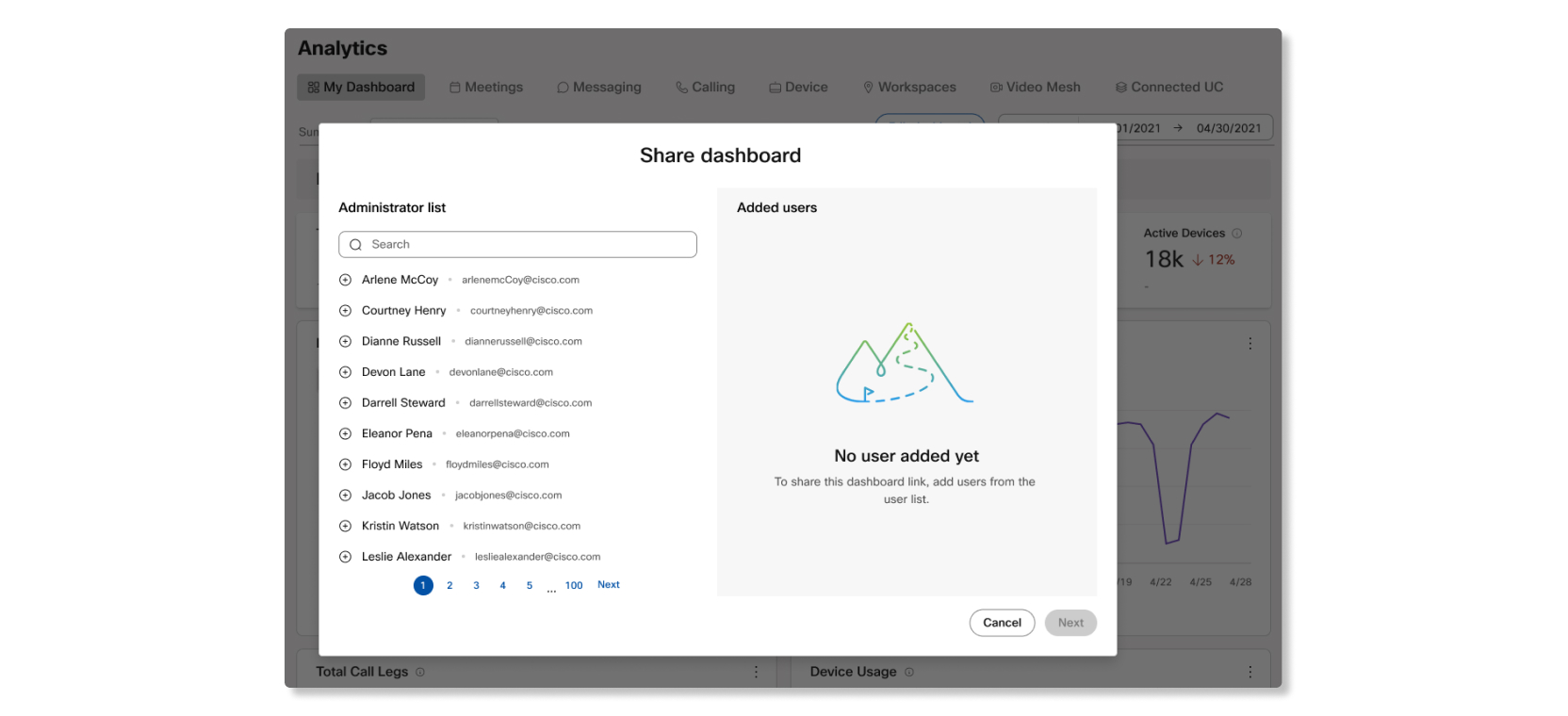
Azoknak az adminisztrátoroknak, akikkel megosztotta az irányítópultot, hozzáadják az irányítópultot az irányítópult nézetükbe, és egy felugró buborék jelenik meg, amely tájékoztatja őket a megosztott irányítópultról, amikor először bejelentkeznek a Control Hubba.
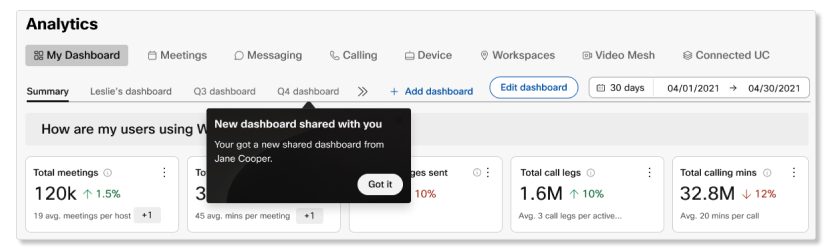
Az irányítópulton a megosztást követően végrehajtott frissítések nem befolyásolják ugyanazt a megosztott irányító pultot más rendszergazdákkal. Ha frissített egy megosztott irányítópultot, és azt szeretné, hogy más rendszergaz dák rendelkezzenek a frissített irányítópulttal, újra meg kell osztania az irányítópultot.
| 1 |
Jelentkezzen be a Control Hub alkalmazás ba, és lépjen a Saját irányító pultok menüpontra. |
| 2 |
Kattintson a megosztani kívánt irányítópult melletti három függőleges pontra. |
| 3 |
Válassza a Me gosztás irányítópul tot. |
| 4 |
Adjon hozzá felhasználókat, hogy e-mailt küldjön egy hivatkozással a megosztott irányítópultra, majd kattintson a Tovább gombra. |
| 5 |
(Opcionális) Írjon egy üzenetet az e-mailbe, majd kattintson az Irányítópult megosz tása elemre. Az összes hozzáadott felhasználónak e-mailt küldünk, és a megosztott irányítópultot hozzáadja
az egyéni irányítópult listájához.
|


