
Благодарим за обратната връзка.
Използвайте приложението Webex Meetings за настолни компютри
 Обратна връзка?
Научете как да стартирате и да се присъединявате към събрания, да преглеждате предстоящите си срещи, да се свързвате с устройство и да променяте предпочитанията си. Можете също така да научите как да започнете, ако ще бъдете домакин на среща.
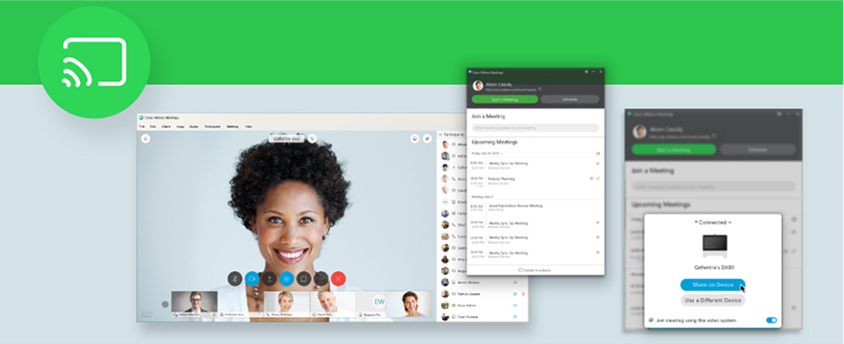
Има повече от един начин да започнете среща от настолното приложение Събрания. От таблото за управление можете да изберете  да започнете среща в личната си стая.
За да започнете среща, която сте планирали, изберете бутона Старт до името на събранието под Пред стоящи срещи.
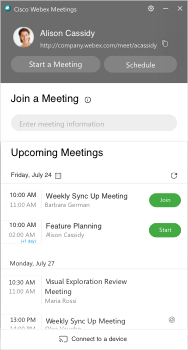
Бут онът „Стар т“ се появява до 5 минути преди планираните срещи.
Ако вече сте се свързали с видео устройство, стартирате събранието автоматично на това устройство, когато щракнете върху Старт.
В полето Присъ единяване към събрание можете да въведете номер на събрание, връзка за събрание, видео адрес или идентификационен номер на личната стая на домакина и да натиснете Enter, за да се присъедините.
Можете да намерите идентификационния номер на хоста на личната стая на домакина във връзката Лична стая. Например, ако връзката Лична стая е example.webex.com/meet/ jparker, идентификаторът на личната стая на хоста е jparker.
Можете също да изберете бутона Присъ един яване до името на събранието в списъка Предстоящи срещи.
Бутонът за присъединяване се появява до 15 минути преди насрочена среща, в зависимост от предпочитанията на домакина.
Щракнете върху полето Присъедин яване към събрание и изберете една от снимките на профила  в списъка Последни лични стаи, за да се присъедините към наскоро присъединена лична стая. Ако искате да видите други стаи, към които наскоро сте се присъединили, можете да изберете
  ико ната О ще.
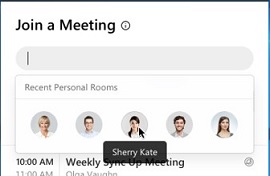
Ако вече сте се свързали с видео устройство, автоматично се присъединявате към събранието на това устройство, когато щракнете върху Присъ единяване.
П од Предстоящи срещи можете да видите списък с планираните си срещи. Можете да изберете  да насрочите среща от вашия сайт Webex или. Microsoft Outlook
Ако искате да активирате или промените начина, по който планирате срещите си от календара си, можете да отидете в Пред почитания. За повече информация вижте Зада ване на вашите предпочитания.
Под Предстоящи срещи изберете  до датата и след това прегледайте списъка си със събрания за всяка дата на календара.
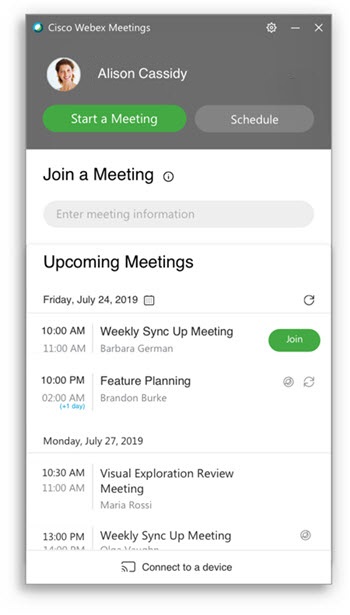
Използвайте  Свържете се с опция за устройство,
за да потърсите съвместими видео устройства, които да се сдвоите с настолното приложение Meetings. Можете да се свържете с локални или регистрирани в облак видео устройства, като използвате същите
стъпки.
Свържете се с опция за устройство,
за да потърсите съвместими видео устройства, които да се сдвоите с настолното приложение Meetings. Можете да се свържете с локални или регистрирани в облак видео устройства, като използвате същите
стъпки.
Настолното приложение Meetings слуша ултразвукови сигнали от устройства Webex, използвайки микрофона на вашия компютър, за да осъществи връзката. Аудио не се съхранява или изпраща до Cisco.
Когато настолното приложение Събрания открие близко видео устройство, можете да изберете да се свържете с него и да се присъедините към събрание от това устройство. Ако сте сдвоени с устройство, устройството автоматично се присъединява към събранието, когато щракнете върху Присъ единяване.
За да се присъедините към следващата си среща с видео устройството, можете да изберете Присъ единете се към събра нието с помощта на тази видео система.
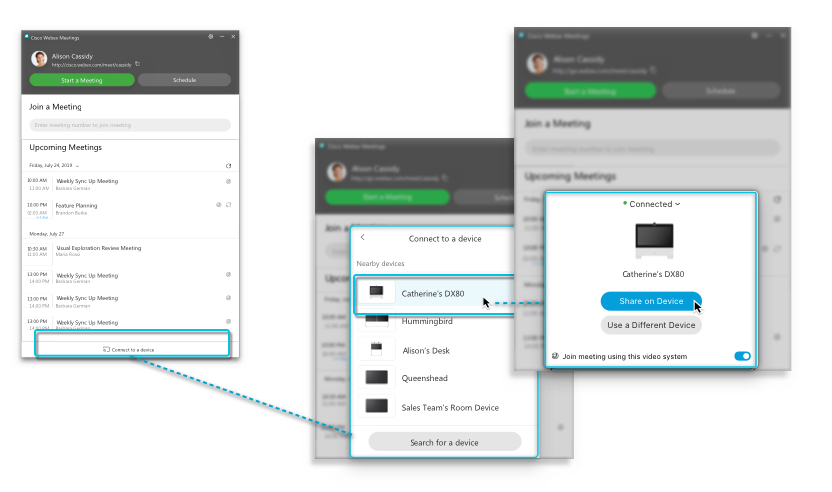
Ако сте сдвоени с устройство, можете също да споделяте съдържание локално, като използвате устройство за споделяне на Webex или видео устройство.
Тази функция е достъпна само за сайтове, управлявани от Control Hub, или за сайтове, управлявани от администриране на сайтове на Webex, които са свързани с Control Hub. Свържете се с администратора на сайта си, за да разберете къде се управлява сайтът ви.
В предпочитанията си можете да проверите настройките на профила си, да изберете известия за събрания, да активирате приставки, които искате да използвате с настолното приложение „Събрания“ и др.
За да получите достъп до вашите предпочитания, направете едно от следните действия:
-
Отворете настолното приложение Събрания и влезте.
-
В Windows изберете
 иконата на зъбно колело. След това в падащия списък изберете Пред почитания.
На Mac изберете Cisco от Webex Meetings менюто на приложението. След това в падащия списък изберете Пред почитания.
-
За всяко зададено от вас предпочитание щракнете върху За пазване.
-
Можете да промените следното:
-
Об щи — Задайте начина, по който искате приложението да се отваря, когато включите компютъра си.
-
Акаунт — Прегледайте вашето потребителско име, имейл адрес и URL адрес на сайта на Webex. Изберете Про мяна, ако искате да използвате друг URL адрес на сайта на Webex.
-
Събрания — Изберете настройките на календара и Запознайте се сега. Задайте опции по подразбиране за незабавни срещи, които започвате с Запознайте се сега. В зависимост от настройките на вашия сайт можете също да изберете дали вашите незабавни срещи се провеждат във вашата лична стая. Връзката ви за лична стая и видео адрес също са достъпни тук, ако искате да ги копирате, за да ги споделите с други хора.
Windows: Ако искате да използвате интеграцията на СъбранияMicrosoft Outlook, тя трябва да е активирана във вашите предпочитания. За да го активирате, отидете на Предпочит .
-
Извести е — Използвайте падащата опция, за да изберете колко време преди среща искате да получите напомняне.
-
Видео устройства — Свържете компютъра си към видео устройство. Превключете плъзгача, за да откриете автоматично близките устройства.
-
Интеграции — Свържете приложението за настолни срещи с календара, Microsoft Office и браузърите.
-


