
Děkujeme za vaši zpětnou vazbu.
Použijte aplikaci Webex Meetings pro stolní počítače
 Zpětná vazba?
Přečtěte si, jak zahájit schůzky a připojit se k nim, zobrazit nadcházející schůzky, připojit se k zařízení a změnit své předvolby. Můžete se také naučit, jak začít, pokud se chystáte uspořádat schůzku.
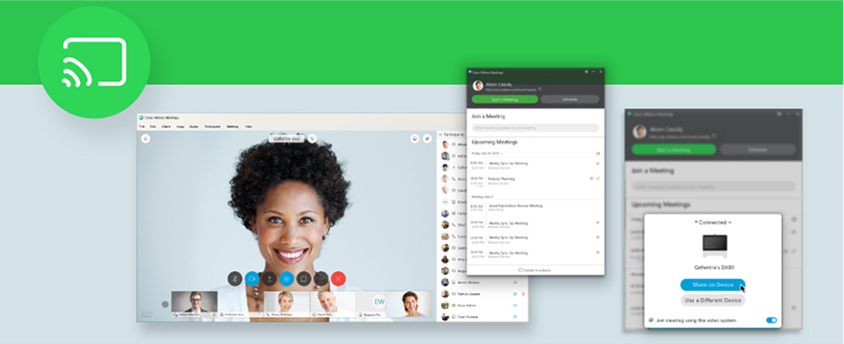
Existuje více způsobů, jak zahájit schůzku z desktopové aplikace Schůzky. Na řídicím panelu můžete vybrat,  zda chcete zahájit schůzku ve své osobní místnosti.
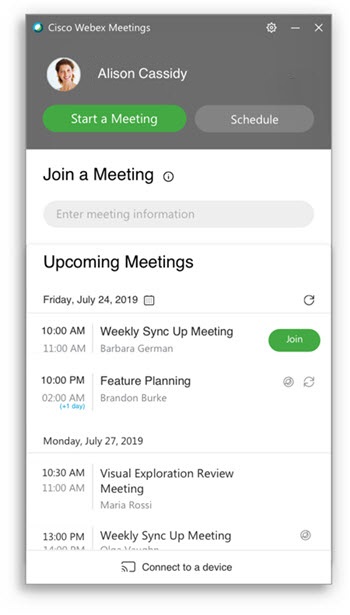
Chcete-li zahájit schůzku, kterou jste naplánovali, vyberte tlačítko Start vedle názvu schůzky v části Nad cházející schůzky.
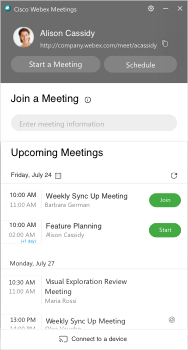
T lačítko Start se zobrazí až 5 minut před plánovanými schůzkami.
Pokud jste se již připojili k videozařízení, spustíte schůzku automaticky na tomto zařízení, když kliknete na tlačítko Start.
V poli Připojit se ke schůz ce můžete zadat číslo schůzky, odkaz na schůzku, adresu videa nebo ID osobní místnosti hostitele a stisknutím klávesy Enter se připojit.
ID hostitele osobního pokoje hostitele najdete v odkazu Osobní místnost. Pokud je například odkaz Osobní místnost example.webex.com/meet/ jparker, je ID osobní místnosti hostitele jparker.
Můžete také vybrat tlačítko Připoj it vedle názvu schůzky v seznamu Nad cházející schůz ky.
Tlačítko Připojit se zobrazí až 15 minut před plánovanou schůzkou, v závislosti na preferencích hostitele.
Klepněte na pole Připojit se ke schůz ce a vyberte jeden z profilových obrázků  v seznamu Nedávné osobní místnosti, abyste se připojili k nedávno připojené osobní místnosti. Pokud chcete zobrazit další místnosti, ke kterým jste se nedávno připojili, můžete vybrat ik
  onu Více.
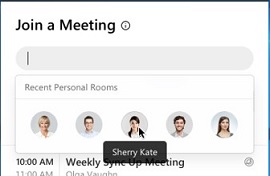
Pokud jste se již připojili k videozařízení, připojíte se ke schůzce automaticky na tomto zařízení, když kliknete na tlačítko Připojit.
V části Nadcházející schůz ky můžete zobrazit seznam naplánovaných schůzek. Můžete si vybrat,  zda chcete naplánovat schůzku ze svého webu Webex neboMicrosoft Outlook.
Pokud chcete povolit nebo změnit způsob plánování schůzek z kalendáře, můžete přejít na Před volby. Další informace naleznete v tématu Nastavení předvoleb.
V části Nadcházející schůz ky vyberte  vedle data a poté zobrazte seznam schůzek pro libovolné datum kalendáře.
Použijte  Připojte se k zařízení a vyhledejte kompatibilní video zařízení
pro spárování s aplikací Meetings pro stolní počítače. Stejným postupem se můžete připojit k místním nebo cloudovým video zařízením
.
Připojte se k zařízení a vyhledejte kompatibilní video zařízení
pro spárování s aplikací Meetings pro stolní počítače. Stejným postupem se můžete připojit k místním nebo cloudovým video zařízením
.
Desktopová aplikace Meetings poslouchá ultrazvukové signály ze zařízení Webex pomocí mikrofonu v počítači k vytvoření připojení. Žádný zvuk není uložen ani odeslán společnosti Cisco.
Když desktopová aplikace Setkání detekuje blízké videozařízení, můžete se k němu připojit a připojit se ke schůzce z tohoto zařízení. Pokud jste spárováni se zařízením, zařízení se ke schůzce připojí automaticky, když kliknete na tlačítko Při pojit.
Chcete-li se připojit k další schůzce pomocí videozařízení, můžete vybrat Připojit se ke schůz ce pomocí tohoto videosystému.
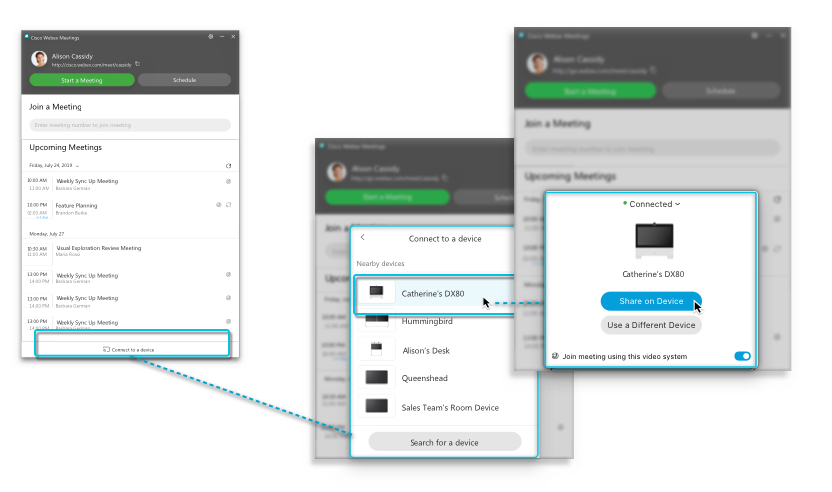
Pokud jste spárováni se zařízením, můžete také sdílet obsah místně pomocí sdíleného zařízení Webex nebo video zařízení.
Tato funkce je k dispozici pouze pro weby spravované Control Hub nebo pro weby spravované Webex Site Administration, které jsou propojeny s ovládacím centrem. Obraťte se na správce webu a zjistěte, kde je váš web sp ravován.
Ve svých předvolbách můžete zkontrolovat nastavení účtu, vybrat oznámení o schůzkách, povolit zásuvné moduly, které chcete používat s aplikací Meetings pro stolní počítače, a další.
Chcete-li získat přístup k předvolbám, proveďte jeden z následujících úkonů:
-
Otevřete desktopovou aplikaci Schůzky a přihlaste se.
-
V systému Windows vyberte
 ikonu ozubeného kola. Poté v rozevíracím seznamu vyberte Předvolby.
Na Macu vyberte Cisco v Webex Meetings nabídce aplikace. Poté v rozevíracím seznamu vyberte Předvolby.
-
Pro každou nastavenou předvolbu klikněte na tlačítko Uložit.
-
Můžete změnit následující:
-
Obec né — Nastavte způsob, jakým se má aplikace otevírat při zapnutí počítače.
-
Účet — Zobrazení uživatelského jména, e-mailové adresy a adresy URL webu Webex. Pokud chcete použít jinou adresu URL webu Webex, vyberte možnost Z měnit.
-
Schůz ky — Vyberte nastavení kalendáře a schůzky. Nastavte výchozí možnosti pro okamžité schůzky, které začínáte pomocí Meet Now. V závislosti na nastavení webu, můžete také vybrat, zda se vaše okamžité schůzky budou konat ve vaší osobní místnosti. Odkaz na osobní místnost a video adresa jsou také k dispozici zde, pokud je chcete zkopírovat a sdílet s ostatními.
Windows: Pokud chcete použít integraci SchůzkyMicrosoft Outlook, musí být povolena ve vašich předvolbách. Chcete-li jej povolit, přejděte na Před .
-
Oznámení — Pomocí rozevíracího seznamu vyberte, jak dlouho před schůzkou chcete dostávat připomenutí.
-
Video zařízení — Připojte počítač k video zařízení. Přepnutím posuvníku automaticky objevíte zařízení v okolí.
-
Integrace — Propojte desktopovou aplikaci Meetings s kalendářem, Microsoft Office a prohlížeči.
-


