- Hjem
- /
- Artikel

Tak for din feedback.


 I denne artikel
 Har du feedback?
Brug den forudbyggede Cisco Webex-virksomhedsapplikation i Microsoft Entra ID til at synkronisere tildelte brugere til Control Hub med den ældre SCIM-klargøringsintegration. Denne valgmulighed er for organisationer, der allerede bruger Cisco Webex-galleriappen.
System til cross-domain Identity Management (VEDR.)
Integrationen mellem brugere i adressebogen og Control Hub bruger API'en til administration af identitet på tværs af domæner (SCIM). RUMLINGM er en åben standard til automatiseret udveksling af brugeridentitetsoplysninger mellem identitetsdomæner eller it-systemer. DENSINSTERRE er designet til at gøre det nemmere at administrere brugeridentiteter i cloud-baserede applikationer og -tjenester. UDSTL bruger en standardiseret API via REST.
SCIM-synkronisering kræver ingen lokal infrastruktur eller forbindelser. Denne integration holder din brugerliste synkroniseret, hver gang en bruger oprettes, opdateres eller fjernes fra applikationen i Entra ID.
Entra ID synkroniserer ikke null-værdier. Hvis du indstiller en attributværdi til NUL, slettes eller programrettelses ikke med en NULL-værdi i Webex. Hvis denne begrænsning påvirker dine brugere, skal du kontakte Microsoft for at få support.
Guideapp til Entra ID
Brug guideappen Entra ID i Control Hub til at forenkle synkroniseringen af brugere og grupper med Webex. Med guideappen kan du nemt konfigurere, hvilke attributter, brugere og grupper der skal synkroniseres, og du kan beslutte, om du vil synkronisere brugerens avatarer til Webex. Se Konfigurer Entra ID-guideappen i Control Hub for at få mere at vide om fordelene ved at bruge guiden.
Tilføj Webex fra Azure-applikationsgalleriet
Før du konfigurerer Control Hub til automatisk brugerklargøring med Entra ID, skal du tilføje Webex fra Azure-applikationsgalleriet til din liste over administrerede applikationer.
Følgende procedure bruger den ældre SCIM 1.1-protokol. Gå til SCIM 2.0-klargøring med en brugerdefineret Webex-app i Entra ID for at se procedurerne for konfiguration af den nyere SCIM 2.0-protokol.
Få oplysninger om omfanget af forskellige Entra ID-synkroniseringsmetoder i Understøttede synkroniserede objekter.
| 1 |
Log på Azure-portalen på https://portal.azure.com med dine administratorlegitimationsoplysninger. |
| 2 |
Gå til Entra ID for din organisation. |
| 3 |
Gå til Enterprise Applications og klik på . |
| 4 |
I søgefeltet skal du skrive Cisco Webex. |
| 5 |
I resultatvinduet skal du vælge Cisco Webex, og klik derefter på Add for at tilføje applikationen. 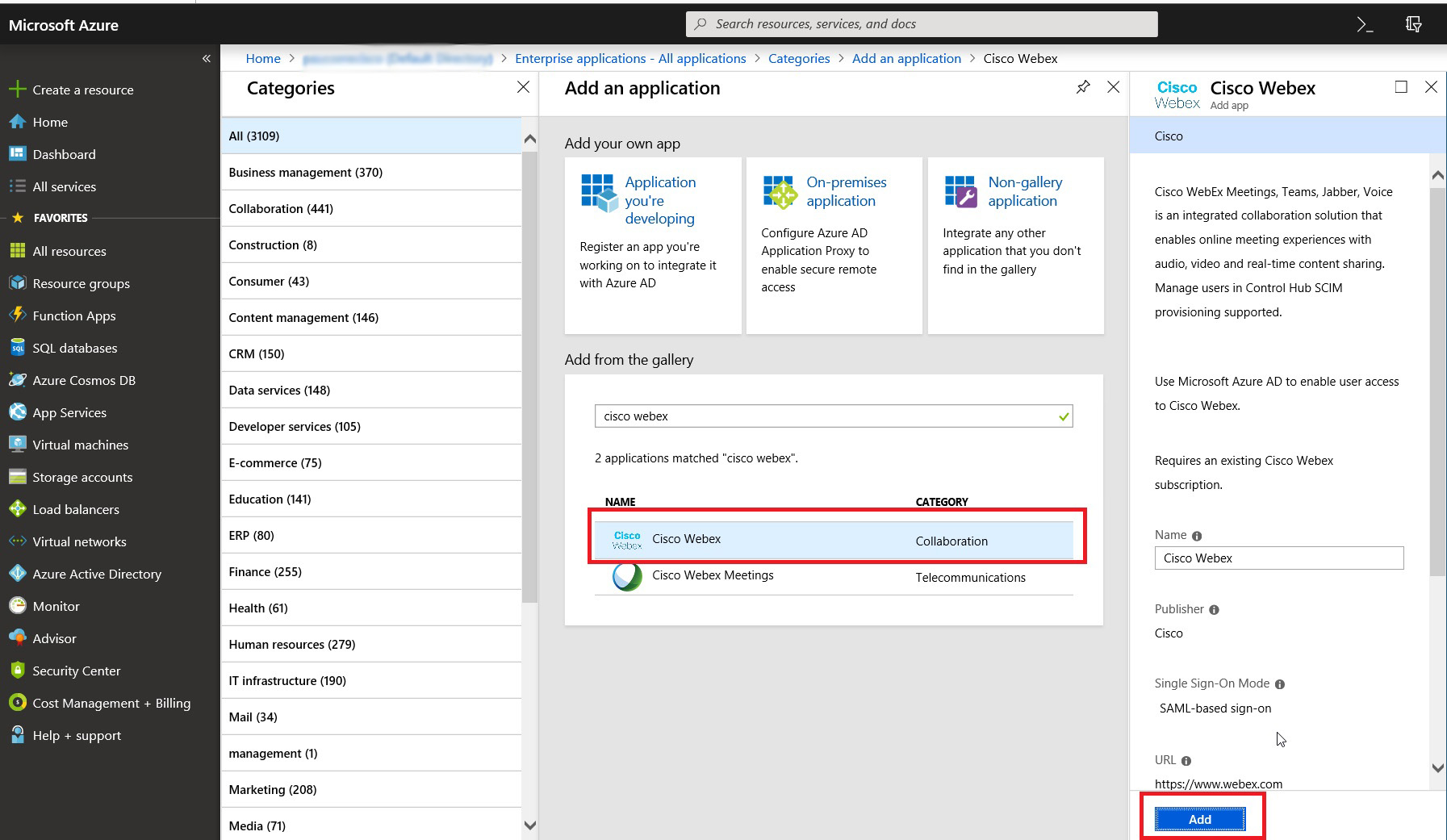
Der vises en meddelelse, der siger, at applikationen blev tilføjet. |
| 6 |
Hvis du vil sikre, at den Webex-applikation, du har tilføjet til synkronisering, ikke vises i brugerportalen, skal du åbne den nye applikation og gå til Properties, og indstil Visible to users? til No. 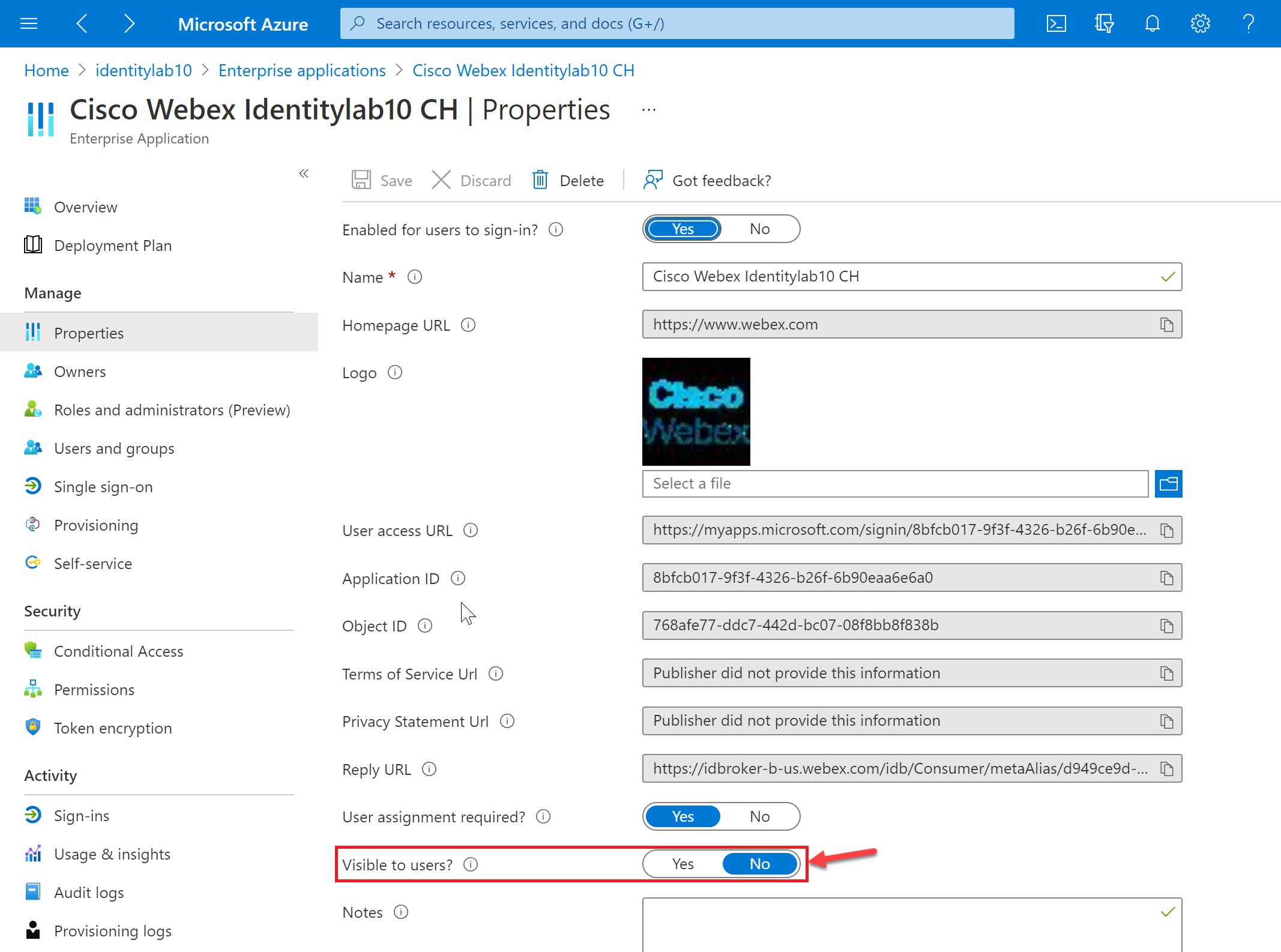
|
Tildel grupper/brugere til applikationen i Entra ID
Med denne procedure kan du vælge brugere, der skal synkroniseres til Webex-skyen.
Entra ID bruger et koncept kaldet "tildelinger" til at bestemme, hvilke brugere der skal have adgang til udvalgte apps. I forbindelse med automatisk brugerklargøring synkroniseres kun de brugere og/eller grupper af brugere, der er "tildelt" til en applikation i Entra ID, til Control Hub.
Brug Entra ID-guideappen i Control Hub til at synkronisere både brugere inden for Entra ID-grupper og individuelle gruppeobjekter. Webex kan ikke synkronisere individuelle grupper uden for guideappen Entra ID.
Hvis du konfigurerer din integration for første gang, anbefaler vi, at du tildeler en bruger til testning og derefter tilføjer andre brugere og grupper efter en vellykket test.
| 1 |
Åbn Webex-applikationen i Entra ID-portalen, og gå derefter til Users and groups. |
| 2 |
Klik Add Assignment. |
| 3 |
Find de brugere/grupper, du ønsker at tilføje til applikationen:
|
| 4 |
Klik Select og klik på Assign. Gentag disse trin, indtil du har alle de grupper og brugere, du vil synkronisere med Webex. |
Godkend Entra ID for at synkronisere brugere med din Control Hub-organisation
Brug denne procedure til at konfigurere klargøring fra Entra ID og få et bærertoken til din organisation. Trinnene dækker nødvendige og anbefalede administrative indstillinger.
Hvis din organisation håndhæver, at alle brugere skal have et bekræftet domæne, tillader fremtidig synkronisering ikke brugeroprettelse for ikke-bekræftede domæner. De fleste Webex for offentlige organisationer kræver bekræftede domæner.
Før du begynder
Få dit organisations-id fra kundevisningen i Control Hub. Klik på dit organisationsnavn nederst til venstre, og kopiér derefter Organization ID til en tekstfil. Du behøver denne værdi, når du indtaster lejerens URL-adresse. Vi bruger denne værdi som et eksempel i denne artikel: a35bfbc6-ccbd-4a17-a488-72gf46c5420c
| 1 |
Log ind på Azure-portalen, og gå derefter til | ||||||
| 2 |
Vælg Cisco Webex fra din liste over virksomhedsprogrammer. | ||||||
| 3 |
Gå til Provisioningog derefter ændre Provisioning Mode til Automatic.
Webex-appen indeholder nogle standardtilknytninger mellem Entra ID-brugerattributter og Webex-brugerattributter. Disse attributter er nok til at oprette brugere, men du kan tilføje mere som beskrevet senere i denne artikel. | ||||||
| 4 |
Indtast Tenant URL. Følgende tabel viser URL-adressen til dit Webex-tilbud. Replace
Din lejers URL-adresse kan f.eks. se sådan ud:
| ||||||
| 5 |
Gør kun én af følgende for at få bærertokenværdien for Secret Token:
| ||||||
| 6 |
Vend tilbage til portalen, og indsæt tokenværdien i Secret Token. | ||||||
| 7 |
Klik Test Connection for at sikre, at Entra ID genkender organisationen og tokenet. Et vellykket resultat viser, at legitimationsoplysningerne er autoriseret til at aktivere bruger-klargøring. | ||||||
| 8 |
Indtast et Notification Email og markér afkrydsningsfeltet for at få e-mail, når der er klargøringsfejl. | ||||||
| 9 |
Klik Save. |


Næste trin
Få oplysninger om, hvordan du foretager ændringer i den synkroniserede organisation, i hjælpeartiklen om Administrer synkroniseret Entra ID-brugere.
Knyt brugerattributter fra Entra ID til Webex
Følg denne procedure for at tilknytte yderligere brugerattributter fra Entra ID til Webex eller for at ændre eksisterende brugerattributtilknytninger.
Entra-ID'et til Webex-tilknytning synkroniserer ikke alle brugeroplysninger. Nogle aspekter af brugerdata er ikke synkroniseret:
-
Avatarer
-
lokaler
-
Attributter er ikke angivet i tabellen nedenfor
Vi anbefaler, at du ikke ændrer standardattributtilknytninger, medmindre det er nødvendigt. Den værdi, du tilknytter som brugernavn, er særligt vigtig. Webex bruger brugerens e-mailadresse som brugernavn. Som standard tilknytter vi userPrincipalName (UPN) i Azure AD til e-mailadresse (brugernavn) i Control Hub.
Hvis userPrincipalName knyttes ikke til e-mailen i Control Hub. Brugere klargøres i Control Hub som nye brugere i stedet for at matche eksisterende brugere. Hvis du vil bruge en anden Azure-brugerattribut, der er i e-mailadresseformat i stedet for UPN, skal du ændre denne standardtilknytning i Entra-ID fra userPrincipalName til den relevante Entra ID-brugerattribut.
Før du begynder
Du har tilføjet og konfigureret Cisco Webex-appen til dit Entra-id og testet forbindelsen.
Du kan ændre brugerattributtilknytninger før eller efter, du starter synkronisering af brugere.
| 1 |
Log ind på Azure-portalen, og gå derefter til .. | ||||||||||||||||||||||||||||||||||||||||||
| 2 |
Åbn den Webex-applikation, du tilføjede eller oprettede i applikationsgalleriet. Klik på her for at få flere oplysninger om forskellen mellem den forudbyggede Cisco Webex-applikation eller den brugerdefinerede SCIM 2.0-applikation.
| ||||||||||||||||||||||||||||||||||||||||||
| 3 |
Gå til og klik på Provision Entra ID Users. | ||||||||||||||||||||||||||||||||||||||||||
| 4 |
Kontrollér Show advanced options afkrydsningsfelt, og klik derefter på Edit attribute list. | ||||||||||||||||||||||||||||||||||||||||||
| 5 |
Vælg de Webex-attributter, der skal udfyldes fra Entra ID-brugerattributter. | ||||||||||||||||||||||||||||||||||||||||||
| 6 |
Klik for at bekræfte. Siden Attributtilknytning åbnes, så du kan knytte Entra ID-brugerattributter til de Webex-brugerattributter, du vælger. | ||||||||||||||||||||||||||||||||||||||||||
| 7 |
I bunden af siden skal du klikke på Add new mapping. | ||||||||||||||||||||||||||||||||||||||||||
| 8 |
Vælg Direct tilknytning. Vælg at Source attribute (Entra-attribut) og Target attribute (Webex-attribut), og klik derefter OK.
| ||||||||||||||||||||||||||||||||||||||||||
| 9 |
Gentag de to foregående trin, indtil du har tilføjet eller ændret alle de tilknytninger, du har brug for, og klik derefter på Save og Yes for at bekræfte dine nye tilknytninger. Du kan Restore default mappings hvis du vil starte forfra. | ||||||||||||||||||||||||||||||||||||||||||
Dine tilknytninger udføres, og Webex-brugere oprettes eller opdateres ved næste synkronisering.
Understøttede synkroniserede objekter
Følgende tabeller viser forskellene mellem Entra ID's Enterprise App Store-synkronisering, Entra ID-guideappen til Control Hub og Entra ID SCIM 2.0.
|
Objekter |
Indtast ID SCIM 1.1 |
Guideapp til Entra ID |
Indtast ID SCIM 2.0 |
|---|---|---|---|
|
Brugere |
Ja |
Ja |
Ja |
|
Grupper |
Nej |
Ja* |
Ja |
|
lokaler |
Nej |
Ja* |
Nej |
|
Avatarer |
Nej |
Ja* |
Nej |
* – du kan kun synkronisere grupper, rum og avatarer til Control Hub via Entra ID-guideappen via Microsoft Graph API.
|
Attribut |
Indtast ID SCIM 1.1 |
Guideapp til Entra ID |
SCIM 2.0 |
|---|---|---|---|
|
Brugernavn |
Ja |
Ja |
Ja |
|
VistNavn |
Ja |
Ja |
Ja |
|
name.familyName |
Ja |
Ja |
Ja |
|
name.givenName |
Ja |
Ja |
Ja |
|
eksterntID |
Ja |
Ja |
Ja |
|
titel |
Ja |
Ja |
Ja |
|
adresser[skriv navn "work"].land |
Ja |
Ja |
Ja |
|
adresser[type arbejdstype"].lokalitet |
Ja |
Ja |
Ja |
|
adresser[type adresser "work"].streetAddress |
Ja |
Ja |
Ja |
|
adresser[type type "work"].region |
Ja |
Ja |
Ja |
|
adresser[type adresser "work"].postalCode |
Ja |
Ja |
Ja |
|
phoneNumbers[type mks "work"].værdi |
Ja |
Ja |
Ja |
|
phoneNumbers[type mks "mobil"].værdi |
Ja |
Ja |
Ja |
|
phoneNumbers[type fax"].værdi |
Ja |
Ja |
Ja |
|
leder |
Nej |
Ja |
Nej |
|
afdeling |
Nej |
Nej |
Ja |
|
medarbejder-id |
Nej |
Nej |
Ja |


