- Главная
- /
- Статья

Благодарим вас за обратную связь.


 В этой статье
 Отправить обратную связь?
Используйте готовое корпоративное приложение Cisco Webex в Microsoft Entra ID для синхронизации назначенных пользователей с Control Hub с устаревшей интеграцией обеспечения SCIM. Этот вариант предназначен для организаций, которые уже используют приложение Cisco Webex gallery.
Система управления междоменной идентификацией (SCIM)
Для интеграции пользователей в каталоге и Control Hub используется API системы управления междоменной идентификацией (SCIM). SCIM — это открытый стандарт для автоматизации обмена идентификационной информацией пользователей между доменами идентификации или ИТ-системами. SCIM разработан для упрощения управления идентификационными данными пользователей в облачных приложениях и сервисах. SCIM использует стандартизированный API через REST.
Синхронизация SCIM не требует локальной инфраструктуры или коннекторов. Эта интеграция позволяет синхронизировать список пользователей при каждом создании, обновлении или удалении пользователя из приложения в Entra ID.
Entra ID не синхронизирует нулевые значения. Если присвоить атрибуту значение NULL, оно не удаляется и не исправляется значением NULL в Webex. Если это ограничение затрагивает ваших пользователей, обратитесь за поддержкой в корпорацию Майкрософт.
Приложение «Мастер ввода идентификаторов»
Используйте приложение Entra ID Wizard в Control Hub, чтобы упростить синхронизацию пользователей и групп с Webex. Приложение Wizard позволяет легко настроить, какие атрибуты, пользователей и группы следует синхронизировать, а также решить, следует ли синхронизировать аватары пользователей с Webex. Подробнее о преимуществах использования мастера см. в разделе Настройка приложения Entra ID Wizard в Control Hub.
Добавьте Webex из галереи приложений Azure
Перед настройкой Control Hub для автоматической подготовки пользователей с помощью Entra ID необходимо добавить Webex из галереи приложений Azure в список управляемых приложений.
В следующей процедуре используется старый протокол SCIM 1.1. Перейдите к разделу подготовки SCIM 2.0 с помощью специального приложения Webex в Entra ID, чтобы ознакомиться с процедурами настройки нового протокола SCIM 2.0.
Сведения об области применения различных методов синхронизации Entra ID см. в разделе Поддерживаемые синхронизированные объекты.
| 1 |
Войдите на портал Azure по адресу https://portal.azure.com, используя свои учетные данные администратора. |
| 2 |
Перейдите в раздел Entra ID для вашей организации. |
| 3 |
Перейдите в раздел и нажмите Добавить > Добавить приложение из галереи. |
| 4 |
В поле поиска введите Cisco Webex. |
| 5 |
В области результатов выберите и нажмите кнопку Добавить Cisco Webex, чтобы добавить приложение. 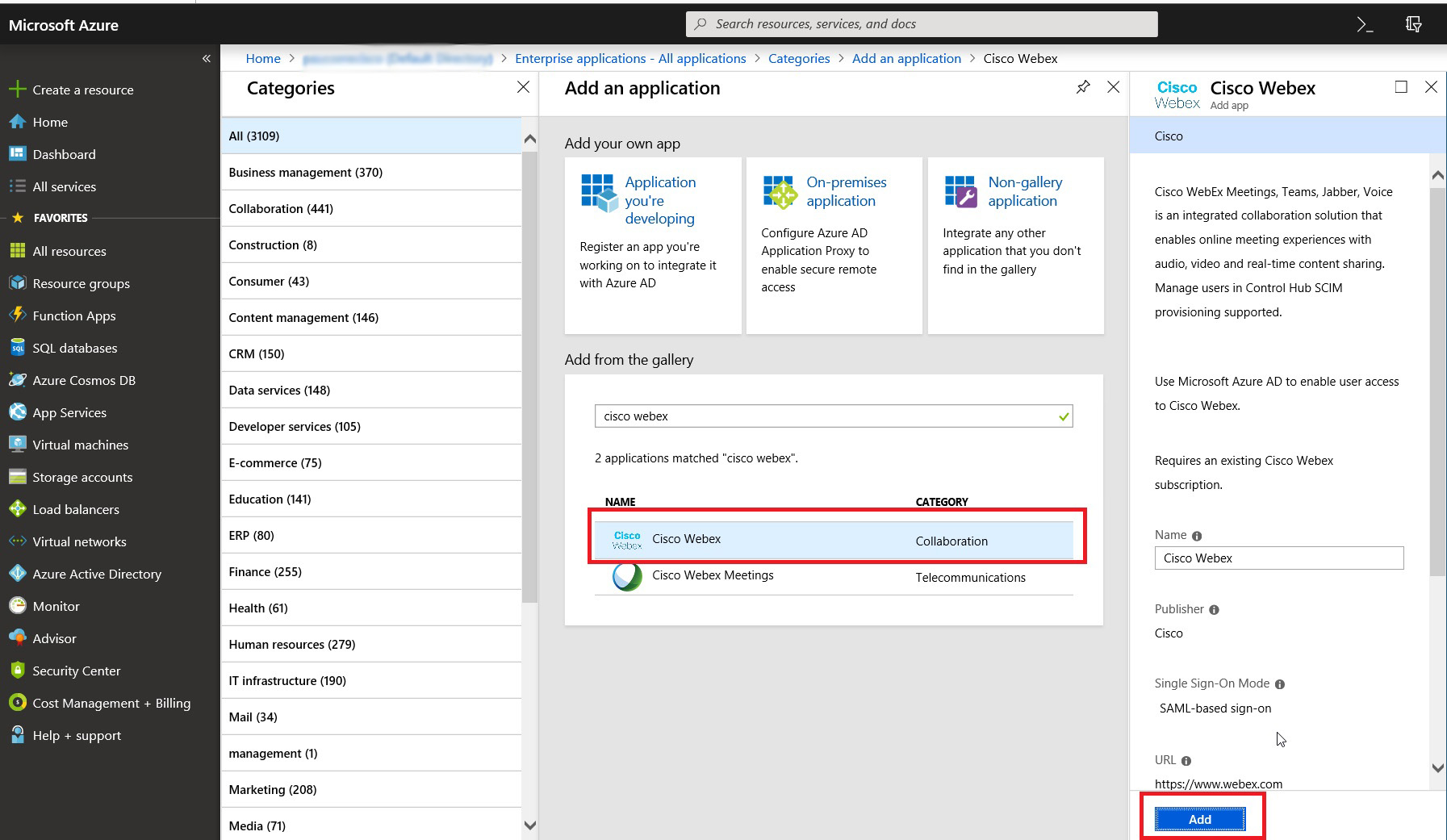
Появится сообщение о том, что приложение успешно добавлено. |
| 6 |
Чтобы убедиться, что приложение Webex, которое вы добавили для синхронизации, не отображается на пользовательском портале, откройте новое приложение, перейдите в раздел Свойства и установите параметр Видимо для пользователей? выберите «Нет». 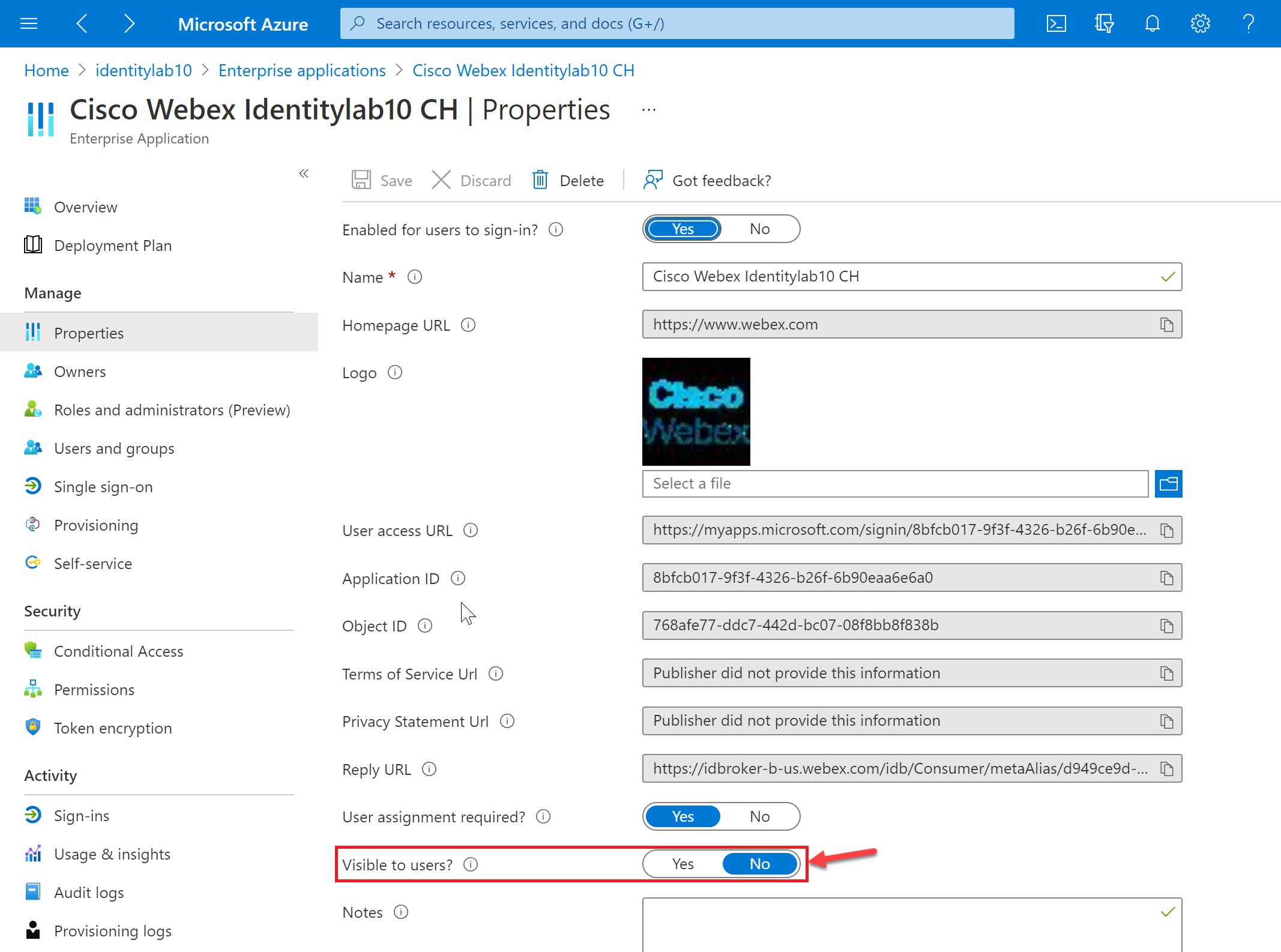
|
Присвойте приложению группы/пользователей в Entra ID
Эта процедура позволяет выбрать пользователей для синхронизации с облаком Webex.
В Entra ID используется понятие «назначения», позволяющее определить, какие пользователи должны получить доступ к выбранным приложениям . В контексте автоматической подготовки пользователей только те пользователи и/или группы пользователей, которые «назначены» приложению в Entra ID, синхронизируются с Control Hub.
Используйте приложение Entra ID Wizard в Control Hub для синхронизации пользователей в группах Entra ID и отдельных групповых объектов. Webex не может синхронизировать отдельные группы за пределами приложения Entra ID Wizard.
Если вы настраиваете интеграцию впервые, рекомендуется назначить одного пользователя для тестирования, а затем добавить других пользователей и группы после успешного тестирования.
| 1 |
Откройте приложение Webex на портале Entra ID и перейдите в раздел Пользователи и группы. |
| 2 |
Нажмите «Добавить задание». |
| 3 |
Найдите пользователей/группы, которых хотите добавить в приложение:
|
| 4 |
Нажмите «Выбрать», а затем нажмите «Назначить». Повторяйте эти шаги до тех пор, пока не получите все группы и пользователей, которых нужно синхронизировать с Webex. |
Авторизуйте Entra ID для синхронизации пользователей с организацией Control Hub
Используйте эту процедуру, чтобы настроить инициализацию с помощью Entra ID и получить токен на предъявителя для своей организации. Эти шаги включают необходимые и рекомендуемые административные настройки.
Если ваша организация требует, чтобы у всех пользователей был подтвержденный домен, то будущая синхронизация не позволит создавать пользователей для непроверенных доменов. Большинству организаций Webex для государственных учреждений требуются проверенные домены.
Прежде чем начать
Получите идентификатор организации из окна просмотра информации о клиенте в Control Hub. Нажмите на название организации в левом нижнем углу и скопируйте идентификатор
организации в текстовый файл. Это значение необходимо при
вводе URL-адреса арендатора. В этой статье мы используем это значение в качестве примера:
a35bfbc6-ccbd-4a17-a488-72gf46c5420c
| 1 |
| ||||||
| 2 |
Выберите Cisco Webexиз списка корпоративных приложений. | ||||||
| 3 |
Перейдите в раздел Подготовка, а затем измените режим выделения ресурсов на автоматический.
Приложение Webex содержит некоторые сопоставления по умолчанию между атрибутами пользователя Entra ID и атрибутами пользователя Webex. Этих атрибутов достаточно для создания пользователей, но их можно добавить и другие, как описано далее в этой статье. | ||||||
| 4 |
Введите URL-адрес арендатора. В следующей таблице показан URL-адрес вашего предложения Webex. Замените
Например, URL-адрес вашего арендатора может выглядеть следующим образом:
| ||||||
| 5 |
Чтобы узнать стоимость секретного токена на предъявителя, выполните только одно из следующих действий:
| ||||||
| 6 |
Вернитесь на портал и вставьте значение токена в Secret Token. | ||||||
| 7 |
Нажмите «Проверить подключение», чтобы убедиться, что Entra ID распознает организацию и токен. Успешный результат означает, что учетные данные авторизованы для предоставления пользователям доступа. | ||||||
| 8 |
Введите электронное письмо с уведомлением и установите флажок, чтобы получать электронное письмо в случае ошибок при инициализации. | ||||||
| 9 |
Нажмите кнопку «Сохранить». |


Что делать дальше
Сведения о внесении изменений в синхронизированную организацию см. в справочной статье «Управление синхронизированными пользователями Entra ID».
Сопоставьте атрибуты пользователей из Entra ID в Webex
Выполните эту процедуру, чтобы сопоставить дополнительные атрибуты пользователей из Entra ID с Webex или изменить существующие сопоставления атрибутов пользователей.
При сопоставлении Entra ID с Webex не синхронизируются все сведения о пользователе. Некоторые аспекты пользовательских данных не синхронизированы:
-
Аватары
-
Комнаты
-
Атрибуты, не указанные в таблице ниже
Мы рекомендуем не изменять сопоставления атрибутов по умолчанию без крайней необходимости. Значение, которое вы указываете в качестве имени пользователя, особенно важно. Webex использует адрес электронной почты пользователя в качестве имени пользователя. По умолчанию мы сопоставляем имя пользователя (UPN) в Azure AD с адресом электронной почты (именем пользователя) в Control Hub.
Если имя пользователя UserPrincipalName не сопоставляется с электронной почтой в Control Hub, пользователи попадают в Control Hub как новые пользователи, а не как уже существующие. Если вместо UPN вы хотите использовать другой атрибут пользователя Azure в формате адреса электронной почты, необходимо изменить сопоставление по умолчанию в Entra ID с UserPrincipalName на соответствующий атрибут пользователя Entra ID.
Прежде чем начать
Вы добавили и настроили Cisco Webex приложение в свой Entra ID и протестировали соединение.
Сопоставления атрибутов пользователей можно изменить до или после начала синхронизации пользователей.
| 1 |
| ||||||||||||||||||||||||||||||||||||||||||
| 2 |
Откройте добавленное или созданное приложение Webex в галерее приложений. Нажмите здесь для получения дополнительной информации о различиях
между готовым приложением и настраиваемым Cisco Webex приложением SCIM 2.0.
| ||||||||||||||||||||||||||||||||||||||||||
| 3 |
| ||||||||||||||||||||||||||||||||||||||||||
| 4 |
Установите флажок Показать дополнительные параметры и нажмите Изменить список атрибутов. | ||||||||||||||||||||||||||||||||||||||||||
| 5 |
Выберите атрибуты Webex для заполнения из атрибутов пользователя Entra ID. | ||||||||||||||||||||||||||||||||||||||||||
| 6 |
Нажмите . Откроется страница «Сопоставление атрибутов», на которой можно сопоставить пользовательские атрибуты Entra ID с выбранными атрибутами пользователя Webex. | ||||||||||||||||||||||||||||||||||||||||||
| 7 |
В нижней части страницы нажмите Добавить новое сопоставление. | ||||||||||||||||||||||||||||||||||||||||||
| 8 |
Выберите «Прямое сопоставление». Выберите атрибут Source (атрибут Entra) и атрибут Target (атрибут Webex), а затем нажмите кнопку ОК.
| ||||||||||||||||||||||||||||||||||||||||||
| 9 |
Повторяйте предыдущие два шага, пока не добавите или не измените все необходимые сопоставления, затем нажмите «Сохранить» и «Да», чтобы подтвердить новые сопоставления. Если хотите начать все сначала, можно восстановить сопоставления по умолчанию. | ||||||||||||||||||||||||||||||||||||||||||
Сопоставления завершены, и пользователи Webex будут созданы или обновлены при следующей синхронизации.
Поддерживаемые синхронизированные объекты
В следующих таблицах показаны различия между синхронизацией Entra ID в Enterprise App Store, приложением Entra ID Wizard для Control Hub и реализацией Entra ID SCIM 2.0.
|
Объекты |
Вход в систему SCIM 1.1 |
Приложение «Мастер ввода идентификаторов» |
Введите идентификатор SCIM 2.0 |
|---|---|---|---|
|
Пользователи |
Да |
Да |
Да |
|
Группы |
Нет |
Да* |
Да |
|
Комнаты |
Нет |
Да* |
Нет |
|
Аватары |
Нет |
Да* |
Нет |
|
Атрибут |
Вход в систему SCIM 1.1 |
Приложение «Мастер ввода идентификаторов» |
SCIM 2.0 |
|---|---|---|---|
|
Имя пользователя |
Да |
Да |
Да |
|
Отображаемое имя |
Да |
Да |
Да |
|
Имя. Фамилия |
Да |
Да |
Да |
|
Имя. Данное имя |
Да |
Да |
Да |
|
Внешний идентификатор |
Да |
Да |
Да |
|
титул |
Да |
Да |
Да |
|
адреса [введите слово «работа»] .страна |
Да |
Да |
Да |
|
адреса [введите слово «работа»] .населенный пункт |
Да |
Да |
Да |
|
адреса [введите слово «работа»] .StreetAddress |
Да |
Да |
Да |
|
адреса [введите eq «работа»] .регион |
Да |
Да |
Да |
|
адреса [введите eq «работа»]. Почтовый индекс |
Да |
Да |
Да |
|
Телефонные номера [введите eq «работа»] .значение |
Да |
Да |
Да |
|
телефонные номера [введите уравнение «мобильный телефон»] .значение |
Да |
Да |
Да |
|
Телефонные номера [введите уравнение «факс»] .значение |
Да |
Да |
Да |
|
менеджер |
Нет |
Да |
Нет |
|
департамент |
Нет |
Нет |
Да |
|
идентификатор сотрудника |
Нет |
Нет |
Да |


