- Strona główna
- /
- Artykuł

Dziękujemy za opinię.


 W tym artykule
 Opinia?
Użyj wstępnie zbudowanej aplikacji korporacyjnej Cisco Webex w Microsoft Entra ID, aby synchronizować przypisanych użytkowników z Centrum sterowania ze starszą integracją udostępniania SCIM. Ta opcja jest przeznaczona dla organizacji, które już korzystają z aplikacji Cisco Webex gallery.
System zarządzania tożsamością międzydomenową (SCIM)
Integracja między użytkownikami w katalogu i Control Hub wykorzystuje interfejs API System for C ross-Domain Identity Management (SCIM). SCIM jest otwartym standardem automatyzacji wymiany informacji o tożsamości użytkownika między domenami tożsamości lub systemami IT. SCIM został zaprojektowany, aby ułatwić zarządzanie tożsamościami użytkowników w aplikacjach i usługach opartych na chmurze. SCIM korzysta ze standardowego interfejsu API poprzez REST.
Synchronizacja SCIM nie wymaga lokalnej infrastruktury ani łączników. Ta integracja umożliwia synchronizację listy użytkowników za każdym razem, gdy użytkownik jest tworzony, aktualizowany lub usuwany z aplikacji w Entra ID.
Entra ID nie synchronizuje wartości zerowych. Jeśli wartość atrybutu zostanie ustawiona na NULL, nie zostanie ona usunięta ani poprawiana wartością NULL w Webex. Jeśli to ograniczenie dotyczy użytkowników, skontaktuj się z firmą Microsoft w celu uzyskania pomocy technicznej.
Wejdź do aplikacji ID Wizard
Użyj aplikacji Kreatora Entra ID w Centrum sterowania, aby uprościć synchronizację użytkowników i grup z Webex. Aplikacja Wizard umożliwia łatwe konfigurowanie atrybutów, użytkowników i grup do synchronizacji oraz decydowanie, czy zsynchronizować awatary użytkownika z Webex. Aby dowiedzieć się więcej o korzyściach płynących z korzystania z kreatora, zobacz Konfigurowanie aplikacji Kreatora Entra ID w Centrum sterowania.
Dodawanie Webex z galerii aplikacji platformy Azure
Przed skonfigurowaniem Control Hub do automatycznego udostępniania użytkowników za pomocą Entra ID należy dodać Webex z galerii aplikacji platformy Azure do listy zarządzanych aplikacji.
Poniższa procedura wykorzystuje starszy protokół SCIM 1.1. Przejdź do udostępniania SCIM 2.0 za pomocą niestandardowej aplikacji Webex w Entra ID, aby zobaczyć przebieg konfiguracji nowszego protokołu SCIM 2.0.
Aby uzyskać informacje na temat zakresu różnych metod synchronizacji Entra ID, zobacz Obsługi wane zsynchronizowane obiekty.
| 1 |
Zaloguj się do witryny Azure Portal pod adresem https://portal.azure.com przy użyciu danych uwierzytelniających administratora. |
| 2 |
Przejdź do pozycji Entra ID dla swojej organizacji. |
| 3 |
Przejdź do aplikacji korpor acyjnych i kliknij i. |
| 4 |
W polu wyszukiwania wpisz Cisco Webex. |
| 5 |
W okienku wyników wybierz Cisco Webex, a następnie kliknij przycisk Dodaj, aby dodać aplikację. 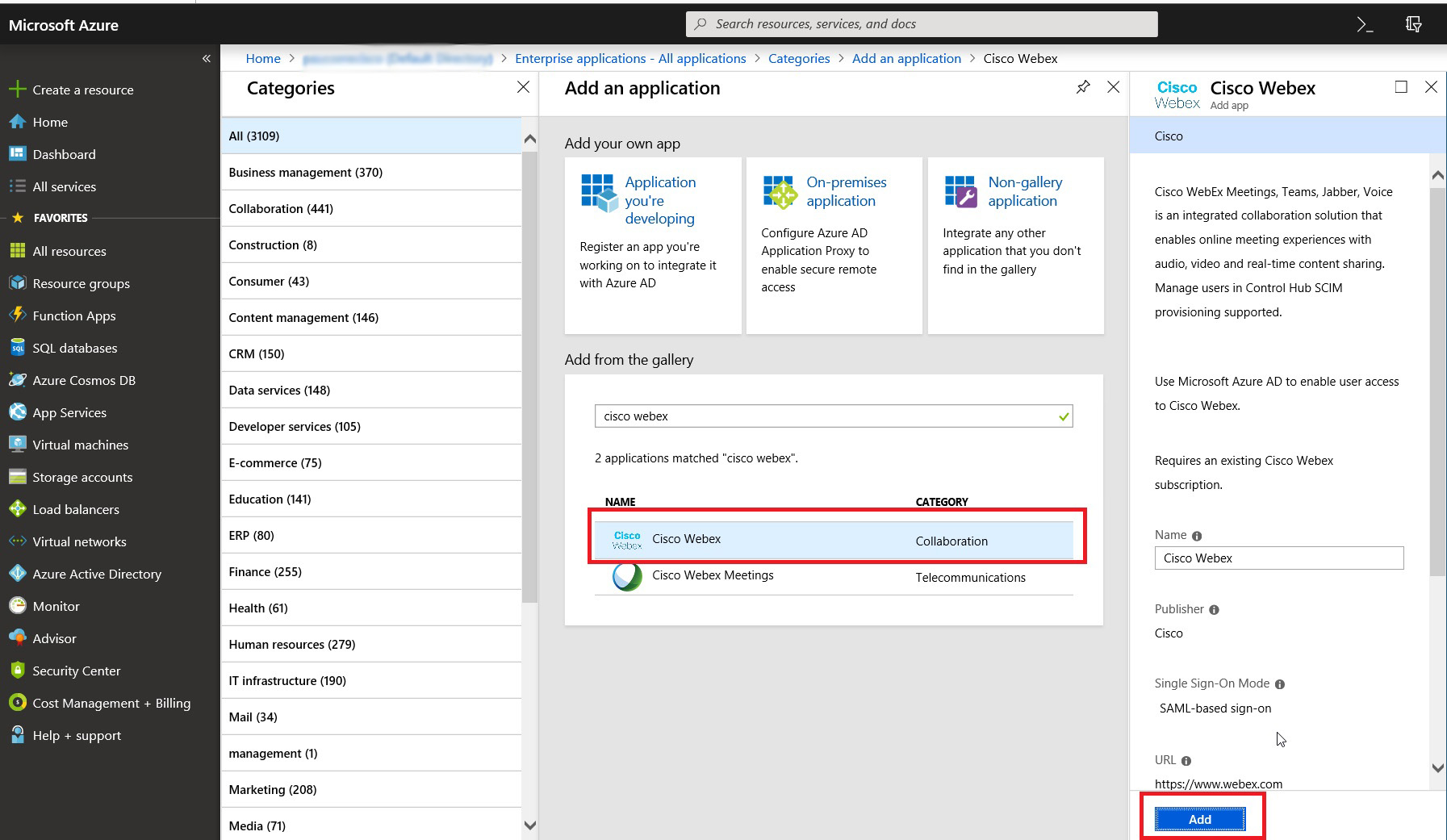
Pojawi się komunikat informujący, że aplikacja została pomyślnie dodana. |
| 6 |
Aby upewnić się, że aplikacja Webex, którą dodałeś do synchronizacji, nie wyświetla się w portalu użytkownika, otwórz nową aplikację, przejdź do Właściwości i ustaw opcję Wi doczne dla użytkowników? do nr. 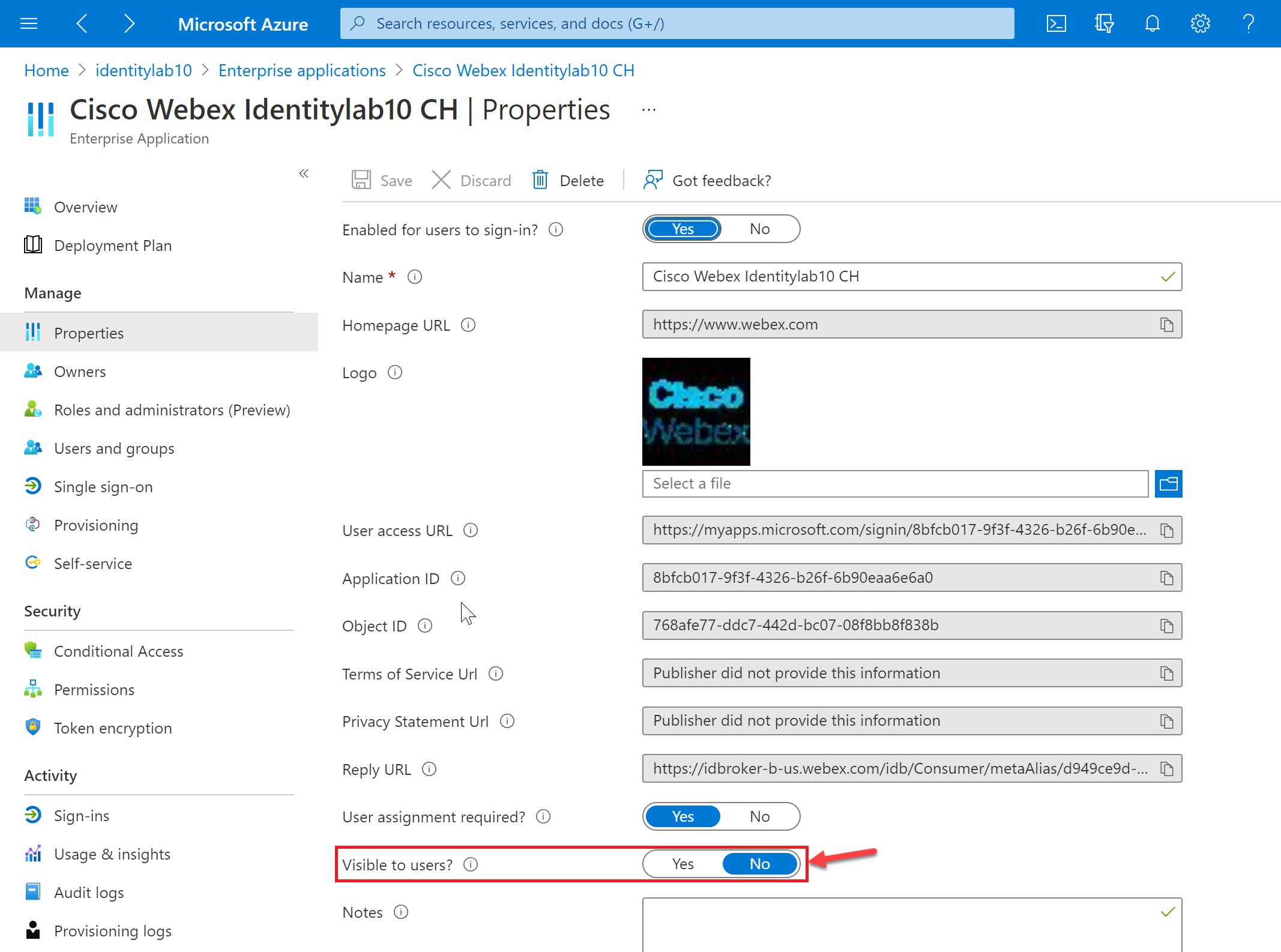
|
Przypisywanie grupy/użytkowników do aplikacji w Entra ID
Ta procedura pozwala wybrać użytkowników do synchronizacji z chmurą Webex.
Entra ID używa pojęcia o nazwie „przypisania”, aby określić, którzy użytkownicy powinni uzyskać dostęp do wybranych aplikacji. W kontekście automatycznego udostępniania użytkowników tylko użytkownicy i/lub grupy użytkowników, którzy są „przypisani” do aplikacji w Entra ID, są synchronizowane z Centrum sterowania.
Użyj aplikacji Kreatora identyfikatora Entra w Centrum sterowania, aby synchronizować zarówno użytkowników w grupach Entra ID, jak i poszczególnych obiektów grupy. Webex nie może synchronizować poszczególnych grup poza aplikacją Kreatora identyfik atora Entra ID.
Jeśli konfigurujesz integrację po raz pierwszy, zalecamy przypisanie jednego użytkownika do testowania, a następnie dodanie innych użytkowników i grup po udanym teście.
| 1 |
Otwórz aplikację Webex w portalu Entra ID, a następnie przejdź do opcji Uży tkownicy i grupy. |
| 2 |
Kliknij Dodaj przypisanie. |
| 3 |
Znajdź użytkowników/grupy, które chcesz dodać do aplikacji:
|
| 4 |
Kliknij Wybierz, a następnie kliknij przycisk Przypisz. Powtarzaj te kroki, aż uzyskasz wszystkie grupy i użytkowników, których chcesz zsynchronizować z Webex. |
Autoryzuj Entra ID do synchronizacji użytkowników z organizacją Control Hub
Procedura ta służy do skonfigurowania udostępniania z Entra ID i uzyskania tokena okaziciela dla Twojej organizacji. Kroki obejmują niezbędne i zalecane ustawienia administracyjne.
Jeśli organizacja wymusza, że wszyscy użytkownicy muszą mieć zweryfikowaną domenę, przyszła synchronizacja nie zezwala na tworzenie użytkowników dla niezweryfikowanych domen. Większość Webex dla organizacji rządowych wymaga zweryfikowanych domen.
Zanim zaczniesz
Pobierz identyfikator organizacji z widoku klienta w Centrum sterowania. Kliknij nazwę organizacji w lewym dolnym rogu, a następnie skopiuj identyfikator
organizacji do pliku tekstowego. Ta wartość jest potrzebna po
wprowadzeniu adresu URL najemcy. Używamy tej wartości jako przykładu w tym artykule:
a35bfbc6-ccbd-4a17-a488-72gf46c5420c
| 1 |
Zaloguj się do witryny Azure Portal, a następnie przejdź do | ||||||
| 2 |
Wybierz Cisco Webexz listy aplikacji korporacyjnych. | ||||||
| 3 |
Przejdź do opcji Provisioning, a następnie zmień tryb przydziału na Automatyczny .
Aplikacja Webex zawiera pewne domyślne mapowania między atrybutami użytkownika Entra ID a atrybutami użytkownika Webex. Te atrybuty wystarczą do tworzenia użytkowników, ale możesz dodać więcej, jak opisano w dalszej części tego artykułu. | ||||||
| 4 |
Wprowadź adres URL najemcy. Poniższa tabela pokazuje adres URL Twojej oferty Webex. Zastą
Na przykład adres URL najemcy może wyglądać następująco:
| ||||||
| 5 |
Wykonaj tylko jedną z poniższych czynności, aby uzyskać wartość tokena na okaziciela dla tajnego tokena:
| ||||||
| 6 |
Wróć do portalu i wklej wartość tokena do Secret Token. | ||||||
| 7 |
Kliknij opcję Testuj połączenie, aby upewnić się, że Entra ID rozpoznaje organizację i token. Pomyślny wynik oznacza, że dane uwierzytelniające są autoryzowane w celu umożliwienia udostępniania przez użytkownika. | ||||||
| 8 |
Wprowadź wiadomość e-mail z powiadomi eniem i zaznacz pole wyboru, aby otrzymać wiadomość e-mail w przypadku wystąpienia błędów udostępniania. | ||||||
| 9 |
Kliknij przycisk Zapisz. |


Co robić dalej
Aby uzyskać informacje na temat wprowadzania zmian w zsynchronizowanej organizacji, zobacz artykuł pomocy Zarządzanie zsynchroniz owanymi użytkownikami identyfik atora wejścia.
Mapuj atrybuty użytkownika z Entra ID do Webex
Wykonaj tę procedurę, aby odwzorować dodatkowe atrybuty użytkownika z Entra ID na Webex lub zmienić istniejące mapowania atrybutów użytkownika.
Mapowanie Entra ID do Webex nie synchronizuje wszystkich szczegółów użytkownika. Niektóre aspekty danych użytkownika nie są synchronizowane:
-
Awatary
-
Pokoje
-
Atrybuty niewymienione w poniższej tabeli
Zalecamy, aby nie zmieniać domyślnych mapowań atrybutów, chyba że jest to absolutnie konieczne. Wartość, którą mapujesz jako nazwę użytkownika, jest szczególnie ważna. Webex używa adresu e-mail użytkownika jako nazwy użytkownika. Domyślnie mapujemy UserPrincipalName (UPN) w usłudze Azure AD na adres e-mail (nazwa użytkownika) w Control Hub.
Jeśli nazwa U serPrincipalName nie jest przypisywana do wiadomości e-mail w Centrum sterowania, użytkownicy są przydzielani do Centrum sterowania jako nowi użytkownicy zamiast dopasowywać istniejących użytkowników. Jeśli chcesz użyć innego atrybutu użytkownika platformy Azure, który jest w formacie adresu e-mail zamiast UPN, należy zmienić domyślne mapowanie w Entra ID z UserPrincipalName na odpowiedni atrybut użytkownika Entra ID.
Zanim zaczniesz
Dodałeś i skonfigurowałeś Cisco Webex aplikację do swojego identyfikatora Entra i przetestowałeś połączenie.
Mapowania atrybutów użytkownika można modyfikować przed lub po rozpoczęciu synchronizacji użytkowników.
| 1 |
Zaloguj się do witryny Azure Portal, a następnie przejdź do . | ||||||||||||||||||||||||||||||||||||||||||
| 2 |
Otwórz do dan ą lub utwor zoną aplikację Webex w galeri i aplikacji. Kliknij tutaj, aby uzyskać więcej informacji na temat różnicy
między wstępnie zbudowaną Cisco Webex aplikacją a niestandardową aplikacją SCIM 2.0.
| ||||||||||||||||||||||||||||||||||||||||||
| 3 |
Przejdź do opcji try ID U sers. | ||||||||||||||||||||||||||||||||||||||||||
| 4 |
Zaznacz pole wyboru Pokaż opcje zaawansowane, a następnie kliknij Edytuj listę atrybutów. | ||||||||||||||||||||||||||||||||||||||||||
| 5 |
Wybierz atrybuty Webex, które mają być wypełnione z atrybutów użytkownika Entra ID. | ||||||||||||||||||||||||||||||||||||||||||
| 6 |
Kliknij Zap aby potwierdzić. Zostanie otwarta strona Mapowanie atrybutów, dzięki czemu można odwzorować atrybuty użytkownika Entra ID do wybranych atrybutów użytkownika Webex. | ||||||||||||||||||||||||||||||||||||||||||
| 7 |
W dolnej części strony kliknij Dodaj nowe mapowanie. | ||||||||||||||||||||||||||||||||||||||||||
| 8 |
Wybierz opcję Mapowanie bezpośred nie. Wybierz at rybut Źródło (at rybut Entra) i at rybut Target (atry but Webex), a następnie kliknij przycisk OK.
| ||||||||||||||||||||||||||||||||||||||||||
| 9 |
Powtarzaj poprzednie dwa kroki, aż dodasz lub zmodyfikujesz wszystkie potrzebne mapowania, a następnie kliknij Zap isz i Tak, aby potwierdzić nowe mapowania. Możesz przywrócić domyślne mapowania, jeśli chcesz rozpocząć od nowa. | ||||||||||||||||||||||||||||||||||||||||||
Twoje mapowania są zakończone, a użytkownicy Webex zostaną utworzeni lub zaktualizowani podczas następnej synchronizacji.
Obsługiwane obiekty zsynchronizowane
Poniższe tabele przedstawiają różnice między synchronizacją Enterprise App Store firmy Entra ID, aplikacją Entra ID Wizard dla centrum sterowania i aplikacją Entra ID SCIM 2.0.
|
Obiekty |
Wpisz ID SCIM 1.1 |
Wejdź do aplikacji Kreator ID |
Wprowadź identyfikator SCIM 2.0 |
|---|---|---|---|
|
Użytkownicy |
tak |
tak |
tak |
|
Grupy |
Nie |
Tak* |
tak |
|
Pokoje |
Nie |
Tak* |
Nie |
|
Awatary |
Nie |
Tak* |
Nie |
*—Możesz synchronizować grupy, pokoje i awatary z Centrum sterowania tylko za pomocą aplikacji Kreator identyfikatora Entra za pośrednictwem interfejsu API Microsoft Graph.
|
atrybut |
Wpisz ID SCIM 1.1 |
Wejdź do aplikacji Kreator ID |
SCIM 2.0 |
|---|---|---|---|
|
Nazwa użytkownika |
tak |
tak |
tak |
|
Nazwa wyświetlacza |
tak |
tak |
tak |
|
Nazwa.FamilyName |
tak |
tak |
tak |
|
Nazwa.givenName |
tak |
tak |
tak |
|
ExternalID |
tak |
tak |
tak |
|
tytuł |
tak |
tak |
tak |
|
adresy [type eq „work"] .country |
tak |
tak |
tak |
|
adresy [type eq „work"] .location |
tak |
tak |
tak |
|
adresy [type eq „work"] .streetAddress |
tak |
tak |
tak |
|
adresy [type eq „work"] .region |
tak |
tak |
tak |
|
adresy [type eq „work"] .PostalCode |
tak |
tak |
tak |
|
Numery telefonów [wpisz eq „work"] .value |
tak |
tak |
tak |
|
Numery telefonów [wpisz eq „mobile"] .value |
tak |
tak |
tak |
|
Numery telefonów [wpisz eq „fax"] .value |
tak |
tak |
tak |
|
menedżer |
Nie |
tak |
Nie |
|
Dział |
Nie |
Nie |
tak |
|
Identyfikator pracownika |
Nie |
Nie |
tak |


