
Tak for din feedback.
Webex App | Angiv eller anmod om fjernskrivebordskontrol
 Har du feedback?
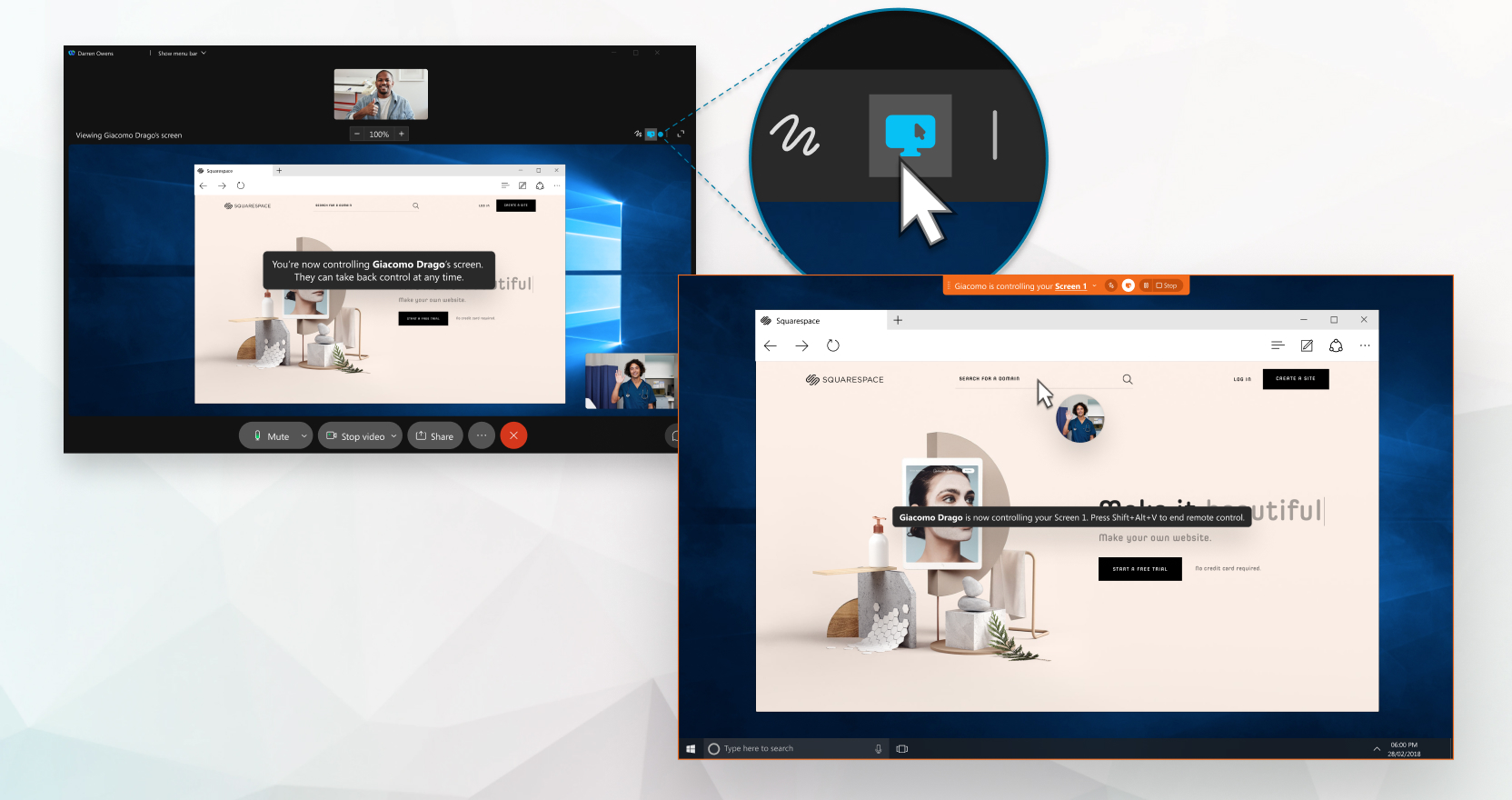
Hvis du bruger Webex Suitemødeplatformen, kan du give nogen kontrol, når du deler hele eller et individuelt applikationsvindue under et møde, i et rum eller i et opkald på Webex-appen. Du kan også anmode om fjernbetjening af en andens program, når vedkommende deler.
Når nogen giver dig fjernskrivebordsstyring, kan du kopiere almindelig tekst fra din lokale computer og indsætte den i fjerncomputeren. Omvendt kan du kopiere almindelig tekst fra fjerncomputeren og indsætte den i den lokale computer.
Hvis du er i et opkald og ikke kan se indstillingen Giv kontrol eller Anmod om kontrol, kan det betyde, at du ikke er konfigureret med, Webex Calling eller at du ikke er i et opkald på Webex. Hvis du ikke er sikker på, hvilken op kaldstjeneste du har, skal du se Webex-app | Find ud af, hvilken opkaldstjeneste du har.
I møder er denne funktion tilgængelig på vores Webex Suite mødeplatform. Find ud af, om dine møder bruger Webex Suite mødeplatformen.
Hvis du er vært eller medvært og foretrækker et kontrolleret miljø, skal du slå fjernbetjening fra for at forhindre deltagerne i at anmode om kontrol over præsentationsværtens delte indhold.
Hvis du bruger en Mac, og din skærm vil blive kontrolleret, skal du tillade, at Webex App styrer din computer i Indstillinger for Sikkerhed og beskyttelse af . På den måde fungerer musen under en fjernskrivebordssession.
Før du begynder
Du og en anden person skal bruge computerappen og allerede være i en session med delt skærm: under et opkald, under et møde eller i et rum med en anden person.
Du skal afbryde forbindelsen til alle enheder, som Webex App er forbundet til.
Du kan ikke kommentere eller bruge whiteboardet, mens nogen styrer din skærm.
| 1 |
Hvis du vil give fjernbetjening af din Webex til en bestemt deltager, skal du gøre et af følgende:
Hvis anmodningen ikke besvares inden for 30 sekunder, skal en anmodning foretages igen. Hvis mere end én person træner dig eller hjælper dig med at løse et it-problem, kan du lade dem tage kontrol over dit skrivebord, uden at hver person skal vente på, at du giver adgang. Klik på Flere delingsindstillinger |
| 2 |
Hvis du vil afslutte fjernskærmsessionen i et opkald eller i et rum, skal du klikke på Afslut fjernbetjening. Klik på Stop kontrol for at afslutte fjernskærmsessionen i et møde. Du eller den anden person kan afslutte fjernskærmsessionen. Du kan også klikke |
 og vælg derefter deltageren.
 for at afslutte delingsskærmsessionen helt.
Hvis du bruger en Mac, og din skærm vil blive kontrolleret, skal du tillade, at Webex App styrer din computer i Indstillinger for Sikkerhed og beskyttelse af . På den måde fungerer musen under en fjernskrivebordssession.
Før du begynder
Du og en anden person skal bruge computerappen og allerede være i en skærmdelingssession: under et opkald, under et møde eller i et rum med en anden person.
Du skal afbryde forbindelsen til alle enheder, som Webex App er forbundet til.
| 1 |
Når en person deler sin skærm i et opkald eller i et rum med en anden person, skal du klikke på Anmod om kontrol Når nogen deler deres skærm eller program i et møde, skal du klikke på An modningskontrol I et møde kan du også højreklikke på det delte indhold og klikke på An mod om fjernbetjening. Hvis personen accepterer din anmodning, kan du derefter styre vedkommendes delte skærm. Begge sider kan styre musen. Hvis din anmodning ikke besvares inden for 30 sekunder, skal du fremsætte anmodningen igen. Du kan ikke kommentere eller bruge whiteboardet, mens du styrer en persons skærm. |
| 2 |
Klik på Afslut fjernbetjening for at afslutte fjernskærm sessionen. Klik på Stop kontrol for at afslutte fjernskærmsessionen i et møde. Du eller den anden person kan afslutte fjernskærmsessionen. Du kan også klikke |

-
Hvis din lokale computer og fjerncomputeren har forskellige tastaturlayout, vises de tegn, du skriver på det lokale tastatur, muligvis ikke korrekt på fjern computeren.
Løsning: Prøv midlertidigt at ændre tastaturlayoutet på din lokale computer, så det matcher tastaturlayoutet på fjerncomputeren.
-
Du kan opleve, at du ikke kan få adgang til handlinger på systemniveau på fjerncomputeren. Dette skyldes, at Webex App fungerer under standardbrugertilladelser, som ikke inkluderer den forhøjede administratoradgang, der kræves for at administrere opgaver på systemniveau.


