- Startseite
- /
- Artikel

Danke für Ihr Feedback.

 In diesem Artikel
 Feedback?
Kundenadministratoren können Private Line Automatic Ringdown (PLAR) in Control Hub verwenden, um ein Gerät so zu konfigurieren, dass es automatisch eine vordefinierte Nummer wählt, wenn es ausfällt. Diese Funktion schafft eine direkte Hotline für ATAs, Tischtelefone, einzelne Benutzer und Arbeitsbereiche.
Nach der Konfiguration von PLAR auf einer Leitung funktioniert das E911-Wählen nicht mehr über diese Leitung. Telefone, die mit der PLAR-Funktion eingerichtet sind, können auf der für PLAR konfigurierten Leitung keine anderen Nummern anwählen.
Konfigurieren einer Hotline für ATA
Durch Aktivieren von PLAR für jeden Port wird T.38 deaktiviert.
| 1 | |
| 2 |
Rufen Sie Geräte auf. |
| 3 |
Wählen Sie das Gerät aus, das Sie ändern möchten. |
| 4 |
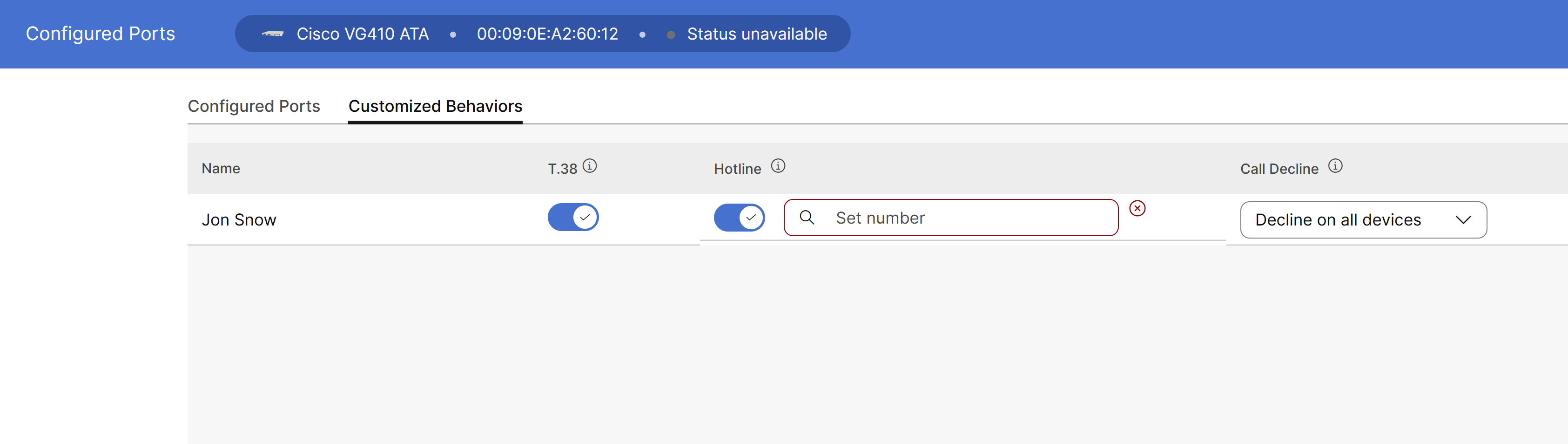
Klicken Sie im Abschnitt Geräteverwaltung auf Anschlüsse konfigurieren. |
| 5 |
Im Reiter Benutzerdefinierte Verhaltensweisen können Sie die Hotline-Konfiguration aktivieren. Eine Hotline kann nicht am selben Port konfiguriert werden, der einen T.38-Anschluss verwendet. |
| 6 |
Geben Sie die Durchwahl oder Telefonnummer ein, die automatisch gewählt werden soll, wenn der Hörer abgenommen wird.
|
| 7 |
Klicken Sie auf Speichern. |
| 8 |
Klicken Sie auf . |
Hotline für Tischtelefone konfigurieren
Eine Hotline kann nur auf einem Tischtelefon konfiguriert werden, wenn dessen Hauptleitung als Hotline konfiguriert ist.
Sobald eine Hauptleitung als Hotline konfiguriert ist, werden auch ihre gemeinsam genutzten Leitungen als Hotlines neu konfiguriert.
| 1 | |
| 2 |
Rufen Sie Geräte auf. |
| 3 |
Wählen Sie das Gerät aus, das Sie ändern möchten. |
| 4 |
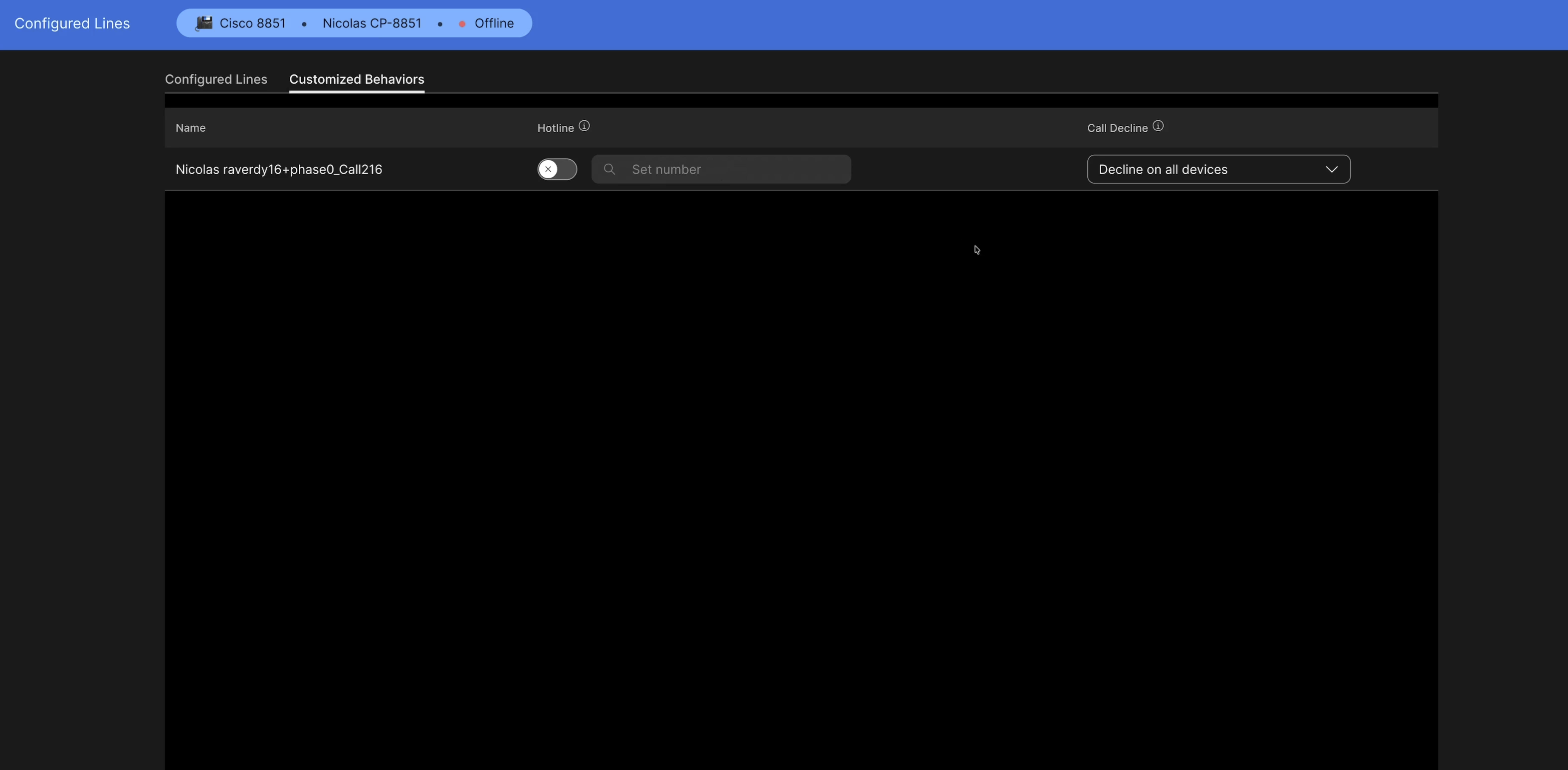
Klicken Sie im Abschnitt „ Geräteverwaltung “ des Geräts auf „ Leitungen konfigurieren “ . |
| 5 |
Im Reiter Benutzerdefinierte Verhaltensweisen können Sie die Hotline-Konfiguration umschalten. |
| 6 |
Geben Sie die Durchwahl oder Telefonnummer ein, die automatisch gewählt werden soll, wenn der Hörer abgenommen wird. Sie können als Ziel eine beliebige Nummer manuell eingeben oder aus den vorhandenen Nebenstellen und Telefonnummern auswählen. Sie können Erweiterungen für Ziele verwenden, die sich im selben Gebiet wie das Gerät befinden. Andernfalls geben Sie die vollständige E.164-Nummer des Ziels oder den Standortcode mit Durchwahl an, damit die Anrufe korrekt weitergeleitet werden.
|
| 7 |
Klicken Sie auf Speichern. |
| 8 |
Klicken Sie auf . |
Eine Hotline (PLAR) für Geräte von Drittanbietern konfigurieren
Die Funktion Private Line Automatic Ringdown (PLAR), oder Hotline, ermöglicht es einem Gerät, automatisch einen Anruf an eine vorkonfigurierte Zielnummer einzuleiten, unmittelbar nachdem das Gerät aus dem Netz geht, sodass kein manuelles Wählen erforderlich ist.
Die PLAR-Funktion ist ideal für Notruftelefone, Lobbykioske oder vereinfachte Benutzeroberflächen, auf denen nur ein bestimmter Kontakt erreichbar ist.
Vorraussetzung- Vergewissern Sie sich, dass das spezifische Modell in der Liste der von Cisco unterstützten Geräte aufgeführt ist.
- Stellen Sie sicher, dass Sie die Geräte von Drittanbietern in Control Hub mithilfe des Cisco Managed Third-Party-Geräteprofils einbinden, um die erforderlichen Konfigurationszeichenfolgen zu erhalten.
- Bestätigen Sie die Zielnummer, die das Gerät anrufen muss.
Folgen Sie diesen Schritten, um eine Hotline für Geräte von Drittanbietern zu konfigurieren:
| 1 | |
| 2 |
Rufen Sie Geräte auf. |
| 3 |
Wählen Sie das Gerät aus, das Sie ändern möchten. |
| 4 |
Öffnen Sie die Geräteleitungseinstellungen und suchen Sie das Hotline-Konfigurationsfeld. |
| 5 |
Geben Sie die Durchwahl oder Telefonnummer ein, die automatisch gewählt werden soll, wenn der Hörer abgenommen wird. Sie können als Ziel eine beliebige Nummer manuell eingeben oder aus den vorhandenen Nebenstellen und Telefonnummern auswählen. Sie können Erweiterungen für Ziele verwenden, die sich im selben Gebiet wie das Gerät befinden. Andernfalls geben Sie die vollständige E.164-Nummer des Ziels oder den Standortcode mit Durchwahl an, damit die Anrufe korrekt weitergeleitet werden. |
| 6 |
Klicken Sie auf Speichern und übernehmen Sie dann die Konfigurationsänderungen. |
Wenn ein Benutzer den Anruf entweder über den Hörer oder die Freisprechtaste annimmt, sendet das Gerät eine Einladungsanfrage an das konfigurierte Ziel.
Wenn das Gerät mit einer Wählverzögerung eingestellt ist, gibt es eine Nachfrist, bevor der Anruf automatisch getätigt wird.
Nächste Schritte
- Ältere Firmware interpretiert den für PLAR erforderlichen SIP-Header möglicherweise nicht richtig.
- Es kann mehrere Minuten dauern, bis Änderungen am Control Hub das Gerät erreichen, abhängig vom lokalen Abfrageintervall des Geräts.
- Bestätigen Sie, ob Hotline Zusatzdienste wie Anrufweiterleitung und Halten einschränkt.
- Bestätigen Sie, ob das Gerät lokale Nebenstellen, vollständiges E.164-Routing oder beides unterstützt.


