
Danke für Ihr Feedback.
Webex App | Ändern Sie Ihre Audioeinstellungen
 Feedback?
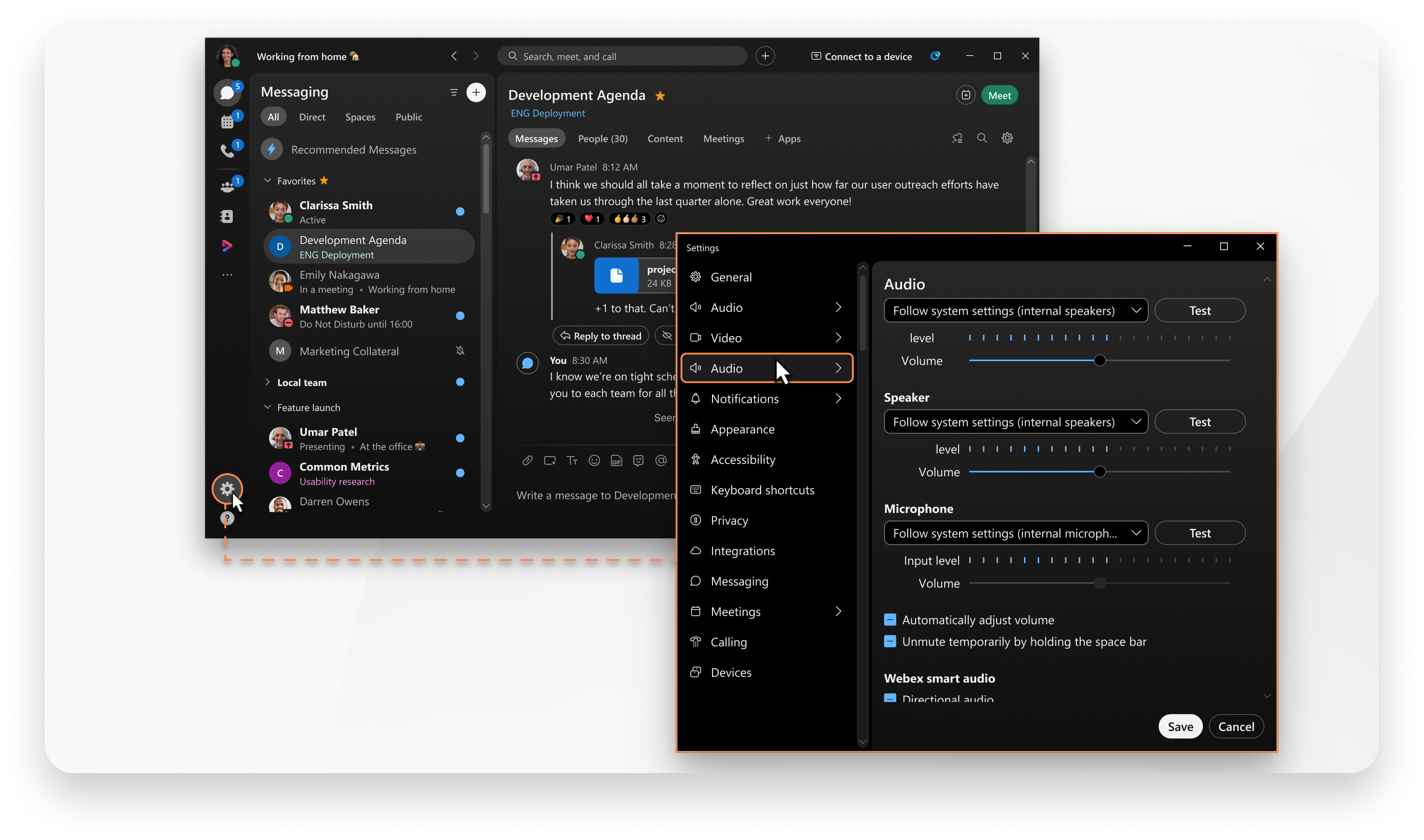
Sie können außerdem Ihre Standard-Audioverbindung für Besprechungen auswählen, einschließlich der Frage, ob die App Ihr Mikrofon automatisch stummschalten soll , wenn Sie einerBesprechung beitreten.
| 1 |
Klicken Sie in der Navigationsleiste auf Einstellungen
|
| 2 |
Klicken Sie auf Smart Audio und wählen Sie unter Mikrofon-Audio eine der folgenden Optionen aus:
|
| 3 |
Unter Externes Audiokönnen Sie aus den folgenden Optionen wählen: Dies gilt für Webex Calling und Anrufe, die von einem Dienstanbieter gehostet werden.
|
 in der
 | 1 |
Klicken Sie in der Navigationsleiste auf Einstellungen
|
| 2 |
Klicken Sie Intelligentes Audio
|
| 3 |
Unter Externes Audiokönnen Sie aus den folgenden Optionen wählen: Dies gilt für Webex Calling und Anrufe, die von einem Dienstanbieter gehostet werden.
|
In macOS Sonoma (macOS 14) hat Apple der Hauptsystemleiste Mikrofonmodi hinzugefügt, wenn ein aktives Mikrofon vorhanden ist. Diese Funktion ist auf Mac-Modellen ab 2018 verfügbar.
Die Mikrofonmodi werden aktiviert, bevor das Audiosignal an die Webex-App übermittelt wird, und können mit Ihren Smart-Audio-Einstellungen in Konflikt geraten. Um die beste Audioqualität zu gewährleisten, empfehlen wir Ihnen, den Standard-Mikrofonmodus mit der Webex-App zu verwenden und Ihre Mikrofonoptimierungen mit unseren intelligenten Audioeinstellungen zu steuern.
Ihr Standard-Audio hängt vom Anruftyp ab. Wenn Sie einen Videoanruf machen, möchten Sie Ihr Telefon sehen können, während Sie sprechen, sodass Ihr Lautsprecher das Standardaudio ist. Wenn Sie einen Audioanruf oder einen Anruf beantworten, ist Ihr Hörer die Standardeinstellung.
Sie können Ihr Audio nur während Ihres Anrufs von Lautsprecher zu Hörer ändern, es sei denn, Sie möchten eine Einstellung wie Anrufe mit Lautsprecher beantworten auf alle eingehenden Anrufe anwenden.|
Tippe auf dein Profilbild, gehe zu und aktivieren Sie eine der folgenden Optionen:
|
Sie können das Mikrofon, das Sie beim Anruf verwenden, ändern.
Sie müssen Chrome, Safari oder Firefox verwenden, um Anrufe zu tätigen. Stellen Sie außerdem unabhängig davon, ob Sie einen Webbrowser unter Windows, Mac oder Linux verwenden, sicher, dass Ihr Webbrowser für die Verwendung von Kamera und Mikrofon eingerichtet ist.
|
Klicken Sie auf das Aktivitätenmenü |
 und wählen Sie Treffen
 . Wählen Sie das Gerät aus, mit dem Sie den Anruf machen wollen, indem Sie
  .
.


