- Startseite
- /
- Artikel

Danke für Ihr Feedback.


 In diesem Artikel
 Feedback?
Führen Sie die Migration mit minimaler Vorkonfiguration aus. Vereinfachen Sie die Ausführung von Befehlen. Administratoren können ihre Daten nach der Bereitstellung überprüfen und sofort nach der Migration Anrufe tätigen und entgegennehmen. Es unterstützt ein automatisches Upgrade auf die Webex-App für UC-One-Kunden.
Übersicht
Der Zweck dieses Dokuments ist es, detaillierte Anweisungen zur Verwendung von Tools für die Migration von Cisco BroadWorks, Webex for BroadWorks und BroadCloud zu Wholesale bereitzustellen und. Webex Calling Dieses Dokument behandelt eine Reihe von Migrationstools, die entwickelt wurden, um bestehende Cisco BroadWorks-, Webex for BroadWorks- und BroadCloud-Kunden zur Wholesale Route-to-Market-Lösung zu migrieren.
Die Migrationstools sollen einen vollständigen Übergang von BroadWorks zu Wholesale-Diensten ermöglichen. Sie sind nicht für die langfristige Koexistenz beider Dienste innerhalb derselben Kundenorganisation konzipiert.
Auswirkungen der Migration
Die Auswirkungen nach der Migration sind folgende:
Administratoren
Nach der Migration müssen die Administratoren Folgendes beachten:
- Verwenden Sie Partner Hub und Control Hub zur Konfiguration von Funktionen anstelle von CommPilot.
- Konfigurieren Sie alle Funktionen neu, die nicht Teil der Migration sind.
Sie müssen die Features, die nach Abschluss der Migration mithilfe der Migrationstools nicht automatisch migriert werden, manuell migrieren.
Benutzer
Unterstützte Funktionen sollten nach der Migration genauso funktionieren wie vor der Migration. Webex-Anruffunktionen, die von der Migration nicht unterstützt werden, müssen nach der Migration in Webex neu konfiguriert werden:
- Die Nutzer verlieren ihren Anruf- und Nachrichtenverlauf.
- Die Benutzer verlieren alle persönlichen Tastatureinstellungen und Anpassungen und müssen diese nach der Migration neu konfigurieren. Beispiele hierfür sind Kurzwahltasten.
- Benutzer müssen ihre Zugangscodes und Passwörter beim ersten Login zurücksetzen.
- Benutzer, die den UC-One-Client verwenden, müssen sich bei der ersten Anmeldung für die Webex-App anmelden.
Architektur der Migrationstools
Die Architektur der Migrationstools besteht aus vier verschiedenen Tools:
- Tool extrahieren — Extrahiert Unternehmen, Gruppen, Nummern, Benutzer, Dienste, Telefone und Soft-Clients aus Cisco BroadWorks. BroadCloud-Partner müssen eine Extraktanfrage im Service Provider Portal einreichen.
- Transformations-Tool — Transformiert die mit dem Extraktionstool extrahierten Informationen in eine JSON-Datei, die bearbeitet werden kann.
- Bereitstellungstool — Verwendet die JSON-Ausgabedatei aus dem Transform-Tool, um Kunden, Standorte, Nummern, Benutzer, Dienste und Telefone mithilfe der öffentlichen Webex-APIs bereitzustellen.
-
Tool zum Verschieben von Geräten — Verwendet die JSON-Ausgabedatei des Transform-Tools, das Transform-Tool, um die Profile neu zu
erstellen und Telefone neu zu starten, Nummern in der Wholesale RTM-Lösung zu aktivieren und Telefonnummern in Cisco BroadWorks zu
deaktivieren.
- Dieses Tool unterstützt das Zurücksetzen von Telefon- und Soft-Client-Profilen sowie die Rufnummernaktivierung zurück in Cisco BroadWorks.
- BroadCloud-Partner müssen im Service Provider Portal eine Migrationsanfrage stellen.
Die folgende Abbildung zeigt, wie die vier Tools sequentiell funktionieren, indem sie mit Cisco BroadWorks und öffentlichen APIs kommunizieren und Metriken für zukünftige Analysen in die Webex-Dienste hochladen, nachdem der Administrator die Migrationsaufgaben gestartet hat.
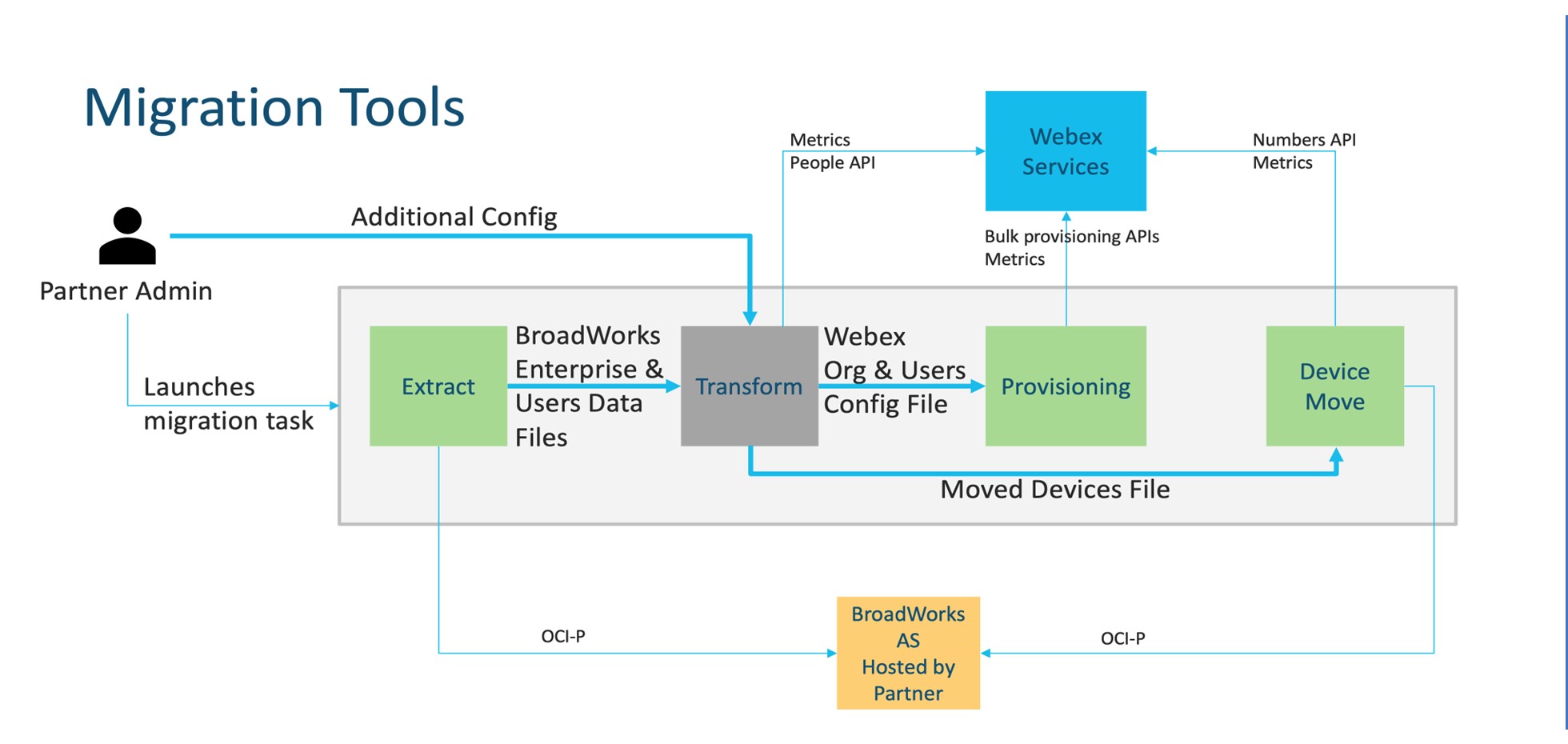
Abbildung 1: Migrationstools
Voraussetzungen
Bevor der Partner Migrationstools ausführen kann, muss er die folgenden Anforderungen erfüllen:
- Das Partner- und Partneradministratorkonto muss in der Wholesale RTM-Lösung integriert sein. Während der Vorverkaufsphase müssen Partner nicht in die Wholesale RTM-Lösung eingebunden werden, um das Extraktionstool ausführen zu können.
- Der Partner muss die Checkliste vor der Migration durchgehen, um sicherzustellen, dass alle Anforderungen erfüllt sind .
- Für die Ausführung der Tools zum Extrahieren und Verschieben von Geräten sind Cisco BroadWorks-Systemadministratoranmeldedaten erforderlich. Das gilt nicht für BroadCloud-Partner.
- Die Tools zum Extrahieren und Verschieben von Geräten müssen während eines Wartungsfensters auf dem sekundären Cisco BroadWorks Application Server ausgeführt werden, um das Risiko zu minimieren. BroadCloud-Partner werden das Device Move Tool vom Service Provider Portal aus ausführen.
- Überprüfen Sie die Liste der unterstützten Webex Calling Geräte.
- Überprüfen Sie die Liste der nicht unterstützten Webex Calling Geräte.
- Partner müssen ihr Account-Team bei Cisco bitten, die unterstützte Firmware-Version für Telefone und Geräte zu erhalten.
- UC-One-Kunden müssen auf die folgenden Versionen aktualisieren:
- Desktop Communicator-Clients müssen Version 22.9.12 oder höher haben
- Mobile ConnectKunden müssen Version 3.9.14 oder höher haben.
- Der Computer des Administrators muss über Folgendes verfügen:
- JDK/JRE 1.8 ist für das Provisioning Tool erforderlich.
- MAC- und Linux-Computer benötigen Python 3.10.5 oder höher für das Transform-Tool.
- Kunden müssen eine gültige Rechnungsadresse haben, und Endbenutzer müssen eine in Cisco BroadWorks konfigurierte geschäftliche E-Mail-Adresse haben. Wenn die Werte nicht festgelegt sind, müssen Partneradministratoren ihre Kunden kontaktieren, um sie zu erhalten. Diese Details müssen den CSV-Dateien (durch Kommas getrennte Werte) hinzugefügt werden, bevor das Transformationstool ausgeführt wird. CSV-Beispieldateien werden mit dem Transformationstool bereitgestellt.
Migrationstools herunterladen
Die Migrationstools werden im Wholesale GTM Toolkit auf Brand Folder gehostet. Sie müssen den Zugriff beantragen, bevor Sie sie herunterladen können.
- Zugriff auf den Brand Folder anfordern
- Navigieren Sie im Brand Folder zum Wholesale GTM Toolkit.
- Wählen Sie „Ich möchte Zugriff beantragen“
- Geben Sie Ihre E-Mail-Adresse ein und klicken Sie auf „Zugang beantragen“.
- Sie erhalten eine Bestätigung, dass eine E-Mail gesendet wurde. Das Wholesale GTM-Team wird Ihre Anfrage prüfen und genehmigen.
- Nach der Genehmigung erhalten Sie eine E-Mail von Brand Folder mit dem Link „ Einladung annehmen“.
- Klicken Sie auf den Link und registrieren Sie sich für ein Brand Folder-Konto, indem Sie Ihre Daten eingeben und auf „Registrieren“ klicken.
- Sie haben jetzt Zugriff auf den Brand Folder und können die Migrationstools herunterladen.
Eine Komplettlösung dieses Vorgangs finden Sie im Video Brand Folder Access Request.
Nachdem Ihr Zugang genehmigt wurde:
- Loggen Sie sich in Brand Folder ein.
- Navigieren Sie zur Registerkarte „SP — Migrationsressourcen“
- Laden Sie die neueste Version der bwks-webex-migration-tools herunter.
Migrationsplan
Der Migrationsplan umfasst 3 Phasen:
- Vorbereitung
- Holen Sie sich eine Kopie der Benutzerdaten mit dem Extraktionstool
- Generieren Sie ein Token mit dem Token-Generator-Tool
- Verwenden Sie das Transformations-Tool, um Benutzerdaten zu formatieren
- Bereitstellung
- Holen Sie sich die neuesten Benutzerdaten mit dem Extraktionstool
- Verwenden Sie das Transformations-Tool, um Benutzerdaten zu formatieren
- Stellen Sie Benutzern das Provisioning Tool zur Verfügung
- Migration
- Geräte mit dem Geräteverschiebungstool migrieren
- Migrationen ohne Geräte [Telefonnummern über Control Hub aktivieren]
Wenn die Partneradministratoren keine Geräte haben, um von Cisco BroadWorks zu Wholesale zu wechseln, ist es nicht erforderlich, das Device Move Tool auszuführen. Partneradministratoren können den unten stehenden öffentlichen Link verwenden, um die Telefonnummern direkt über das Control Hub-Portal zu aktivieren. Weitere Informationen finden Sie unter Verwalten von Telefonnummern in Control Hub.
Die Deaktivierung der Telefonnummern in Cisco BroadWorks ist optional, wenn die Partneradministratoren ihre Telefonnummern über Control Hub aktivieren.
Funktionen wurden automatisch zu Wholesale Calling migriert
Diese Benutzerfunktionen werden automatisch von den Migrationstools migriert:
- Sprachnachrichteneinstellungen und benutzerdefinierte Begrüßungen (Sprachnachrichten, personalisiertes Namensaudio und Benutzer-PIN werden nicht migriert)
- Alternative Nummern
- BroadWorks Anywhere
- Belebtes Lampenfeld
- Anrufer-ID (benutzerdefinierter Name und Telefonnummer)
- Anklopfen
- Einstellungen für die Anrufweiterleitung (Anrufweiterleitung immer/ausgelastet/keine Antwort/nicht erreichbar)
- Anruf abfangen
- Bitte nicht stören
- Fax-Einstellungen
- Remote-Büro
- Gemeinsames Anruferscheinungsbild
- Persönlicher Anruf gleichzeitig (einschließlich Zeitplan und Auswahlkriterien)
- Anruf benachrichtigen (einschließlich Zeitplan und Auswahlkriterien)
- Anonyme Anrufablehnung
- Selektive Anrufablehnung
- Selektive Anrufweiterleitung
- Selektive Anrufannahme
- Sequentielles Klingelzeichen
- Direkte Anrufannahme und Barge-In
- Barge-in-Ausnahme
- Drücken Sie, um zu sprechen
- Datenschutz
- Musik in der Warteschleife
- Urlaubsdienst
- Nachtdienst
- Tarif für ausgehende Anrufe
- Tarif für ausgehende Anrufe — Autorisierungscodes
- Tarif für ausgehende Anrufe — Nummern übertragen
- Tarif für eingehende Anrufe
- Kunde an der Rezeption
- Anrufaufzeichnung
- Prioritätswarnung
- Gast im Hotel buchen
- Gastgeber im Hotel
Diese Gruppenfunktionen werden automatisch von den Migrationstools migriert:
- Automatische Anrufverteilung
- Individuelle Grüße
- Einstellungen für die Anrufweiterleitung (immer, besetzt, selektiv)
- Alternative Nummern
- Das Feiertagsmenü ist in Webex nicht verfügbar
- Selektive Anrufablehnung
- Cisco BroadWorks Call Center Standard und BroadCloud Anrufwarteschlange:
- Grundkonfiguration
- Individuelle Grüße
- Agenten und Vorgesetzte
- Einstellungen für die Anrufweiterleitung (immer, besetzt, selektiv)
- Alternative Nummern
- Warteschleifenmusik
- Erzwungene Weiterleitung
- Komfortnachrichten-Umgehung
- Arbeitsbereich im Gemeinschaftsbereich:
- Anrufweiterleitung
- Bitte nicht stören
- Anklopfen
- Anruf abfangen
- Warteschleifenmusik
- Belebtes Lampenfeld (Überwachung)
- Anrufer-ID
- Alternative Nummern
- Tarif für eingehende Anrufe
- Tarif für ausgehende Anrufe
- Tarif für ausgehende Anrufe — Autorisierungscodes
- Tarif für ausgehende Anrufe — Nummern übertragen
- Gastgeber im Hotel
- Professioneller Arbeitsbereich:
- Anrufweiterleitung
- Voicemail
- Voicemail — Beschäftigt mit der Begrüßung
- Voicemail — Begrüßung ohne Antwort
- Bitte nicht stören
- Anklopfen
- Anruf abfangen
- Warteschleifenmusik
- Belebtes Lampenfeld (Überwachung)
- Drücken Sie, um zu sprechen
- Gleichzeitiges Klingeln
- Anonyme Anrufablehnung
- Selektive Anrufweiterleitung
- Selektive Anrufablehnung
- Selektive Anrufannahme
- Sequentielles Klingelzeichen
- Aufschaltung
- Privatsphäre-Einstellungen
- Anrufer-ID
- Alternative Nummern
- Tarif für eingehende Anrufe
- Tarif für ausgehende Anrufe
- Tarif für ausgehende Anrufe — Autorisierungscodes
- Tarif für ausgehende Anrufe — Nummern übertragen
- Anrufaufzeichnung
- Prioritätswarnung
- Virtuelle Leitung:
- Anrufweiterleitung
- Voicemail
- Voicemail — Beschäftigt mit der Begrüßung
- Voicemail — Begrüßung ohne Antwort
- Anklopfen
- Anruf abfangen
- Warteschleifenmusik
- Drücken Sie, um zu sprechen
- Aufschaltung
- Privatsphäre-Einstellungen
- Anrufer-ID
- Tarif für eingehende Anrufe
- Tarif für ausgehende Anrufe
- Tarif für ausgehende Anrufe — Autorisierungscodes
- Tarif für ausgehende Anrufe — Nummern übertragen
- Anrufaufzeichnung
- Parken von Anrufen
- Anrufübernahme
- Sammelanschlussgruppe
- Einstellungen für die Anrufweiterleitung (immer, besetzt, selektiv, nicht erreichbar)
- Alternative Nummern
- Ortscode (einer pro Standort oder Gruppe)
- Paging-Gruppe
- Zeitpläne (Enterprise-Zeitpläne werden nicht migriert)
- Sprachportal
- Warteschleifenmusik
- Allgemeine Telefonliste
- Voicemail-Gruppe
- Während der Hoteling-Migration werden alle bereits bestehenden Verknüpfungen zwischen Hoteling-Gästen und ihren zugewiesenen Hoteling-Gastgebern nicht migriert.
- Nach Abschluss der Migration müssen Gäste und Gastgeber ihre Zuordnungen manuell neu einrichten. Webex Calling
- Einzelheiten zu den betroffenen Gastgeber-Verbänden sind im Ausnahmebericht enthalten.
Unterstützte Geräte
Unterstützte Telefone werden Webex Calling vom Provisioning-Tool automatisch erstellt und Benutzern zugewiesen. Die Telefone, die in der Spalte „Im Device Move Tool unterstützt“ mit „Ja“ markiert sind, werden ebenfalls automatisch von Cisco BroadWorks oder BroadCloud dorthin verschoben, Webex Calling wenn das Device Move Tool ausgeführt wird. Telefone, die in dieser Spalte mit „Nein“ markiert sind, benötigen einen manuellen Eingriff, um die DMS-URL in der Cisco BroadWorks-Gerätevorlage oder im Telefon selbst zu ändern.
Die letzte Spalte enthält die Zuordnung von Telefonmodellen zur Spalte „Gerätetyp“ der Datei transform-tool/input/newphones.csv. (Weitere Informationen zu newphones.csv finden Sie im Abschnitt Transform-Tool in diesem Artikel ).
|
Telefonmodell |
Wird im Tool zum Verschieben von Geräten unterstützt |
Gerät geben Sie newphones.csv ein |
|---|---|---|
|
Cisco MPP 6821 |
Ja |
DMS Cisco 6821 |
|
Cisco MPP 6841 |
Ja |
DMS Cisco 6841 |
|
Cisco MPP 6851 |
Ja |
DMS Cisco 6851 |
|
Cisco MPP 6861 |
Ja |
DMS Cisco 6861 |
|
Cisco MPP 6871 |
Ja |
DMS Cisco 6871 |
|
Cisco MPP 7811 |
Ja |
DMS Cisco 7811 |
|
Cisco MPP 7821 |
Ja |
DMS Cisco 7821 |
|
Cisco MPP 7832 |
Ja |
DMS Cisco 7832 |
|
Cisco MPP 7841 |
Ja |
DMS Cisco 7841 |
|
Cisco MPP 7861 |
Ja |
DMS Cisco 7861 |
|
Cisco MPP 8811 |
Ja |
DMS Cisco 8811 |
|
Cisco MPP 8832 |
Ja |
DMS Cisco 8832 |
|
Cisco MPP 8841 |
Ja |
DMS Cisco 8841 |
|
Cisco MPP 8845 |
Ja |
DMS Cisco 8845 |
|
Cisco MPP 8851 |
Ja |
DMS Cisco 8851 |
|
Cisco MPP 8861 |
Ja |
DMS Cisco 8861 |
|
Cisco MPP 8865 |
Ja |
DMS Cisco 8865 |
|
Cisco MPP 8875 |
Ja |
DMS Cisco 8875 |
| Cisco 9811 |
Ja | Cisco 9811 |
| Cisco 9841 |
Ja | Cisco 9841 |
| Cisco 9851 |
Ja | Cisco 9851 |
| Cisco 9861 |
Ja | Cisco 9861 |
| Cisco 9871 |
Ja | Cisco 9871 |
| Cisco 9811 |
Ja | Cisco 9811 |
| Cisco 9841 |
Ja | Cisco 9841 |
| Cisco 9851 |
Ja | Cisco 9851 |
| Cisco 9861 |
Ja | Cisco 9861 |
|
Cisco ATA191 |
Ja |
DMS Cisco 191 |
|
Cisco ATA192 |
Ja |
DMS Cisco 192 |
|
Cisco DBS 110 |
Ja |
DMS Cisco DBS110 |
|
Polycom VVX101 |
Ja |
DMS Polycom VVX101 |
|
Polycom VVX150 |
Ja |
DMS Polycom VVX150 |
|
Polycom VVX201 |
Ja |
DMS Polycom VVX201 |
|
Polycom VVX250 |
Ja |
DMS Polycom VVX250 |
|
Polycom VVX301 |
Ja |
DMS Polycom VVX301 |
|
Polycom VVX311 |
Ja |
DMS Polycom VVX311 |
|
Polycom VVX350 |
Ja |
DMS Polycom VVX350 |
|
Polycom VVX401 |
Ja |
DMS Polycom VVX401 |
|
Polycom VVX411 |
Ja |
DMS Polycom VVX411 |
|
Polycom VVX450 |
Ja |
DMS Polycom VVX450 |
|
Polycom VVX501 |
Ja |
DMS Polycom VVX501 |
|
Polycom VVX601 |
Ja |
DMS Polycom VVX601 |
|
Polycom Trio 8300 |
Ja |
DMS Polycom Trio8300 |
|
Polycom Trio 8500 |
Ja |
DMS Polycom Trio8500 |
|
Polycom Trio 8800 |
Ja |
DMS Polycom Trio8800 |
|
Polycom SoundStation 5000 |
Ja |
DMS Polycom SSIP5000 |
|
Polycom SoundStation 6000 |
Ja |
DMS Polycom SSIP6000 |
| Polycom EE100 |
Ja | DMS Polycom EE100 |
| Polycom EE220 |
Ja | DMS Polycom EE220 |
| Polycom EE300 |
Ja | DMS Polycom EE300 |
| Polycom EE-320 |
Ja | DMS Polycom EE320 |
| Polycom EE350 |
Ja | DMS Polycom EE350 |
| Polycom EE400 |
Ja | DMS Polycom EE400 |
| Polycom EE450 |
Ja | DMS Polycom EE450 |
| Polycom EE500 |
Ja | DMS Polycom EE500 |
|
Yealink T33G |
Ja |
DMS Yealink T33G |
|
Yealink T41S |
Ja |
DMS Yealink T41S |
|
Yealink T42S |
Ja |
DMS Yealink T42S |
|
Yealink T43U |
Ja |
DMS Yealink T43U |
|
Yealink T46U |
Ja |
DMS Yealink T46U |
|
Yealink T46S |
Ja |
DMS Yealink T46S |
|
Yealink T48S |
Ja |
DMS Yealink T48S |
|
Yealink T48U |
Ja |
DMS Yealink T48U |
|
Yealink T53W |
Ja |
DMS Yealink T53W |
|
Yealink T54W |
Ja |
DMS Yealink T54W |
|
Yealink T57W |
Ja |
DMS Yealink T57W |
|
Yealink T58V |
Ja |
DMS Yealink T58V |
|
Yealink CP920 |
Ja |
DMS Yealink CP920 |
|
Yealink CP960 |
Ja |
DMS Yealink CP960 |
|
Yealink W52B |
Ja |
DMS Yealink W52P |
|
Yealink W56B |
Ja |
DMS Yealink W56P |
|
Yealink W60B |
Ja |
DMS Yealink W60P |
|
Yealink W70B |
Ja |
DMS Yealink W70P |
|
Yealink CP925 |
Ja |
DMS Yealink CP925 |
|
Yealink CP965 |
Ja |
DMS Yealink CP965 |
|
Audiocodes MP204R |
Ja |
DMS-Audiocodes MP204R |
|
Audiocodes MP202R |
Ja |
DMS-Audiocodes MP202R |
|
Audiocodes MP 204 |
Ja |
DMS-Audiocodes MP204 |
|
Audiocodes MP 202 |
Ja |
DMS-Audiocodes MP202 |
Nicht unterstützte Geräte
Wenn der Kunde die Geräte verwendet, die von der Wholesale RTM-Lösung nicht unterstützt werden, sind diese Geräte nicht für die Migration geeignet. In diesem Fall haben Sie die folgenden Optionen:
- Stellen Sie neue Telefone auf Cisco BroadWorks bereit, bevor Sie migrieren.
- Lassen Sie die alten Telefone in Cisco BroadWorks, und die Benutzer müssen die Webex-App installieren, um Anrufe tätigen und entgegennehmen zu können.
Ankündigung zum Ende des Produktlebenszyklus für Cisco Managed Devices
Die Ankündigung zum Ende des Lebenszyklus von Cisco Managed Devices finden Sie unter https://help.webex.com/en-us/article/qkwt4j/Supported-devices-for-Webex-Calling#ref_eol-wc-devices
Telefonpakete für den Großhandel
Die Migrationstools haben eine Reihe von Standardwerten für die Auswahl von Wholesale Calling-Paketen für Abonnenten. Wenn später ein anderes Paket gewünscht wird, können diese in Control Hub von einem Partner-Admin geändert werden.
Konfiguration des Cisco BroadWorks Migrationspakets
Alle Abonnenten, die von Cisco BroadWorks migrieren, verwenden standardmäßig das Webex Calling Paket. Wenn das Webex Voice Package für Abonnenten gewünscht wird, denen weder Call Waiting noch Voicemail zugewiesen ist, kann dies in der Datei partner.cfg des Transform-Tools aktiviert werden, indem Sie die Zeile USE_WEBEX_VOICE_PACKAGE auskommentieren.
Webex für BroadWorks Migrationspaketzuordnung
Die Migration von Webex für Broadworks-Pakete basiert auf dem Broadworks-Pakettyp. Konfigurieren Sie die Standardzuordnung in der Konfigurationsdatei des Transformationstools unter conf/w4b_package_to_wholesale_package.csv.
|
Webex für BroadWorks-Paket |
Großhandels-Anrufpaket |
|---|---|
|
Softphone |
Webex-Stimme |
|
Standard |
Webex Calling |
|
Standard |
Webex Suite |
|
Premium |
Webex Suite |
Zuordnung von BroadCloud-Migrationspaketen
Migrationen von BroadCloud Carrier-Kartenpaketen basieren auf dem Stationstyp. Die Standardzuordnung kann in der Konfigurationsdatei conf/rialto_station_type_to_wholesale_package.csv des Transformationstools konfiguriert werden.
|
BroadCloud Carrier-Stationstyp |
Großhandels-Anrufpaket |
|---|---|
|
Standard |
Webex-Stimme |
|
Konferenzraum |
Webex-Stimme |
|
Messaging |
Webex-Stimme |
|
Standard |
Webex-Stimme |
|
Führungskraft |
Webex Suite |
|
Alle anderen Stationstypen |
Webex-Stimme |
Transformieren Sie ein BroadWorks- oder BroadCloud-Benutzerkonto in einen Workspace Webex Calling
Ein Webex Workspace ist ein Telefon, das von vielen Personen gemeinsam genutzt wird, zum Beispiel: Telefone in einem Konferenzraum, einem Lagerhaus oder einer Lobby. Solche Telefone können Webex Calling als Webex-Workspaces statt als Webex-Benutzer konfiguriert werden. Es ist eine Option verfügbar, um Benutzerkonten von Cisco BroadWorks oder BroadCloud Carrier während des Migrationsprozesses automatisch in Workspaces umzuwandeln.
Schritte:
- Weisen Sie in der Datei transform_tool/input/users.csv den Benutzern das Paket „common_area“ zu, das in einen
Workspace umgewandelt werden soll.
- Beispiel: bwuser @domain, ,common_area
- (Nur BroadCloud) Um alle Benutzerkonten eines bestimmten Stationstyps in Workspaces umzuwandeln,
fügen Sie einen Eintrag zu transform-tool/conf/rialto_station_type_to_wholesale_package.csv hinzu und setzen Sie das
Wholesale-Paket auf „common_area_calling“.
- Beispiel: conference_room_v2, common_area_calling
- Führen Sie das Transformations-Tool aus.
- Führen Sie das Provisioning-Tool aus.
- Öffnen Sie den Control Hub der neu geschaffenen Kundenorganisation und richten Sie eine SIP-Domain ein (siehe Abbildung 2, Konfiguration einer SIP-Domain in Control Hub).
- Führen Sie das Provisioning-Tool erneut aus. Dadurch werden die Arbeitsbereiche erstellt und ihnen Telefone zugewiesen.
Einschränkungen:
Die Konfiguration von Benutzerfunktionen (zum Beispiel Anrufweiterleitung, Bitte nicht stören) wird nicht automatisch in den Workspace migriert.
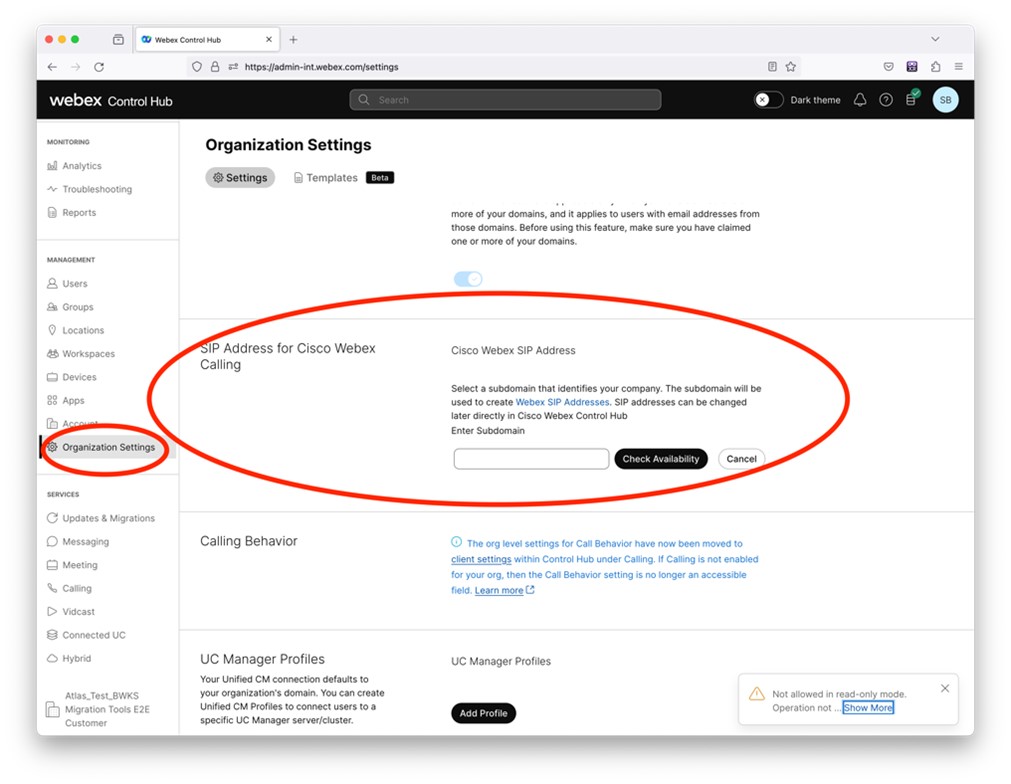
Abbildung 2: Konfiguration einer SIP-Domain in Control Hub
Tool zum Generieren von Tokens
Partneradministratoren führen dieses Tool zur Token-Generierung mindestens einmal aus, bevor sie mit der Ausführung der Migrationstools beginnen. Das Ausführen dieses Tools ist eine einmalige Aktivität, nachdem das Partnerkonto in die Wholesale RTM-Lösung integriert wurde. Mit diesem Tool können sich Partneradministratoren über einen Webbrowser anmelden, um das eindeutige TOKEN zu erhalten, das für die Aktualisierung der Partnerkonfigurationsdateien für die Migrationstools benötigt wird.
Voraussetzungen
Installieren Sie Java 8, 11, 17 oder 21 auf dem Computer. Java ist aus vielen Quellen verfügbar, darunter:
- https://learn.microsoft.com/en-us/java/openjdk/download
- https://aws.amazon.com/corretto/
- https://www.oracle.com/java/technologies/downloads/#java21
Extrahieren Sie nach dem Herunterladen die Binärdateien des Migrationstools.
Dieser Schritt ist optional
Anweisungen zum Laufen
Führen Sie den folgenden Befehl im Terminal im Token-Generator-Verzeichnis aus:
-
Die folgenden Ports müssen verfügbar sein, um das Token-Generator-Tool auszuführen. Anschlüsse: 8080, 50009, 50010, 50011, 50012 und 50013
-
Mindestens einer der genannten Ports muss für die Verbindung auf dem Computer des Benutzers geöffnet sein.
Fenster:
token_generator.batmacOS:
./token_generator.shAusgang:
Tool Name: Token Generator Tool
Version: 1.13.0
Load the URL in your web browser: http://localhost:8080
Öffnen Sie die URL im Webbrowser auf dem Terminal, melden Sie sich mit den Anmeldedaten des Partneradministrators an, um das TOKEN zu erhalten, und kopieren Sie es für die weitere Verwendung.
Die Abbildungen der Benutzeroberfläche sind unten als Referenz aufgeführt:
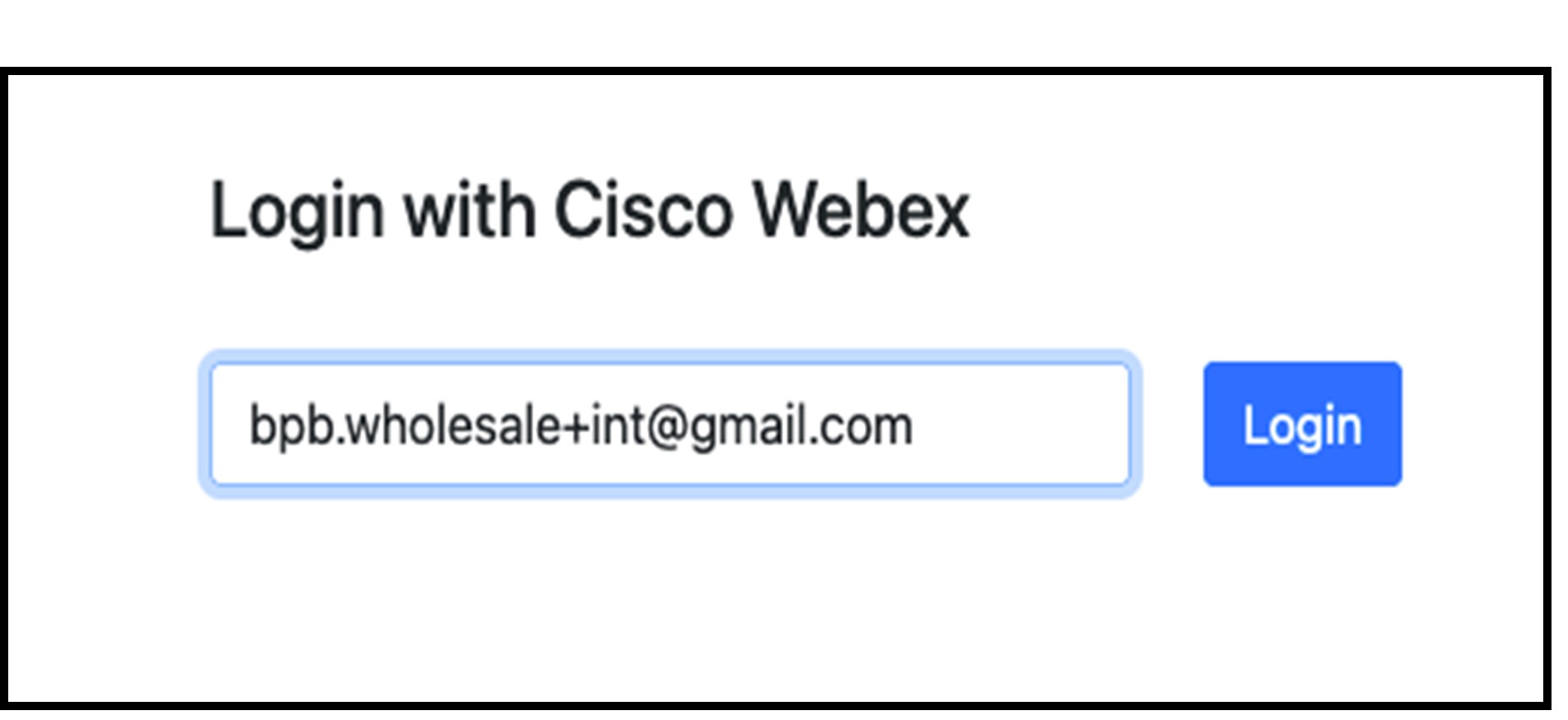
Abbildung 3: Einloggen mit Cisco Webex
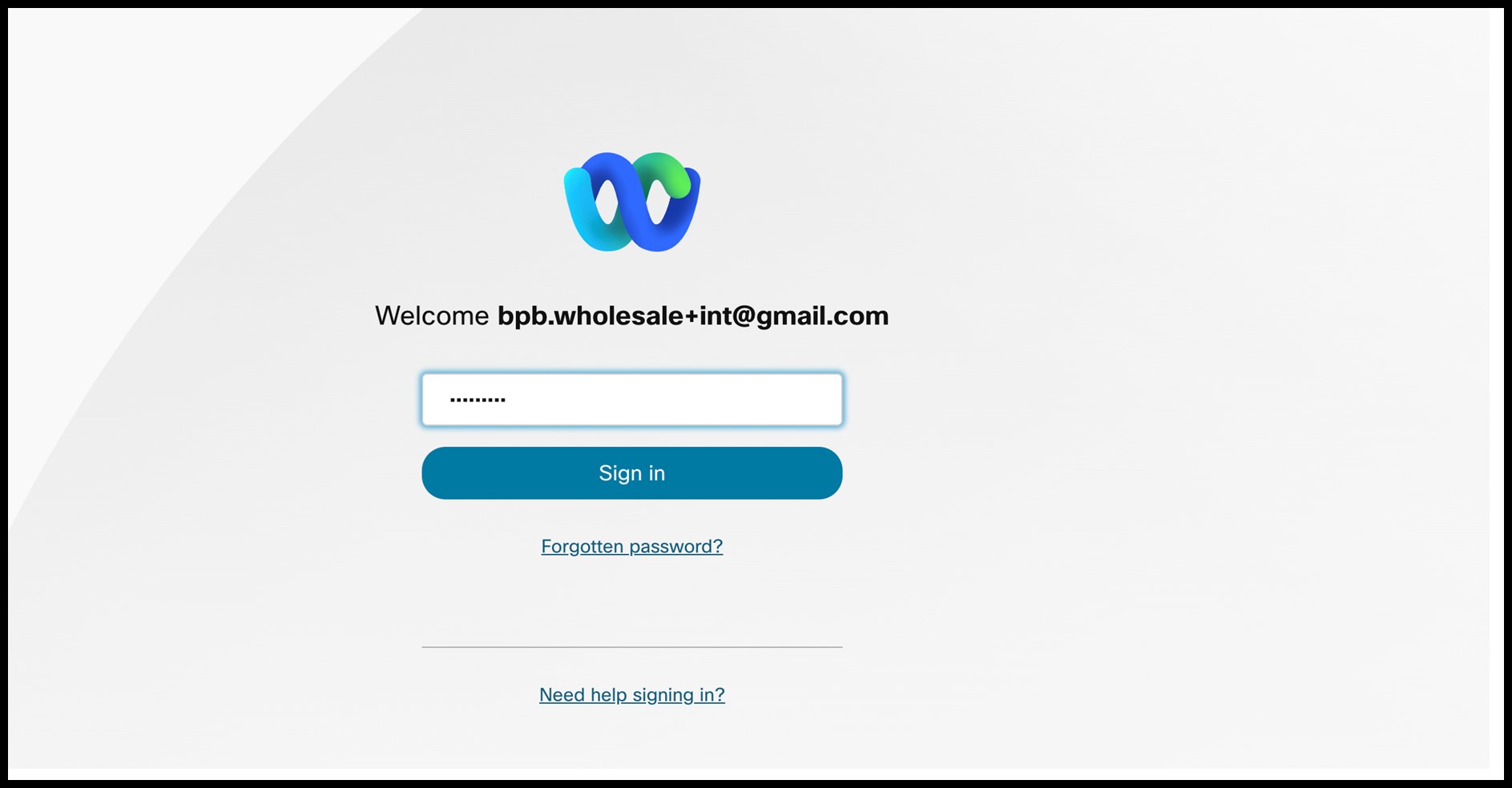
Abbildung 4: Fenster „Anmeldeinformationen“
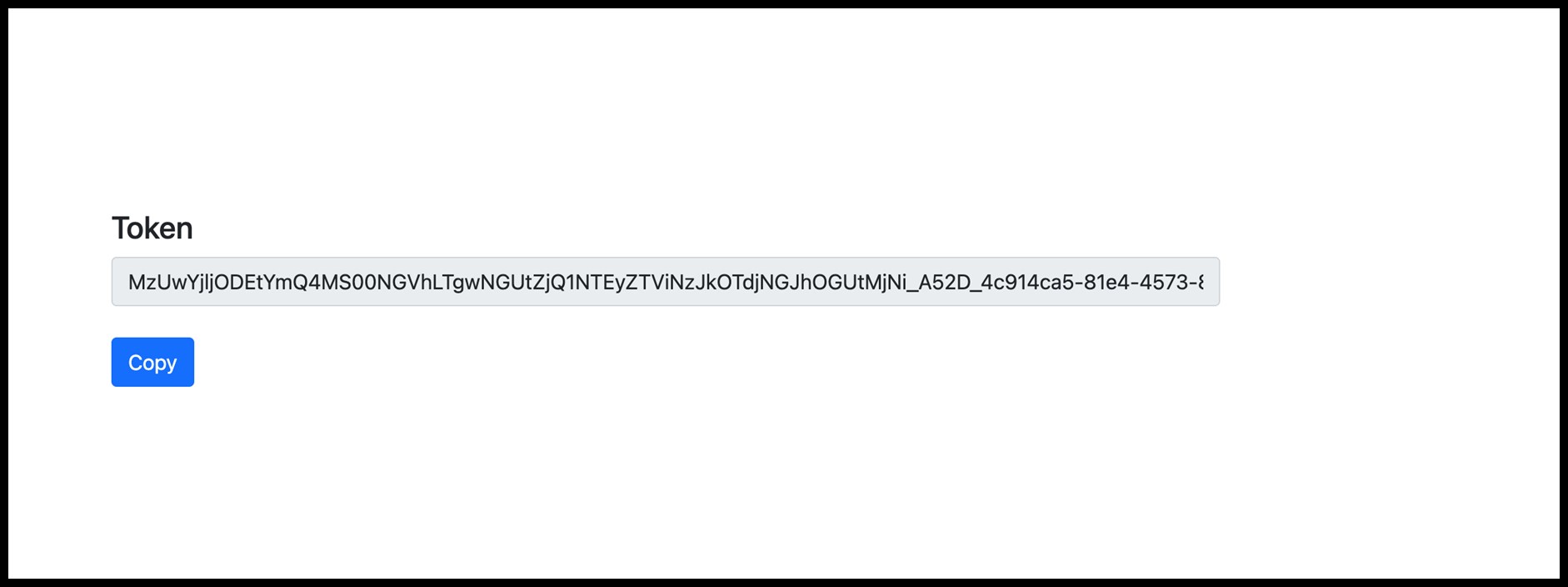
Abbildung 5: Token-Generierung
BroadWorks-Setup-Aufgaben
Konfigurieren Sie die folgenden Schritte, bevor Sie die Tools zum Extrahieren und Verschieben von Geräten auf dem sekundären BroadWorks-Server ausführen.
OCI-P-Konnektivität aktivieren
Das Tool zum Verschieben von Geräten kommuniziert mit BroadWorks über OCI-P-Befehle. Gehen Sie wie folgt vor, um die OCI-P-Konnektivität zu aktivieren:
Schritt 1: Verwenden Sie die CLI, um die allgemeinen Einstellungen zu konfigurieren.
Führen Sie den folgenden Befehl in der CLI aus, um zum Verzeichnis GeneralSettings zu wechseln:
AS_CLI> cd /Applications/OpenClientServer/GeneralSettings.Führen Sie den folgenden Befehl in der CLI aus, um die aktuellen GeneralSettings abzurufen:
AS_CLI/Applications/OpenClientServer/GeneralSettings> get
clientPort = 2208
clientPortEnabled = true
secureClientPort = 2209
secureClientPortEnabled = true
systemDomain = <>
Wenn Ihre Einstellungen nicht mit den oben genannten übereinstimmen, verwenden Sie den Befehl set, um Ihre Einstellungen neu zu konfigurieren.
Schritt 2: Verwenden Sie die CLI, um den OCI-Proxy zu konfigurieren.
Ändern Sie das Verzeichnis auf OCI Proxy:
AS_CLI> cd /Applications/OpenClientServer/OCIProxyFühren Sie die folgende CLI aus, um die aktuellen Einstellungen abzurufen. Sie sollten Folgendes sehen:
AS_CLI/Applications/OpenClientServer/OCIProxy> get
enabled = true
enabledLoginLevelScreening = false
enableResponseCaching = false
responseCacheDurationHours = 24
responseCacheRenewPeriodMins = 30
messageQueueCapacity = 50
messageQueueTimeoutSeconds = 1800
Wenn Ihre Einstellungen nicht mit den oben genannten übereinstimmen, verwenden Sie den Befehl set, um Ihre Einstellungen neu zu konfigurieren.
Schritt 3: Verwenden Sie die CLI, um OCI Provisioning zu konfigurieren.
Wechseln Sie in das Provisioning-Verzeichnis:
AS_CLI> cd /System/NetworkAccessLists/OCI/ProvisioningFühren Sie den folgenden Befehl aus, um die aktuellen OCI-Provisioning-Einstellungen abzurufen:
AS_CLI/System/NetworkAccessLists/OCI/Provisioning> get
Address Description
========================
127.0.0.1 local as
Schritt 4: Führen Sie den folgenden Befehl in der CLI aus, um zu überprüfen, ob Ihre Konfiguration korrekt ist.
 AS_CLI/Maintenance/ManagedObjects> get broadworks and check
that your output looks OK.
See below for sample output:
AS_CLI/Maintenance/ManagedObjects> get broadworks
BroadWorks Managed Objects
==========================
* Server:
Identity..............: AS
Version...............: Rel_21.sp1_1.551
Administrative State..: Unlocked
* Applications:
Name Version Deployed Administrative State Effective State
=========================================================================================
ExecutionAndProvisioning 21.sp1_1.551 true Unlocked Unlocked
FlashPolicy 21.sp1_1.551 false Unlocked Stopped
OpenClientServer 21.sp1_1.551 true Unlocked Unlocked
WebContainer 21.sp1_1.551 true Unlocked Unlocked
4 entries found.
* Hosted Applications:
Name Version Context Path Deployed
==================================================================
CommPilot 21.sp1_1.551 / true
DeviceManagementFiles 21.sp1_1.551 /DeviceManagement true
JWSFiles 21.sp1_1.551 /FileRepos true
MediaFiles 21.sp1_1.551 /media true
OCIFiles 21.sp1_1.551 /ocifiles true
5 entries found.
Stellen Sie sicher, dass Open Client Server bereitgestellt und aktiv ist
Verwenden Sie die folgenden Befehle, um den Open Client Server auf dem sekundären Anwendungsserver bereitzustellen und zu starten, falls er nicht bereitgestellt ist oder noch nicht gestartet wurde .
Schritt 1: Stellen Sie den Server mit dem folgenden CLI-Befehl bereit:
AS_CLI/Maintenance/ManagedObjects> deploy application OpenClientServerSchritt 2: Starten Sie den Server mit diesem Befehl:
AS_CLI/Maintenance/ManagedObjects> start application OpenClientServerAktivieren Sie die Aktivierung von Nummern
Führen Sie die folgenden Befehle in der CLI aus, um die Aktivierung der Nummern zu aktivieren:
Schritt 1: Führen Sie den Befehl zur Nummernaktivierung aus:
AS_CLI> cd SubscriberMgmt/NumberActivationSchritt 2: Führen Sie den Befehl Activation enabled aus:
AS_CLI> set dnMode groupAndUserActivationEnabledSchritt 3: Geben Sie in der Bestätigungsaufforderung Y ein.
Cisco-Anrufplan
Die Cisco Calling Plans bieten eine gebündelte Lösung zur Vereinfachung Ihres Cloud-Anruferlebnisses mitWebex Calling.
Voraussetzungen
Das Cisco Account-Team muss den Partneradministrator dabei unterstützen, den Cloud Connected PSTN-Anbieter in der Wholesale-Provisioning-Vorlage auf Sinch einzustellen.
Transformationswerkzeug
Um den Cisco-Anrufplan zu aktivieren, fügen Sie der Datei partner.cfg die folgende Konfiguration hinzu:
- ENABLE_CISCO_CALLING_PLAN=Ja
- Standardmäßig ist diese Immobilie auskommentiert. Administratoren müssen das Kommentarfeld entfernen und es aktivieren, bevor sie das Transformationstool ausführen.
- Nachdem Sie diese Eigenschaft aktiviert und das Transform Tool ausgeführt haben, enthält der Abschnitt Wholesale Package der Kunden-JSON-Datei automatisch den Cisco-Anrufplan.
Bereitstellungstool
Für Kundenstandorte, die sich für den Cisco-Anrufplan entscheiden, aktivieren wir die zugehörigen Nummern während der Rufnummernbereitstellungsphase. Die Kunden werden die Nummern jedoch erst nach Abschluss des Migrationsprozesses verwenden.
Tool zum Extrahieren
Für BroadCloud
Das Extraktionstool ist in das BroadCloud Service Provider-Portal integriert. Ein Dienstanbieter-Admin kann:
- Reichen Sie Extraktanfragen für bis zu 50 Kunden pro Anfrage ein.Eine Extraktanfrage kann für denselben Kunden nicht öfter als 10 Mal an einem Tag eingereicht werden.
- Laden Sie die entpackte Datendatei im ZIP-Format für bis zu 28 Tage ab dem Datum der Einreichung der Anfrage herunter.
Die folgenden Abbildungen zeigen das Service Provider-Portal.
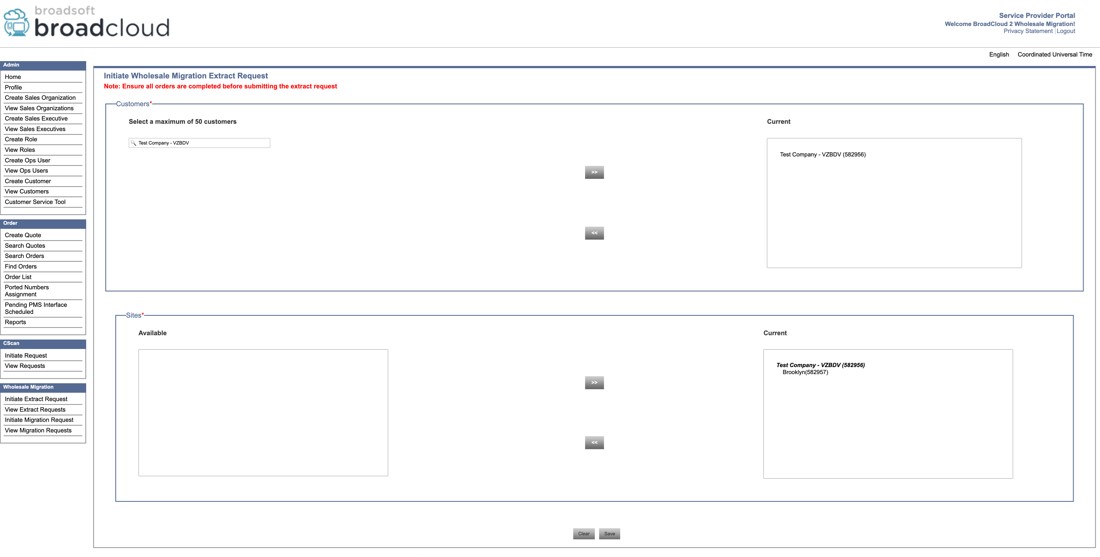
Abbildung 6: Service Provider-Portal
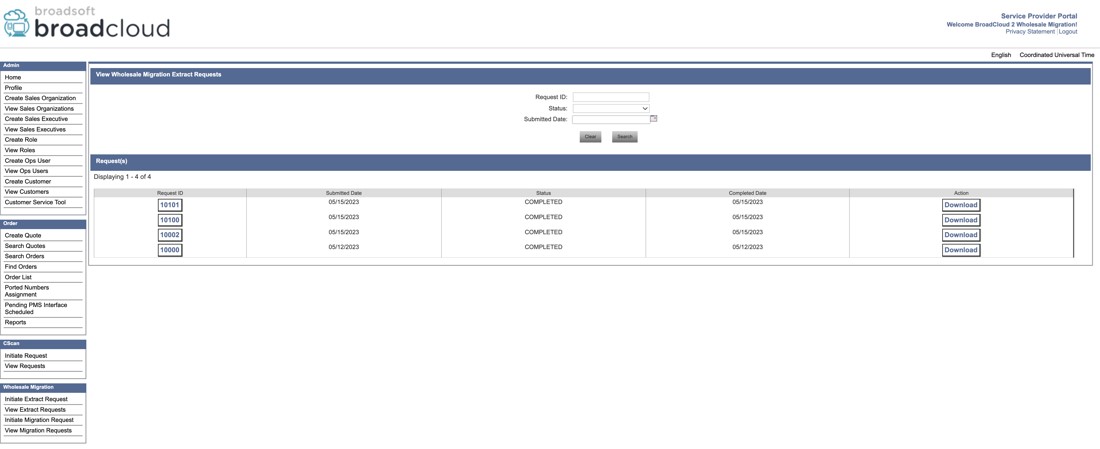
Abbildung 7: Service Provider-Portal
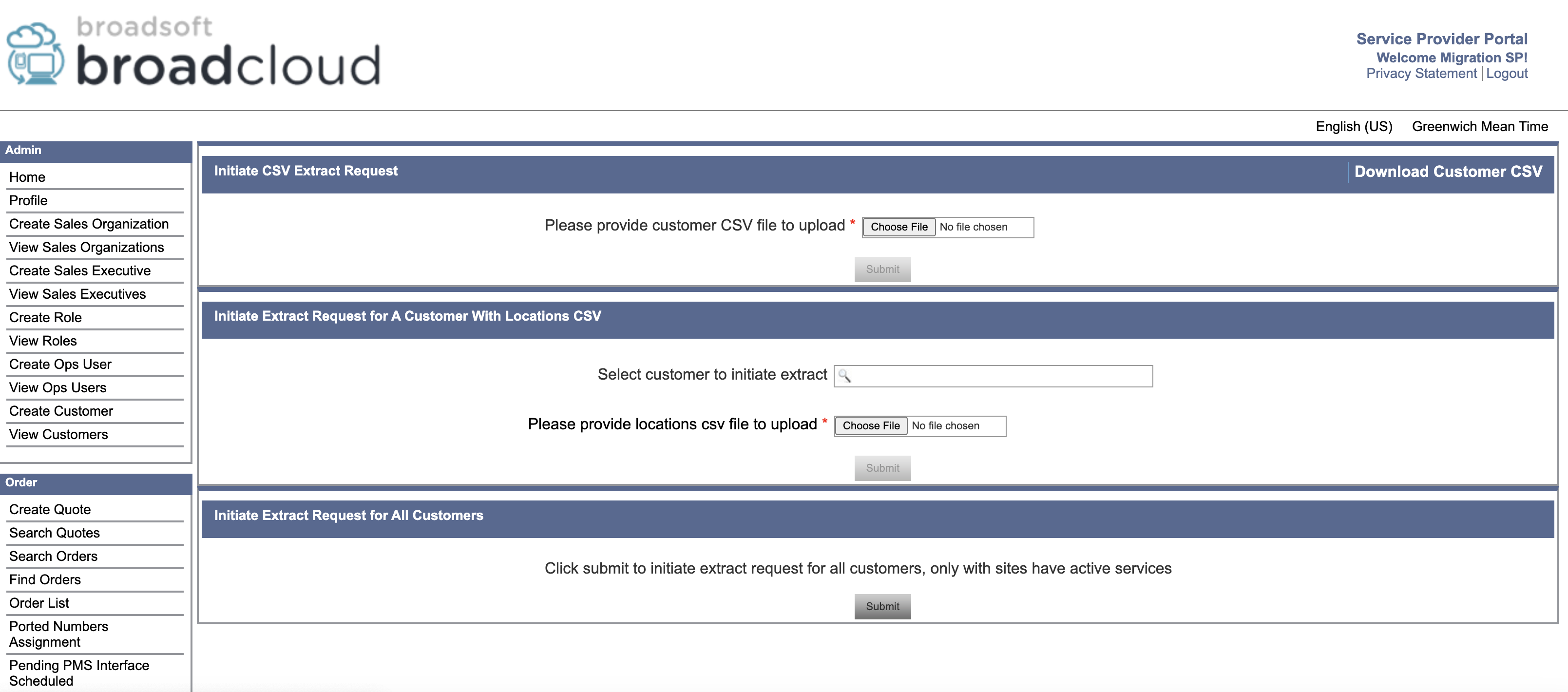
CSV-Extrakt-Anfrage
CSV-Extraktanfrage einleiten
-
Laden Sie die Kunden-CSV herunter
Klicken Sie oben rechts im Abschnitt CSV-Extraktanfrage einleiten auf den Link Kunden-CSV herunterladen.
-
Bearbeiten Sie die Kundenliste
Der Administrator kann diese CSV-Datei bearbeiten, um nur die Kunden einzubeziehen, für die der Extrakt durchgeführt werden muss.
-
Hochladen und Absenden
Laden Sie nach der Bearbeitung die geänderte CSV-Datei hoch.
Klicken Sie auf Senden, um eine Extraktanfrage für die aufgelisteten Kunden und ihre zugehörigen Standorte zu starten.
Initiieren Sie eine Extraktanfrage für einen Kunden mit Standort-CSV
-
Wählen Sie Kunden aus und laden Sie Standorte herunter
Wählen Sie einen Kunden aus dem Drop-down-Menü aus.
Laden Sie die entsprechende Datei locations.csv von Kunden anzeigen → Registerkarte Websites → Standorte als CSV exportieren herunter.
-
Bearbeiten Sie die Locations-Datei
Der Administrator kann die CSV-Datei so bearbeiten, dass sie nur die Standorte enthält, die er extrahieren möchte.
-
Hochladen und Absenden
Laden Sie die bearbeitete Datei locations.csv hoch und klicken Sie auf Senden.
Nur die angegebenen Standorte für den ausgewählten Kunden werden in der Extraktanforderung enthalten sein.
Extraktanfrage für alle Kunden einleiten
- Klicken Sie auf Senden, um eine Extraktanforderung für alle Kunden und alle ihre Standorte unter dem aktuellen Dienstanbieter zu starten.
Für Cisco BroadWorks und Webex für BroadWorks
- Das Extraktionstool läuft auf dem sekundären Cisco BroadWorks Application Server innerhalb des Partnernetzwerks und stellt eine Verbindung über OCI-P her.
- Das Tool ruft Rohdaten von Unternehmen, Gruppen, Nummern, Benutzern, Diensten, Geräten und Soft-Clients von der Cisco BroadWorks- oder BroadCloud-Plattform ab und gibt diese Daten in XML-Dateien aus, die die Eingaben für das Transformationstool bereitstellen.
In den nächsten Abschnitten wird erklärt, wie das Extraktionstool installiert und konfiguriert wird.
Voraussetzungen
- SCP die Binärdateien des Extraktionstools auf den sekundären Cisco BroadWorks Application Server.
- SSH mit dem sekundären Cisco BroadWorks Application Server verbinden, um die Voraussetzungen zu konfigurieren und das Extraktionstool auszuführen.
- Konfigurieren Sie den Dienstanbieter und die Gruppen-ID zum Extrahieren aus Cisco BroadWorks in der Datei
conf/ExportTool.yml. Sehen Sie sich den folgenden
Beispiel-YAML-Schnipsel an:
ServiceProviderID-A: - GroupID-A1 - GroupID-A2 - GroupID-A3 ServiceProviderID-B: - ALL - Stellen Sie sicher, dass die Benutzer-ID, das Passwort und der
Hostname des sekundären Cisco BroadWorks Application Servers in der
Datei conf/partner.cfg korrekt sind:
BROADWORKS_USER_ID = admin
BROADWORKS_PASSWORD = admin
BROADWORKS_HOST_NAME = localhost
REFRESH_TOKEN = Partner administrator’s refresh token copied from the Token Generator tool.
Die Eigenschaft
REFRESH_TOKENist für eine Webex for BroadWorks-Migration erforderlich. - Ändern Sie den JDK/JRE-Umgebungspfad in der Datei export.sh, falls sich der sekundäre Cisco
BroadWorks Application Server JDK/JRE-Umgebungspfad von der Datei unterscheidet:
JAVA_HOME=/usr/local/java/java_base
Anweisungen zum Laufen
Führen Sie den folgenden Befehl im sekundären Cisco BroadWorks Application Server aus dem Extrakt-Tool-Verzeichnis aus:
./export.shTerminalprotokolle
Die folgenden Protokolle sind bei erfolgreichem Export im Terminal verfügbar: BroadSoft Data Export Tool ausführen:
 Running BroadSoft Data Export Tool
************************************************
Starting Export Tool v: 1.15.0
Export started for SP=collabmigrationtestSP_engg, Group=collabmigrationtestGRP_engg
Exporting users for SP=collabmigrationtestSP_engg, Group=collabmigrationtestGRP_engg
Export users completed for SP=collabmigrationtestSP_engg, Group=collabmigrationtestGRP_engg
Export completed for SP=collabmigrationtestSP_engg, Group=collabmigrationtestGRP_engg
Export completed
Export Dump Zip Directory : output/20221017223452_ExportTool
Export Dump Zip File name :extracted_data_1666060500618.zip
Zip file with the name extracted_data_1666060500618.zip has been created
ZIP file creation process completed
Exported files converted as ZIP file
**************************************************
Ausgabe
Eine <timestamp>ZIP-Ausgabedatei (extracted_data_ .zip) ist im gleichen Extrakt-Tool-Verzeichnis verfügbar. Verwenden Sie den folgenden Befehl, um die ZIP-Datei für die Transform Tool-Eingabe anzuzeigen und zu verwenden:
ls –ltr
drwxr-xr-x 2 bwadmin bwadmin   4096 Oct  4 11:53 lib/
-rwxr-xr-x 1 bwadmin bwadmin 956719 Oct  4 11:53 exportTool.jar
-rwxr-xr-x 1 bwadmin bwadmin   2635 Oct  4 11:53 export.sh
drwxr-xr-x 2 bwadmin bwadmin   4096 Oct  5 05:04 conf/
drwxrwxr-x 3 bwadmin bwadmin   4096 Oct 17 22:34 output/
drwxrwxr-x 2 bwadmin bwadmin   4096 Oct 17 22:34 logs/
-rw-rw-r-- 1 bwadmin bwadmin  46341 Oct 17 22:35 extracted_data_1666060500618.zip
Wenn der Administrator das Tool hinter einem Unternehmens-Proxy bedient, folgen Sie den folgenden Schritten, um das Exportskript zu konfigurieren und auszuführen.
Es ist nicht zwingend erforderlich, die Umgebungsvariable export https_proxy=http://<proxy-host>: <proxy-port>im Terminal zu setzen, wenn der Proxy direkt im Skript konfiguriert ist, wie unten beschrieben.
Schritte zur Konfiguration und Ausführung des Export-Skripts
- Öffnen Sie die Datei export.sh.
- Suchen Sie die HTTPS_PROXY_HOST-Variable und kommentieren Sie sie aus (entfernen Sie das führende #).
-
Stellen Sie den HTTPS_PROXY_HOST-Wert ein als:
HTTPS_PROXY_HOST=<proxy-host> - Suchen Sie die HTTPS_PROXY_PORT-Variable und kommentieren Sie sie aus (entfernen Sie das führende #).
- Stellen Sie den HTTPS_PROXY_PORT-Wert ein als:
HTTPS_PROXY_PORT=<proxy-port> - Speichern und schließen Sie die Datei export.sh.
- Öffnen Sie die Datei partner.cfg und fügen Sie das erforderliche refresh_token hinzu.
- Stellen Sie sicher, dass der BroadWorks-Host, der Benutzername und das Passwort in partner.cfg korrekt konfiguriert sind.
- Führen Sie das Skript aus:
./export.sh
Verlobungsformular:
Das Extract Tool (BroadCloud und BroadWorks) generiert jetzt während der Ausführung automatisch eine konsolidierte XLSX-Datei mit dem Titel Engagement Form SUA.xlsx. Die Datei ist vorab mit allen verfügbaren Daten aus den relevanten Arbeitsblättern gefüllt, was dazu beiträgt, die Bearbeitung durch den Partner zu optimieren und zu beschleunigen .
Werkzeug „Transformieren“
Dieses Transformationstool läuft für alle Migrationen. Das Transformationstool läuft auf jedem Computer, einschließlich des Administrator-Laptops eines Partners, und verwendet die öffentlichen Webex-APIs. Es liest die <timestamp>Ausgabe-ZIP-Datei (extracted_data_ .zip) des Extrakttools als Eingabe und wandelt das Roh-XML in ein JSON-Format um, das vom Provisioning-Tool verwendet wird.
Voraussetzungen
Nachdem Sie die Binärdateien der Migrationstools heruntergeladen und extrahiert haben, konfigurieren Sie die folgenden Voraussetzungen:
- Stellen Sie REFRESH_TOKEN (aus dem Token-Generator-Tool kopiertes Token) und
NAME_OF_MAIN_LOCATION in der Datei conf/partner.cfg ein:
REFRESH_TOKEN=MzUwYjljODEtYmQ4MS00NGVhLTgwNGUtZjQ1NTEyZTViNzJkOTdj NAME_OF_MAIN_LOCATION=Main - Legen Sie optional die PROVISIONING_ID (aus der Vorlage in Partner Hub kopiert) in
der Datei conf/partner.cfg fest:
PROVISIONING_ID=YmE4MjFkZGYtYTlkNy00NDdlLWIwODctYmNkOTM2NjUyYWQ1Um eine vollständigere Überprüfung der Kunden-E-Mail-Adresse zu erhalten, können Sie optional die PROVISIONING_ID festlegen. - Konfigurieren Sie fehlende Informationen in der Datei input/customers.csv (siehe nächsten Abschnitt), falls sie fehlen.
- Fügen Sie die E-Mail-Adresse des Endbenutzers in die Datei input/users.csv ein.
- Wenn neue Telefone bereitgestellt werden sollen, fügen Sie die Mac-Adresse und die E-Mail-Adresse des neuen Telefons des Benutzers zur Datei input/newphones.csv hinzu. Dies ist nur erforderlich, wenn die Partneradministratoren neue Telefone in Wholesale Calling bereitstellen möchten.
- Konvertieren Sie die BroadWorks Call Center mithilfe der Datei input/cxessentials.csv in CXEssentials.
- Aktivieren Sie optional die Eigenschaft UPGRADE_ALL_CALL_CENTERS_TO_CX_ESSENTIALS, um alle Call Center in cxEssentials umzuwandeln.
- Verwenden Sie die Datei input/locations.csv, um die Migration großer Unternehmen zu unterstützen, die es Administratoren ermöglicht, die Standorte ihrer Kunden nach Standort zu migrieren
- Aktivieren Sie optional die Verwendung von MAC-Adressen aus dem User-Agent-Header der SIP REGISTER-Nachricht, wenn die MAC-Adresse im Cisco BroadWorks-Geräteprofil nicht verfügbar ist. Entkommentieren Sie die Zeile USE_MAC_ADDRESS_FROM_SIP_REGISTER=YES in der Datei conf/partner.cfg
- Aktivieren Sie optional die Eigenschaften ANALOG_USER_TYPE_ENABLE_CALL_WAITING, ANALOG_USER_TYPE_ENABLE_MUSIC_ON_HOLD und ANALOG_USER_TYPE_DISABLE_T38, um die Anrufwartezeit und Wartemusik zu konfigurieren und die T38-Einstellungen für alle analogen Benutzer zu deaktivieren.
-
Wenn Sie generische Gateway-Geräte einrichten möchten, fügen Sie die MAC-Adresse und Benutzer-ID des Geräts zur Datei input/genericgateways.csv hinzu. Geben Sie auch an, ob der Benutzer der PRIMÄRE Eigentümer oder ein SHARED-Benutzer ist (für Auftritte mit geteilten Anrufen). Dies ist nur erforderlich, wenn Partneradministratoren planen, generische Gateway-Geräte in Wholesale Calling zu verwenden.
Diese Funktion ist für Migrationen von BroadCloud zu Wholesale nicht verfügbar.
-
Um für BroadCloud-Migrationen alle Benutzer mit dem Nachrichtensendertyp in voice_mail_group umzuwandeln, aktualisieren Sie die Datei conf/rialto_station_type_to_wholesale_package.csv, indem Sie den Wert Wholesale Package durch voice_mail_group für die Zeile ersetzen, in der der Rialto-Stationstyp Messaging ist.
Aktivieren Sie optional die COMMON_VOICE_MAIL_GROUP_PASSCODE-Eigenschaft in partner.cfg, um die Standard-PIN für Voicemailgruppen zu konfigurieren.
Wenn diese Eigenschaft nicht in partner.cfg angegeben ist, muss sie pro Kunde in der Datei customers.csv in der Spalte commonVoicemailGroupPasscode angegeben werden.
-
Für die Migration gemeinsamer Kontakte zu Webex Calling
Es ist die Erweiterung für die Verwaltung gemeinsamer Kontakte auf Unternehmens- und Standortebene. Diese Kontakte können jetzt entweder als Organisationskontakte (Org Contacts) oder als virtuelle Erweiterungen migriert werden, basierend auf den Konfigurationseinstellungen. Im Folgenden finden Sie die Details, die Sie durch diesen Migrationsprozess führen sollen.
Tastenkonfiguration:
- COMMON_PHONE_LIST_TO_VIRTUAL_EXTENSION_START_RANGE
Eine neue Eigenschaft, COMMON_PHONE_LIST_TO_VIRTUAL_EXTENSION_START_RANGE, wird in der Datei partner.cfg eingeführt. Diese Eigenschaft bestimmt, wie gemeinsame Kontakte von Rialto nach migriert werden. Webex Calling
- Ohne COMMON_PHONE_LIST_TO_VIRTUAL_EXTENSION_START_RANGE konfiguriert
Allgemeine Kontakte werden als Organisationskontakte (Org Contacts) migriert.
Es ist keine zusätzliche Konfiguration erforderlich.
Kontakte bleiben auf Organisationsebene zugänglich.
- Mit konfiguriertem COMMON_PHONE_LIST_TO_VIRTUAL_EXTENSION_START_RANGE
Allgemeine Kontakte werden als virtuelle Erweiterungen migriert.
Jedem Kontakt wird eine Durchwahlnummer angehängt, und der Startbereich der Durchwahl ist in der Eigenschaft COMMON_PHONE_LIST_TO_VIRTUAL_EXTENSION_START_RANGE in partner.cfg definiert.
Virtuelle Erweiterungen werden sowohl auf Organisations- als auch auf Standortebene unterstützt, je nach Umfang des Kontakts.
- COMMON_PHONE_LIST_TO_VIRTUAL_EXTENSION_START_RANGE
- Webex als Standardanbieter für Anrufaufzeichnungen aktivieren.
Dieser Schritt ist nur erforderlich, wenn Sie die Anrufaufzeichnungseinstellungen für Benutzer, die mit Dubber konfiguriert sind, zu Cisco Native Call Recording in Webex migrieren.
Um diese Option zu aktivieren:
- Stellen Sie in der Datei partner.cfg die folgende Eigenschaft ein:
default_call_recording_vendor=WebEx. - Verwenden Sie zusätzlich die Eigenschaft
WEBEX_CALL_RECORDING_STORAGE_REGION, um die Speicherregionzu konfigurieren.Die On-Demand-Aufnahmeoption von BroadCloud wird in Webex Calling nicht unterstützt. Diese Einstellungen für die Anrufaufzeichnung werden nicht migriert und erscheinen im Ausnahmebericht.
- Stellen Sie in der Datei partner.cfg die folgende Eigenschaft ein:
-
Ausschluss ausgewählter Telefonnummern von der Migration:
Um bestimmte Telefonnummern vom Migrationsprozess auszuschließen, muss das folgende zweistufige Verfahren mit dem Transformationstool befolgt werden:
- Führen Sie das Transformationswerkzeug zunächst zum ersten Mal aus. Nach Abschluss generiert das Tool eine Datei mit dem Namen telephone_numbers_inventory.csv, die sich im Verzeichnis output/timestamp/ befindet. Der Kunde muss diese Datei überprüfen und in der Spalte „Drop Tn's“ für jede Telefonnummer, die von der bevorstehenden Migration ausgeschlossen werden soll, „Ja“ angeben.
- Nachdem die Datei telephone_numbers_inventory.csv mit den
entsprechenden Ausschlussflags aktualisiert wurde, wird das Transformationstool ein zweites
Mal ausgeführt. Die aktualisierte Datei sollte als Argument im
folgenden Format übergeben werden.
. /transform.sh -extract=Eingabe/Extrahierte_Daten_1747640608219.zip -decommissionnumbers= {filepath/telephone_numbers_inventory.csv}
- Setzen Sie optional die Eigenschaft ALLOW_RESTRICT_BY_PARTNER_MODE auf OFF, damit Kundenadministratoren von Partnern definierte Einstellungen in Control Hub ändern können.
- Für die Migration von Handynummern (BroadWorks Mobility) von BroadCloud zu Webex
Calling
In diesem Abschnitt wird die Migration der BroadWorks Mobility-Funktion (Kunden-Handynummern) von BroadCloud (Mobile Network Integration) zu Wholesale Webex Calling (Webex Go Mobile Network Operator) beschrieben.
Voraussetzungen — Bevor mit dem Migrationsprozess begonnen wird, müssen sich die Partneradministratoren an das Cisco Account-Team wenden, um die Konfiguration des Cloud Connected PSTN (CCP) -Anbieters und der Custom Carrier List (CCL) vorzunehmen.
Eine neue Eigenschaft, ASSIGN_MOBILE_NUMBERS_TO_USERS, wird zur Datei partner.cfg hinzugefügt. Aktivieren Sie diese Eigenschaft, damit Handynummern Benutzern zugewiesen und migriert werden können.
- Diese Funktion wird nur für Migrationen von Broadcloud zu Wholesale unterstützt.
- In Wholesale Webex können Endbenutzer entweder eine Handynummer oder eine PSTN-Nummer haben (nicht beide), anders als in BroadCloud.
- Wenn einem Benutzer eine Handynummer zugewiesen wird, wird seine primäre PSTN-Nummer zu seiner sekundären (alternativen) Nummer.
- Handynummern für Benutzer, die in Workspaces oder Virtual Lines umgewandelt werden, können nicht migriert werden.
- Nachdem eine Handynummer in Wholesale Webex zugewiesen wurde, wird sie in Control Hub als Aktiv angezeigt. Dieser Status bedeutet nicht, dass die Nummer sofort für Anrufe bereit ist. Die Anruffunktion wird erst verfügbar sein, wenn die Migration vollständig abgeschlossen ist.
- Die Einstellungen für die Mobiltelefonintegration, die von Endbenutzern im Calling User Portal (CUP) konfiguriert wurden, werden nicht migriert. Nach der Migration, wenn eine Telefonnummer, Handynummer oder Durchwahl angerufen wird, klingeln alle Geräte des Benutzers.
- Um während der Kundenmigration optional Mengenbeschränkungen für Pakete zu konfigurieren,
geben Sie die Menge für jedes Paket in der Datei input/package_quantity.csv an.
Die konfigurierte Paketmenge muss größer oder gleich der Anzahl der vom
Benutzer/Workspace zugewiesenen Pakete sein.
Paketmengenbeschränkungen werden derzeit für Migrationen von Webex for BroadWorks nach Wholesale nicht unterstützt.
Wenn Sie das Transformationstool ausführen, geben Sie die aktualisierte Datei als Eingabeparameter an:. <extract_zip_file>/transform.sh -extract= -packagelimits=Eingabe/Paketmenge.csv.
- Migrieren Sie Websites mehrerer Kunden von Broadworks/Broadcloud auf einen einzelnen Kunden im Großhandel
Webex Calling
- Ein neuer Laufzeitmodus, -ConsolidatedMigration, wurde im
Transform-Tool eingeführt, um die Migration mehrerer Kundenseiten von
Broadcloud/Broadworks zur Webex Wholesale Platform unter einer einzigen Wholesale Customer Organization zu unterstützen. Wenn dieser Modus aktiviert ist,
konsolidiert das Tool mehrere Kundenseiten zu einer Großhandelskundenorganisation
-consolidatedMigration - Es gibt andere optionale Argumente, die zusammen mit
-ConsolidatedMigration angegeben werden können, wie
-targetEnterpriseId={rialtoCustomerId | broadWorksEnterpriseId} -consolidatedExternalId={wholesaleCustomerExternalId} - Wenn -TargetEnterpriseId angegeben ist und die ID in der Ausgabedatei des Tools „Extrahieren“ vorhanden ist, wird sie verwendet, um die Organisation des Großhandelskunden zu erstellen. Wenn die ID nicht gefunden wird, greift das Tool zurück, um alle verfügbaren Kundendaten aus der Ausgabedatei des Tools „Extrahieren“ zu verwenden.
- Wenn -ConsolidatedExternalId angegeben ist, wird die ExternalId für den Kunden festgelegt, und wenn sie nicht angegeben wird, greift das Tool zurück, um den vorhandenen Flow für die externe ID zu verwenden.
- <timestamp>Eine konsolidierte JSON-Datei (customer.json) wird im Verzeichnis output/ /consolidated verfügbar sein.
- Ein neuer Laufzeitmodus, -ConsolidatedMigration, wurde im
Transform-Tool eingeführt, um die Migration mehrerer Kundenseiten von
Broadcloud/Broadworks zur Webex Wholesale Platform unter einer einzigen Wholesale Customer Organization zu unterstützen. Wenn dieser Modus aktiviert ist,
konsolidiert das Tool mehrere Kundenseiten zu einer Großhandelskundenorganisation
Die Datei input/customers.csv wird aufgefüllt
Die Datei input/customers.csv enthält Daten, die möglicherweise in Cisco BroadWorks oder BroadCloud fehlen. Diese Datei kann leer gelassen werden, wenn alle Pflichtinformationen bereits verfügbar sind. Sie müssen nicht alle Spalten ausfüllen, nur die fehlenden Informationen sind Pflichtfelder.
Die folgende Tabelle erklärt die wichtigsten Spalten in input/customers.csv.
|
Spaltenname |
Regeln |
|---|---|
|
ID |
Im Cisco BroadWorks Enterprise-Modus:
Im BroadWorks Service Provider-Modus ist dies die Cisco BroadWorks GroupID. In BroadCloud ist dies die Rialto-Kunden-ID. |
|
externe ID |
Dies ist eine Kennung, die mit der internen Kennung des Partners für diesen Kunden übereinstimmt. Diese Spalte muss innerhalb einer Webex-Partnerorganisation eindeutig sein. Diese Spalte ist optional, eine eindeutige Kennung wird automatisch vom Transformations-Tool generiert. Diese Spalte wird nicht für Gruppen innerhalb eines Unternehmens verwendet. |
|
Kundenname |
Für Unternehmen wird diese Spalte als Webex-Kundennamenfeld verwendet. Für eine Gruppe innerhalb eines Unternehmens wird diese Spalte als Standortname verwendet. Standortnamen müssen innerhalb eines Unternehmens eindeutig sein. |
|
primäre E-Mail-Adresse |
Dies wird als E-Mail-Adresse des Webex-Kundenadministrators verwendet. Diese Spalte ist für Gruppen innerhalb eines Unternehmens optional. |
|
Adressspalten |
Für ein Unternehmen wird die Adresse als Rechnungsadresse und als erste Standortadresse verwendet. Für eine Gruppe innerhalb eines Unternehmens wird die Adresse als Standortadresse verwendet. |
|
timezone |
Siehe den Abschnitt über Zeitzonen in diesem Artikel. |
|
Sprache | Siehe Sprachen, die Webex unterstützt. |
|
Standard-Voicemail-PIN | |
|
Allgemeiner Voicemail-Gruppenpasscode | Verwenden Sie diese Spalte, um die Standard-PIN anzugeben, die
auf alle Voicemailgruppen für den jeweiligen Kunden angewendet wird. Nach der Migration müssen Administratoren die PIN für jede Voicemailgruppe aktualisieren. Während des Transformationsprozesses wird die vom Administrator angegebene gemeinsame PIN allen Voicemailgruppen zugewiesen. |
Die Datei input/users.csv wird aufgefüllt
Die Datei input/users.csv enthält Daten, die möglicherweise in Cisco BroadWorks oder BroadCloud fehlen. Diese Datei kann leer gelassen werden, wenn alle Pflichtinformationen bereits verfügbar sind. Sie müssen nicht alle Spalten ausfüllen, nur die fehlenden Informationen sind Pflichtfelder.
All diese Felder sind optional.
|
Spaltenname |
Regeln |
|---|---|
|
Benutzer-ID |
Eine eindeutige Kennung für den Benutzer. Das kann eine BroadWorks- oder BroadCloud-Benutzer-ID sein. |
|
| (Optional) Die E-Mail-Adresse des Benutzers. Falls angegeben, wird es für Bereitstellungszwecke verwendet. |
|
Telefonnummer |
(Optional) Die Telefonnummer des Benutzers muss bereitgestellt werden. |
|
Paket |
(Optional) Benutzerpakettyp. Zulässige Werte: voice, calling, suite, common_area, virtual_line, dont_migrate, call_park_ext oder voice_mail_group. Der Wert dont_migrate wird verwendet, wenn Partner bestimmte Benutzer — zusammen mit ihren Geräten und Telefonnummern — sowohl von der Bereitstellung als auch von der Migration ausschließen möchten. Dies wird sowohl für BroadWorks als auch für BroadCloud unterstützt. Bei Beantragung werden die ausgewählten Benutzer und ihre zugehörigen Ressourcen nicht migriert oder bereitgestellt. Um das zu verwenden, sollten Administratoren dont_migrate in die Paketspalte der Datei users.csv eingeben. |
|
Erweiterung |
(Optional) Die Telefondurchwahl, die dem Benutzer zugewiesen werden soll. |
|
Name |
(Optional) Der vollständige Name des Benutzers. |
|
ata_settings |
(Optional) Zulässige Werte: t38, analog Zu enable/disable Anklopfen, Wartemusik und T38-Einstellungen T38: Diese Option deaktiviert Anklopfen und Wartemusik und aktiviert die T38-Einstellungen für ATA-Geräte. Analog:
|
|
do_not_move_phone |
Nur BroadWorks. Optionale Kennzeichnung zur Verhinderung der Gerätemigration zu Webex Calling. Diese Option ermöglicht es Partnern, Benutzer zusammen mit ihren Anrufeinstellungen, Geräten und Telefonnummern bereitzustellen, ohne die Geräte auf Webex zu migrieren oder Telefonnummern in zu aktivieren. Webex Calling Diese Einstellung ist nur fürBroadWorks verfügbar, nicht für BroadCloud. Um diese Funktion zu nutzen, müssen Administratoren in der Spalte [] (nur BroadWorks) der Datei users.csv ein eckiges Klammerzeichen ( do_not_move_phonedo_not_move_phone ) angeben. Dadurch wird sichergestellt, dass die Benutzer ohne Aktivierung von Nummern oder Umziehen ihrer Telefone provisioniert werden und weiterhin über BroadCloud arbeiten können. |
Anweisungen zum Laufen
Führen Sie das Transform-Tool in einem beliebigen Betriebssystem aus. Gehen Sie wie folgt vor, um das Tool unter Windows und macOS auszuführen:
Windows
Führen Sie den folgenden Befehl aus, um das Transformations-Tool in Windows auszuführen:
transform.bat -extract=<Extract-Tool-Output-Zip-file> -customers=<Input-Path-Customers-CSV> -users=<Input-Path-Users-CSV> -newphones=<Input-Path-NewPhones-CSV>macOS
Führen Sie die folgenden Schritte aus, um das Transformations-Tool auf macOS auszuführen:
- Erstellen Sie eine virtuelle Umgebung und installieren Sie Abhängigkeiten, um das Transformations-Tool mit
Python auszuführen:
python3 -m venv venv source venv/bin/activate python3 -m pip install requests python3 -m pip install requests-oauthlib python3 -m pip install phonenumbers - Führen Sie das
Transformations-Tool aus:
./transform.sh -extract=<Extract-Tool-Output-Zip-file> -customers=<Input-Path-Customers-CSV> -users=<Input-Path-Users-CSV> -newphones=<Input-Path-NewPhones-CSV>
Vorabprüfung von Kunden/Benutzern
Das Transform-Tool führt API-Aufrufe an Webex durch, um potenzielle Bereitstellungsprobleme zu erkennen. Standardmäßig werden die Adresse und die primäre E-Mail-Adresse des Kunden bestätigt. Wenn der Wert PROVISIONING_ID in der Datei conf/partner.cfg angegeben ist, werden auch die Standortinformationen überprüft. Die Ergebnisse der Vorabprüfung sind im Ausnahmebericht enthalten.
Zusätzlich können die folgenden optionalen Parameter hinzugefügt werden, wenn das Transformationstool ausgeführt wird:
Vorabkontrolle
Zusätzlich zur Ausführung der Precheck-API für die Kundeninformationen wird das Transform Tool auch die Prececk-API für die Abonnenten-E-Mails ausführen.
Vorab-Check-Info
Standardmäßig sind nur Vorabprüfungsfehler (d. h. Probleme, die die Bereitstellung blockieren) im Ausnahmebericht enthalten. Wenn Sie diese Flagge hinzufügen, werden auch erfolgreiche Vorabprüfungsergebnisse berücksichtigt (z. B. wenn bereits eine Webex-Organisation existiert, die automatisch angehängt werden kann).
Die Ausführung von precheckinfo nimmt zusätzliche Zeit in Anspruch.
Terminalprotokolle
Die folgenden Logs melden sich bei erfolgreicher Transformation im Terminal an:
Summary Report
BroadWorks enterprises that can be successfully migrated: 1
BroadWorks enterprises that cannot be migrated: 0
BroadWorks users that can be successfully migrated: 4
BroadWorks users that cannot be migrated: 0
Phones that can be successfully migrated: 3
Phones that are not compatible with Webex Calling: 0
Ausnahmebericht
Transform Tool generiert den Ausnahmebericht im <timestamp>Verzeichnis output/ /exception_report.txt. Sie können diesen Bericht verwenden, um die Probleme zu identifizieren, die sich auf die Migration auswirken werden, und sie im Cisco BroadWorks-System zu beheben.
Nachdem Sie die Benutzerdaten geändert haben, um die Ausnahme zu beheben, führen Sie die Tools Extrahieren und Transformieren mit den neuen Daten erneut aus. Die Beispieldatei für einen Ausnahmebericht lautet wie folgt:
Exception Report
Tue Oct 18 08:12:09 2022

Enterprises with Communication Barring Feature
Recommendation: manually configure the Outgoing Calling Plan in Control Hub
________________________________________________________________________________
collabmigrationtestGRP_engg
Ausgabe
<timestamp><groupid>Eine JSON-Ausgabedatei (customer.json) wird im Verzeichnis output//verfügbar sein. Die customer.json-Beispieldatei lautet wie folgt:
{
    "customer": {
        "provisioningId": "!!!!!!!!!!REPLACE_WITH_PROVISIONINGID!!!!!!!!!!",
        "packages": [
            "webex_calling",
            "common_area_calling"
        ],
        "externalId": "external_id_engg_grp1",
        "address": {
            "addressLine1": "100 Main Street",
            "addressLine2": "",
            "city": "Gaithersburg",
            "stateOrProvince": "MD",
            "zipOrPostalCode": "20877",
            "country": "US"
        },
        "customerInfo": {
            "name": "Engineering Group - 1",
            "primaryEmail": "amareswaranvel+engineeringgroup1@gmail.com"
        },
        "provisioningParameters": {
            "calling": {
                "location": {
                    "name": "Main",
                    "address": {
                        "addressLine1": "100 Main Street",
                        "addressLine2": "",
                        "city": "Gaithersburg",
                        "stateOrProvince": "MD",
                        "zipOrPostalCode": "20877",
                        "country": "US"
                    },
                    "timezone": "America/New_York",
                    "language": "en_us",
                    "numbers": [
                        "+15205551101",
                        "+15205551102",
                        "+15205551103",
                        "+15205551104",
                        "+15205551105",
                        "+15205551106",
                        "+15205551107",
                        "+15205551108",
                        "+15205551109",
                        "+15205551110"
                    ],
                    "mainNumber": "+15205551101"
                }
            }
        }
    },
    "broadworks_info": {
        "service_provider_id": "collabmigrationtestSP_engg",
        "group_id": "collabmigrationtestGRP_engg"
    },
    "subscribers": [
        {
            "amareswaranvel+benjaminjack@gmail.com": {
                "subscriber": {
                    "customerId": "!!!!!!!!!!REPLACE_WITH_CUSTOMERID!!!!!!!!!!",
                    "email": "amareswaranvel+benjaminjack@gmail.com",
                    "package": "webex_calling",
                    "provisioningParameters": {
                        "firstName": "Benjamin",
                        "lastName": "Jack",
                        "primaryPhoneNumber": "+15205551102",
                        "extension": "1102"
                    }
                },
                "features": [
                    {
                        "/v1/people/{personId}/features/voicemail": {
                            "enabled": true,
                            "sendBusyCalls": {
                                "enabled": true,
                                "greeting": "DEFAULT"
                            },
                            "sendUnansweredCalls": {
                                "enabled": true,
                                "greeting": "DEFAULT",
                                "numberOfRings": 3
                            },
                            "messageStorage": {
                                "mwiEnabled": true,
                                "storageType": "EXTERNAL",
                                "externalEmail": "engineering17861@mailnator.com"
                            }
                        }
                    }
                ],
                "devices": [
                    {
                        "cisUuid": "!!!!!!!!!!REPLACE_WITH_PERSONID!!!!!!!!!!",
                        "product": "DMS Cisco 7861",
                        "mac": "CC98914EAAD7"
                    }
                ]
            }
        },
        {
            "amareswaranvel+lucasoliver@gmail.com": {
                "subscriber": {
                    "customerId": "!!!!!!!!!!REPLACE_WITH_CUSTOMERID!!!!!!!!!!",
                    "email": "amareswaranvel+lucasoliver@gmail.com",
                    "package": "webex_calling",
                    "provisioningParameters": {
                        "firstName": "Lucas",
                        "lastName": "Oliver",
                        "primaryPhoneNumber": "+15205551103",
                        "extension": "1103"
                    }
                },
                "features": [
                    {
                        "/v1/people/{personId}/features/voicemail": {
                            "enabled": true,
                            "sendBusyCalls": {
                                "enabled": true,
                                "greeting": "DEFAULT"
                            },
                            "sendUnansweredCalls": {
                                "enabled": true,
                                "greeting": "DEFAULT",
                                "numberOfRings": 3
                            },
                            "messageStorage": {
                                "mwiEnabled": true,
                                "storageType": "EXTERNAL",
                                "externalEmail": "engineering16821@mailnator.com"
                            }
                        }
                    }
                ],
                "devices": [
                    {
                        "cisUuid": "!!!!!!!!!!REPLACE_WITH_PERSONID!!!!!!!!!!",
                        "product": "DMS Cisco 6821",
                        "mac": "5486BCAE7E45"
                    }
                ]
            }
        },
        {
            "amareswaranvel+leojackson@gmail.com": {
                "subscriber": {
                    "customerId": "!!!!!!!!!!REPLACE_WITH_CUSTOMERID!!!!!!!!!!",
                    "email": "amareswaranvel+leojackson@gmail.com",
                    "package": "webex_calling",
                    "provisioningParameters": {
                        "firstName": "Leo",
                        "lastName": "Jackson",
                        "primaryPhoneNumber": "+15205551104",
                        "extension": "1104"
                    }
                },
                "features": [
                    {
                        "/v1/people/{personId}/features/voicemail": {
                            "enabled": true,
                            "sendBusyCalls": {
                                "enabled": true,
                                "greeting": "DEFAULT"
                            },
                            "sendUnansweredCalls": {
                                "enabled": true,
                                "greeting": "DEFAULT",
                                "numberOfRings": 3
                            },
                            "messageStorage": {
                                "mwiEnabled": true,
                                "storageType": "EXTERNAL",
                                "externalEmail": "engineeringmacpc@mailnator.com"
                            }
                        }
                    }
                ],
                "devices": []
            }
        },
        {
            "amareswaranvel+owenalex@gmail.com": {
                "subscriber": {
                    "customerId": "!!!!!!!!!!REPLACE_WITH_CUSTOMERID!!!!!!!!!!",
                    "email": "amareswaranvel+owenalex@gmail.com",
                    "package": "webex_calling",
                    "provisioningParameters": {
                        "firstName": "Owen",
                        "lastName": "Alexander",
                        "primaryPhoneNumber": "+15205551101",
                        "extension": "1101"
                    }
                },
                "features": [
                    {
                        "/v1/people/{personId}/features/voicemail": {
                            "enabled": true,
                            "sendBusyCalls": {
                                "enabled": true,
                                "greeting": "DEFAULT"
                            },
                            "sendUnansweredCalls": {
                                "enabled": true,
                                "greeting": "DEFAULT",
                                "numberOfRings": 3
                            },
                            "messageStorage": {
                                "mwiEnabled": true,
                                "storageType": "EXTERNAL",
                                "externalEmail": "engineering8811@mailnator.com"
                            }
                        }
                    }
                ],
                "devices": [
                    {
                        "cisUuid": "!!!!!!!!!!REPLACE_WITH_PERSONID!!!!!!!!!!",
                        "product": "DMS Cisco 8811",
                        "mac": "F87B204E4066"
                    }
                ]
            }
        }
    ],
    "auto_attendants": [],
    "call_queues": [],
    "hunt_groups": [],
    "schedules": [],
    "call_parks": [],
    "call_pickups": [],
    "paging_groups": [],
    "voice_portals": [
        {
            "name": "Automated Voice Portal",
            "firstName": "Automated",
            "lastName": "Voice Portal",
            "languageCode": "en_us",
            "phoneNumber": "+15205551105",
            "extension": "1105"
        }
    ],
    "shared_call_appearances": [],
    "business_communicator_desktop_to_upgrade_to_webex_app": [
        "PC Comm - Engg Device Profile"
    ],
    "connect_client_to_upgrade_to_webex_app": [],
    "locations": [],
"webex_for_broadworks_info": {
        "users": [
            {
                "id": "Y2lzY29zcGFyazovL3VzL1NVQlNDUklCRVIvY2QzNGViNWYtYTVmMi00OWQ1LTlkNWMtZTg1MDJiMDE4YTQ5"
            }
        ],
        "hydra_orgId": "Y2lzY29zcGFyazovL3VzL09SR0FOSVpBVElPTi9jMjJiYTMwNC1mODQ4LTRlOTktYWFmYy0zYWRlMjBmYTgzZTg",
        "hydra_customer_config_id": "Y2lzY29zcGFyazovL3VzL0VOVEVSUFJJU0UvYmIyMzA1MDEtMTUzMS00MzNiLTllM2QtODExY2FlYTExYmVk"
    }
}
Die JSON-Eigenschaft `webex_for_broadworks_info` ist nur für Webex for BroadWorks-Migrationen vorhanden. Die JSON-Eigenschaft `broadcloud_info` ist nur für BroadCloud-Migrationen vorhanden.
Bereitstellungstool
Das Provisioning-Tool kann auf jedem Computer ausgeführt werden, normalerweise auf dem (Administrator-Laptop des Partners) und verwendet die öffentlichen Webex-APIs. Es liest die JSON-Ausgabedatei des Transformationstools (customer.json) als Eingabe und stellt die Kunden, Standorte, Nummern, Benutzer, Dienste und Geräte in der Webex Wholesale RTM-Lösung bereit.
Voraussetzungen
Konfigurieren Sie die folgenden Voraussetzungen im Provisioning-Tool-Verzeichnis:
- Installieren Sie Java 8, 11, 17 oder 21 auf dem Computer. Java ist aus vielen Quellen verfügbar, darunter:
- Nachdem Sie die Binärdateien der Migrationstools heruntergeladen und extrahiert haben, legen Sie die Umgebungsvariable JAVA_HOME in provisioning_tool.sh für MAC und provisioning_tool.bat für Windows fest.
- Die Datei partner.cfg:
- Stellen Sie WHOLESALE_PROVISIONING_ID und REFRESH_TOKEN ein (Token, das aus dem Token-Generator-Tool kopiert wurde). Die Partneradministratoren müssen ihr Account-Team kontaktieren, um die
PROVISIONING_ID zu erhalten:
WHOLESALE_PROVISIONING_ID = Y2U4YWQxYmQtMWZlNy00NjRiLWExMmItMGJkODMzN2U5NmU0
REFRESH_TOKEN=MzUwYjljODEtYmQ4MS00NGVhLTgwNGUtZjQ1NTEyZTViNzJkOTdj
Setzen Sie SEND_SUBSCRIBERS_WELCOME_EMAIL auf false, wenn Partner keine Willkommens-E-Mail an die Benutzer senden möchten. Der Standardwert ist wahr.
Webex versendet Willkommens-E-Mails nur an Endbenutzer. Kundenadministratoren erhalten keine Willkommens-E-Mails.
Benutzer und Kundenadministratoren mit Sitz in den USA und Kanada erhalten eine separate E-Mail-Benachrichtigung von RedSky. Die RedSky E911-Plattform versendet diese E-Mail zur Bestätigung der Erstellung des Kundenkontos für Notrufdienste. Diese RedSky-E-Mail ist von den Webex-Willkommens-E-Mails getrennt und wird nicht von den Webex-E-Mail-Einstellungen gesteuert. Für Großhandelsorganisationen in den USA und Kanada ist RedSky automatisch als Notfalldienstleister aktiviert.
- Stellen Sie WHOLESALE_PROVISIONING_ID und REFRESH_TOKEN ein (Token, das aus dem Token-Generator-Tool kopiert wurde). Die Partneradministratoren müssen ihr Account-Team kontaktieren, um die
PROVISIONING_ID zu erhalten:
- Verwenden Sie die WEBEX4BWKS_EMAIL_SUBJECT-Eigenschaft für Webex for BroadWorks-Migrationen, um den E-Mail-Betreff zur Passwortänderung für Webex for BroadWorks-Abonnenten zu senden.
- Verwenden Sie die WEBEX4BWKS_EMAIL_BODY-Eigenschaft für Webex for BroadWorks-Migrationen, um den E-Mail-Text zur Passwortänderung für Webex for BroadWorks-Abonnenten zu senden.
- Verwenden Sie die Eigenschaft
CUSTOM_TAGS, um Tags nach der Kundenerstellung hinzuzufügen. - Um Großhandelsrabatte in Anspruch zu nehmen, müssen sich die Partneradministratoren an das Cisco
Account-Team wenden, bevor Sie mit der Migration beginnen.
Eine neue Eigenschaft, APPLY_WHOLESALE_DISCOUNTS, wurde zu partner.cfg hinzugefügt. Aktivieren Sie diese Eigenschaft, um Rabatte auf Benutzer und Arbeitsbereiche anzuwenden.
-
(Optional) Konfigurieren Sie die PSTN-Verbindung explizit
Um die PSTN-Verbindung für alle während der Migration bereitgestellten Standorte anzugeben, einschließlich des Hauptstandorts, fügen Sie der Datei partner.cfg die folgende Eigenschaft hinzu:
PSTN_CONFIGURATION=<PSTN Connection ID or exact PSTN Connection Display Name>
Wenn die Eigenschaft nicht konfiguriert oder auskommentiert ist, verwendet das Provisioning-Tool den standardmäßigen PSTN-Verbindungsauswahlprozess.
Anweisungen zum Laufen
Gehen Sie wie folgt vor , um das Tool unter Windows und macOS auszuführen:
Windows
Führen Sie die folgenden Schritte aus , um das Tool unter Windows OS auszuführen:
To provision single customer:
provision.bat -input=<Transform-Tool-Output-Customer-JSON-File-Path>
To provision multiple customers:
provision.bat -input=<Transform-Tool-Timestamp-Output-Directory-Path>
macOS
Führen Sie die folgenden Schritte aus, um das Tool auf macOS auszuführen:
To provision single customer:
./transform.sh -input=<Transform-Tool-Output-Customer-JSON-File-Path>
To provision multiple customers:
./transform.sh -input=<Transform-Tool-Timestamp-Output-Directory-Path>
Voraussetzungen für die Migration von Webex for BroadWorks
Partneradministratoren müssen ihre BroadWorks-Onboarding-Vorlage für die Koexistenzfunktionen von Webex for BroadWorks aktualisieren. Verweisen Sie auf das folgende Bild:
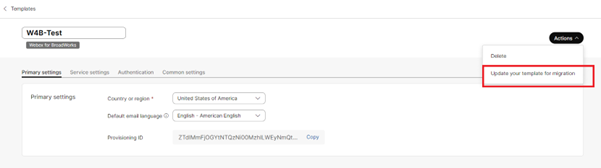
Sobald die Webex for BroadWorks Onboarding-Vorlage aktualisiert wurde, um die Migration zu unterstützen, bitten Sie das Cisco Account Team, die Funktion „Wholesale-Partner-Blending-enabled“ auf Partnerebene zu aktivieren. Mit dieser Einstellung kann das Provisioning-Tool bestehenden Webex for BroadWorks-Kunden während der Bereitstellung automatisch Großhandelspakete hinzufügen.
Führen Sie das Provisioning-Tool mit einem zusätzlichen Argument aus.
Vorbereitungsphase: ist die Standardphase, in der Administratoren die BroadWorks-Benutzer als Wholesale-Abonnenten bereitstellen und mit Webex für BroadWorks-Benutzer fortfahren können.
Wartungsphase: ist die zweite Phase, in der Administratoren die Wholesale-Lizenz den bestehenden Webex for BroadWorks-Benutzern zuweisen können. Sie müssen das Provisioning-Tool mit einer Argumentwartung ausführen.
Phase nach der Migration: Ist die letzte Phase, in der Administratoren BroadWorks vollständig auf Wholesale umstellen können. Sie müssen das Provisioning-Tool mit einem Argument postmigration ausführen.
Terminalprotokolle
Im Folgenden finden Sie die Protokolle im Terminal über eine erfolgreiche Bereitstellung:
Tool Name: Provisioning
Version: 1.51.0
Customer(s) provisioning started...
Sending create customer provisioning request for the External ID: customer.id.1
Customer provisioning request sent for the customer with the External ID: customer.id.1
Checking customer status for the External ID: customer.id.1 and the status is: provisioning
Checking customer status for the External ID: customer.id.1 and the status is: provisioning
Checking customer status for the External ID: customer.id.1 and the status is: provisioned
Provisioning customer's calling settings with External ID: customer.id.1
Customer's settings are updated successfully for the External ID: customer.id.1
Provisioning secondary locations for the customer with the External ID: customer.id.1
Provisioning location's settings and features for the customer with the External ID: customer.id.1
Subscriber(s) provisioning will be started for the customer with the External ID: customer.id.1
Provisioning subscriber(s) and settings for the customer with External ID: customer.id.1
Subscriber(s) and settings provisioning completed for the customer with External ID: customer.id.1
Provisioning user agent settings for the customer with the External ID: customer.id.1

********** Completed File : input/customer.json ****************
Es wird eine Tabelle mit der Anzahl der Standorte gedruckt, die für jeden Lauf erstellt wurden:
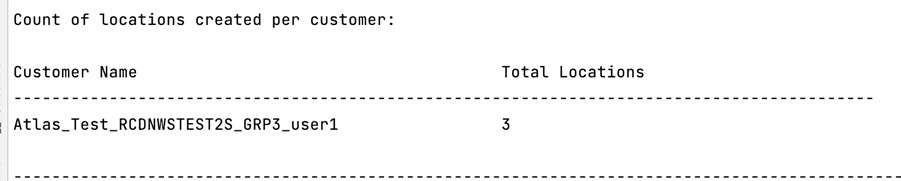
Ausgabe
Das Provisioning-Tool generiert Erfolgs- und Fehlerberichte in den Ausgabe/ /*.success/error-Dateien<external_id>. Überprüfen Sie die Erfolgs- und Fehlerprotokolle der Ausgabe, um die erfolgreiche Bereitstellung zu überprüfen.
Das System generiert eine Diese Datei enthält sowohl Erfolgs
- als auch Misserfolgsdetails für jede Entität und ihre Einstellungen und bietet einen umfassenden
Bereitstellungsbericht.Provisioning_Report_*.csv-Datei im Verzeichnis output/consolidated_reports/.
Das Provisioning-Tool generiert auch eine
Provisioning_Statistics_*.csv-Datei im Verzeichnis output/consolidated_reports/.
Dieser Bericht enthält die Anzahl der
erfolgreich und erfolglos bereitgestellten Kunden, Standorte, Benutzer, Geräte und
Gruppenfunktionen.
Nach erfolgreicher Bereitstellung erhalten Endbenutzer eine E-Mail von der Wholesale RTM-Lösung.
Partneradministratoren können die Kundenbereitstellung im Partner Hub- und Control Hub-Portal überprüfen. Sehen Sie sich die folgenden Abbildungen aus dem Partner Hub- und Control Hub-Portal an:
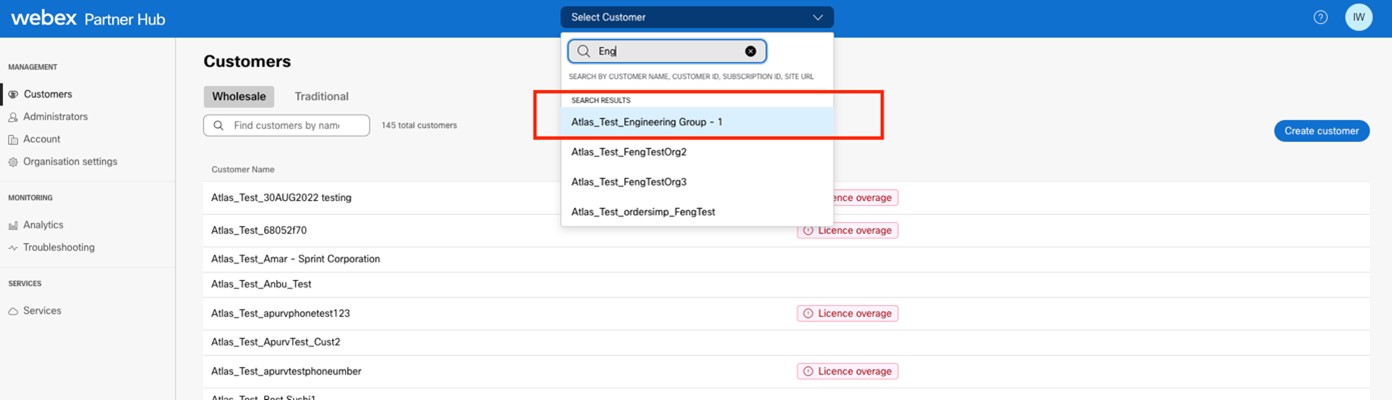
Abbildung 8: Partner Hub
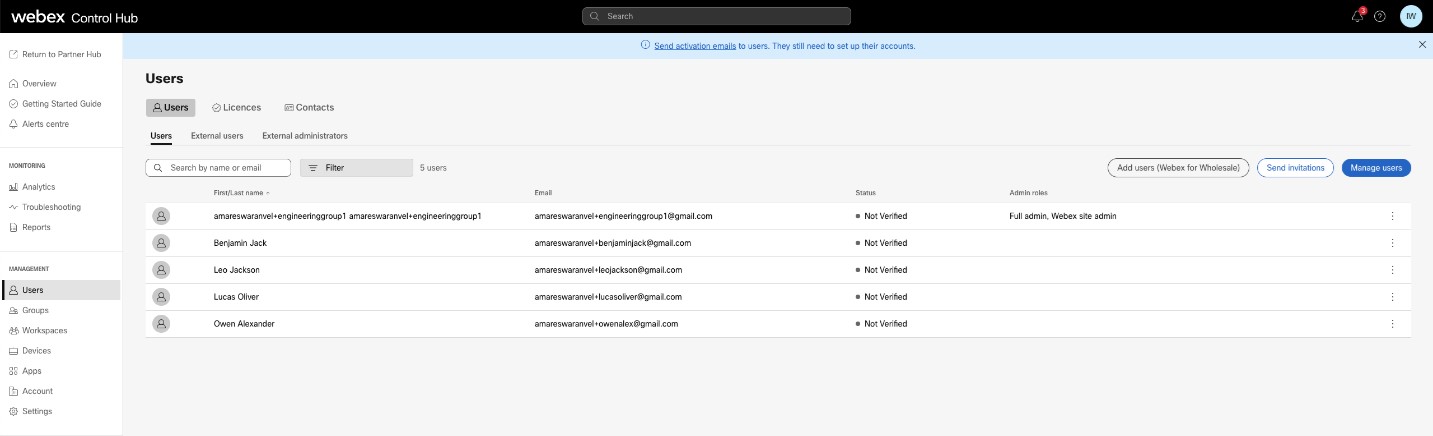
Abbildung 9: Control Hub
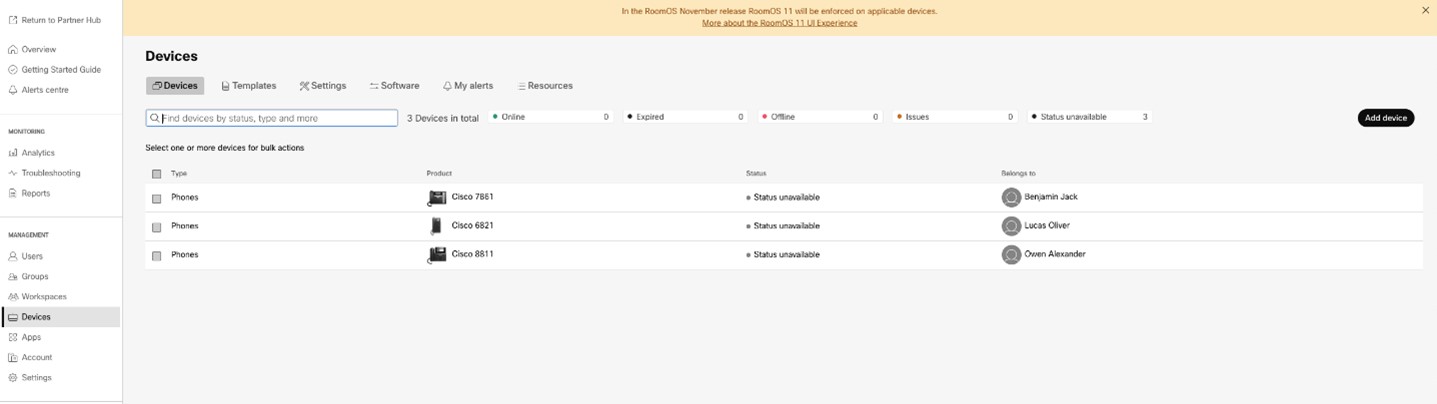
Abbildung 10: Geräte
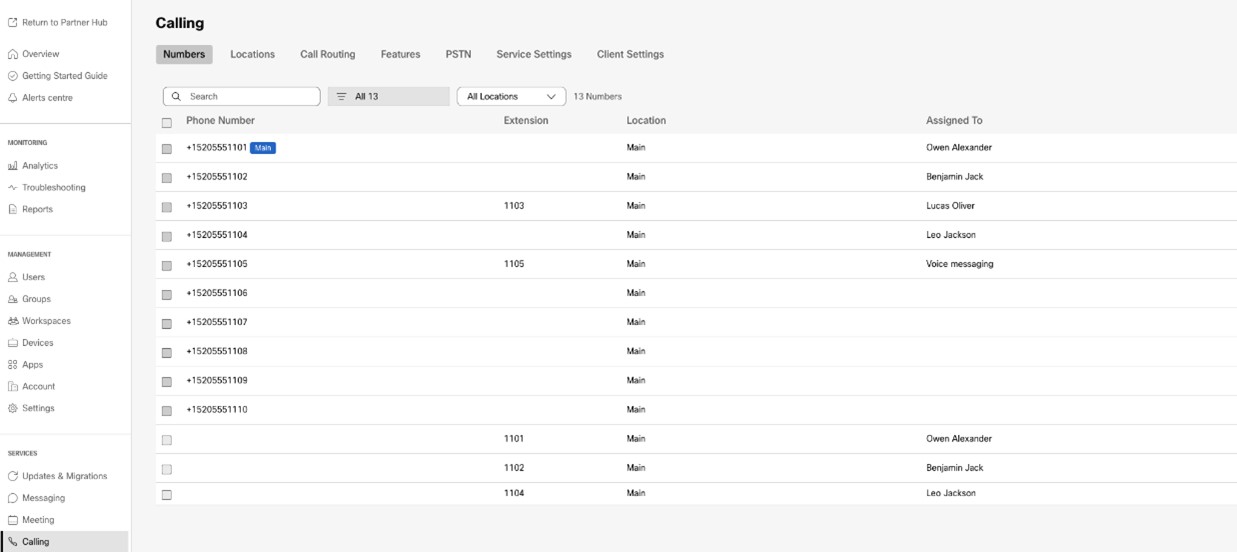
Abbildung 11: Anrufen
Einschränkungen nach der Bereitstellung
Sobald die Bereitstellung für eine BroadCloud-Migration abgeschlossen ist, werden die folgenden Aktionen blockiert:
- CAP Portal — Hinzufügen von Benutzern oder portierten Geräten.
- SP Portal — ADD-Bestellungen mit Geräten oder Nummern erstellen.
- RSB-API — ADD-Bestellungen mit Geräten oder Nummern erstellen und Benutzer erstellen. RSB ADD-Bestellungen, die mit Geräten oder Nummern getätigt wurden, werden abgelehnt.
Migration von BroadCloud zu Wholesale — Beschränkung der Geräteregistrierung
Für Partneradministratoren, die Kunden innerhalb derselben Region von BroadCloud zu Wholesale migrieren, können Geräte in Wholesale hinzugefügt werden, nachdem das Provisioning-Tool ausgeführt wurde. Diese Geräte können sich jedoch erst dann auf der Webex-Plattform registrieren, wenn die Migration (Geräteumzug) für den entsprechenden Standort abgeschlossen ist.
Diese Einschränkung gilt nicht für:
- Kunden, die von Broadworks/W4B zu Wholesale migrieren.
- Migrationen von BroadCloud zu Wholesale in verschiedenen Regionen.
Empfohlene Anleitung
Um Probleme bei der Geräteregistrierung zu vermeiden, schließen Sie die Migration des Geräts auf Standortebene ab, bevor Sie versuchen, Geräte auf der Webex-Plattform für BroadCloud-to-Wholesale-Migrationen derselben Region zu registrieren.
Werkzeug zum Verschieben von Geräten
Für BroadCloud
BroadCloud-Partner: Verwenden Sie das Service Provider-Portal, um eine Migrationsanfrage für Nummern, Geräte und Shared Call Appearances (SCA) -Migrationen einzureichen.
Im Service Provider-Portal kann eine Migrationsanfrage bis zu 50 Kunden umfassen. Innerhalb eines Tages können maximal 10 Anfragen eingereicht werden.
Administratoren können automatisches Rollback aktivieren, indem sie
rollback_to_broadcloud=TRUE in der
Datei conf/partner.cfg setzen, wodurch Geräte nach der Migration zurück zu BroadCloud verschoben werden. Es unterstützt sowohl Migrationen derselben als auch
verschiedener Regionen mit NS Sync, aber nur für erfolgreiche Migrationen. Bei
fehlgeschlagenen Vorgängen müssen Administratoren eine Anfrage stellen, Cisco TAC bevor sie ein
Rollback beantragen.
Es gibt zwei Optionen für die Auswahl des Migrationstyps im Portal:
- Migration — Wählen Sie diese Option, um eine Anfrage für die Migration von Nummern, Geräten und Shared Call Appearances (SCA) zu stellen.
- Gerätestatus — Wählen Sie diese Option, um den aktuellen Status eines Geräts auf BroadCloud and Calling anzuzeigen.
Die folgenden Abbildungen zeigen das Service Provider-Portal.
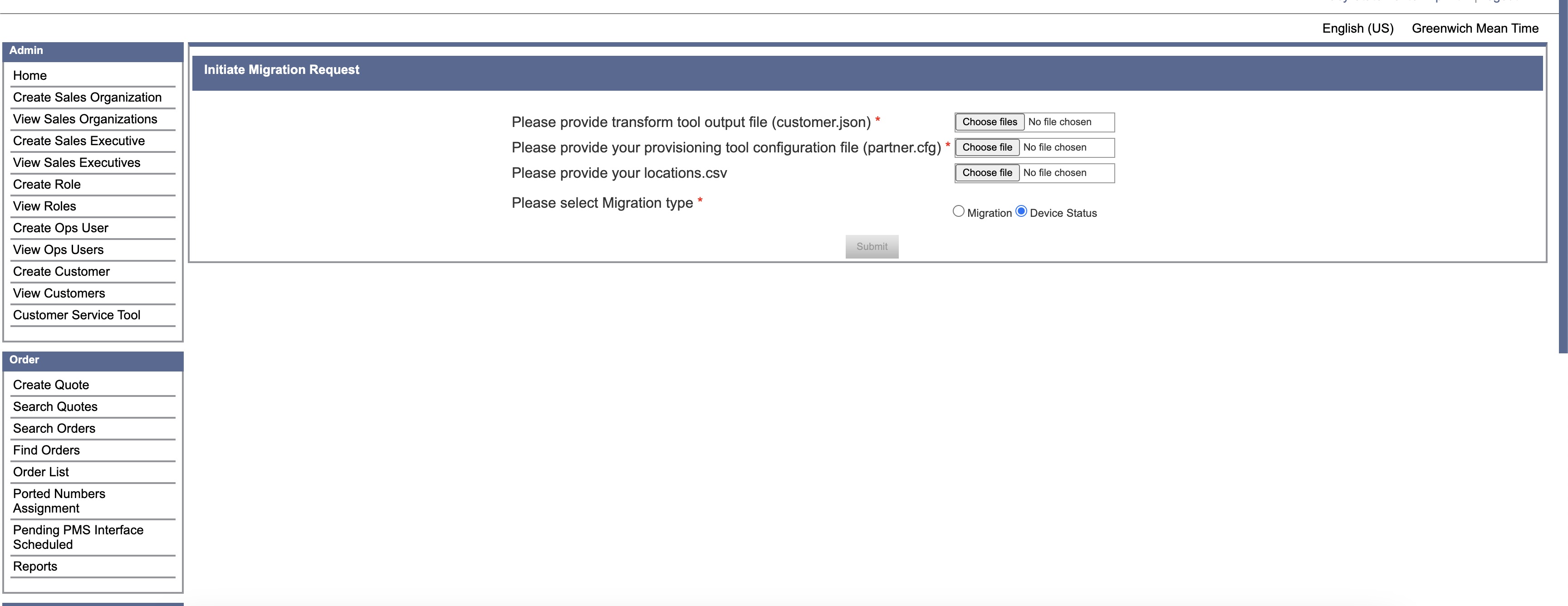
Abbildung 12: Service Provider-Portal
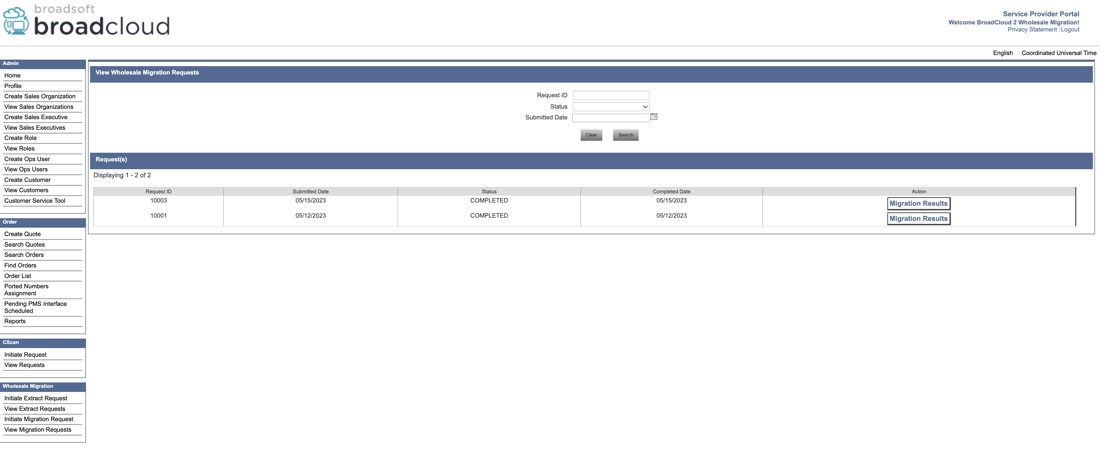
Abbildung 13: Service Provider-Portal
Ausgewählte Standorte migrieren (optional)
Um die Migration für eine bestimmte Teilmenge von
Standorten zu starten, die in der Datei customer.json aufgeführt sind, fügen Sie Ihrer Anfrage eine Datei
locations.csv bei. Diese CSV sollte nur die
Standorte auflisten, die Sie migrieren möchten.
Wenn locations.csv nicht bereitgestellt wird, werden alle Speicherorte in customer.json migriert .
| Begriff | Definition |
|---|---|
|
Standort-ID |
Die Site-ID des Standorts, der migriert werden soll. |
|
Name des Standorts |
Der Name des Standorts, der migriert werden soll. |
Um die Liste der verfügbaren aktiven Websites herunterzuladen, navigieren Sie zu Kunden anzeigen → Wählen Sie einen Kunden aus → Standorte als CSV exportieren.
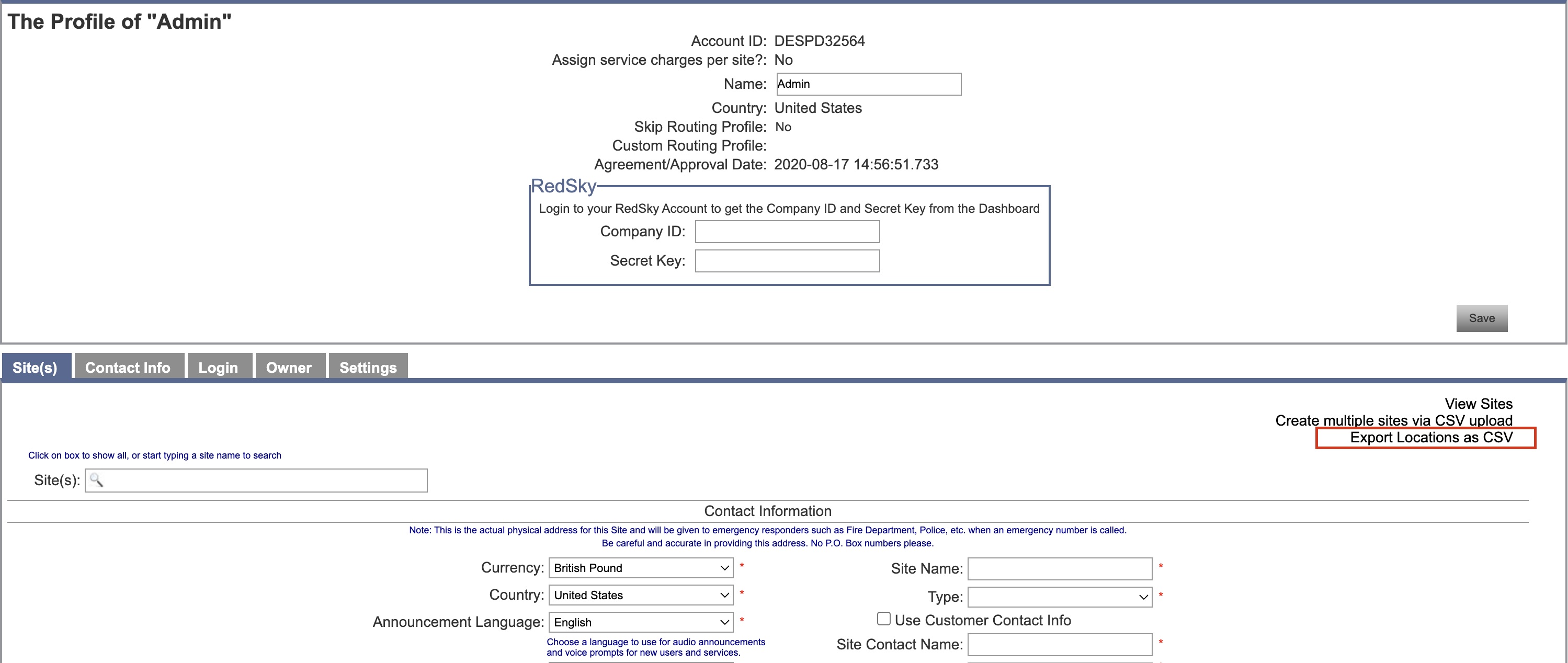
Abbildung 14: Standorte als CSV exportieren
Aktivieren Sie die Option Nummern trennen
Wenn Sie denselben SIP-Trunk für Webex Calling und BroadCloud Carrier verwenden, sollten Administratoren die Option Disconnect Numbers verwenden. Dadurch werden Telefonnummern nach der Migration in BroadCloud aus dem Empfang eingehender Anrufe entfernt.
Diese Option ist nur erforderlich, wenn Sie in eine andere Webex Calling Region migrieren. Es gilt nicht, wenn Sie in derselben Region bleiben.
- Diese Aktion ist irreversibel.
-
Aktivieren Sie diese Option erst, nachdem Sie Folgendes bestätigt haben:
- Die Migration ist abgeschlossen
- Alle Geräte haben sich erfolgreich registriert Webex Calling
- Zahlen sind aktiv
Um diese Option zu aktivieren,
- Stellen Sie in der Datei partner.cfg DISCONNECT_NUMBERS_FROM_RIALTO = yes ein.
- Führen Sie das Migrationstool erneut mit derselben customer.json-Datei und der aktualisierten Datei partner.cfg aus.
Wenn Nummern nicht getrennt werden können, stellen Sie eine Cisco TAC-Anfrage.
Für Cisco BroadWorks und Webex für BroadWorks
Für Cisco BroadWorks- und Webex for BroadWorks-Migrationen läuft das Tool auf dem sekundären Cisco BroadWorks Application Server innerhalb des Partnernetzwerks und stellt über OCI-P eine Verbindung zum AS her. Es verwendet die JSON-Ausgabedatei des Transform-Tools (customer.json) als Eingabe und führt die OCI-P-Befehle zur Migration von Geräten und Soft-Clients aus.
Bei erfolgreichem Betrieb wird das Tool zum Verschieben des Geräts:
- Melden Sie Geräte von Cisco BroadWorks ab und registrieren Sie sie bei Wholesale.
- Benutzer, die den UC-One Client verwenden, werden bei der ersten Anmeldung zur Webex-App weitergeleitet.
- Deaktivieren Sie die Telefonnummern von Cisco BroadWorks oder entfernen Sie die Telefonnummern aus BroadCloud.
- Aktivieren Sie Nummern im Großhandel.
- Erstellen Sie Auftritte für gemeinsame Anrufe in Wholesale für BroadCloud-Migrationen. [Dieser Schritt gilt nur für BroadCloud-Migrationen].
-
Wenn der Administrator das Tool hinter einem Unternehmens-Proxy bedient, folgen Sie den nachstehenden Schritten, um das Bereitstellungsskript zu konfigurieren und auszuführen.
Konfigurationsverfahren
- Öffnen Sie die Datei devicemove.sh.
- Suchen Sie die PROXY_HOST-Variable und kommentieren Sie sie aus (entfernen Sie die führende # für devicemove.sh).
-
Stellen Sie den PROXY_HOST-Wert ein als:
PROXY_HOST=<proxy-host>
- Suchen Sie die PROXY_PORT-Variable und kommentieren Sie sie aus (entfernen Sie die führende # für devicemove.sh).
-
Stellen Sie den PROXY_PORT-Wert ein als:
PROXY_PORT=<proxy-port>
- Bitte suchen Sie die PROXY_SCHEME-Variable und kommentieren Sie sie aus (entfernen Sie die führende # für devicemove.sh). Dieser Schritt ist optional; wenn er kommentiert bleibt, ist der Standardwert für PROXY_SCHEME HTTP.
-
Stellen Sie den PROXY_SCHEME-Wert ein als:
PROXY_SCHEME=<proxy-scheme>
- Speichern und schließen Sie die Datei devicemove.sh.
- Öffnen Sie die Datei partner.cfg und fügen Sie das erforderliche refresh_token hinzu.
- Stellen Sie sicher, dass der BroadWorks-Host, der Benutzername und das Passwort in partner.cfg korrekt konfiguriert sind
-
Führen Sie das Skript aus:
./devicemove.sh
SCP und SSH
- SCP, das Tool zum Verschieben von Geräten, auf den sekundären Cisco BroadWorks Application Server.
- SSH mit dem sekundären Cisco BroadWorks Application Server verbinden, um die Voraussetzungen zu konfigurieren und das Device Move Tool auszuführen.
Voraussetzungen
- Stellen Sie das REFRESH_TOKEN (vom Token-Generator-Tool kopiertes Token) in der
Datei conf/partner.cfg
ein:
REFRESH_TOKEN=MzUwYjljODEtYmQ4MS00NGVhLTgwNGUtZjQ1NTEyZTViNzJkOTdj - Stellen Sie sicher, dass die Benutzer-ID, das Passwort und der
Hostname des sekundären Cisco BroadWorks Application Servers in der Datei
conf/deviceMoveTool.conf korrekt sind:
BROADWORKS_USER_ID = admin BROADWORKS_PASSWORD = admin BROADWORKS_HOST_NAME = localhost - Um Aktivierungs-E-Mails erneut zu senden, müssen Sie send_subscribers_welcome_email=TRUE in der Datei conf/partner.cfg setzen.
Wenn Administratoren während der Migration Einladungs-E-Mails an ihre Benutzer senden möchten, sollten sie die Eigenschaft „send_subscribers_welcome_email=True“ in der Datei conf/partner.cfg auskommentieren. Andernfalls sollte das Eigentum unverändert bleiben.
- Stellen Sie sicher, dass der JDK/JRE-Umgebungspfad in devicemove.sh korrekt ist
JAVA_HOME=/usr/local/java/java_base - Administratoren können die Datei locations.csv aus dem Eingabeverzeichnis verwenden, um die spezifischen Gruppen statt aller Gruppen unter einem Unternehmen zu migrieren.
Polycom-Telefone
Um Polycom-Telefone von Cisco BroadWorks auf Wholesale Calling umzustellen, muss ein Partneradministrator in jeder Polycom-Gerätevorlage eine neue Identitäts-/Geräteprofiltypdatei auf Systemebene in Cisco BroadWorks erstellen. Sehen Sie sich Abbildung 14 an und laden Sie die benutzerdefinierte Datei Device-Move-Tool/conf/deviceprofile/ {region} /polycom_vvx.cfg hoch. Stellen Sie nach dem Hochladen der neuen Gerätedatei sicher, dass die neu erstellte Datei auf Gruppenebene existiert. Stellen Sie außerdem sicher, dass die Dateimigration_%BWMAC-Adresse%.cfg nicht mit einer vorhandenen Datei in Ihrem System in Konflikt steht).
Es wird intern vom Device Move Tool verwendet.
Der Migrationsprozess für Polycom-Telefone:
- Das Tool zum Verschieben von Geräten ersetzt die Datei %BWMACAddress%.cfg auf Geräteebene durch polycom_vvx2.cfg. Diese Datei bezieht sich auf Migration_%BWMACAddress%.cfg.
- Erstellen Sie die Geräteprofile auf Gruppen- oder Geräteebene neu.Das Handeln auf Gruppen- oder Geräteebene hängt von der Konfiguration des Parameters DeviceLevelRebuild in der Datei device-move-tool/conf/partner.cfg ab.
- Das Tool zum Verschieben von Geräten fordert den Cisco BroadWorks Application Server auf, Telefone auf Gruppen- oder Geräteebene neu zu starten.
- Nach der Neustartanfrage laden Polycom-Telefone% bwMACAddress%.cfg herunter und verarbeiten sie, wodurch die Polycom-Telefone
aufgefordert werden, migration_%BWMACAddress%.cfg herunterzuladen und zu verarbeiten, wodurch device.prov.serverName auf https://plcm.sipflash.com gesetzt wird.https://plcm.sipflash.com für die US-Region, andere Regionen haben andere URLs.
- Das Polycom-Telefon lädt %BWMACAddress%.cfg von https://plcm.sipflash.com herunter und wird vom DMS verwaltet. Webex Calling
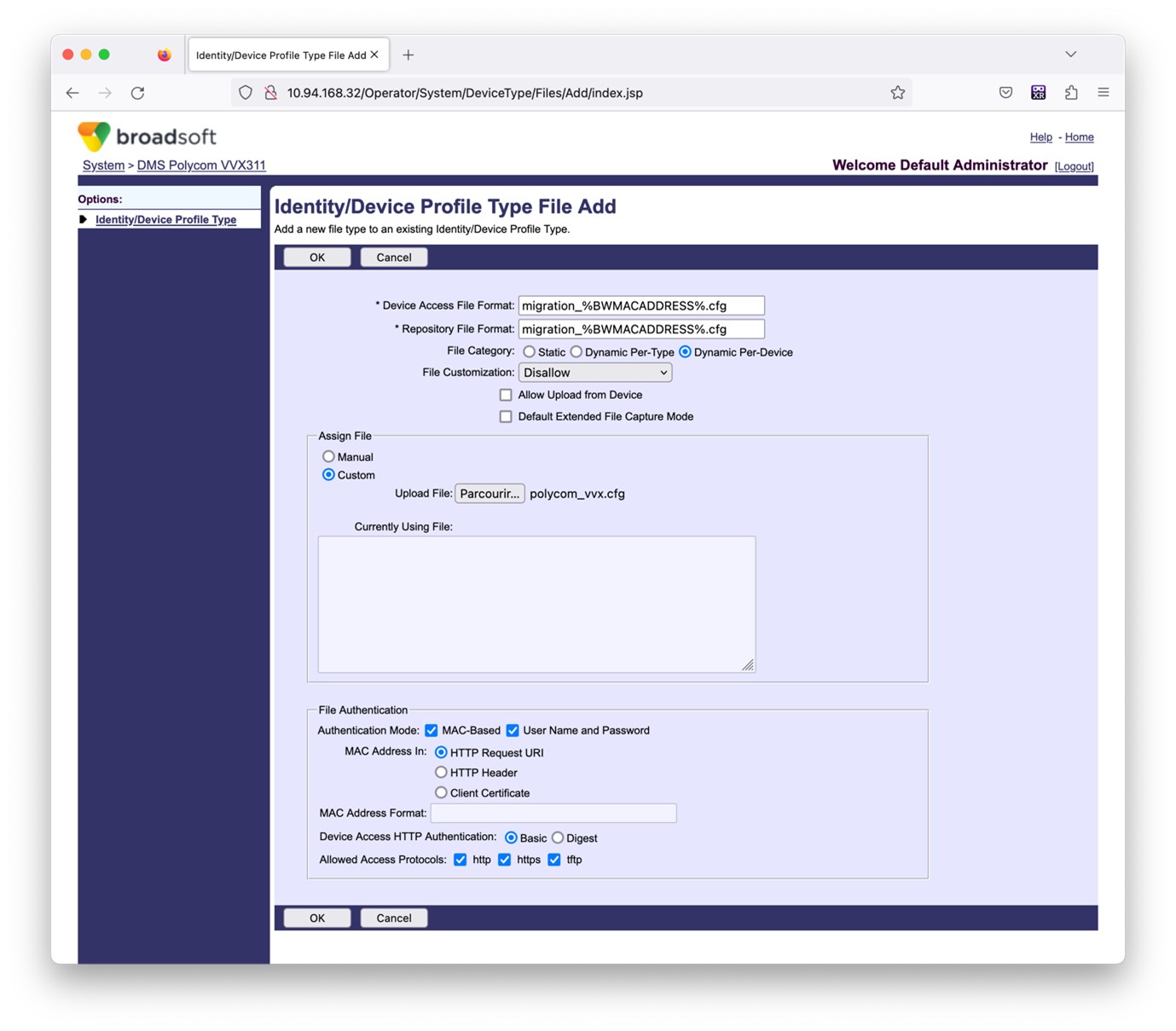
Abbildung 14: Datei mit Identitäts-/Geräteprofiltyp hinzufügen
Anweisungen zum Laufen
Es gibt zwei Methoden, um das DMT aufzurufen. Die erste besteht darin, es durch einen einzelnen Kunden gleichzeitig aufzurufen, und die andere besteht darin, mehrere Kunden gleichzeitig auszuführen.
Das Tool zum Verschieben von Geräten wird vom sekundären Cisco BroadWorks Application Server im Verzeichnis des Device Move Tools ausgeführt:
For device move single customer:
./devicemove.sh -input=<Transform-Tool-Output-Customer-JSON-File-Path>
 ./devicemove.sh -input=/tmp/customername.json
 For device move multiple customers:
./devicemove.sh -input=<Transform-Tool-Timestamp-Output-Directory-Path>
 ls -l /tmp/directoryofcustomers/
customer1.json
customer2.json
customer3.json
Additionally, the device move tool supports migrate single/specific phone(s) from 1.35.0 release.
Use the command below:
./devicemove.sh -integration -input= <Transform-Tool-Output-Customer-JSON-File-Path> -macaddress=4CBC4883A6F8,48256741CBE9
Terminalprotokolle
Im Folgenden finden Sie die Protokolle im Terminal nach erfolgreicher Ausführung des Device Move-Tools für die Gerätemigration:
Tool Name: Device Move Tool
Version: 1.15.0
Device Tool Started...
Valid Devices for migration :
-------------------------------------------------------------------------------------------------------------------
|    Device Type |          Mac |                                 Version |                                 Email |
-------------------------------------------------------------------------------------------------------------------
| DMS Cisco 7861 | CC98914EAAD7 | Cisco-CP-7861-3PCC/11.3.7_cc98914eaad7_ | amareswaranvel+benjaminjack@gmail.com |
| DMS Cisco 6821 | 5486BCAE7E45 | Cisco-CP-6821-3PCC/11.3.7_5486bcae7e45_ |  amareswaranvel+lucasoliver@gmail.com |
| DMS Cisco 8811 | F87B204E4066 | Cisco-CP-8811-3PCC/11.3.7_f87b204e4066_ |     amareswaranvel+owenalex@gmail.com |
-------------------------------------------------------------------------------------------------------------------
Do you want to migrate all these devices? ([Y]es or [N]o)
yes
Uploading Device Profiles for DMS Cisco MPP LC
Rebuild Device Process Started
Rebuild Device Process Completed Successfully
Reboot Process Started
Reboot Process Completed Successfully
Modifying profiles for Business Communicator under group collabmigrationtestGRP_engg
Activate webex phone numbers process started for customer org Id : 85ea1d6f-ff9e-41a1-843f-7362aaf12b4c
Activate webex phone numbers process completed for customer org id : 85ea1d6f-ff9e-41a1-843f-7362aaf12b4c
Deactivate broadworks phone numbers process started for groupId : collabmigrationtestGRP_engg
Deactivate broadworks phone numbers process completed for groupId : collabmigrationtestGRP_engg
Device Migration Completed
Ausgabe
Nach der Gerätemigration sind die Geräte online und bereit, Anrufe zu tätigen/entgegenzunehmen. Sehen Sie sich Abbildung 15 an, um ein Beispiel für den Gerätestatus zu sehen:
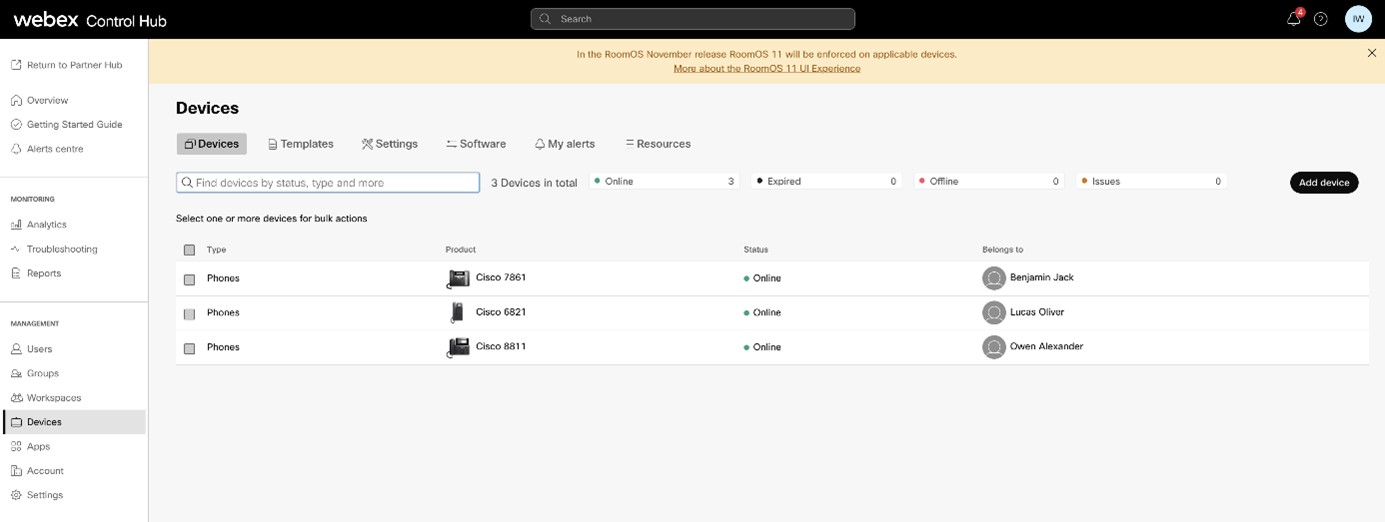
Abbildung 15: Gerätestatus
Nach der Gerätemigration sind die Nummern aktiv geworden. Sehen Sie sich Abbildung 16 an, um ein Beispiel dafür zu sehen, welche Zahlen aktiv sind:
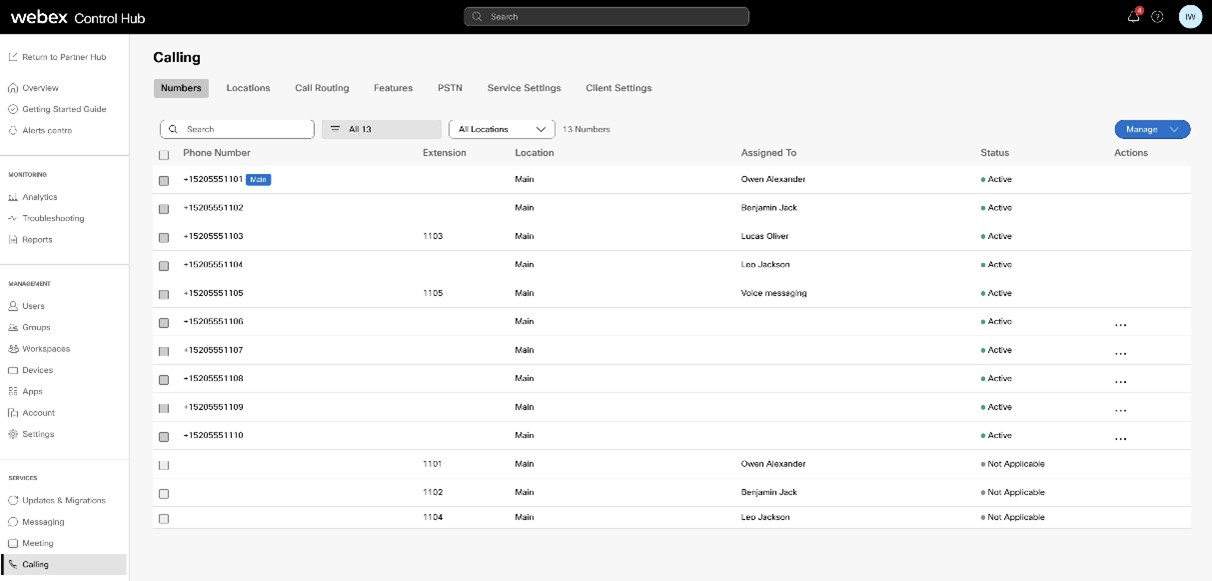
Abbildung 16: Aktive Zahlen
Wenn der Administrator das Tool hinter einem Unternehmens-Proxy bedient, folgen Sie den folgenden Schritten, um das Devicemove-Skript zu konfigurieren und auszuführen.
Es ist nicht zwingend erforderlich, die Umgebungsvariable export https_proxy=http://<proxy-host>: <proxy-port>im Terminal zu setzen, wenn der Proxy direkt im Skript konfiguriert ist, wie unten beschrieben.
Schritte zur Konfiguration und Ausführung des Devicemove-Skripts
- Öffnen Sie die Datei devicemove.sh.
- Suchen Sie die HTTPS_PROXY_HOST-Variable und kommentieren Sie sie aus (entfernen Sie das führende #).
-
Stellen Sie den HTTPS_PROXY_HOST-Wert ein als:
HTTPS_PROXY_HOST=<proxy-host> - Suchen Sie die HTTPS_PROXY_PORT-Variable und kommentieren Sie sie aus (entfernen Sie das führende #).
- Stellen Sie den HTTPS_PROXY_PORT-Wert ein als:
HTTPS_PROXY_PORT=<proxy-port> - Speichern und schließen Sie die Datei devicemove.sh.
- Öffnen Sie die Datei partner.cfg und fügen Sie das erforderliche refresh_token hinzu.
- Stellen Sie sicher, dass der BroadWorks-Host, der Benutzername und das Passwort in partner.cfg korrekt konfiguriert sind.
- Führen Sie das Skript aus:
./devicemove.sh
Gummi-Migration
Sie können jetzt Anrufaufzeichnungen von BroadCloud zu Webex Calling übertragen. Dadurch bleiben Ihre bestehenden Dubber-Konten und alle Ihre alten Aufnahmen zugänglich, ohne dass Sie während der Migration den aktuellen Zugriff auf die Dubber-Plattform verlieren. Weitere Informationen zur Dubber-Migration finden Sie unter Migrieren Sie Dubber von BroadCloud zu. Webex Calling
Unterstützung für Massenabbrüche
Die Unterstützung für Massenunterbrechungen beschreibt den Prozess zum Trennen mehrerer Kundenseiten Webex Calling mithilfe eines CSV-basierten Massenvorgangs. Weitere Informationen finden Sie unter Unterstützung für Massenunterbrechungen.
Migration rückgängig machen
Der Vorgang zum Wiederherstellen muss jeweils für ein Unternehmen ausgeführt werden.
Für BroadCloud Carrier
Administratoren können Dadurch werden Geräte nach erfolgreicher Migration in derselben Region oder regionsübergreifend mit NS Sync an
BroadCloud zurückgegeben. Bei fehlgeschlagenen
Migrationen wenden Sie sich an, Cisco TAC bevor Sie ein Rollback beantragen.rollback_to_broadcloud=TRUE in conf/partner.cfg setzen, um automatisches Rollback zu aktivieren.
Für Cisco BroadWorks und Webex für BroadWorks
Der Wiederherstellungsprozess für Cisco BroadWorks und Webex for BroadWorks läuft wie folgt ab:
- Öffnen Sie ein Ticket mitCisco TAC, um eine Geräterückgabe zu beantragen.
- Führen Sie das Device Move Tool im Rückkehrmodus auf dem sekundären BroadWorks Application Server aus, um die Gerätemigrationen rückgängig zu machen. Dadurch wird die DMS-URL auf die DMS-URL des Dienstanbieters für Geräteprofile in Cisco BroadWorks zurückgesetzt und Telefonnummern reaktiviert.
- Das Webex Calling Team setzt die DMS-URL zurück auf die DMS-URL des Dienstanbieters in den Geräteprofilen in. Webex Calling
- Partneradministratoren müssen die Telefonnummern im Webex Calling Control Hub-Portal deaktivieren oder löschen.
- Partneradministratoren müssen PSTN-Telefonnummern zurück zu Cisco BroadWorks verschieben.
Anweisungen, um das Tool zum Verschieben von Geräten im Rückkehrmodus auszuführen
Gehen Sie wie folgt vor, um das Tool zum Verschieben von Geräten im Rückkehrmodus auszuführen:
Führen Sie den folgenden Befehl auf dem sekundären Cisco BroadWorks Application Server im Device Move Tool-Verzeichnis aus:
Profile rückgängig machen
./devicemove.sh -input= <Transform-Tool-Output-Customer-JSON-File-Path> -revertProfilesZahlen rückgängig machen
./devicemove.sh -input= <Transform-Tool-Output-Customer-JSON-File-Path> -revertNumbersTerminalprotokolle
Wir erhalten die folgenden Protokolle im Terminal, wenn das Tool zum Verschieben von Geräten erfolgreich ausgeführt wurde, um den Vorgang rückgängig zu machen:
Profile rückgängig machen
Tool Name: Device Move Tool
Version: 1.15.0
Device Tool Started for Revert Process...
Devices that can be moved back from Webex Calling to BroadWorks:
- -------------------------------------------------------------------------------------------------------------------
|    Device Type |          Mac |                                 Version |                                 Email |
-------------------------------------------------------------------------------------------------------------------
| DMS Cisco 7861 | CC98914EAAD7 | Cisco-CP-7861-3PCC/11.3.7_cc98914eaad7_ | amareswaranvel+benjaminjack@gmail.com |
| DMS Cisco 6821 | 5486BCAE7E45 | Cisco-CP-6821-3PCC/11.3.7_5486bcae7e45_ |  amareswaranvel+lucasoliver@gmail.com |
| DMS Cisco 8811 | F87B204E4066 | Cisco-CP-8811-3PCC/11.3.7_f87b204e4066_ |     amareswaranvel+owenalex@gmail.com |
-------------------------------------------------------------------------------------------------------------------
Do you want to move back these devices from Webex Calling to BroadWorks? (Yes, Y, No, N):
yes
Uploading Device Profiles for DMS Cisco MPP LC
Rebuild Device Process Started
Rebuild Device Process Completed Successfully
Reboot Process Started
Reboot Process Completed Successfully
Device Migration Completed for Deprovision Process
Zahlen rückgängig machen
Tool Name: Device Move Tool
Version: 1.15.0
Do you want to continue reverting numbers to Broadworks ?  ([Y]es or [N]o):
Y
[+15205551101, +15205551102, +15205551103, +15205551104, +15205551105, +15205551106, +15205551107, +15205551108, +15205551109, +15205551110]
Starting revert
Activate broadworks phone numbers process started for groupId : collabmigrationtestGRP_engg
Activate broadworks phone numbers process completed for groupId : collabmigrationtestGRP_engg
Device Migration Revert process Completed Successfully
Anhang
Migration großer Unternehmen
Große Unternehmen mit vielen Standorten können nicht alle Standorte innerhalb eines einzigen Wartungsfensters migrieren. Die in diesem Abschnitt beschriebene Funktion ermöglicht es Partnern, mehrere Standorte gleichzeitig zu migrieren.
Für Kunden mit mehreren Standorten, an denen Standorte innerhalb derselben Region migriert werden ( z. B. USA nach USA), empfehlen wir, dass Partneradministratoren den Befehl zum Trennen der Website (migrierte Website) in Rialto platzieren und ausführen, um eine nahtlose Anrufkonnektivität zwischen nicht migrierten und migrierten Standorten sicherzustellen.
Wenn der Befehl zum Trennen der Website für die migrierte Website in Rialto nicht ausgeführt wird, sind Anrufe nur in Webex auf Benutzer innerhalb des migrierten Standorts beschränkt, und Benutzer von nicht migrierten Seiten/Standorten können die migrierten Nummern nicht erreichen.
Schritte
Gehen Sie wie folgt vor, um die schrittweisen Migrationen für ein großes Unternehmen zu planen:
- Extrahieren Sie die Unternehmensdaten aus BroadWorks oder BroadCloud.
- Führen Sie das Transformations-Tool ohne Standortoption für die extrahierten Daten aus.
- Suchen Sie in exception_report.txt nach dem Abschnitt Empfohlener Standort für den gleichzeitigen Umzug , um die Migrationsphasen zu planen. Weitere Informationen zu Standortabhängigkeiten erhalten Sie in den Dateien der Feature-Agentenliste (siehe Transform-Tool unten).
- Generieren Sie die Eingabe/ locations.csv, indem Sie locations_to_be_edited.csv ändern.
- Führen Sie das Transformations-Tool erneut mit der Option Standorte aus.
- Untersuchen Sie exception_report.txt, um Probleme mit der Standortabhängigkeit für die aktuelle Phase zu identifizieren.
- Beheben Sie die Probleme mit der Standortabhängigkeit nach Bedarf (indem Sie locations.csv ändern).
- Führen Sie das Transform-Tool erneut aus, um customers.json für die aktuelle Phase zu generieren.
- Führen Sie das Provisioning-Tool für jede Kunden.json aus.
- Führen Sie während des Wartungsfensters das Device Move Tool aus.
- Wiederholen Sie Schritt 4-10 für die nächste Phase.
Transformationswerkzeug
Um das Ziel zu erreichen, die Standorte in einem großen Unternehmen phasenweise zu migrieren, wie oben erwähnt, wird eine neue Datei locations.csv als optionale Eingabe (-locations=input/locations.csv) hinzugefügt, wenn das Transform-Tool ausgeführt wird.
Die Datei locations.csv enthält standortspezifische Daten. Es überschreibt die Daten in input/customers.csv, die derzeit sowohl Unternehmens- als auch Standortdaten enthalten.
In der folgenden Tabelle sind die Details der Datei locations.csv aufgeführt:
|
Beschreibung |
Werte |
Standardwert |
Obligatorisch |
Landkarten in BroadWorks |
Karten in BroadCloud | |
|---|---|---|---|---|---|---|
|
Unternehmens-ID |
Eindeutige Unternehmens-ID |
Y |
Dienstanbieter-ID |
Rialto-Kundennummer | ||
|
Standort-ID |
Standort-ID, innerhalb des Unternehmens einmalig |
Y |
Gruppen-ID |
Rialto Site-ID | ||
|
Migrationsstatus |
Ist dieser Standort migriert? |
migriert, dont_migrate, migrieren |
migrieren |
N | ||
|
Name |
Name dieses Standorts. Lassen Sie das Feld leer, um LocationID zu verwenden. |
N | ||||
|
timezone |
N | |||||
|
Sprache |
N | |||||
|
Adresse1 |
N | |||||
|
Adresse2 |
N | |||||
|
Stadt |
N | |||||
|
Stand |
N | |||||
|
PLZ |
PLZ oder PLZ |
N | ||||
|
Land |
2-Buchstaben-Code |
N |
Die Datei locations.csv kann aus der vorgefüllten Datei locations_to_be_edited.csv zusammengestellt werden, wenn das Transform-Tool in einem großen Unternehmen ausgeführt wird. Lesen Sie weiter, um Beispiele zu sehen.
Die Datei locations.csv ist eine optionale Eingabe, wenn das Transform-Tool ausgeführt wird, daher verhält sich das Transform-Tool genauso wie zuvor, wenn die Option -locations=input/locations.csv nicht vorhanden ist.
Für BroadCloud-Extrakte: Wenn ein Kunde mehr als 500 Standorte enthält, teilt das Transform-Tool die Kundendaten in mehrere Kunden-JSON-Dateien mit maximal 500 Standorten pro Datei auf.
Die generierten Kunden-JSON-Dateien folgen der Namenskonvention:
customer.json customer_1.json customer_2.json...
Diese Funktion gilt derzeit nur für BroadCloud-Extrakte.
Neue Ausgabedateien
Es gibt 6 neue Ausgabedateien vom Transform-Tool:
- locations_to_be_edited.csv — das ist mit allen Standortinformationen für das große
Unternehmen, das migriert werden soll, vorausgefüllt.
Beispiel:
locationId,enterpriseId,migration status,name,timezone,language,address1,address2,city,state,postal code,country

auto_mig_ent_grp1,auto_mig_ent,,auto_mig_ent_grp1,,,100 Main Street,,Gaithersburg,MD,20877,US

auto_mig_ent_grp2,auto_mig_ent,,auto_mig_ent_grp2,,,101 Main Street,,Gaithersburg,MD,20877,US

auto_mig_ent_grp3,auto_mig_ent,,auto_mig_ent_grp3,,,102 Main Street,,Gaithersburg,MD,20877,US
Die Partner/Kunden können es verwenden, um locations.csv zu generieren, um die Standorte zu steuern, die für eine bestimmte Phase migriert werden sollen (und die Standortinformationen nach Bedarf aktualisieren).
Beispiel: locations.csv wurde aus der obigen locations_to_be_edited.csv generiert
locationId,enterpriseId,migration status,name,timezone,language,address1,address2,city,state,postal code,country

auto_mig_ent_grp1,auto_mig_ent,migrated,auto_mig_ent_grp1,,,100 Main Street,,Gaithersburg,MD,20877,US

auto_mig_ent_grp2,auto_mig_ent,migrating,auto_mig_ent_grp2,,,101 Main Street,,Gaithersburg,MD,20877,US

auto_mig_ent_grp3,auto_mig_ent,dont_migrate,auto_mig_ent_grp3,,,102 Main Street,,Gaithersburg,MD,20877,US
Diese locations.csv bedeutet: Für diese Phase wurde der Standort auto_mig_ent_grp1 migriert, der Standort auto_mig_ent_grp2 wird migriert und migrieren Sie den Standort auto_mig_ent_grp3 nicht.
- hunt_group_agents.csv, call_center_agents_supervisors.csv, paging_group_originators_targets.csv, blf_monitored_elements.csv — 4 Dateien haben den gleichen Zweck: Generieren Sie die vollständigen Listen der entsprechenden Funktionen Agenten/Supervisoren/Originatoren/Ziele/überwachte Elemente in den migrierenden Speicherorten, falls die migrierenden Standorte Abhängigkeiten von anderen Standorten haben.
Sie haben fast dasselbe Format (der Name der dritten Spalte variiert je nach Funktion), wie unten (die Agentenliste der Suchgruppe auto_mig_ent_grp2 für die obige Phase):
Beispiel: Das Folgende ist von hunt_group_agents.csv
feature name,feature location,agent,location Sarah Rodriguez,auto_mig_ent_grp2,agent_michael@domain.com,auto_mig_ent_grp1 Sarah Rodriguez,auto_mig_ent_grp2,agent_sally@domain.com,auto_mig_ent_grp1 - auto_attendant_external_numbers.csv - Diese Datei enthält von Auto Attendant weitergeleitete
Zielnummern, die an den aktuellen oder migrierenden Standorten nicht gefunden wurden. Diese
Nummern können zu anderen Standorten gehören oder sich außerhalb des Kunden befinden.
Beispiel: Das Folgende ist von auto_attendant_external_numbers.csv
Enterprise ID,Enterprise Name,Location ID,Location Name,Auto Attendant Name,Menu Type,Menu Option,Transfer Number

ENT_1,Enterprise 1,LOC_1,Austin,Auto Attendant 1,Business Hours,Transfer Without Prompt,+12040000001

ENT_1,Enterprise 1,LOC_1,Austin,Auto Attendant 1,After Hours,Transfer With Prompt,+12050000001

ENT_1,Enterprise 1,LOC_2,Denver,Auto Attendant 2,Business Hours,Transfer Without Prompt,+12040000002
location_to_customer_json_mapping.csv
Diese Datei enthält die Liste der Standorte und die entsprechenden Kunden-JSON-Dateien, die vom Transform-Tool generiert wurden. Es wird generiert, wenn Kundendaten auf mehrere Kunden-JSON-Dateien aufgeteilt werden, und kann verwendet werden, um zu identifizieren, welche Kunden-JSON-Datei einen bestimmten Ort enthält.
Beispiel:
Standortname, customer_json_dateiname LOC_1, customer.json LOC_2, customer.json LOC_3, customer_1.json LOC_4, customer_1.json LOC_5, customer_2.json
Wenn die Option Standorte bei der Ausführung des Transform-Tools nicht vorhanden ist, generieren die obigen 4 Dateien die vollständigen Listen der Agenten/Supervisoren/Originatoren/Targets/Monitored_Elements der Hunt-Group/Paging-Group/Busy-Lamp-Field für das gesamte Unternehmen, die zur Planung der phasenweisen Migrationen verwendet werden können.
Neue Abschnitte in Exception_Report
Während der schrittweisen Migration für große Unternehmen wird es einige neue Abschnitte in exception_report.txt geben, falls Standortabhängigkeiten bestehen, die nicht eingehalten werden.
Beispiel: Der folgende neue Abschnitt bezieht sich auf den Standort auto_mig_ent_grp2 und sucht die Agenten von Sarah Rodriguez am Standort auto_mig_ent_grp3, der in dieser Phase nicht migriert wird und nicht migriert wird.
Dependencies between locations - Hunt groups

Name                          Location                        Agent                                            Agent's Location         Comment

________________________________________________________________________________________________________________

Sarah Rodriguez       auto_mig_ent_grp2    agent_william@domain.com    auto_mig_ent_grp3    Agent in different location not migrated yet

Sarah Rodriguez       auto_mig_ent_grp2   agent_melody@domain.com     auto_mig_ent_grp3    Agent in different location not migrated yet
Der folgende neue Abschnitt enthält Empfehlungen zur Gruppierung der Standorte in den Migrationsphasen.
Empfohlene Standorte für den gleichzeitigen Umzug:
Location auto_mig_ent_grp1 has dependency on location(s) auto_mig_ent_grp2, auto_mig_ent_grp3

Location auto_mig_ent_grp2 has dependency on location(s) auto_mig_ent_grp3
Wenn die Option Standorte bei der Ausführung des Transformationswerkzeugs nicht vorhanden ist, werden im Abschnitt Empfohlene Standorte, die gleichzeitig verschoben werden sollen, alle Standortabhängigkeiten aufgeführt, um die Planung zu vereinfachen.
Während Sie das Transformations-Tool mit der Option Standorte ausführen (d. h. für eine Migrationsphase), listet der Abschnitt Empfohlene Standorte zum gleichzeitigen Verschieben nur die Abhängigkeiten der Standorte für die aktuelle Phase auf.
Bereitstellungstool
Für BroadCloud-Kunden großer Unternehmen, deren Transform Tool-Ausgabe auf mehrere Kunden-JSON-Dateien aufgeteilt ist, verwenden Sie die Option -LargeEnterprise, wenn Sie das Provisioning Tool ausführen. Das Tool verarbeitet alle generierten Kunden-JSON-Dateien im angegebenen Ausgabeverzeichnis des Transform-Tools. Wenn die Kundendaten in einer einzelnen Kunden-JSON-Datei enthalten sind, führen Sie das Provisioning Tool ohne die Option -LargeEnterprise aus.
Windows
<Transform-Tool-Timestamp-Output-Directory-Path>Zur Bereitstellung von Großunternehmenskunden: provision.bat -input= -LargeEnterprise
macOS
<Transform-Tool-Timestamp-Output-Directory-Path>Zur Bereitstellung von Großunternehmenskunden: provision.sh -input= -LargeEnterprise
Tool zum Verschieben von Geräten
Das Tool zum Verschieben von Geräten kann für eine Teilmenge von Standorten aus customer.json ausgeführt werden. Um das zu erreichen, fügen Sie eine neue optionale Datei locations.csv hinzu , die zwei Spalten hat.
|
Externe_ID |
Ortsnamen |
|---|---|
|
Externer ID-Wert |
Namen der Orte/Gruppennamen |
- Dies ist eine optionale Datei. Wenn sie nicht oder mit leeren Werten versehen ist, werden alle Standorte migriert.
- Wenn die Standortnamen und ihre jeweiligen external_IDs angegeben sind, werden nur diese Standorte migriert.
Der Befehl lautet wie folgt:
./devicemove.sh -input=<input_path>/customer.json -locations=<input_path>/Location_names.csvZeitzonen
USA:
„TimeZones“: ["Amerika/Adak“, "Amerika/Anchorage“, "Amerika/Chicago“, "Amerika/Denver“, "Amerika/Los_Angeles“, "Amerika/New_York“, "Amerika/Phoenix“, "Pazifik/Honolulu "]
Kanada:
„TimeZones“: ["Amerika/Dawson_Creek“, "Amerika/Edmonton“, "Amerika/Halifax“, "Amerika/Montreal“, "Amerika/Regina“, "Amerika/St_Johns“, "Amerika/Vancouver“, "Amerika/Winnipeg "]
Australien:
„TimeZones“: ["Australien/Adelaide“, "Australien/Brisbane“, "Australien/Broken_Hill“, "Australien/Darwin“, "Australien/Hobart“, "Australien/Lord_Howe“, "Australien/Perth“, "Australien/Sydney "]
Frankreich:
„Zeitzonen“: ["Europa/Paris"]
Portugal:
„TimeZones“: ["Atlantik/Azoren“, "Europa/Lissabon "]}
UK:
„TimeZones“: ["Europa/London"]
Italien:
„TimeZones“: ["Europa/Rom"]
Deutschland:
„TimeZones“: ["Europa/Berlin"]
Häufig gestellte Fragen
Bekannte Fehler
| Fehler | Aktion |
|---|---|
| Tool zum Generieren von Tokens | |
| . /tokengenerator.sh: Zeile 77: /bin/java: Keine solche Datei oder kein solches Verzeichnis | Stellen Sie die Umgebungsvariable JAVA_PATH in Ihrer Umgebung korrekt ein. |
| Fehler im Transformationswerkzeug | |
|
|
| Fehler im Bereitstellungstool | |
|
|
| Fehler im Tool DeviceMove (BroadWorks)/Migration (BroadCloud) | |
| Die Migration ist aufgrund eines Netzwerkstatusfehlers von Quell-AS und Ziel-AS fehlgeschlagen |
Vermeiden Sie Geräte- oder Nummernänderungen nach der Bereitstellung und vor der Ausführung des Device Move-Tools. |
Voraussetzungen
1. Wie finde ich die OrgID des Partners?
Melden Sie sich bei Partner Hub an und gehen Sie zum Abschnitt Konten. Die OrgID erscheint dort.
Extrahieren
1. Warum ist ein Kunde oder eine Website nicht auf der Seite „Extrahieren“ aufgeführt?
Es werden nur Kunden mit mindestens einer Website mit aktiven Anrufdiensten in BroadCloud angezeigt. Wenn es keine aktiven Anruf-Websites gibt, wird der Kunde nicht aufgeführt.
Transformieren
1. Warum fehlt die Benutzer- oder Gruppenfunktion in customer.json?
Um die Benutzer- oder Gruppenfunktion zu sehen, überprüfen Sie exception_report.txt auf verwandte Fehler.
2. Warum wird die Datei customer.json nicht generiert?
Aktualisieren Sie customers.csv mit einer gültigen Adresse. Verwenden Sie den Parameter -customers während der Transformation.
3. Was ist der Zweck der Datei input/customers.csv?
Der Zweck wird verwendet, um alle obligatorischen Kundendaten bereitzustellen, die während des Extraktionsvorgangs in Cisco BroadWorks oder BroadCloud möglicherweise fehlen.
4. Was ist der Zweck der Datei input/users.csv?
Die Datei input/users.csv wird verwendet, um Daten auf Benutzerebene bereitzustellen, die
in Cisco BroadWorks oder BroadCloud möglicherweise fehlen.
5. Wie konvertiere ich BroadWorks Call Center nach Cx Essentials?
Verwenden Sie input/cxessentials.csv, um BroadWorks Call Center in Cx
Essentials zu konvertieren.
6. Gibt es eine Möglichkeit, alle Call Center automatisch auf Cx Essentials umzustellen?
Ja, Sie können die Eigenschaft UPGRADE_ALL_CALL_CENTERS_TO_CX_ESSENTIALS aktivieren, um automatisch alle Call Center in Cx Essentials zu konvertieren, ohne die
CSV-Datei zu verwenden.
7. Wie stelle ich neue Telefone für Benutzer bereit?
Um neue Telefone bereitzustellen, fügen Sie die MAC-Adresse und die E-Mail-Adresse des Benutzers zur Datei
input/newphones.csv hinzu. Dieser Schritt ist nur erforderlich, wenn die
Partneradministratoren beabsichtigen, neue Telefone in der Großhandelsumgebung einzurichten.
8. Wie richte ich generische Gateway-Geräte ein?
Um generische Gateway-Geräte einzurichten, fügen Sie die MAC-Adresse des Geräts und die zugehörige Benutzer-ID
zur Datei input/genericgateways.csv hinzu. Sie müssen auch angeben, ob der
Benutzer der PRIMÄRE Eigentümer oder ein SHARED-Benutzer ist (für Auftritte mit geteilten Anrufen).
9. Ist ein generisches Gateway-Geräte-Setup für Migrationen von BroadCloud zu Wholesale verfügbar?
Nein, diese Funktion wird für Migrationen von BroadCloud zu Wholesale nicht unterstützt.
Bereitstellung
1. Wie können Partner JSON-Dateien für mehr als 100 Kunden gleichzeitig konfigurieren, wie in der Eigenschaft MaxCustomersProvisioning in conf/app.cfg
konfiguriert?
<no.of.customers>Setzen Sie MaxCustomersProvisioning= in app.cfg und führen Sie Provisioning aus.
2. Bereitstellung blockiert, weil sich die Organisation in „pending_rpl_review“ befindet?
Cisco Finance überprüft den Kunden. Das kann bis zu 72 Stunden dauern. Versuchen Sie es nach der Genehmigung erneut.
3. Wie löse ich ein Problem, bei dem das Großhandelspaket, seine Funktionen und Benutzer aufgrund einer falschen externen ID während des Migrationsprozesses der falschen Organisation zugewiesen wurden?
Schritt 1: Löschen Sie alle Benutzer/Funktionen, die vom Provisioning-Tool bereitgestellt wurden.
Schritt 2: Wählen Sie im Partner Hub den Kunden aus, gehen Sie zum Abschnitt „Pakete“, deaktivieren Sie alle Großhandelspakete und speichern Sie Ihre Änderungen.
4. Wie löse ich ein Problem, wenn Sie beim Ausführen des Provisioningtools auf die Meldung „OrgID ist ein obligatorischer Parameter bei der Bereitstellung von Wholesale-Services für einen bereits bestehenden Kunden“ stoßen?
Versuchen Sie, das Tool mit einer anderen E-Mail-Adresse auszuführen, indem Sie die Datei customer.json aktualisieren. Überprüfen Sie außerdem, ob die E-Mail-Domain von einer anderen Organisation beansprucht wird. Falls ja, versuchen Sie, die beanspruchte Domain von dieser Organisation freizugeben, oder versuchen Sie, eine andere Domain ohne Inanspruchnahme zu verwenden.
DeviceMove (BroadWorks)/Migration (Broadcloud)
1. In customer.json sind von allen Geräten eines oder zwei nicht online gegangen? Wie kann man das beheben?
Wenn nur ein paar Geräte nicht online sind, versuchen Sie bitte, sie manuell neu zu starten.
2. Ist RialtoIdentifier in customer.json für die Broadcloud-Migration erforderlich?
Ja.
3. Wie führe ich das Device Move-Tool für Broadcloud im Rückkehrmodus aus?
Fügen Sie rollback_to_broadcloud=TRUE in partner.cfg hinzu und laden Sie dann die Dateien customer.json und partner.cfg hoch und führen Sie die Migration erneut aus.
4. Was sollte ich tun, wenn das Provisioning-Tool aufgrund eines Fehlers keine Geräte hinzufügen kann (normalerweise, weil das Gerät bereits in EDOS ist) und die Migration für die Site trotzdem fortgesetzt wird?
Normalerweise empfehlen wir dem Administrator, die Bereitstellungsfehler vor der Migration zu beheben, aber in diesem Fall wurde die Website auf die Wholesale Webex Calling Platform migriert, bevor das Gerät erfolgreich bereitgestellt wurde. Webex Calling
Problemumgehung, um die MAC-Adresse hinzuzufügen zuWebex Calling:
Schritt 1: Beheben Sie das Problem, das dazu führte, dass das Gerät nicht hinzugefügt wurde (normalerweise wird der MAC aus EDOS entfernt).
Schritt 2: Es gibt zwei Optionen.
Option 1: Rollback und erneuter Versuch
- Stellen Sie die Website auf BroadCloud zurück.
- Fügen Sie das Gerät Webex Calling entweder manuell über den Control Hub hinzu oder führen Sie das Provisioning-Tool erneut aus.
- Sobald das Gerät hinzugefügt wurde, fahren Sie erneut mit der Migration fort.
Option 2: Weiter auf Webex
Falls Rollback nicht bevorzugt wird:
- Lassen Sie es uns (das Wholesale-Migrationsteam) wissen, damit wir den BroadCloud NS Sync-Status auf LOCAL setzen können.
- Der Administrator kann dann:
- Heben Sie die Zuweisung der MAC-Adresse für den Benutzer von Rialto auf.
- Entfernen Sie den MAC von der Website in Rialto.
- Nach der Bereinigung wird das Gerät manuell Webex Calling über das Control Hub-Portal hinzugefügt.
- Nachdem Sie das Gerät hinzugefügt habenWebex Calling, starten Sie das Gerät manuell neu.


