- Accueil
- /
- Article

Merci pour votre commentaire.


 Dans cet article
 Un commentaire ?
Effectuez la migration avec un minimum de préconfiguration. Commandes faciles à exécuter. Les administrateurs peuvent consulter leurs données après le provisionnement et passer et recevoir des appels immédiatement après la migration. Elle permet la mise à niveau automatique vers l'application Webex pour les clients UC-One.
Vue d'ensemble
Le but de ce document est de fournir des instructions détaillées sur l'utilisation des outils pour migrer de Cisco BroadWorks, Webex for BroadWorks et BroadCloud vers Wholesale et. Webex Calling Ce document couvre un ensemble d'outils de migration conçus pour faciliter la migration des clients existants de Cisco BroadWorks, Webex for BroadWorks et BroadCloud vers la solution Wholesale Route-to-Market.
Les outils de migration sont destinés à faciliter la transition complète de BroadWorks aux services de gros. Ils ne sont pas conçus pour la coexistence à long terme des deux services au sein de la même organisation cliente.
Impact de la migration
Les impacts de l'après-migration sont les suivants :
Administrateurs
Après la migration, les administrateurs doivent :
- Commencez à utiliser Partner Hub et Control Hub pour configurer les fonctionnalités plutôt que CommPilot.
- Reconfigurez toutes les fonctionnalités qui ne font pas partie de la migration.
Vous devez migrer manuellement les fonctionnalités qui ne sont pas automatiquement migrées une fois les outils de migration terminés.
Utilisateurs
Les fonctionnalités prises en charge devraient fonctionner après la migration de la même manière qu'elles fonctionnaient avant la migration. Webex Callingles fonctionnalités non prises en charge par la migration doivent être reconfigurées sur Webex après la migration :
- Les utilisateurs perdront l'historique de leurs appels et de leurs messages.
- Les utilisateurs perdront tous les paramètres et personnalisations personnels de leur clavier et devront les reconfigurer après la migration. Les numéros abrégés en sont des exemples.
- Les utilisateurs doivent réinitialiser leur code d'accès et leur mot de passe lors de leur première connexion.
- Les utilisateurs du client UC-One doivent passer à l'application Webex lors de la première connexion.
Architecture des outils de migration
L'architecture des outils de migration se compose de quatre outils différents :
- Outil d'extraction : extrait les entreprises, les groupes, les numéros, les utilisateurs, les services, les téléphones et les clients logiciels de Cisco BroadWorks. Les partenaires de BroadCloud doivent soumettre une demande d'extrait sur le portail des fournisseurs de services.
- Outil de transformation : transforme les informations extraites par l'outil d'extraction en un fichier JSON modifiable.
- Outil d'approvisionnement : utilise le fichier de sortie JSON de l'outil de transformation pour approvisionner les clients, les sites, les numéros, les utilisateurs, les services et les téléphones à l'aide des API publiques Webex.
-
Outil de déplacement d'appareil : utilise le fichier de sortie JSON de l'outil de transformation, l'outil de transformation pour
reconstruire les profils et redémarrer les téléphones, activer les numéros dans la solution Wholesale RTM et
désactiver les numéros de téléphone dans Cisco BroadWorks.
- Cet outil permet de rétablir les profils téléphoniques et logiciels des clients et de réactiver le numéro dans Cisco BroadWorks.
- Les partenaires de BroadCloud doivent soumettre une demande de migration sur le portail des fournisseurs de services.
L'illustration suivante montre comment les quatre outils fonctionnent de manière séquentielle en communiquant avec Cisco BroadWorks, les API publiques et en téléchargeant des statistiques vers les services Webex pour des analyses futures une fois que l'administrateur aura lancé les tâches de migration.
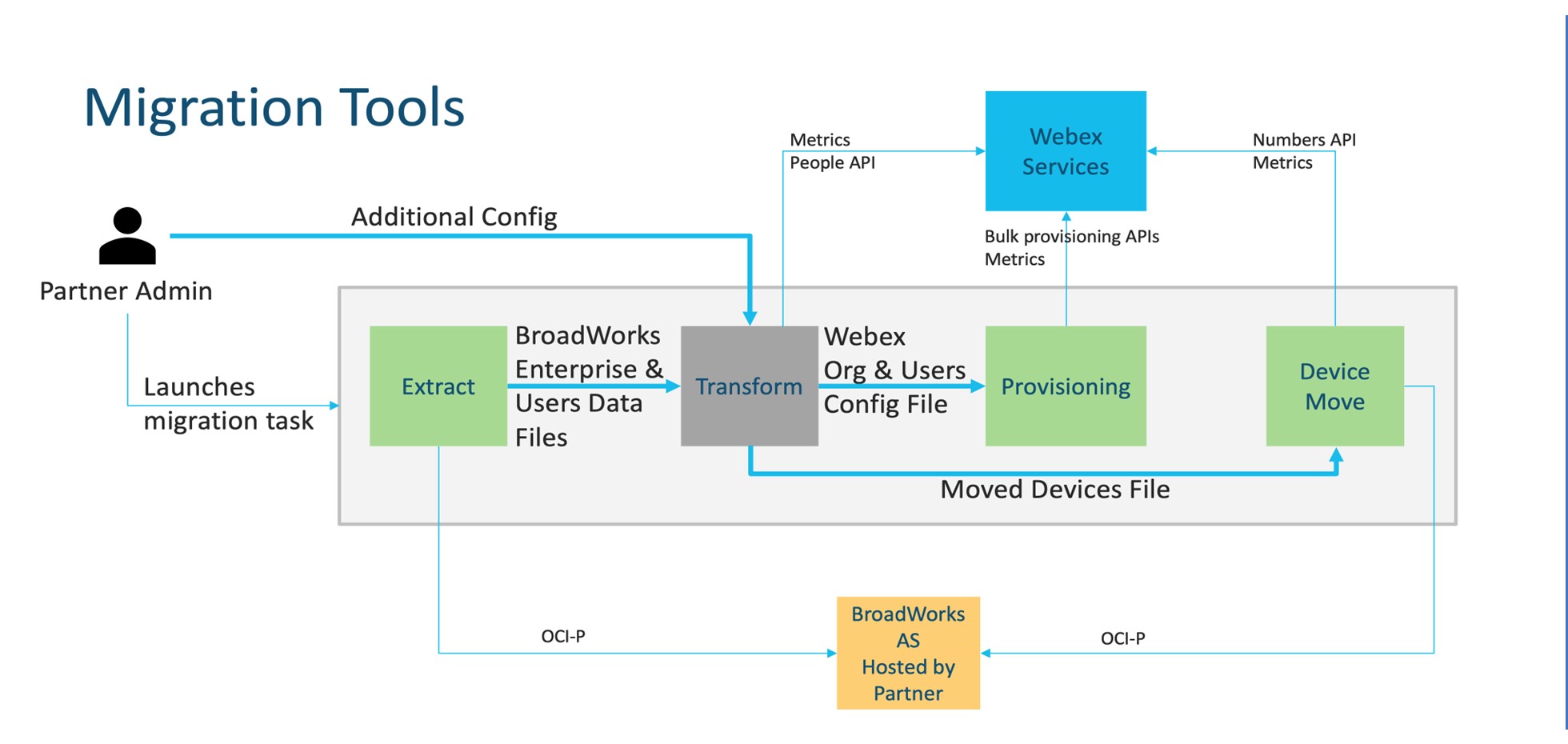
Figure 1 : Outils de migration
Exigences
Avant d'utiliser les outils de migration, le partenaire doit répondre aux exigences suivantes :
- Le partenaire et le compte administrateur du partenaire doivent être intégrés à la solution Wholesale RTM. Pendant la phase de prévente, les partenaires ne sont pas tenus d'intégrer la solution Wholesale RTM pour utiliser l'outil d'extraction.
- Le partenaire doit consulter la liste de contrôle préalable à la migration pour s'assurer que toutes les exigences sont remplies.
- Les informations d'identification de l'administrateur système Cisco BroadWorks sont requises pour exécuter les outils d'extraction et de déplacement d' appareils. Cela ne s'applique pas aux partenaires de BroadCloud.
- Les outils d'extraction et de déplacement de périphériques doivent être exécutés depuis le serveur d' applications Cisco BroadWorks secondaire pendant une période de maintenance afin de minimiser les risques. Les partenaires de BroadCloud utiliseront l'outil Device Move depuis le portail des fournisseurs de services.
- Consultez la liste des Webex Callingappareils compatibles.
- Consultez la liste des Webex Callingappareils non pris en charge.
- Les partenaires doivent demander à l'équipe chargée de leur compte Cisco de se procurer la version du firmware compatible pour les téléphones et les appareils.
- Les clients UC-One doivent passer aux versions suivantes :
- Les clients Desktop Communicator doivent disposer de la version 22.9.12 ou supérieure
- Mobile Connectles clients doivent disposer de la version 3.9.14 ou supérieure.
- La machine de l'administrateur doit être équipée de :
- JDK/JRE 1.8 est requis pour l'outil de provisionnement.
- Les machines MAC et Linux nécessitent Python 3.10.5 ou une version ultérieure pour l'outil de transformation.
- Les clients doivent avoir une adresse de facturation valide et les utilisateurs finaux doivent avoir une adresse e-mail professionnelle configurée dans Cisco BroadWorks. Si les valeurs ne sont pas définies, les administrateurs des partenaires doivent contacter leurs clients pour les obtenir. Ces informations doivent être ajoutées aux fichiers CSV (valeurs séparées par des virgules) avant de lancer l'outil de transformation. Des exemples de fichiers CSV sont fournis avec l'outil de transformation.
Téléchargez les outils de migration
Les outils de migration sont hébergés dans le Wholesale GTM Toolkit on Brand Folder. Vous devez demander l'accès avant de pouvoir les télécharger.
- Demandez l'accès à Brand Folder
- Accédez au dossier Wholesale GTM Toolkit on Brand.
- Sélectionnez « Je souhaite demander l'accès »
- Entrez votre adresse e-mail et cliquez sur « Demander l'accès ».
- Vous recevrez une confirmation indiquant qu'un e-mail a été envoyé. L'équipe de Wholesale GTM étudiera et approuvera votre demande.
- Une fois approuvée, vous recevrez un e-mail de Brand Folder contenant un lien « Accepter l'invitation ».
- Cliquez sur le lien et créez un compte Brand Folder en saisissant vos informations et en cliquant sur « S'inscrire ».
- Vous avez désormais accès au dossier de marque et pouvez télécharger les outils de migration.
Pour un aperçu de ce processus, regardez la vidéo de demande d'accès au dossier de marque.
Une fois votre accès approuvé :
- Connectez-vous à Brand Folder.
- Accédez à l'onglet « SP - Ressources sur la migration »
- Téléchargez la dernière version des outils de migration bwks-webex-.
Plan de migration
Le plan de migration comporte 3 étapes :
- Préparation
- Obtenir une copie des données utilisateur à l'aide de l'outil d'extraction
- Générez un jeton à l'aide de l'outil Token Generator
- Utilisez l'outil de transformation pour formater les données des utilisateurs
- Approvisionnement
- Accédez aux dernières données utilisateur grâce à l'outil d'extraction
- Utilisez l'outil de transformation pour formater les données des utilisateurs
- Provisioning Tool pour les utilisateurs
- Migration
- Migrer des appareils à l'aide de l'outil Device Move
- Migrations sans appareils [Activation des numéros de téléphone via Control Hub]
Si les administrateurs partenaires n'ont pas d'appareils pour passer de Cisco BroadWorks à Wholesale, il n'est pas nécessaire d'utiliser l'outil de déplacement d'appareils. Les administrateurs partenaires peuvent utiliser le lien public ci-dessous pour activer les numéros de téléphone directement via le portail Control Hub. Pour plus d'informations, voir Gérer les numéros de téléphone dans Control Hub.
La désactivation des numéros de téléphone dans Cisco BroadWorks est facultative si les administrateurs partenaires activent leurs numéros de téléphone via Control Hub.
Fonctionnalités automatiquement migrées vers Wholesale Calling
Ces fonctionnalités utilisateur sont automatiquement migrées par les outils de migration :
- Paramètres de messagerie vocale et messages d'accueil personnalisés (les messages vocaux, le nom personnalisé, le son et le code PIN des utilisateurs ne sont pas transférés)
- Numéros alternatifs
- BroadWorks Anywhere
- Champ de lampes très fréquenté
- Identification de l'appelant (nom et numéro de téléphone personnalisés)
- Appel en attente
- Paramètres de renvoi d'appels (renvoi d'appel permanent/occupé/pas de réponse/inaccessible)
- Interception d'appels
- Ne pas déranger
- Paramètres de télécopie
- Bureau à distance
- Apparence lors d'un appel partagé
- Sonnerie personnelle simultanée (y compris le calendrier et les critères de sélection)
- Notification des appels (y compris le calendrier et les critères de sélection)
- Rejet d'appel anonyme
- Rejet sélectif des appels
- Renvoi d'appels sélectif
- Acceptation sélective des appels
- Bague séquentielle
- Prise d'appels dirigée et arrivée
- Exemption d'entrée
- Appuyez pour parler
- Confidentialité
- Music on Hold
- Service des fêtes
- Service de nuit
- Forfait d'appels sortants
- Forfait d'appels sortants - Codes d'autorisation
- Forfait d'appels sortants - Numéros de transfert
- Forfait d'appels entrants
- Cliente réceptionniste
- Enregistrement des appels
- Alerte prioritaire
- Hôteling Guest
- Hôte hôtelier
Ces fonctionnalités de groupe sont automatiquement migrées par les outils de migration :
- Préposé à la conduite
- Salutations personnalisées
- Paramètres de renvoi d'appels (toujours occupé, sélectif)
- Numéros alternatifs
- Le menu des fêtes n'est pas disponible sur Webex
- Rejet sélectif des appels
- Cisco BroadWorks Call Center Standard et BroadCloud Call Queue :
- Configuration de base
- Salutations personnalisées
- Agents et superviseurs
- Paramètres de renvoi d'appels (toujours occupé, sélectif)
- Numéros alternatifs
- Musique en attente
- Transfert forcé
- Contournement des messages de confort
- Espace de travail commun :
- Renvoi d'appels
- Ne pas déranger
- Appel en attente
- Interception d'appels
- Musique en attente
- Champ de lampes très fréquenté (surveillance)
- Identification de l'appelant
- Numéros alternatifs
- Forfait d'appels entrants
- Forfait d'appels sortants
- Forfait d'appels sortants - Codes d'autorisation
- Forfait d'appels sortants - Numéros de transfert
- Hôte hôtelier
- Espace de travail professionnel :
- Renvoi d'appels
- Messagerie vocale
- Messagerie vocale - Message d'accueil occupé
- Messagerie vocale - Message d'accueil sans réponse
- Ne pas déranger
- Appel en attente
- Interception d'appels
- Musique en attente
- Champ de lampes très fréquenté (surveillance)
- Appuyez pour parler
- Sonnerie simultanée
- Rejet d'appel anonyme
- Renvoi d'appels sélectif
- Rejet sélectif des appels
- Acceptation sélective des appels
- Bague séquentielle
- Péniche
- Paramètres de confidentialité
- Identification de l'appelant
- Numéros alternatifs
- Forfait d'appels entrants
- Forfait d'appels sortants
- Forfait d'appels sortants - Codes d'autorisation
- Forfait d'appels sortants - Numéros de transfert
- Enregistrement des appels
- Alerte prioritaire
- Ligne virtuelle :
- Renvoi d'appels
- Messagerie vocale
- Messagerie vocale - Message d'accueil occupé
- Messagerie vocale - Message d'accueil sans réponse
- Appel en attente
- Interception d'appels
- Musique en attente
- Appuyez pour parler
- Péniche
- Paramètres de confidentialité
- Identification de l'appelant
- Forfait d'appels entrants
- Forfait d'appels sortants
- Forfait d'appels sortants - Codes d'autorisation
- Forfait d'appels sortants - Numéros de transfert
- Enregistrement des appels
- Parc d'appels
- Prise d'appels
- Groupe de chasse
- Paramètres de renvoi d'appels (toujours occupé, sélectif, inaccessible)
- Numéros alternatifs
- Code de localisation (un par lieu ou par groupe)
- Groupe de radiomessagerie
- Horaires (les horaires d'entreprise ne sont pas migrés)
- Portail vocal
- Musique en attente
- Liste téléphonique courante
- Groupe de messagerie vocale
- Pendant la migration vers l'hôtel, aucune association préexistante entre les clients de l'hôtel et les hôtes qui leur ont été assignés n'est pas transférée.
- Une fois la migration terminée, les invités et les hôtes doivent rétablir manuellement leurs associations dansWebex Calling.
- Les informations concernant les associations d'hôtes et d'hôtes concernées figurent dans le rapport d'exception .
Appareils pris en charge
Les téléphones pris en charge seront automatiquement créés et attribués aux utilisateurs Webex Calling via l'outil d'approvisionnement. Les téléphones marqués « Oui » dans la colonne « Supporté par l' outil de déplacement d'appareil » seront également automatiquement transférés de Cisco BroadWorks ou BroadCloud Webex Calling lorsque l'outil de déplacement d'appareil sera exécuté. Les téléphones marqués « Non » dans cette colonne nécessitent une intervention manuelle pour modifier l'URL du DMS dans le modèle d'appareil Cisco BroadWorks ou sur le téléphone lui-même.
La dernière colonne indique le mappage des modèles de téléphones avec la colonne « Type d'appareil » du fichier transform-tool/input/newphones.csv. (Voir la section Outil de transformation de cet article pour plus d'informations sur newphones.csv).
|
Modèle de téléphone |
Compatible avec l'outil Device Move |
Type d'appareil dans newphones.csv |
|---|---|---|
|
Cisco MPP 6821 |
Oui |
DMS Cisco 6821 |
|
Cisco MPP 6841 |
Oui |
DMS Cisco 6841 |
|
Cisco MPP 6851 |
Oui |
DMS Cisco 6851 |
|
Cisco MPP 6861 |
Oui |
DMS Cisco 6861 |
|
Cisco MPP 6871 |
Oui |
DMS Cisco 6871 |
|
Cisco MPP 7811 |
Oui |
DMS Cisco 7811 |
|
Cisco MPP 7821 |
Oui |
DMS Cisco 7821 |
|
Cisco MPP 7832 |
Oui |
DMS Cisco 7832 |
|
Cisco MPP 7841 |
Oui |
DMS Cisco 7841 |
|
Cisco MPP 7861 |
Oui |
DMS Cisco 7861 |
|
Cisco MPP 8811 |
Oui |
DMS Cisco 8811 |
|
Cisco MPP 8832 |
Oui |
DMS Cisco 8832 |
|
Cisco MPP 8841 |
Oui |
DMS Cisco 8841 |
|
Cisco MPP 8845 |
Oui |
DMS Cisco 8845 |
|
Cisco MPP 8851 |
Oui |
DMS Cisco 8851 |
|
Cisco MPP 8861 |
Oui |
DMS Cisco 8861 |
|
Cisco MPP 8865 |
Oui |
DMS Cisco 8865 |
|
Cisco MPP 8875 |
Oui |
DMS Cisco 8875 |
| Cisco 9811 |
Oui | Cisco 9811 |
| Cisco 9841 |
Oui | Cisco 9841 |
| Cisco 9851 |
Oui | Cisco 9851 |
| Cisco 9861 |
Oui | Cisco 9861 |
| Cisco 9871 |
Oui | Cisco 9871 |
| Cisco 9811 |
Oui | Cisco 9811 |
| Cisco 9841 |
Oui | Cisco 9841 |
| Cisco 9851 |
Oui | Cisco 9851 |
| Cisco 9861 |
Oui | Cisco 9861 |
|
Cisco ATA191 |
Oui |
DMS Cisco 191 |
|
Cisco ATA192 |
Oui |
DMS Cisco 192 |
|
Cisco DBS 110 |
Oui |
DMS Cisco DBS110 |
|
Polycom VVX101 |
Oui |
DMS Polycom VVX101 |
|
Polycom VVX150 |
Oui |
DMS Polycom VVX150 |
|
Polycom VVX201 |
Oui |
DMS Polycom VVX201 |
|
Polycom VVX250 |
Oui |
DMS Polycom VVX250 |
|
Polycom VVX301 |
Oui |
DMS Polycom VVX301 |
|
Polycom VVX311 |
Oui |
DMS Polycom VVX311 |
|
Polycom VVX350 |
Oui |
DMS Polycom VVX350 |
|
Polycom VVX401 |
Oui |
DMS Polycom VVX401 |
|
Polycom VVX411 |
Oui |
DMS Polycom VVX411 |
|
Polycom VVX450 |
Oui |
DMS Polycom VVX450 |
|
Polycom VVX501 |
Oui |
DMS Polycom VVX501 |
|
Polycom VVX601 |
Oui |
DMS Polycom VVX601 |
|
Polycom Trio 8300 |
Oui |
DMS Polycom Trio8300 |
|
Polycom Trio 8500 |
Oui |
DMS Polycom Trio8500 |
|
Polycom Trio 8800 |
Oui |
DMS Polycom Trio8800 |
|
Polycom SoundStation 5000 |
Oui |
DMS Polycom SSIP5000 |
|
Polycom SoundStation 6000 |
Oui |
DMS Polycom SSIP6000 |
| Polycom EE100 |
Oui | DMS Polycom EE100 |
| Polycom EE220 |
Oui | DMS Polycom EE220 |
| Polycom EE300 |
Oui | DMS Polycom EE300 |
| Polycom EE320 |
Oui | DMS Polycom EE320 |
| Polycom EE350 |
Oui | DMS Polycom EE350 |
| Polycom EE400 |
Oui | DMS Polycom EE400 |
| Polycom EE450 |
Oui | DMS Polycom EE450 |
| Polycom EE500 |
Oui | DMS Polycom EE500 |
|
Yealink T33G |
Oui |
DMS Yealink T33G |
|
Yealink T41S |
Oui |
DMS Yealink T41S |
|
Yealink T42S |
Oui |
DMS Yealink T42S |
|
Yealink T43U |
Oui |
DMS Yealink T43U |
|
Yealink T46U |
Oui |
DMS Yealink T46U |
|
Yealink T46S |
Oui |
DMS Yealink T46S |
|
Yealink T48S |
Oui |
DMS Yealink T48S |
|
Yealink T48U |
Oui |
DMS Yealink T48U |
|
Yealink T53W |
Oui |
DMS Yealink T53W |
|
Yealink T54W |
Oui |
DMS Yealink T54W |
|
Yealink T57W |
Oui |
DMS Yealink T57W |
|
Yealink T58V |
Oui |
DMS Yealink T58V |
|
Yealink CP920 |
Oui |
DMS Yealink CP920 |
|
Yealink CP960 |
Oui |
DMS Yealink CP960 |
|
Yealink W52B |
Oui |
DMS Yealink W52P |
|
Yealink W56B |
Oui |
DMS Yealink W56P |
|
Yealink W60B |
Oui |
DMS Yealink W60P |
|
Yealink W70B |
Oui |
DMS Yealink W70P |
|
Yealink CP925 |
Oui |
DMS Yealink CP925 |
|
Yealink CP965 |
Oui |
DMS Yealink CP965 |
|
AudioCodes MP204R |
Oui |
DMS AudioCodes MP204R |
|
AudioCodes MP202R |
Oui |
DMS AudioCodes MP202R |
|
AudioCodes MP204 |
Oui |
DMS AudioCodes MP204 |
|
AudioCodes MP202 |
Oui |
DMS AudioCodes MP202 |
Appareils non pris en charge
Si le client utilise des appareils non pris en charge par la solution Wholesale RTM, ces appareils ne sont pas éligibles à la migration. Dans ce cas, vous avez les options suivantes :
- Provisionnez de nouveaux téléphones sur Cisco BroadWorks avant de migrer.
- Laissez les anciens téléphones dans Cisco BroadWorks, et les utilisateurs devront installer l'application Webex pour passer et recevoir des appels.
Annonce de fin de vie pour les appareils gérés Cisco
Pour l'annonce de fin de vie des appareils gérés Cisco, rendez-vous sur https://help.webex.com/en-us/article/qkwt4j/Supported-devices-for-Webex-Calling # ref_eol -wc-devices
Forfaits d'appels en gros
Les outils de migration proposent un ensemble de paramètres par défaut pour sélectionner les forfaits Wholesale Calling pour les abonnés. Si un autre package est souhaité plus tard, il pourra être modifié dans Control Hub par un administrateur partenaire.
Configuration du package de migration Cisco BroadWorks
Tous les abonnés ayant migré depuis Cisco BroadWorks opteront par défaut pour le Webex Calling package. Si le package vocal Webex est souhaité pour les abonnés auxquels aucun appel en attente ou messagerie vocale n'est attribué, il peut être activé dans le fichier partner.cfg de l'outil de transformation en supprimant les commentaires de la ligne. USE_WEBEX_VOICE_PACKAGE
Cartographie des packages de migration Webex pour BroadWorks
La migration depuis Webex pour les packages Broadworks est basée sur le type de package Broadworks. Configurez le mappage par défaut dans le fichier de configuration de l'outil de transformation à l'adresse conf/ w4b_package_to_wholesale_package .csv.
|
Package Webex pour BroadWorks |
Forfait d'appels en gros |
|---|---|
|
Softphone |
Webex Voice |
|
Basique |
Webex Calling |
|
Standard |
Webex Suite |
|
Premium |
Webex Suite |
Cartographie des packages de migration BroadCloud
Migrations depuis les packages cartographiques BroadCloud Carrier en fonction du type de station. Le mappage par défaut peut être configuré dans le fichier de configuration conf/ rialto_station_type_to_wholesale_package .csv de l'outil de transformation.
|
Type de station BroadCloud Carrier |
Forfait d'appels en gros |
|---|---|
|
Basique |
Webex Voice |
|
Salle de conférence |
Webex Voice |
|
Messagerie |
Webex Voice |
|
Standard |
Webex Voice |
|
Exécutif |
Webex Suite |
|
Tous les autres types de stations |
Webex Voice |
Transformez un compte utilisateur BroadWorks ou BroadCloud en espace de travail Webex Calling
Un espace de travail Webex est un téléphone partagé entre de nombreuses personnes, par exemple : les téléphones d'une salle de conférence, d'un entrepôt ou d'un hall d'entrée. Ces téléphones peuvent être configurés en Webex Calling tant qu'espaces de travail Webex au lieu d'utilisateurs Webex. Une option est disponible pour transformer automatiquement les comptes utilisateurs de Cisco BroadWorks ou BroadCloud Carrier en espaces de travail pendant le processus de migration.
Étapes :
- Dans le fichier transform_tool /input/users.csv, attribuez le package « common_area » aux utilisateurs
à transformer en espace de travail.
- Exemple : bwuser @domain,, common_area
- (BroadCloud uniquement) Pour convertir tous les comptes utilisateurs d'un type de station spécifique en espaces de travail,
ajoutez une entrée dans transform-tool/conf/ rialto_station_type_to_wholesale_package .csv et définissez le package Wholesale sur « ».
common_area_calling
- Exemple :conference_room_v2, common_area_calling
- Lancez l'outil de transformation.
- Lancez l'outil d'approvisionnement.
- Ouvrez Control Hub de la nouvelle organisation cliente et définissez un domaine SIP (voir la figure 2, Configuration d'un domaine SIP dans Control Hub).
- Lancez à nouveau l'outil d'approvisionnement. Cela crée les espaces de travail et leur attribue des téléphones.
Limites :
La configuration des fonctionnalités utilisateur (par exemple, le renvoi d'appels, le mode ne pas déranger) n'est pas automatiquement migrée vers l'espace de travail.
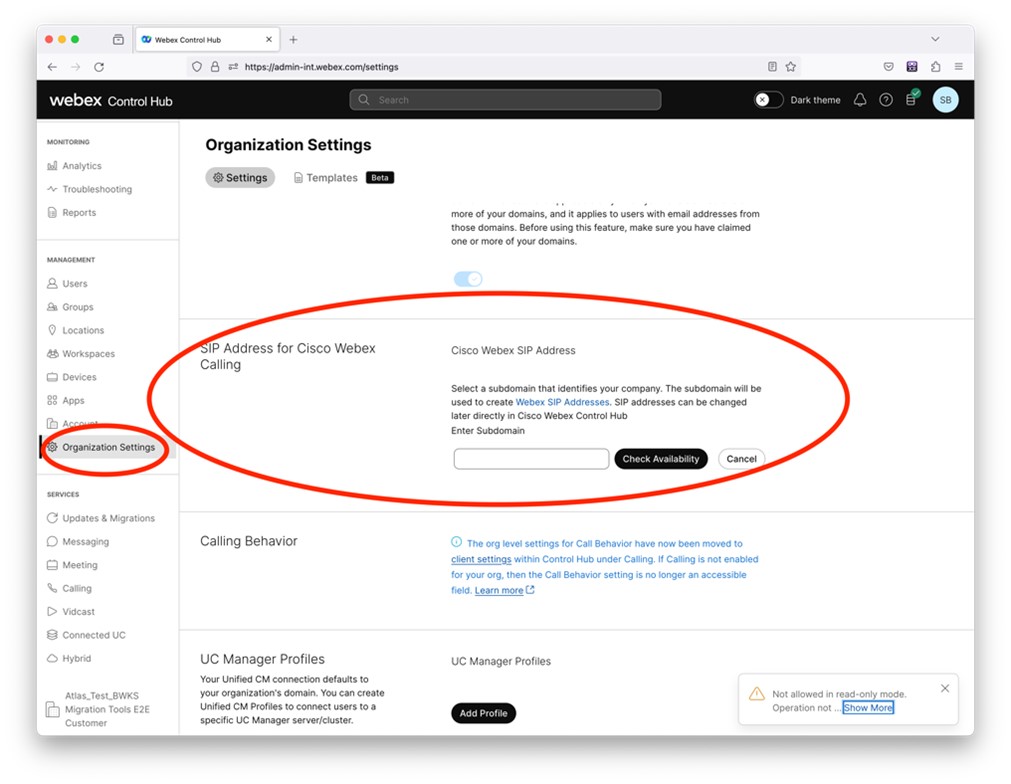
Figure 2 : Configuration d'un domaine SIP dans Control Hub
Outil générateur de jetons
Les administrateurs partenaires exécutent cet outil utilitaire générateur de jetons au moins une fois avant de commencer à utiliser les outils de migration. L'utilisation de cet outil se fait une seule fois que le compte partenaire est intégré à la solution Wholesale RTM. Cet outil permet aux administrateurs des partenaires de se connecter via un navigateur Web pour obtenir le TOKEN unique nécessaire à la mise à jour des fichiers de configuration des partenaires pour les outils de migration.
Prérequis
Installez Java 8, 11, 17 ou 21 sur l'ordinateur. Java est disponible auprès de nombreuses sources, notamment :
- https://learn.microsoft.com/en-us/java/openjdk/download
- https://aws.amazon.com/corretto/
- https://www.oracle.com/java/technologies/downloads/#java21
Après le téléchargement, extrayez les fichiers binaires de l'outil de migration.
Cette étape est facultative
Instructions pour courir
Exécutez la commande suivante dans le terminal situé dans le répertoire du générateur de jetons :
-
Les ports suivants doivent être disponibles pour faire fonctionner l'outil générateur de jetons. Ports : 8080, 50009, 50010, 50011, 50012 et 50013
-
Au moins l'un des ports mentionnés doit être ouvert pour pouvoir se connecter à l'ordinateur de l'utilisateur.
Windows :
token_generator.batMacOS :
./token_generator.shSortie :
Tool Name: Token Generator Tool
Version: 1.13.0
Load the URL in your web browser: http://localhost:8080
Ouvrez l'URL dans le navigateur Web du terminal, connectez-vous avec les informations d'identification de l'administrateur du partenaire pour obtenir le TOKEN et copiez-le pour une utilisation ultérieure.
Les illustrations de l'interface utilisateur sont données ci-dessous à titre de référence :
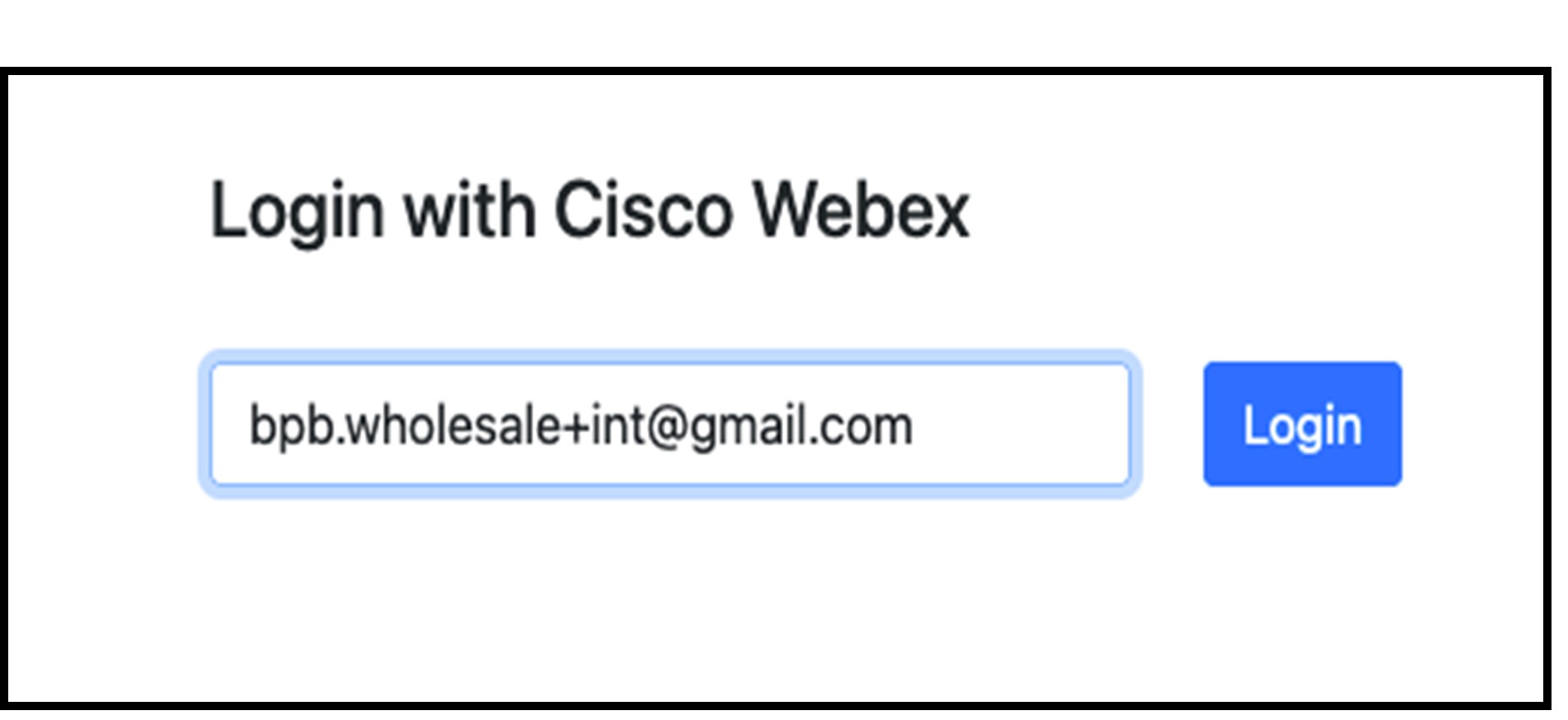
Figure 3 : Connectez-vous avec Cisco Webex
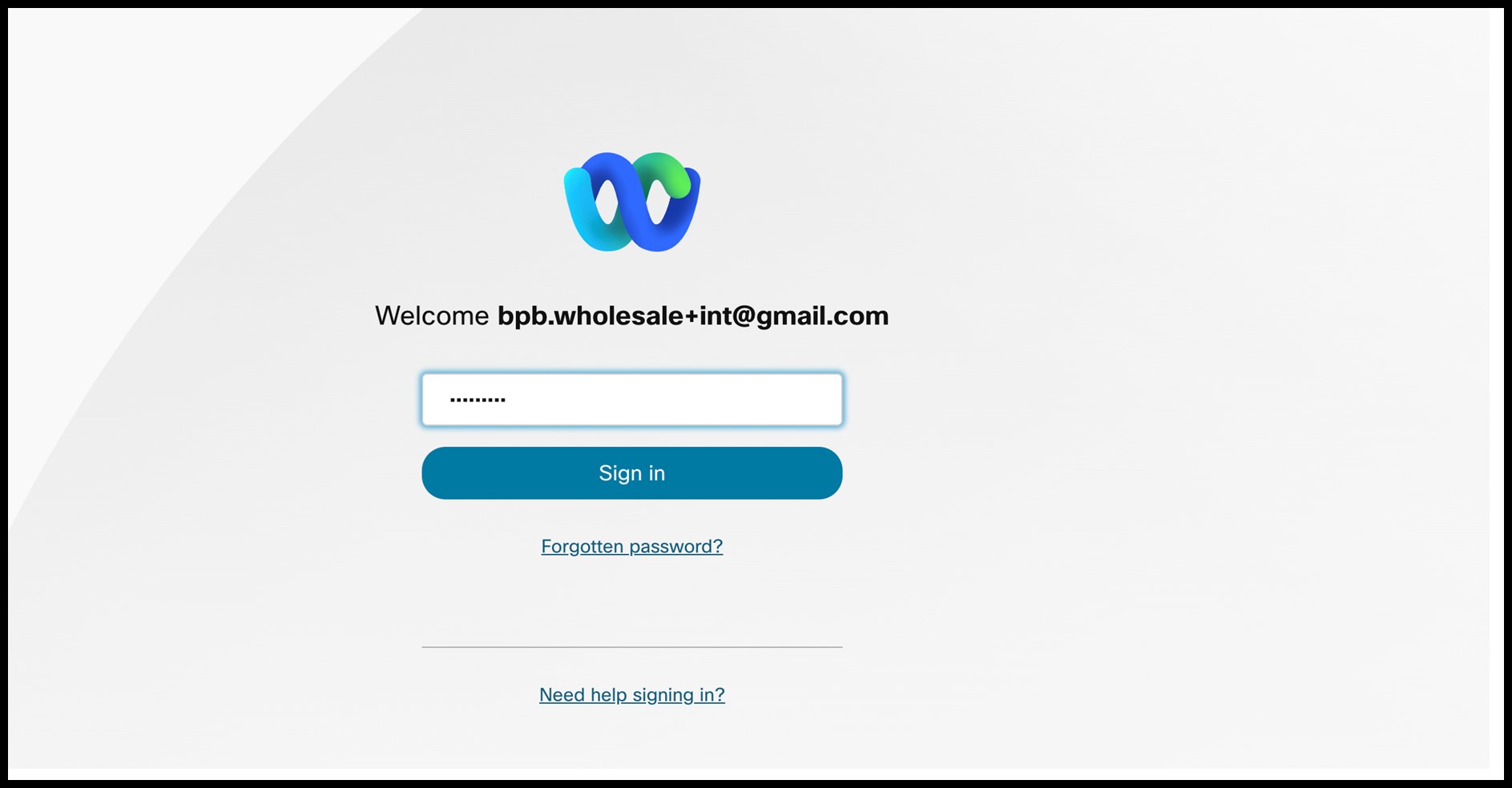
Figure 4 : Fenêtre d'identification
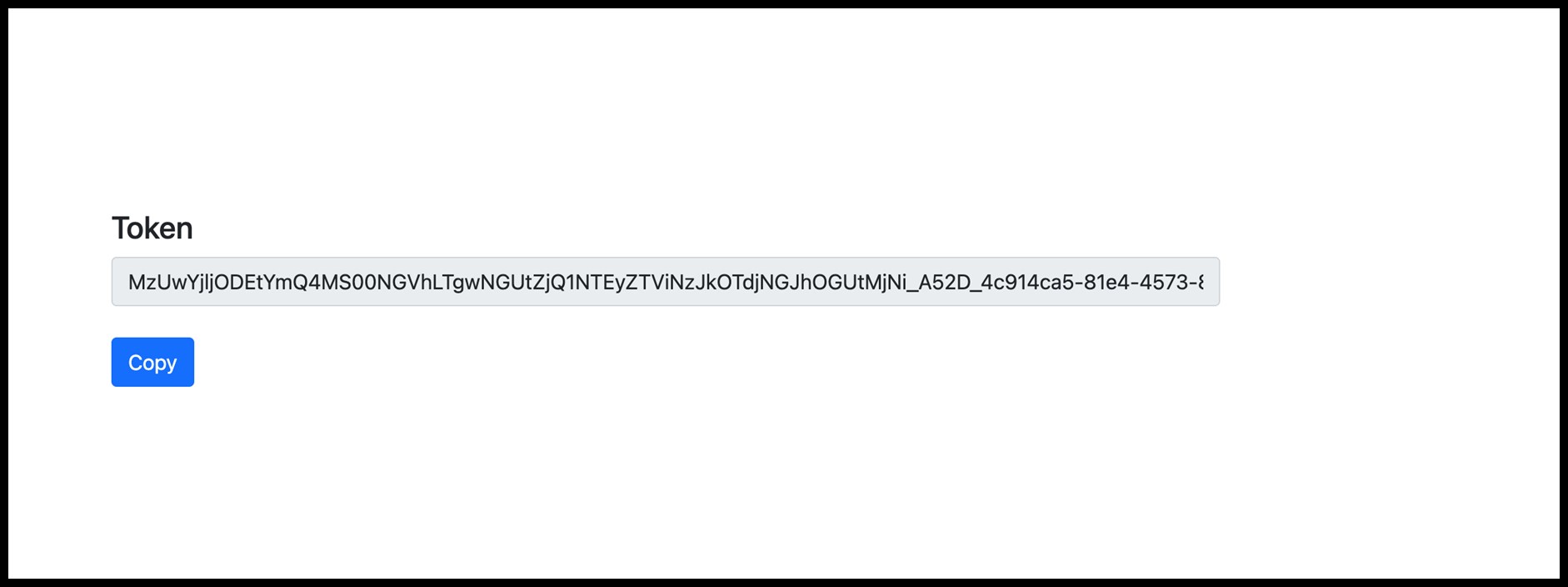
Figure 5 : Génération de jetons
Tâches de configuration de BroadWorks
Configurez les étapes suivantes, avant d'exécuter les outils d'extraction et de déplacement d'appareils sur le serveur BroadWorks secondaire.
Activez la connectivité OCI-P
L'outil de déplacement de l'appareil communique avec BroadWorks par le biais de commandes OCI-P. Pour activer la connectivité OCI-P, procédez comme suit :
Étape 1 : Utilisez l'interface de ligne de commande pour configurer les paramètres généraux.
Exécutez la commande suivante dans la CLI pour accéder au répertoire GeneralSettings :
AS_CLI> cd /Applications/OpenClientServer/GeneralSettings.Exécutez la commande suivante dans la CLI pour obtenir les paramètres généraux actuels :
AS_CLI/Applications/OpenClientServer/GeneralSettings> get
clientPort = 2208
clientPortEnabled = true
secureClientPort = 2209
secureClientPortEnabled = true
systemDomain = <>
Si vos paramètres ne correspondent pas à ceux ci-dessus, utilisez la commande set pour les reconfigurer .
Étape 2 : Utilisez l'interface de ligne de commande pour configurer le proxy OCI.
Remplacez le répertoire par OCI Proxy :
AS_CLI> cd /Applications/OpenClientServer/OCIProxyExécutez l'interface de ligne de commande suivante pour obtenir les paramètres actuels. Vous devriez voir ce qui suit :
AS_CLI/Applications/OpenClientServer/OCIProxy> get
enabled = true
enabledLoginLevelScreening = false
enableResponseCaching = false
responseCacheDurationHours = 24
responseCacheRenewPeriodMins = 30
messageQueueCapacity = 50
messageQueueTimeoutSeconds = 1800
Si vos paramètres ne correspondent pas à ceux ci-dessus, utilisez la commande set pour les reconfigurer .
Étape 3 : Utilisez la CLI pour configurer OCI Provisioning.
Passez au répertoire Provisioning :
AS_CLI> cd /System/NetworkAccessLists/OCI/ProvisioningExécutez la commande suivante pour obtenir les paramètres d'approvisionnement OCI actuels :
AS_CLI/System/NetworkAccessLists/OCI/Provisioning> get
Address Description
========================
127.0.0.1 local as
Étape 4 : Exécutez la commande ci-dessous dans la CLI pour vérifier que votre configuration est correcte.
 AS_CLI/Maintenance/ManagedObjects> get broadworks and check
that your output looks OK.
See below for sample output:
AS_CLI/Maintenance/ManagedObjects> get broadworks
BroadWorks Managed Objects
==========================
* Server:
Identity..............: AS
Version...............: Rel_21.sp1_1.551
Administrative State..: Unlocked
* Applications:
Name Version Deployed Administrative State Effective State
=========================================================================================
ExecutionAndProvisioning 21.sp1_1.551 true Unlocked Unlocked
FlashPolicy 21.sp1_1.551 false Unlocked Stopped
OpenClientServer 21.sp1_1.551 true Unlocked Unlocked
WebContainer 21.sp1_1.551 true Unlocked Unlocked
4 entries found.
* Hosted Applications:
Name Version Context Path Deployed
==================================================================
CommPilot 21.sp1_1.551 / true
DeviceManagementFiles 21.sp1_1.551 /DeviceManagement true
JWSFiles 21.sp1_1.551 /FileRepos true
MediaFiles 21.sp1_1.551 /media true
OCIFiles 21.sp1_1.551 /ocifiles true
5 entries found.
Vérifier que le serveur client ouvert est déployé et actif
Utilisez les commandes ci-dessous pour déployer et démarrer l'Open Client Server sur le serveur d'applications secondaire s'il n'est pas déployé ou s'il n'a pas encore démarré.
Étape 1 : Déployez le serveur à l'aide de la commande CLI suivante :
AS_CLI/Maintenance/ManagedObjects> deploy application OpenClientServerÉtape 2 : Démarrez le serveur avec cette commande :
AS_CLI/Maintenance/ManagedObjects> start application OpenClientServerActiver l'activation des numéros
Exécutez les commandes suivantes dans la CLI pour activer les numéros :
Étape 1 : Exécutez la commande d'activation numérique :
AS_CLI> cd SubscriberMgmt/NumberActivationÉtape 2 : Exécutez la commande d'activation activée :
AS_CLI> set dnMode groupAndUserActivationEnabledÉtape 3 : À l'invite de confirmation, saisissez Y.
Forfait d'appels Cisco
Les forfaits d'appels Cisco fournissent une solution groupée conçue pour simplifier votre expérience d'appel dans le cloud avecWebex Calling.
Prérequis
L'équipe chargée du compte Cisco doit aider l'administrateur du partenaire à configurer le fournisseur PSTN connecté au cloud sur Sinch dans le modèle d'approvisionnement en gros.
Outil de transformation
Pour activer le plan d'appels Cisco, ajoutez la configuration suivante au fichier partner.cfg :
- ENABLE_CISCO_CALLING_PLAN=Oui
- Par défaut, cette propriété est commentée. Les administrateurs doivent annuler les commentaires et l' activer avant de lancer l'outil de transformation.
- Après avoir activé cette propriété et exécuté l'outil de transformation, la section Wholesale Package du fichier JSON du client inclura automatiquement le plan d' appels Cisco.
Outil d'approvisionnement
Pour les sites clients qui optent pour le plan d'appel Cisco, nous activons les numéros associés pendant la phase de fourniture des numéros. Cependant, les clients ne commenceront à utiliser les numéros qu'une fois le processus de migration terminé.
Outil d'extraction
Pour BroadCloud
L'outil d'extraction est intégré au portail des fournisseurs de services BroadCloud. L'administrateur d'un fournisseur de services peut :
- Soumettez des demandes d'extraits pour un maximum de 50 clients par demande.La demande d'extrait ne peut pas être soumise pour le même client plus de 10 fois par jour.
- Téléchargez le fichier de données extrait, au format ZIP, pendant 28 jours maximum à compter de la date de soumission de la demande.
Les chiffres suivants montrent le portail des fournisseurs de services.
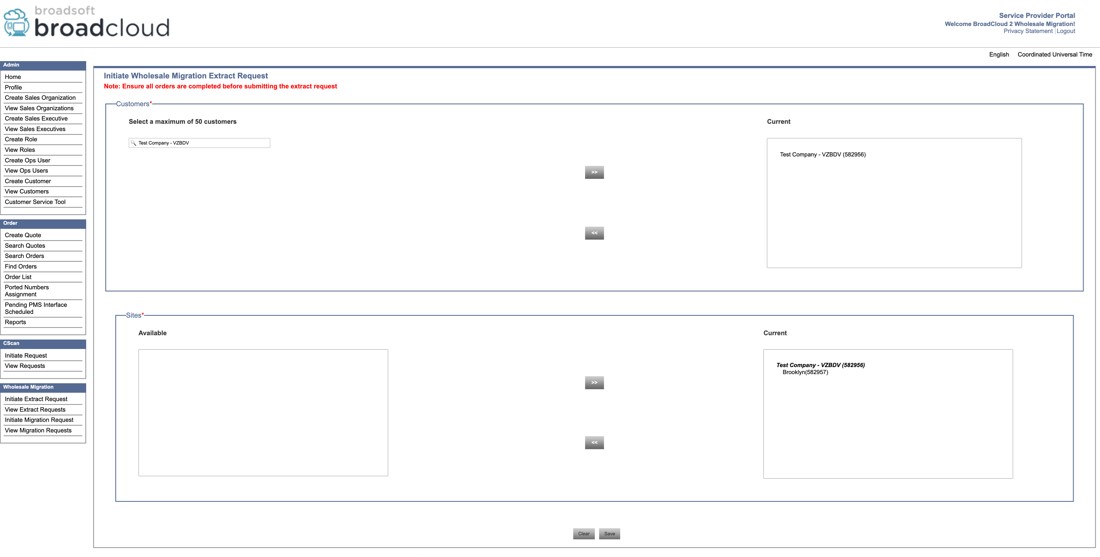
Figure 6 : Portail des fournisseurs de services
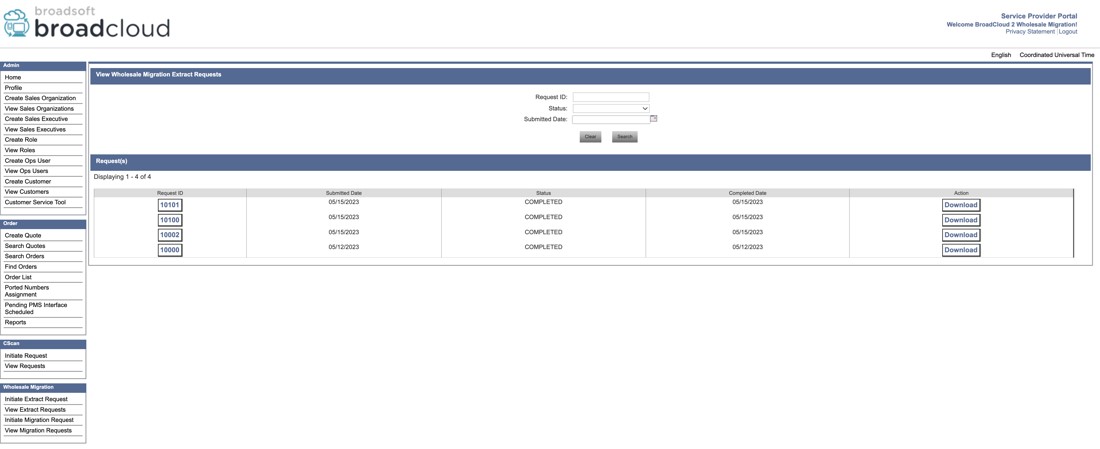
Figure 7 : Portail des fournisseurs de services
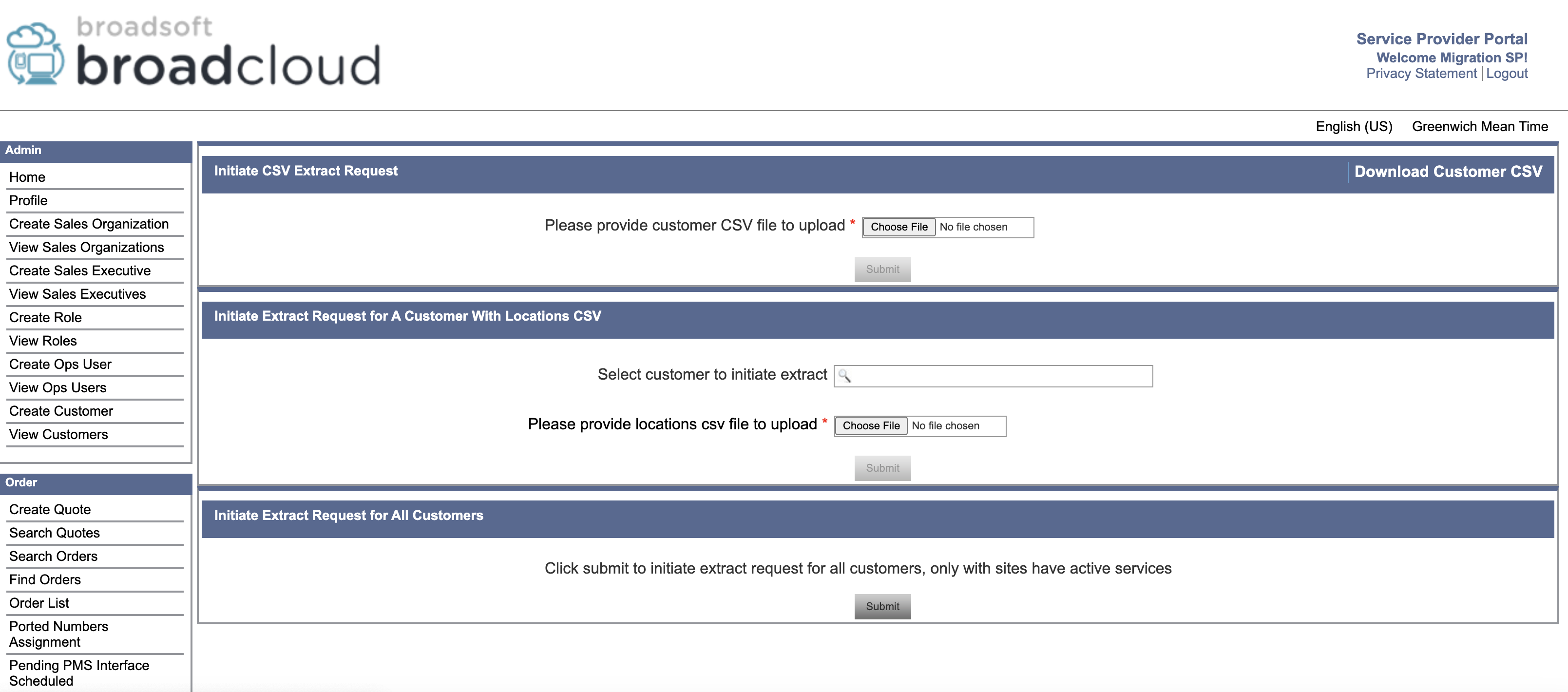
Demande d'extrait CSV
Lancer une demande d'extrait CSV
-
Téléchargez le fichier CSV du client
Cliquez sur le lien Télécharger le fichier CSV du client en haut à droite de la section Initier une demande d'extrait CSV.
-
Modifier la liste des clients
L'administrateur peut modifier ce fichier CSV pour n'inclure que les clients pour lesquels l'extrait doit être effectué.
-
Charger et envoyer
Après le montage, chargez le CSV modifié.
Cliquez sur Soumettre pour lancer une demande d'extrait pour les clients répertoriés et les succursales qui leur sont associées.
Lancer une demande d'extrait pour un client avec des emplacements CSV
-
Sélectionnez les points de vente et de téléchargement
Choisissez un client dans la liste déroulante.
Téléchargez le fichier locations.csv correspondant depuis Afficher les clients → onglet Sites → Exporter les lieux au format CSV.
-
Modifier le fichier de localisation
L'administrateur peut modifier le CSV pour n'inclure que les lieux qu'il souhaite extraire.
-
Charger et envoyer
Téléchargez le fichier locations.csv modifié et cliquez sur Soumettre.
Seuls les lieux spécifiés pour le client sélectionné seront inclus dans la demande d'extrait.
Lancer une demande d'extrait pour tous les clients
- Cliquez sur Soumettre pour lancer une demande d'extrait pour tous les clients et toutes leurs succursales auprès du fournisseur de services actuel.
Pour Cisco BroadWorks et Webex pour BroadWorks
- L'outil d'extraction s'exécute sur le serveur d'applications Cisco BroadWorks secondaire du réseau partenaire et se connecte via OCI-P.
- L'outil extrait les données brutes sur l'entreprise, les groupes, les numéros, les utilisateurs, les services, les appareils et les clients logiciels depuis la plateforme Cisco BroadWorks ou BroadCloud et les transmet dans des fichiers XML qui fournissent les entrées de l'outil de transformation.
Les sections suivantes expliquent comment installer et configurer l'outil d'extraction.
Prérequis
- SCP les fichiers binaires de l'outil d'extraction vers le serveur d'applications Cisco BroadWorks secondaire.
- Connexion au serveur d'applications secondaire Cisco BroadWorks par connexion SSH pour configurer les prérequis et exécuter l'outil d'extraction.
- Configurez le fournisseur de services et l'ID de groupe à extraire de Cisco BroadWorks dans le
Conf/ExportTool.yml. Reportez-vous à l'exemple de
code YAML suivant :
ServiceProviderID-A: - GroupID-A1 - GroupID-A2 - GroupID-A3 ServiceProviderID-B: - ALL - Assurez-vous que le nom d'utilisateur, le mot de passe et le
nom d'hôte du serveur d'applications Cisco BroadWorks secondaire sont corrects dans le
fichier conf/partner.cfg :
BROADWORKS_USER_ID = admin
BROADWORKS_PASSWORD = admin
BROADWORKS_HOST_NAME = localhost
REFRESH_TOKEN = Partner administrator’s refresh token copied from the Token Generator tool.
La
REFRESH_TOKENpropriété est obligatoire pour effectuer une migration entre Webex et BroadWorks . - Modifiez le chemin de l'environnement JDK/JRE dans le fichier export.sh si le chemin d'environnement JDK/JRE secondaire du serveur d'applications Cisco
BroadWorks est différent du fichier :
JAVA_HOME=/usr/local/java/java_base
Instructions pour courir
Exécutez la commande suivante sur le serveur d'applications Cisco BroadWorks secondaire depuis le répertoire des outils d'extraction :
./export.shJournaux des terminaux
Les journaux suivants sont disponibles sur le terminal en cas d'exportation réussie : Exécution de l'outil d'exportation de données BroadSoft :
 Running BroadSoft Data Export Tool
************************************************
Starting Export Tool v: 1.15.0
Export started for SP=collabmigrationtestSP_engg, Group=collabmigrationtestGRP_engg
Exporting users for SP=collabmigrationtestSP_engg, Group=collabmigrationtestGRP_engg
Export users completed for SP=collabmigrationtestSP_engg, Group=collabmigrationtestGRP_engg
Export completed for SP=collabmigrationtestSP_engg, Group=collabmigrationtestGRP_engg
Export completed
Export Dump Zip Directory : output/20221017223452_ExportTool
Export Dump Zip File name :extracted_data_1666060500618.zip
Zip file with the name extracted_data_1666060500618.zip has been created
ZIP file creation process completed
Exported files converted as ZIP file
**************************************************
Sortie
Un fichier ZIP de sortie (extracted_data_ .zip<timestamp>) est disponible dans le même répertoire d'outils d'extraction. Utilisez la commande suivante pour afficher et utiliser le fichier ZIP pour la saisie de l'outil de transformation :
ls –ltr
drwxr-xr-x 2 bwadmin bwadmin   4096 Oct  4 11:53 lib/
-rwxr-xr-x 1 bwadmin bwadmin 956719 Oct  4 11:53 exportTool.jar
-rwxr-xr-x 1 bwadmin bwadmin   2635 Oct  4 11:53 export.sh
drwxr-xr-x 2 bwadmin bwadmin   4096 Oct  5 05:04 conf/
drwxrwxr-x 3 bwadmin bwadmin   4096 Oct 17 22:34 output/
drwxrwxr-x 2 bwadmin bwadmin   4096 Oct 17 22:34 logs/
-rw-rw-r-- 1 bwadmin bwadmin  46341 Oct 17 22:35 extracted_data_1666060500618.zip
Si l'administrateur utilise l'outil d'un proxy d'entreprise, suivez les étapes ci-dessous pour configurer et exécuter le script d'exportation.
Il n'est pas obligatoire de définir la variable d'environnement export https_proxy =http ://<proxy-host>: <proxy-port>dans le terminal si le proxy est configuré directement dans le script comme décrit ci-dessous.
Étapes pour configurer et exécuter le script d'exportation
- Ouvrez le fichier export.sh.
- Localisez la HTTPS_PROXY_HOST variable et décommentez-la (supprimez le premier #).
-
Définissez la HTTPS_PROXY_HOST valeur comme suit :
HTTPS_PROXY_HOST=<proxy-host> - Localisez la HTTPS_PROXY_PORT variable et décommentez-la (supprimez le premier #).
- Définissez la HTTPS_PROXY_PORT valeur
comme suit :
HTTPS_PROXY_PORT=<proxy-port> - Enregistrez et fermez le fichier export.sh.
- Ouvrez le fichier partner.cfg et ajoutez le fichier requisrefresh_token.
- Vérifiez que l'hôte, le nom d'utilisateur et le mot de passe BroadWorks sont correctement configurés dans partner.cfg.
- Exécutez le script :
./export.sh
Formulaire de fiançailles :
L'outil d'extraction (BroadCloud et BroadWorks) génère désormais automatiquement un fichier XLSX consolidé intitulé Engagement Form SUA.xlsx lors de l'exécution. Le fichier est prérempli avec toutes les données disponibles sur les feuilles de travail pertinentes, ce qui permet de rationaliser et d'accélérer le recrutement des partenaires.
Outil de transformation
Cet outil de transformation fonctionne pour toutes les migrations. L'outil de transformation fonctionne sur n'importe quel ordinateur, y compris l'ordinateur portable de l'administrateur d'un partenaire, et utilise les API publiques Webex. Il lit le fichier ZIP de sortie de l'outil d'extraction (extracted_data_ .zip<timestamp>) en entrée et transforme le XML brut en format JSON utilisé par l'outil de provisioning.
Prérequis
Après avoir téléchargé et extrait les fichiers binaires des outils de migration, configurez les prérequis suivants :
- Définissez le REFRESH_TOKEN (jeton copié depuis l'outil de génération de jetons) et
NAME_OF_MAIN_LOCATION dans le
fichier conf/partner.cfg :
REFRESH_TOKEN=MzUwYjljODEtYmQ4MS00NGVhLTgwNGUtZjQ1NTEyZTViNzJkOTdj NAME_OF_MAIN_LOCATION=Main - Si vous le souhaitez, définissez le PROVISIONING_ID (copié depuis le modèle de Partner Hub) dans
le
fichier conf/partner.cfg :
PROVISIONING_ID=YmE4MjFkZGYtYTlkNy00NDdlLWIwODctYmNkOTM2NjUyYWQ1Pour une vérification plus complète de l'adresse e-mail du client, vous pouvez éventuellement définir lePROVISIONING_ID. - Configurez les informations manquantes dans le fichier input/customers.csv (voir section suivante) si elles sont manquantes.
- Ajoutez l'adresse e-mail de l'utilisateur final dans le fichier input/users.csv.
- Si de nouveaux téléphones doivent être approvisionnés, ajoutez l'adresse MAC et l'adresse e-mail du nouveau téléphone de l'utilisateur au fichier input/newphones.csv. Cela n'est obligatoire que si les administrateurs partenaires souhaitent fournir de nouveaux téléphones dans Wholesale Calling.
- Convertissez les centres d'appels BroadWorks en CXEssentials à l'aide du fichier input/cxessentials.csv.
- Si vous le souhaitez, activez la UPGRADE_ALL_CALL_CENTERS_TO_CX_ESSENTIALS propriété pour convertir tous les centres d'appels en CXessentials.
- Utilisez le fichier input/locations.csv pour faciliter la migration des grandes entreprises, qui permet aux administrateurs de migrer les sites de leurs clients par localisation
- Activez éventuellement l'utilisation des adresses MAC depuis l'en-tête User-Agent du message SIP REGISTER lorsque l'adresse MAC n'est pas disponible dans le profil de l' appareil Cisco BroadWorks. Décommentez la ligne USE_MAC_ADDRESS_FROM_SIP_REGISTER=yes dans le fichier conf/partner.cfg
- Activez les propriétés ANALOG_USER_TYPE_ENABLE_CALL_WAITING ANALOG_USER_TYPE_ENABLE_MUSIC_ON_HOLD, et ANALOG_USER_TYPE_DISABLE_T38 pour configurer les appels en attente, la musique en attente, et désactivez les paramètres du T38 pour tous les utilisateurs de type analogique.
-
Si vous souhaitez configurer des passerelles génériques, ajoutez l'adresse MAC et l'identifiant utilisateur de l'appareil au fichier input/genericgateways.csv. Indiquez également si l' utilisateur est le propriétaire PRINCIPAL ou un utilisateur PARTAGÉ (pour les appels partagés). Cela n'est nécessaire que si les administrateurs partenaires prévoient d'utiliser des passerelles génériques dans Wholesale Calling.
Cette fonctionnalité n'est pas disponible pour les migrations entre BroadCloud et Wholesale.
-
Pour les migrations vers BroadCloud, afin de convertir tous les utilisateurs ayant le type de station de messagerie envoice_mail_group, mettez à jour le fichier conf/ rialto_station_type_to_wholesale_package .csv en remplaçant la valeur du package de vente en gros par la ligne où le type de station Rialto est la messagerie. voice_mail_group
Si vous le souhaitez, activez la COMMON_VOICE_MAIL_GROUP_PASSCODEpropriété dans partner.cfg pour configurer le code PIN par défaut pour les groupes de messagerie vocale.
Si cette propriété n'est pas spécifiée dans le fichier partner.cfg, elle doit être fournie par client dans le fichier customers.csv, dans la colonne CommonVoiceMailGroupPassCode.
-
Pour la migration des contacts communs vers Webex Calling
C'est l'amélioration de la gestion des contacts communs au niveau de l'entreprise et du site. Ces contacts peuvent désormais être migrés soit en tant que contacts de l'organisation (contacts de l'organisation ), soit en tant qu'extensions virtuelles, en fonction des paramètres de configuration. Vous trouverez ci-dessous les informations qui vous guideront tout au long de ce processus de migration.
Configuration des touches :
- COMMON_PHONE_LIST_TO_VIRTUAL_EXTENSION_START_RANGE
Une nouvelle propriété est introduite dans le fichier partner.cfg. COMMON_PHONE_LIST_TO_VIRTUAL_EXTENSION_START_RANGE Cette propriété détermine la manière dont les contacts courants sont transférés du Rialto vers. Webex Calling
- Non COMMON_PHONE_LIST_TO_VIRTUAL_EXTENSION_START_RANGE
configuré
Les contacts courants seront transférés en tant que contacts de l'organisation ( contacts de l'organisation).
Aucune configuration supplémentaire n'est requise.
Les contacts restent accessibles au niveau de l'organisation.
- Avec COMMON_PHONE_LIST_TO_VIRTUAL_EXTENSION_START_RANGE
configuré
Les contacts courants seront migrés sous forme d' extensions virtuelles.
Un numéro de poste sera ajouté à chaque contact, et la plage de départ de l'extension est définie dans la COMMON_PHONE_LIST_TO_VIRTUAL_EXTENSION_START_RANGE propriété du fichier partner.cfg.
Les extensions virtuelles sont prises en charge à la fois au niveau de l'organisation et au niveau du site, selon l'étendue du contact.
- COMMON_PHONE_LIST_TO_VIRTUAL_EXTENSION_START_RANGE
- Activez le fournisseur d'enregistrement des appels par défaut sur Webex.
Cette étape n'est requise que lors de la migration des paramètres d'enregistrement des appels pour les utilisateurs configurés avec Dubber vers l' enregistrement natif des appels Cisco sur Webex.
Pour activer cette option :
- Dans le fichier partner.cfg, définissez la propriété suivante,
DEFAULT_CALL_RECORDING_VENDOR=Webex. - De plus, utilisez cette propriété
WEBEX_CALL_RECORDING_STORAGE_REGIONpour configurer la région de stockage.L'option d'enregistrement à la demande de BroadCloud n'est pas prise en charge dansWebex Calling. Ces paramètres d'enregistrement des appels ne seront pas migrés et apparaîtront dans le rapport des exceptions.
- Dans le fichier partner.cfg, définissez la propriété suivante,
-
Exclusion de certains numéros de téléphone de la migration :
Pour exclure des numéros de téléphone spécifiques du processus de migration, il faut suivre la procédure en deux étapes suivante à l'aide de l'outil de transformation :
- Exécutez d'abord l'outil de transformation pour la première fois. Une fois terminé, l'outil générera un fichier nommé telephone_numbers_inventory .csv, situé dans le répertoire output/timestamp/. Le client doit consulter ce fichier et indiquer « Oui » dans la colonne « Drop Tn » pour chaque numéro de téléphone à exclure lors de la prochaine migration.
- Après avoir mis à jour le fichier telephone_numbers_inventory .csv avec les indicateurs d'exclusion
appropriés, l'outil de transformation est exécuté une deuxième
fois. Le fichier mis à jour doit être transmis en argument au format
suivant.
. /transform.sh -extract=input/ .zip -decommissionumbers= {filepath/ .csv} extracted_data_1747640608219 telephone_numbers_inventory
- Le cas échéant, définissez la ALLOW_RESTRICT_BY_PARTNER_MODE propriété sur OFF pour permettre aux administrateurs des clients de modifier les paramètres définis par les partenaires dans Control Hub.
- Pour la migration de numéros de téléphone portable (BroadWorks Mobility) de BroadCloud vers Webex
Calling
Cette section décrit la migration de la fonctionnalité BroadWorks Mobility (numéros de téléphone portable des clients) de BroadCloud (intégration du réseau mobile) vers Wholesale Webex Calling (opérateur de réseau mobile Webex Go).
Prérequis - Avant de commencer le processus de migration, les administrateurs des partenaires doivent contacter l' équipe Cisco Account pour configurer le fournisseur Cloud Connected PSTN (CCP) et la Custom Carrier List (CCL).
Une nouvelle propriété ASSIGN_MOBILE_NUMBERS_TO_USERSa été ajoutée au fichier partner.cfg. Activez cette propriété pour permettre l'attribution et la migration des numéros de téléphone portable aux utilisateurs.
- Cette fonctionnalité n'est prise en charge que pour les migrations entre Broadcloud et Wholesale.
- Dans Wholesale Webex, les utilisateurs finaux peuvent avoir un numéro de portable ou un numéro PSTN (pas les deux), contrairement à BroadCloud.
- Lorsqu'un numéro de portable est attribué à un utilisateur, son numéro PSTN principal devient son numéro secondaire (alternatif).
- Les numéros de portable ne peuvent pas être transférés pour les utilisateurs qui sont convertis en espaces de travail ou en lignes virtuelles.
- Une fois qu'un numéro de portable a été attribué dans Wholesale Webex, il apparaît comme actif dans Control Hub. Ce statut ne signifie pas que le numéro est immédiatement prêt à recevoir des appels. La capacité d'appel ne sera disponible qu'une fois la migration terminée.
- Les paramètres d'intégration des téléphones portables configurés par les utilisateurs finaux sur le Calling User Portal (CUP) ne sont pas migrés. Après la migration, lorsqu'un numéro de téléphone, un numéro de portable ou une extension est appelé, tous les appareils de l'utilisateur sonnent.
- Pour configurer éventuellement les limites de quantité de colis lors de la migration des clients,
spécifiez la quantité pour chaque colis dans le fichier d'entrée/ package_quantity .csv.
La quantité de colis configurée doit être supérieure ou égale au nombre de packages attribués à l'
utilisateur/à l'espace de travail.
Les limites de quantité de colis ne sont actuellement pas prises en charge pour les migrations de Webex for BroadWorks vers Wholesale.
Lorsque vous exécutez l'outil de transformation, fournissez le fichier mis à jour en tant que paramètre d'entrée :. /transform.sh -extract=< > -packagelimits=input/ .csvextract_zip_file. package_quantity
- Migrer les sites de plusieurs clients de Broadworks/BroadCloud vers un seul client dans Wholesale
Webex Calling
- Un nouveau mode d'exécution, -ConsolidatedMigration, a été introduit dans l'outil
Transform pour faciliter la migration de plusieurs sites clients de
Broadcloud/Broadworks vers la plateforme Webex Wholesale au sein d'une seule organisation de vente en gros. Lorsque ce mode est activé, l'outil
regroupe plusieurs sites clients au sein d'une seule organisation de vente en gros
-consolidatedMigration - D'autres arguments facultatifs peuvent être fournis en plus de
-ConsolidatedMigration, tels que
-targetEnterpriseId={rialtoCustomerId | broadWorksEnterpriseId} -consolidatedExternalId={wholesaleCustomerExternalId} - si -TargetEnterpriseID est donné et que l'identifiant existe dans le fichier de sortie de l' outil d'extraction, il sera utilisé pour créer l'organisation des clients de la vente en gros et si l'identifiant n'est pas trouvé, l'outil utilisera toutes les informations clients disponibles dans le fichier de sortie de l'outil d'extraction.
- si -ConsolidatedExternalId est donné, il définira l'ExternalID pour le client et s'il n'est pas fourni, l'outil utilisera le flux existant pour l'identifiant externe.
- <timestamp>Un fichier JSON consolidé (customer.json) sera disponible dans le répertoire output/ /consolidated.
- Un nouveau mode d'exécution, -ConsolidatedMigration, a été introduit dans l'outil
Transform pour faciliter la migration de plusieurs sites clients de
Broadcloud/Broadworks vers la plateforme Webex Wholesale au sein d'une seule organisation de vente en gros. Lorsque ce mode est activé, l'outil
regroupe plusieurs sites clients au sein d'une seule organisation de vente en gros
Remplir le fichier input/customers.csv
Le fichier input/customers.csv fournit des données qui manquent peut-être dans Cisco BroadWorks ou BroadCloud. Ce fichier peut être laissé vide si toutes les informations obligatoires sont déjà disponibles. Vous n'êtes pas obligée de remplir toutes les colonnes, seules les informations manquantes sont obligatoires.
Le tableau ci-dessous explique les colonnes les plus importantes du fichier input/customers.csv.
|
Nom de la colonne |
Règles |
|---|---|
|
Identifiant |
En mode entreprise Cisco BroadWorks :
En mode fournisseur de services BroadWorks, il s'agit du GroupID Cisco BroadWorks . Dans BroadCloud, il s'agit du numéro client Rialto. |
|
ID externe |
Il s'agit d'un identifiant qui correspond à l'identifiant interne du partenaire pour ce client. Cette colonne doit être unique au sein d'une organisation partenaire de Webex. Cette colonne est facultative, un identifiant unique sera généré automatiquement par l' outil de transformation. Cette colonne n'est pas utilisée pour les groupes au sein d'une entreprise. |
|
Nom du client |
Pour l'entreprise, cette colonne est utilisée comme champ du nom du client Webex. Pour un groupe au sein d'une entreprise, cette colonne est utilisée comme nom de lieu. Les noms des lieux doivent être uniques au sein d'une entreprise. |
|
E-mail principal |
C'est l'adresse e-mail de l' administrateur client de Webex. Cette colonne est facultative pour les groupes au sein d'une entreprise. |
|
Colonnes d'adresses |
Pour une entreprise, l'adresse est utilisée comme adresse de facturation et comme première adresse de localisation. Pour un groupe au sein d'une entreprise, l'adresse est utilisée comme adresse de localisation. |
|
fuseau horaire |
Reportez-vous à la section de cet article consacrée aux fuseaux horaires. |
|
langue | Voir Langues prises en charge par Webex. |
|
code PIN de messagerie vocale par défaut | |
|
Code d'accès de groupe de messagerie vocale courant | Utilisez cette colonne pour spécifier le code PIN par défaut qui sera appliqué
à tous les groupes de messagerie vocale du client concerné. Après la migration, les administrateurs doivent mettre à jour le code PIN de chaque groupe de messagerie vocale. Pendant le processus de transformation, le code PIN commun spécifié par l'administrateur est attribué à tous les groupes de messagerie vocale. |
Remplir le fichier input/users.csv
Le fichier input/users.csv fournit des données qui manquent peut-être dans Cisco BroadWorks ou BroadCloud. Ce fichier peut être laissé vide si toutes les informations obligatoires sont déjà disponibles. Vous n'êtes pas obligée de remplir toutes les colonnes, seules les informations manquantes sont obligatoires.
Tous ces champs sont facultatifs.
|
Nom de la colonne |
Règles |
|---|---|
|
nom d'utilisateur |
Un identifiant unique pour l'utilisateur. Il peut s'agir d'un nom d'utilisateur BroadWorks ou BroadCloud. |
|
| (Facultatif) L'adresse e-mail de l'utilisateur. S'il est fourni, il sera utilisé à des fins d'approvisionnement. |
|
numéro de téléphone |
(Facultatif) Le numéro de téléphone de l'utilisateur à configurer. |
|
package |
(Facultatif) Type de package utilisateur. Valeurs autorisées : voix, appels, suitecommon_area,virtual_line,dont_migrate, call_park_ext ou voice_mail_group. La dont_migrate valeur est utilisée lorsque les partenaires souhaitent exclure certains utilisateurs, ainsi que leurs appareils et numéros de téléphone, du provisionnement et de la migration . Cela est pris en charge à la fois pour BroadWorks et BroadCloud. Une fois postulée, les utilisateurs sélectionnés et les ressources associées ne seront ni migrés ni provisionnés. Pour l'utiliser, les administrateurs doivent entrer dont_migrate dans la colonne package du fichier users.csv. |
|
extension |
(Facultatif) L'extension téléphonique à attribuer à l'utilisateur. |
|
nom |
(Facultatif) Le nom complet de l'utilisateur. |
|
ata_settings |
(Facultatif) Valeurs autorisées : t38, analogique Pour activer/désactiver la mise en attente des appels, la musique en attente et les réglages du T38 T38: Cette option désactive les appels en attente et la musique en attente, et active les paramètres T38 pour les appareils ATA. Analogique :
|
|
do_not_move_phone |
BroadWorks uniquement. Indicateur optionnel pour empêcher la migration de l'appareil versWebex Calling. Cette option permet aux partenaires de fournir aux utilisateurs leurs paramètres d' appel, leurs appareils et leurs numéros de téléphone sans migrer les appareils vers Webex ni activer de numéros de téléphone dans. Webex Calling Ce paramètre n'est disponible que pour BroadWorks, pas pour BroadCloud. Pour l'utiliser, les administrateurs doivent le spécifier do_not_move_phone dans la colonne do_not_move_phone (BroadWorks uniquement) du fichier users.csv. Cela garantit que les utilisateurs sont approvisionnés sans activer de numéro ni déplacer leur téléphone, afin qu'ils puissent continuer à fonctionner via BroadCloud. |
Instructions pour courir
Exécutez l'outil de transformation sur n'importe quel système d'exploitation. Suivez les étapes ci-dessous pour exécuter l'outil sous Windows et macOS :
Windows
Exécutez la commande ci-dessous pour lancer l'outil de transformation sous Windows :
transform.bat -extract=<Extract-Tool-Output-Zip-file> -customers=<Input-Path-Customers-CSV> -users=<Input-Path-Users-CSV> -newphones=<Input-Path-NewPhones-CSV>macOS
Suivez les étapes suivantes pour exécuter l'outil de transformation sur macOS :
- Créez un environnement virtuel et installez des dépendances pour exécuter l'outil de transformation en
Python :
python3 -m venv venv source venv/bin/activate python3 -m pip install requests python3 -m pip install requests-oauthlib python3 -m pip install phonenumbers - Lancez l'
outil de transformation :
./transform.sh -extract=<Extract-Tool-Output-Zip-file> -customers=<Input-Path-Customers-CSV> -users=<Input-Path-Users-CSV> -newphones=<Input-Path-NewPhones-CSV>
Prévérification client/utilisateur
L'outil Transform passe des appels d'API à Webex pour détecter d'éventuels problèmes d'approvisionnement. Par défaut, l'adresse et l'adresse e-mail principale du client seront validées. Si la PROVISIONING_ID valeur est spécifiée dans le fichier conf/partner.cfg, les informations de localisation seront également validées. Les résultats de la prévérification sont inclus dans le rapport d'exception.
De plus, les paramètres optionnels suivants peuvent être ajoutés lors de l'exécution de l' outil de transformation :
prévérification
En plus de gérer l'API de prévérification pour les informations des clients, l'outil de transformation exécutera également l'API de prévérification pour les e-mails des abonnés.
precheckinfo
Par défaut, seules les erreurs de prévérification (c'est-à-dire les problèmes qui bloquent l'approvisionnement) sont incluses dans le rapport d'exceptions. L'ajout de ce drapeau inclura également les résultats de la prévérification (par exemple, si une organisation Webex existe déjà, elle peut être automatiquement jointe).
precheckinfo met plus de temps à fonctionner.
Journaux des terminaux
Les informations suivantes sont enregistrées dans le terminal en cas de réussite de la transformation :
Summary Report
BroadWorks enterprises that can be successfully migrated: 1
BroadWorks enterprises that cannot be migrated: 0
BroadWorks users that can be successfully migrated: 4
BroadWorks users that cannot be migrated: 0
Phones that can be successfully migrated: 3
Phones that are not compatible with Webex Calling: 0
Rapport d'exception
Transform Tool génère le rapport des exceptions dans le répertoire output//exception_report.txt. <timestamp> Vous pouvez utiliser ce rapport pour identifier les problèmes qui affecteront la migration et les résoudre dans le système Cisco BroadWorks.
Après avoir modifié les données utilisateur pour résoudre l'exception, relancez les outils d'extraction et de transformation avec les nouvelles données. L'exemple de fichier de rapport d'exception est le suivant :
Exception Report
Tue Oct 18 08:12:09 2022

Enterprises with Communication Barring Feature
Recommendation: manually configure the Outgoing Calling Plan in Control Hub
________________________________________________________________________________
collabmigrationtestGRP_engg
Sortie
<timestamp><groupid>Un fichier JSON de sortie (customer.json) sera disponible dans le répertoire output//. L'exemple de fichier customer.json est le suivant :
{
    "customer": {
        "provisioningId": "!!!!!!!!!!REPLACE_WITH_PROVISIONINGID!!!!!!!!!!",
        "packages": [
            "webex_calling",
            "common_area_calling"
        ],
        "externalId": "external_id_engg_grp1",
        "address": {
            "addressLine1": "100 Main Street",
            "addressLine2": "",
            "city": "Gaithersburg",
            "stateOrProvince": "MD",
            "zipOrPostalCode": "20877",
            "country": "US"
        },
        "customerInfo": {
            "name": "Engineering Group - 1",
            "primaryEmail": "amareswaranvel+engineeringgroup1@gmail.com"
        },
        "provisioningParameters": {
            "calling": {
                "location": {
                    "name": "Main",
                    "address": {
                        "addressLine1": "100 Main Street",
                        "addressLine2": "",
                        "city": "Gaithersburg",
                        "stateOrProvince": "MD",
                        "zipOrPostalCode": "20877",
                        "country": "US"
                    },
                    "timezone": "America/New_York",
                    "language": "en_us",
                    "numbers": [
                        "+15205551101",
                        "+15205551102",
                        "+15205551103",
                        "+15205551104",
                        "+15205551105",
                        "+15205551106",
                        "+15205551107",
                        "+15205551108",
                        "+15205551109",
                        "+15205551110"
                    ],
                    "mainNumber": "+15205551101"
                }
            }
        }
    },
    "broadworks_info": {
        "service_provider_id": "collabmigrationtestSP_engg",
        "group_id": "collabmigrationtestGRP_engg"
    },
    "subscribers": [
        {
            "amareswaranvel+benjaminjack@gmail.com": {
                "subscriber": {
                    "customerId": "!!!!!!!!!!REPLACE_WITH_CUSTOMERID!!!!!!!!!!",
                    "email": "amareswaranvel+benjaminjack@gmail.com",
                    "package": "webex_calling",
                    "provisioningParameters": {
                        "firstName": "Benjamin",
                        "lastName": "Jack",
                        "primaryPhoneNumber": "+15205551102",
                        "extension": "1102"
                    }
                },
                "features": [
                    {
                        "/v1/people/{personId}/features/voicemail": {
                            "enabled": true,
                            "sendBusyCalls": {
                                "enabled": true,
                                "greeting": "DEFAULT"
                            },
                            "sendUnansweredCalls": {
                                "enabled": true,
                                "greeting": "DEFAULT",
                                "numberOfRings": 3
                            },
                            "messageStorage": {
                                "mwiEnabled": true,
                                "storageType": "EXTERNAL",
                                "externalEmail": "engineering17861@mailnator.com"
                            }
                        }
                    }
                ],
                "devices": [
                    {
                        "cisUuid": "!!!!!!!!!!REPLACE_WITH_PERSONID!!!!!!!!!!",
                        "product": "DMS Cisco 7861",
                        "mac": "CC98914EAAD7"
                    }
                ]
            }
        },
        {
            "amareswaranvel+lucasoliver@gmail.com": {
                "subscriber": {
                    "customerId": "!!!!!!!!!!REPLACE_WITH_CUSTOMERID!!!!!!!!!!",
                    "email": "amareswaranvel+lucasoliver@gmail.com",
                    "package": "webex_calling",
                    "provisioningParameters": {
                        "firstName": "Lucas",
                        "lastName": "Oliver",
                        "primaryPhoneNumber": "+15205551103",
                        "extension": "1103"
                    }
                },
                "features": [
                    {
                        "/v1/people/{personId}/features/voicemail": {
                            "enabled": true,
                            "sendBusyCalls": {
                                "enabled": true,
                                "greeting": "DEFAULT"
                            },
                            "sendUnansweredCalls": {
                                "enabled": true,
                                "greeting": "DEFAULT",
                                "numberOfRings": 3
                            },
                            "messageStorage": {
                                "mwiEnabled": true,
                                "storageType": "EXTERNAL",
                                "externalEmail": "engineering16821@mailnator.com"
                            }
                        }
                    }
                ],
                "devices": [
                    {
                        "cisUuid": "!!!!!!!!!!REPLACE_WITH_PERSONID!!!!!!!!!!",
                        "product": "DMS Cisco 6821",
                        "mac": "5486BCAE7E45"
                    }
                ]
            }
        },
        {
            "amareswaranvel+leojackson@gmail.com": {
                "subscriber": {
                    "customerId": "!!!!!!!!!!REPLACE_WITH_CUSTOMERID!!!!!!!!!!",
                    "email": "amareswaranvel+leojackson@gmail.com",
                    "package": "webex_calling",
                    "provisioningParameters": {
                        "firstName": "Leo",
                        "lastName": "Jackson",
                        "primaryPhoneNumber": "+15205551104",
                        "extension": "1104"
                    }
                },
                "features": [
                    {
                        "/v1/people/{personId}/features/voicemail": {
                            "enabled": true,
                            "sendBusyCalls": {
                                "enabled": true,
                                "greeting": "DEFAULT"
                            },
                            "sendUnansweredCalls": {
                                "enabled": true,
                                "greeting": "DEFAULT",
                                "numberOfRings": 3
                            },
                            "messageStorage": {
                                "mwiEnabled": true,
                                "storageType": "EXTERNAL",
                                "externalEmail": "engineeringmacpc@mailnator.com"
                            }
                        }
                    }
                ],
                "devices": []
            }
        },
        {
            "amareswaranvel+owenalex@gmail.com": {
                "subscriber": {
                    "customerId": "!!!!!!!!!!REPLACE_WITH_CUSTOMERID!!!!!!!!!!",
                    "email": "amareswaranvel+owenalex@gmail.com",
                    "package": "webex_calling",
                    "provisioningParameters": {
                        "firstName": "Owen",
                        "lastName": "Alexander",
                        "primaryPhoneNumber": "+15205551101",
                        "extension": "1101"
                    }
                },
                "features": [
                    {
                        "/v1/people/{personId}/features/voicemail": {
                            "enabled": true,
                            "sendBusyCalls": {
                                "enabled": true,
                                "greeting": "DEFAULT"
                            },
                            "sendUnansweredCalls": {
                                "enabled": true,
                                "greeting": "DEFAULT",
                                "numberOfRings": 3
                            },
                            "messageStorage": {
                                "mwiEnabled": true,
                                "storageType": "EXTERNAL",
                                "externalEmail": "engineering8811@mailnator.com"
                            }
                        }
                    }
                ],
                "devices": [
                    {
                        "cisUuid": "!!!!!!!!!!REPLACE_WITH_PERSONID!!!!!!!!!!",
                        "product": "DMS Cisco 8811",
                        "mac": "F87B204E4066"
                    }
                ]
            }
        }
    ],
    "auto_attendants": [],
    "call_queues": [],
    "hunt_groups": [],
    "schedules": [],
    "call_parks": [],
    "call_pickups": [],
    "paging_groups": [],
    "voice_portals": [
        {
            "name": "Automated Voice Portal",
            "firstName": "Automated",
            "lastName": "Voice Portal",
            "languageCode": "en_us",
            "phoneNumber": "+15205551105",
            "extension": "1105"
        }
    ],
    "shared_call_appearances": [],
    "business_communicator_desktop_to_upgrade_to_webex_app": [
        "PC Comm - Engg Device Profile"
    ],
    "connect_client_to_upgrade_to_webex_app": [],
    "locations": [],
"webex_for_broadworks_info": {
        "users": [
            {
                "id": "Y2lzY29zcGFyazovL3VzL1NVQlNDUklCRVIvY2QzNGViNWYtYTVmMi00OWQ1LTlkNWMtZTg1MDJiMDE4YTQ5"
            }
        ],
        "hydra_orgId": "Y2lzY29zcGFyazovL3VzL09SR0FOSVpBVElPTi9jMjJiYTMwNC1mODQ4LTRlOTktYWFmYy0zYWRlMjBmYTgzZTg",
        "hydra_customer_config_id": "Y2lzY29zcGFyazovL3VzL0VOVEVSUFJJU0UvYmIyMzA1MDEtMTUzMS00MzNiLTllM2QtODExY2FlYTExYmVk"
    }
}
La propriété webex_for_broadworks_info JSON est présente uniquement pour les migrations de Webex pour BroadWorks. La propriété JSON broadcloud_info `` n'est présente que pour les migrations BroadCloud.
Outil d'approvisionnement
L'outil d'approvisionnement peut fonctionner sur n'importe quelle machine, généralement (l'ordinateur portable de l'administrateur du partenaire) et utilise les API publiques Webex. Il lit le fichier JSON (customer.json) de sortie de l'outil de transformation en entrée et fournit les clients, les emplacements, les numéros, les utilisateurs, les services et les appareils dans la solution Webex Wholesale RTM.
Prérequis
Configurez les prérequis suivants dans le répertoire des outils d'approvisionnement :
- Installez Java 8, 11, 17 ou 21 sur l'ordinateur. Java est disponible auprès de nombreuses sources, notamment :
- Après avoir téléchargé et extrait les fichiers binaires des outils de migration, définissez la variable d'JAVA_HOME environnement dans les fichiers provisioning_tool .sh pour MAC et provisioning_tool .bat pour Windows.
- Le fichier partner.cfg :
- Réglez le WHOLESALE_PROVISIONING_ID et REFRESH_TOKEN (jeton copié depuis l'outil
générateur de jetons). Les administrateurs partenaires doivent contacter l'équipe chargée de leur compte pour obtenir
PROVISIONING_ID :
WHOLESALE_PROVISIONING_ID = Y2U4YWQxYmQtMWZlNy00NjRiLWExMmItMGJkODMzN2U5NmU0
REFRESH_TOKEN=MzUwYjljODEtYmQ4MS00NGVhLTgwNGUtZjQ1NTEyZTViNzJkOTdj
SEND_SUBSCRIBERS_WELCOME_EMAILRéglez sur faux, si les partenaires ne veulent pas envoyer d'e-mail de bienvenue aux utilisateurs. La valeur par défaut est True.
Webex envoie des e-mails de bienvenue uniquement aux utilisateurs finaux. Les administrateurs clients ne reçoivent pas d'e-mails de bienvenue.
Les utilisateurs et les administrateurs clients basés aux États-Unis et au Canada reçoivent une notification par e-mail distincte de la part de RedSky. La plateforme RedSky E911 envoie cet e-mail pour confirmer la création du compte client pour les services d'urgence. Cet e-mail RedSky est distinct des e-mails de bienvenue de Webex et n'est pas contrôlé par les paramètres de messagerie de Webex. Pour les grossistes aux États-Unis et au Canada, RedSky est automatiquement activé en tant que fournisseur de services d'urgence.
- Réglez le WHOLESALE_PROVISIONING_ID et REFRESH_TOKEN (jeton copié depuis l'outil
générateur de jetons). Les administrateurs partenaires doivent contacter l'équipe chargée de leur compte pour obtenir
PROVISIONING_ID :
- Utilisez la WEBEX4BWKS_EMAIL_SUBJECT propriété pour les migrations de Webex pour BroadWorks afin d'envoyer l'objet de l'e-mail de demande de changement de mot de passe aux abonnés de Webex for BroadWorks.
- Utilisez la WEBEX4BWKS_EMAIL_BODY propriété pour les migrations de Webex pour BroadWorks afin d'envoyer le corps de l'e-mail de demande de changement de mot de passe aux abonnés de Webex pour BroadWorks.
- Utilisez la
CUSTOM_TAGSpropriété pour ajouter des tags après la création du client. - Pour appliquer des remises de gros, les administrateurs des partenaires doivent contacter
l'équipe chargée des comptes Cisco avant de commencer la migration.
Une nouvelle propriété APPLY_WHOLESALE_DISCOUNTSa été ajoutée à partner.cfg. Activez cette propriété pour appliquer des réductions aux utilisateurs et aux espaces de travail.
-
(Facultatif) Configurez explicitement la connexion PSTN
Pour spécifier la connexion PSTN pour tous les sites provisionnés lors de la migration, y compris l'emplacement principal, ajoutez la propriété suivante au fichier partner.cfg :
PSTN_CONFIGURATION=<PSTN Connection ID or exact PSTN Connection Display Name>
Les administrateurs utilisent l'API pour lire l'ID de connexion PSTN ou le nom d'affichage requis lors de la configuration de la PSTN_CONFIGURATION propriété dans l'outil de provisioning :
https://developer.webex.com/calling/docs/api/v1/pstn/retrieve-pstn-connection-options-for-a-location
Si la propriété n'est pas configurée ou si elle est commentée, l'outil d'approvisionnement utilise le processus de sélection de la connexion PSTN par défaut.
Instructions pour courir
Suivez les étapes suivantes pour exécuter l'outil sous Windows et macOS :
Windows
Suivez les étapes suivantes pour exécuter l'outil sur le système d' exploitation Windows :
To provision single customer:
provision.bat -input=<Transform-Tool-Output-Customer-JSON-File-Path>
To provision multiple customers:
provision.bat -input=<Transform-Tool-Timestamp-Output-Directory-Path>
macOS
Suivez les étapes suivantes pour exécuter l'outil sur macOS :
To provision single customer:
./transform.sh -input=<Transform-Tool-Output-Customer-JSON-File-Path>
To provision multiple customers:
./transform.sh -input=<Transform-Tool-Timestamp-Output-Directory-Path>
Prérequis pour la migration entre Webex et BroadWorks
Les administrateurs partenaires doivent mettre à jour leur modèle d'intégration BroadWorks pour les fonctionnalités de coexistence de Webex for BroadWorks. Reportez-vous à l'image suivante :
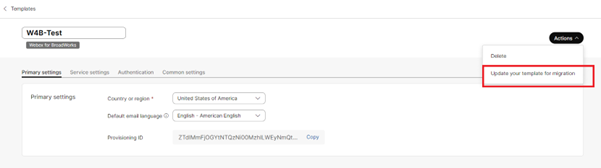
Une fois le modèle d'intégration de Webex pour BroadWorks mis à jour pour faciliter la migration, demandez à l'équipe chargée des comptes Cisco d'activer la fonction « combinaison de partenaires grossistes » au niveau du partenaire. Ce paramètre permet à l'outil d'approvisionnement d'ajouter automatiquement des packages de vente en gros aux clients Webex for BroadWorks existants pendant le provisionnement.
Lancez l'outil d'approvisionnement avec un argument supplémentaire.
Phase de préparation : c'est la phase par défaut au cours de laquelle les administrateurs peuvent approvisionner les utilisateurs de BroadWorks en tant qu'abonnés Wholesale et continuer à utiliser le Webex pour les utilisateurs de BroadWorks.
Phase de maintenance : c'est la deuxième phase au cours de laquelle les administrateurs peuvent attribuer la licence Wholesale aux utilisateurs existants de Webex for BroadWorks. Vous devez exécuter l'outil de provisionnement avec une maintenance des arguments.
Phase post-migration : c'est la phase finale au cours de laquelle les administrateurs peuvent complètement convertir BroadWorks en Wholesale. Vous devez exécuter l'outil de provisioning avec un argument postmigration.
Journaux des terminaux
Voici les journaux du terminal indiquant la réussite de l' approvisionnement :
Tool Name: Provisioning
Version: 1.51.0
Customer(s) provisioning started...
Sending create customer provisioning request for the External ID: customer.id.1
Customer provisioning request sent for the customer with the External ID: customer.id.1
Checking customer status for the External ID: customer.id.1 and the status is: provisioning
Checking customer status for the External ID: customer.id.1 and the status is: provisioning
Checking customer status for the External ID: customer.id.1 and the status is: provisioned
Provisioning customer's calling settings with External ID: customer.id.1
Customer's settings are updated successfully for the External ID: customer.id.1
Provisioning secondary locations for the customer with the External ID: customer.id.1
Provisioning location's settings and features for the customer with the External ID: customer.id.1
Subscriber(s) provisioning will be started for the customer with the External ID: customer.id.1
Provisioning subscriber(s) and settings for the customer with External ID: customer.id.1
Subscriber(s) and settings provisioning completed for the customer with External ID: customer.id.1
Provisioning user agent settings for the customer with the External ID: customer.id.1

********** Completed File : input/customer.json ****************
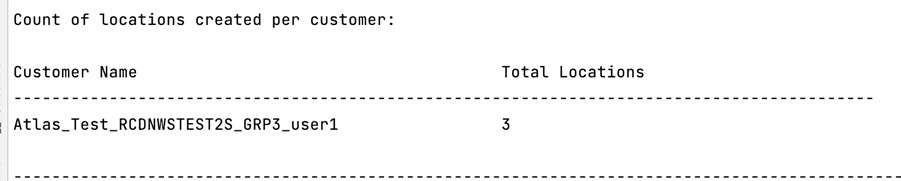
Un tableau sera imprimé avec le nombre de places créées pour chaque course :
Sortie
L'outil d'approvisionnement génère des rapports de réussite et d'erreur dans les fichiers de sortie/< external_id >/*.success/error. Consultez les journaux d'erreurs et de réussite des sorties pour vérifier le bon provisionnement.
Le système générera un Provisioning_Report_*.csvfichier dans le
output/consolidated_reports/répertoire. Ce fichier contient des informations sur les réussites
et les échecs de chaque entité et de ses paramètres, fournissant ainsi un
rapport d'approvisionnement complet.
L'outil d'approvisionnement génère également un
Provisioning_statistics_*.csvfichier dans le répertoire
output//consolidated_reports. Ce rapport contient le nombre de
clients, de sites, d'utilisateurs, d'appareils et de fonctionnalités de groupe
configurés avec succès ou non.
Une fois le provisionnement réussi, les utilisateurs finaux reçoivent un e-mail de la part de la solution Wholesale RTM .
Les administrateurs partenaires peuvent vérifier l'approvisionnement des clients sur les portails Partner Hub et Control Hub. Reportez-vous aux illustrations suivantes, extraites des portails Partner Hub et Control Hub :
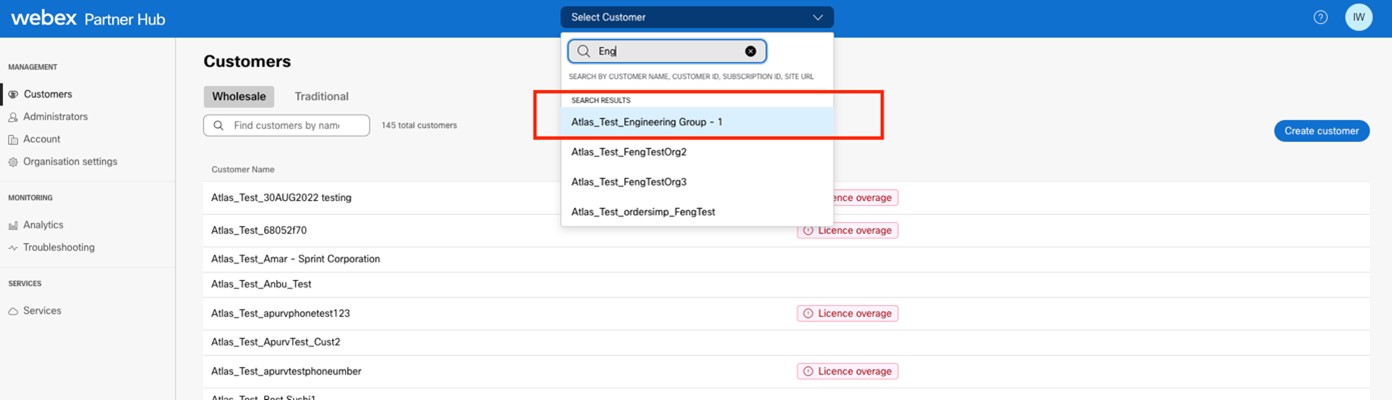
Figure 8 : Partner Hub
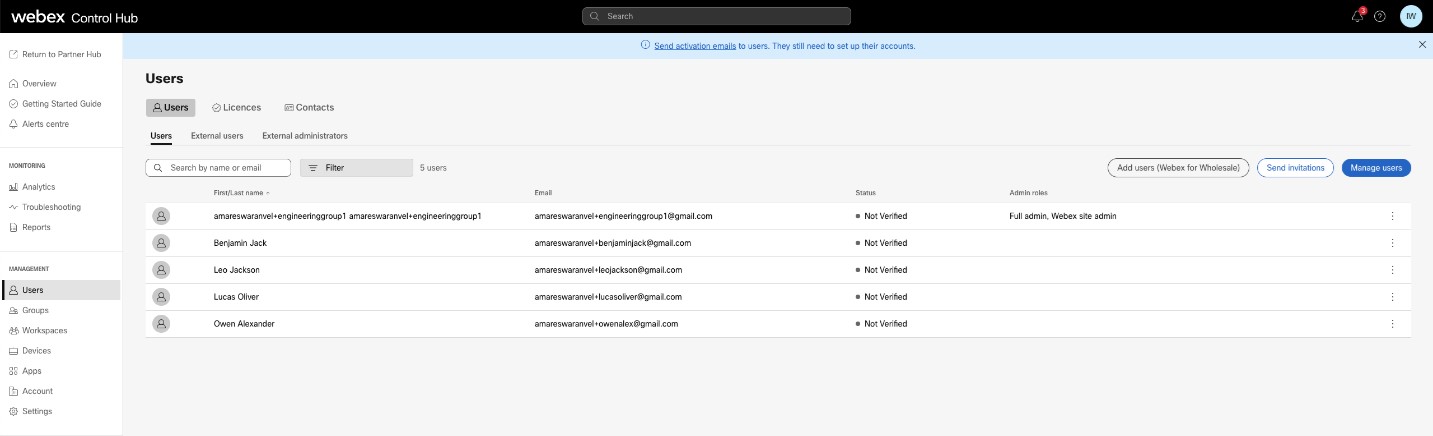
Figure 9 : Control Hub
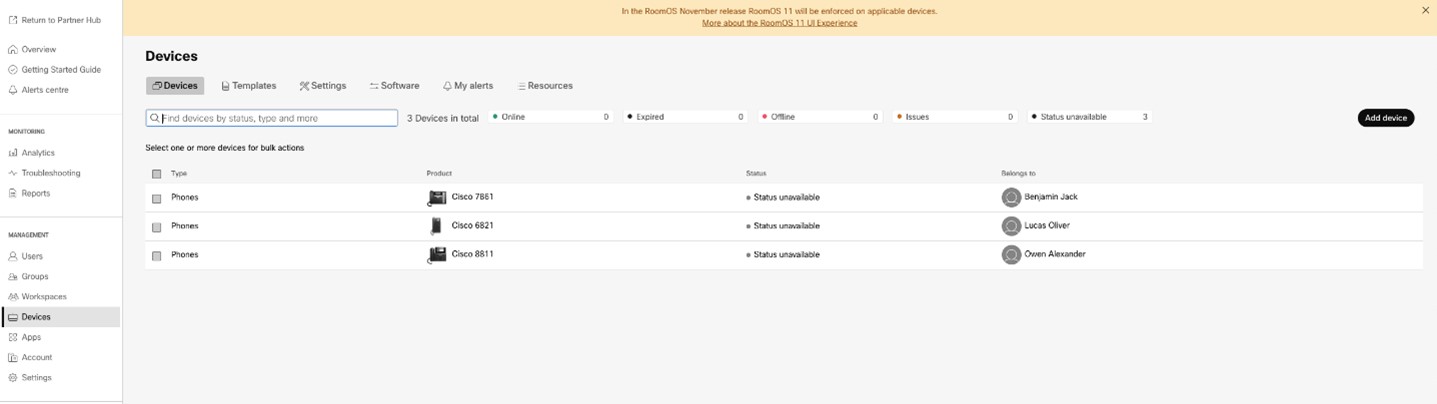
Figure 10 : Appareils
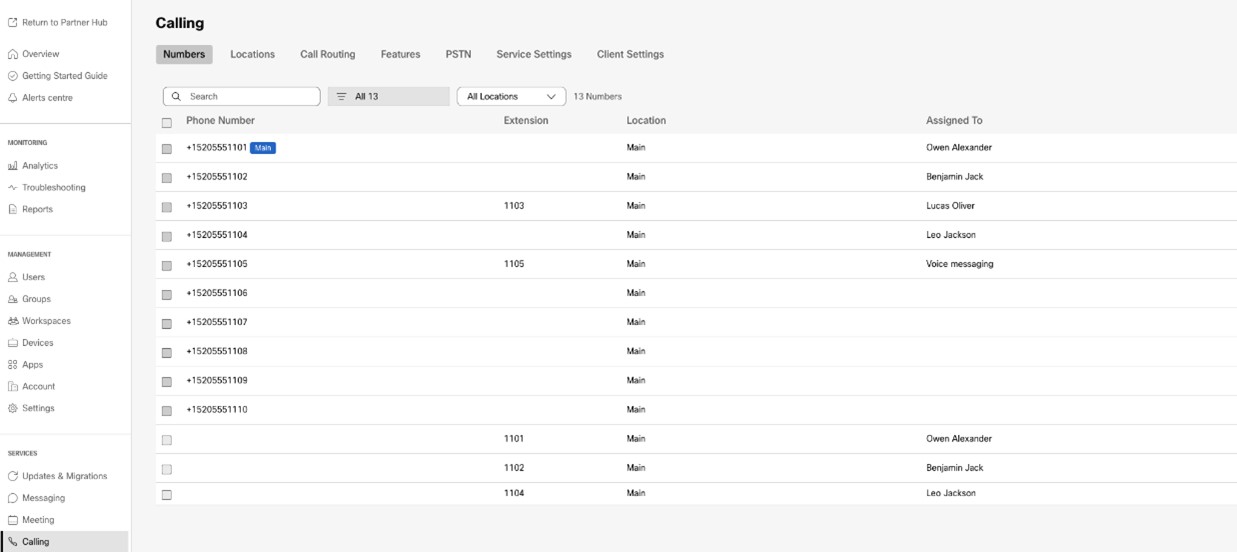
Figure 11 : Appels
Restrictions après l'approvisionnement
Une fois le provisionnement terminé pour une migration vers BroadCloud, les actions suivantes seront bloquées :
- CAP Portal — Ajout d'utilisateurs ou d'appareils transférés.
- SP Portal — Création de commandes ADD à l'aide d'appareils ou de numéros.
- API RSB — Création de commandes ADD à l'aide d'appareils ou de numéros et création d'utilisateurs. Les commandes RSB ADD passées à l'aide d'appareils ou de numéros seront rejetées.
Migration de BroadCloud vers Wholesale — Limitation de l'enregistrement des appareils
Pour les administrateurs partenaires qui migrent des clients de BroadCloud vers Wholesale dans la même région, les appareils peuvent être ajoutés à Wholesale après avoir exécuté l'outil de provisionnement. Cependant, ces appareils ne pourront s'enregistrer sur la plateforme Webex qu'une fois la migration (déplacement de l'appareil) vers la destination correspondante terminée.
Cette limitation ne s'applique pas à :
- Les clients passent de Broadworks/W4b à Wholesale.
- Migrations entre BroadCloud et Wholesale dans différentes régions.
Conseils recommandés
Pour éviter les problèmes d'enregistrement des appareils, effectuez la migration des appareils au niveau de la localisation avant d'essayer d'enregistrer les appareils sur la plateforme Webex pour les migrations entre BroadCloud et Wholesale dans la même région.
Outil de déplacement d'appareil
Pour BroadCloud
Pour les partenaires de BroadCloud, utilisez le portail des fournisseurs de services pour soumettre une demande de migration pour les numéros, les appareils et la migration des apparences d' appels partagées (SCA).
Sur le portail des fournisseurs de services, une demande de migration peut inclure jusqu'à 50 clients. Un maximum de 10 demandes peuvent être soumises par jour.
Les administrateurs peuvent activer la restauration automatique
ROLLBACK_TO_BROADCLOUD=trueen configurant le conf/partner.cfg
fichier, qui redirige les appareils vers BroadCloud après la migration. Il prend en charge les migrations entre des
régions identiques et différentes avec NS Sync, mais uniquement pour les migrations réussies. En cas d'
échec, les administrateurs doivent émettre un message Cisco TAC avant de demander une
annulation.
Deux options sont disponibles pour sélectionner le type de migration sur le portail :
- Migration — Sélectionnez cette option pour lancer une demande de migration de numéros, d' appareils et d'apparences d'appels partagées (SCA).
- État de l'appareil — Sélectionnez cette option pour voir l'état actuel d'un appareil sur BroadCloud and Calling.
Les chiffres suivants montrent le portail des fournisseurs de services.
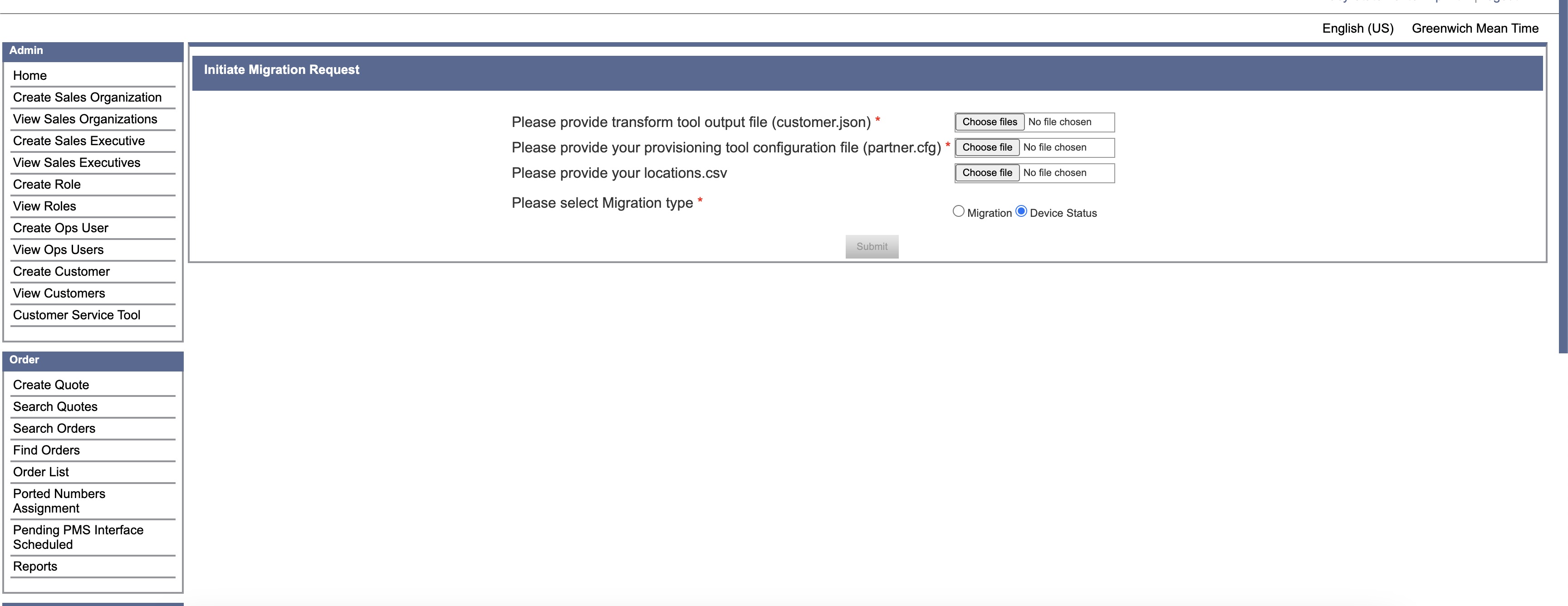
Figure 12 : Portail des fournisseurs de services
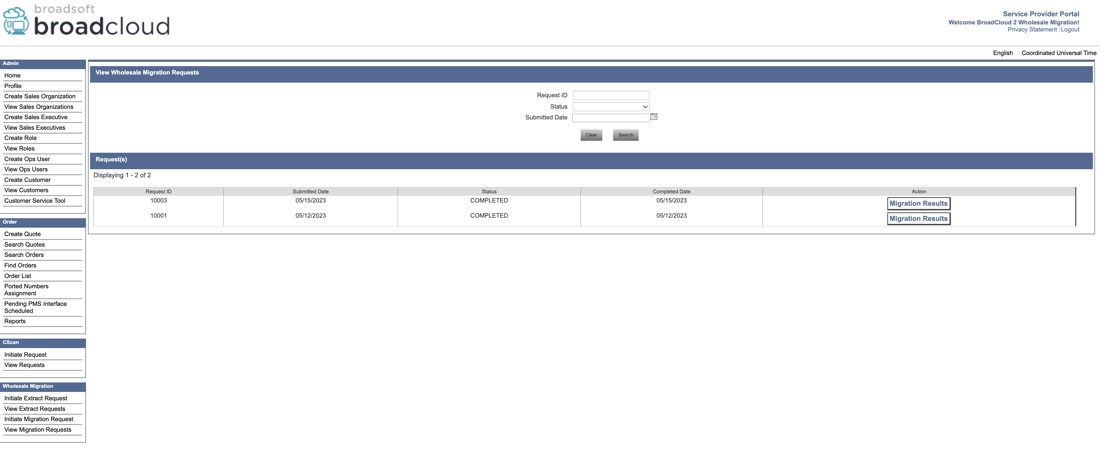
Figure 13 : Portail des fournisseurs de services
Migrer certaines destinations (facultatif)
Pour démarrer la migration pour un sous-ensemble spécifique de
sites répertoriés dans le customer.jsonfichier, joignez un
locations.csvfichier à votre demande. Ce fichier CSV ne devrait répertorier que les
destinations que vous avez l'intention de migrer.
Si le fichier locations.csv n'est pas fourni, tous les emplacements du fichier customer.json seront migrés.
| Mandat | Définition |
|---|---|
|
Identifiant du site |
L'identifiant du site à migrer. |
|
Nom du site |
Le nom de la région à migrer. |
Pour télécharger la liste des sites actifs disponibles, accédez à Afficher les clients → Sélectionner un client → Exporter les destinations au format CSV.
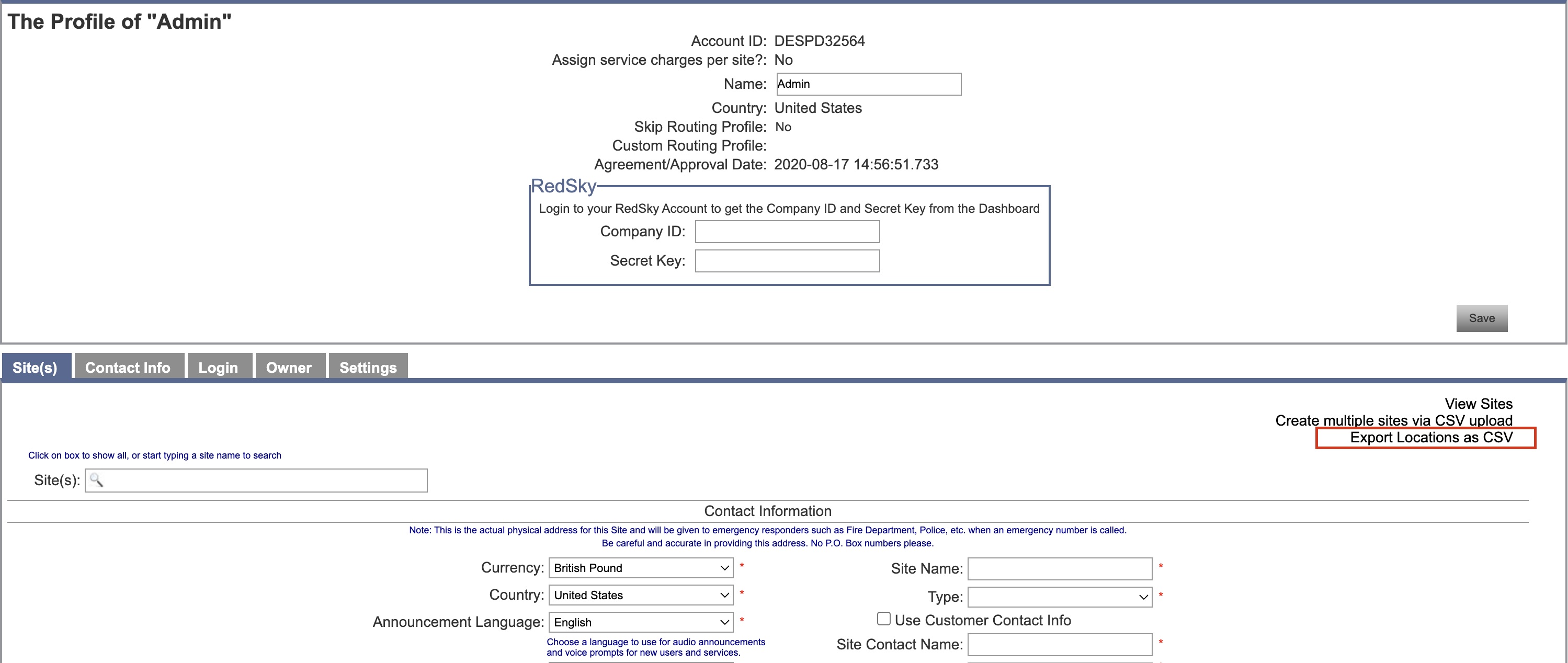
Figure 14 : Exporter les lieux au format CSV
Activez l'option Numéros de déconnexion
Lorsque vous utilisez le même trunk SIP pour Webex Calling BroadCloud Carrier, les administrateurs doivent utiliser l'option Disconnect Numbers. Cela empêche les numéros de téléphone de recevoir des appels entrants après la migration vers BroadCloud.
Cette option n'est requise que lors de la migration vers une autre Webex Calling région. Cela ne s'applique pas si vous restez dans la même région.
- Cette action est irréversible
-
Activez cette option uniquement après avoir confirmé :
- La migration est terminée
- Tous les appareils se sont enregistrés avec succès Webex Calling
- Les numéros sont actifs
Pour activer cette option,
- Dans le fichier partner.cfg, set DISCONNECT_NUMBERS_FROM_RIALTO = yes.
- Relancez l'outil de migration en utilisant le même fichier customer.json et le fichier partner.cfg mis à jour.
Si les numéros ne parviennent pas à se déconnecter, soumettez une demande de TAC Cisco.
Pour Cisco BroadWorks et Webex pour BroadWorks
Pour les migrations entre Cisco BroadWorks et Webex for BroadWorks, l'outil s'exécute sur le serveur d'applications Cisco BroadWorks secondaire du réseau partenaire et se connecte à l'AS via OCI-P. Il utilise le fichier JSON (customer.json) de sortie de l'outil de transformation en entrée et exécute les commandes OCI-P pour migrer les appareils et les clients logiciels.
En cas de fonctionnement réussi, l'outil de déplacement de l'appareil va :
- Désenregistrez les appareils de Cisco BroadWorks et enregistrez-les dans Wholesale.
- Les utilisateurs du client UC-One seront redirigés vers l'application Webex lors de leur première connexion.
- Désactivez les numéros de téléphone de Cisco BroadWorks ou supprimez-les de BroadCloud.
- Activez les numéros dans Wholesale.
- Créez des apparences d'appel partagées dans Wholesale pour les migrations vers BroadCloud. [Cette étape ne s' applique qu'aux migrations vers BroadCloud].
-
Si l'administrateur utilise l'outil d'un proxy d'entreprise, suivez les étapes ci-dessous pour configurer et exécuter le script de provisioning.
Procédure de configuration
- Ouvrez le fichier devicemove.sh.
- Localisez la PROXY_HOST variable et décommentez-la (supprimez le premier # pour devicemove.sh).
-
Définissez la PROXY_HOST valeur comme suit :
PROXY_HOST=<proxy-host>
- Localisez la PROXY_PORT variable et décommentez-la (supprimez le premier # pour devicemove.sh).
-
Définissez la PROXY_PORT valeur comme suit :
PROXY_PORT=<proxy-port>
- Localisez la PROXY_SCHEME variable et décommentez-la (supprimez le premier # pour devicemove.sh). Cette étape est facultative ; si elle reste commentée, la valeur par défaut PROXY_SCHEME sera HTTP.
-
Définissez la PROXY_SCHEME valeur comme suit :
PROXY_SCHEME=<proxy-scheme>
- Enregistrez et fermez le fichier devicemove.sh.
- Ouvrez le fichier partner.cfg et ajoutez le fichier requisrefresh_token.
- Vérifiez que l'hôte, le nom d'utilisateur et le mot de passe BroadWorks sont correctement configurés dans partner.cfg
-
Exécutez le script :
./devicemove.sh
SCP et SSH
- SCP l'outil de déplacement de l'appareil vers le serveur d'applications Cisco BroadWorks secondaire.
- Connexion par SSH au serveur d'applications secondaire Cisco BroadWorks pour configurer les prérequis et exécuter l'outil de déplacement de périphériques.
Prérequis
- Définissez le REFRESH_TOKEN (jeton copié depuis l'outil de génération de jetons) dans le
fichier
conf/partner.cfg :
REFRESH_TOKEN=MzUwYjljODEtYmQ4MS00NGVhLTgwNGUtZjQ1NTEyZTViNzJkOTdj - Assurez-vous que le nom d'utilisateur, le mot de passe et le
nom d'hôte du serveur d'applications Cisco BroadWorks secondaire sont corrects dans le fichier
conf/DeviceMoveTool.conf :
BROADWORKS_USER_ID = admin BROADWORKS_PASSWORD = admin BROADWORKS_HOST_NAME = localhost - Pour renvoyer les e-mails d'activation, vous devez définir SEND_SUBSCRIBERS_WELCOME_EMAIL =true dans le
fichier conf/partner.cfg.
Si les administrateurs souhaitent envoyer des e-mails d'invitation à leurs utilisateurs pendant la migration, ils doivent décommenter la propriété « SEND_SUBSCRIBERS_WELCOME_EMAIL =true » du fichier conf/partner.cfg. Sinon, la propriété devrait rester inchangée.
- Vérifiez que le chemin de l'environnement JDK/JRE est correct dans devicemove.sh
JAVA_HOME=/usr/local/java/java_base - Les administrateurs peuvent utiliser le fichier locations.csv depuis le répertoire d'entrée pour migrer des groupes spécifiques au lieu de tous les groupes d'une entreprise.
Téléphones Polycom
Pour transférer les téléphones Polycom de Cisco BroadWorks vers Wholesale Calling, un administrateur partenaire doit créer un nouveau fichier d'identité/type de profil d'appareil au niveau du système dans Cisco BroadWorks pour chaque modèle d'appareil Polycom. Reportez-vous à la figure 14 et chargez le fichier personnalisé Device-Move-Tool/conf/DeviceProfile/ {region}/.cfg. polycom_vvx Après avoir chargé le nouveau fichier de l'appareil, assurez-vous qu'il existe au niveau du groupe. Assurez-vous également que le fichier Migration_%BWMAC Address%.cfg n'entre en conflit avec aucun fichier existant sur votre système).
Il est utilisé en interne par l'outil Device Move.
Le processus de migration pour les téléphones Polycom :
- L'outil de déplacement d'appareil remplace le fichier %BWMacAddress%.cfg au niveau de l'appareil par .cfg. polycom_vvx2 Ce fichier fait référence à Migration_%BWMacAddress%.cfg.
- Reconstruisez les profils des appareils au niveau du groupe ou de l'appareil.Agir au niveau du groupe ou de l'appareil dépend de la configuration du paramètre DeviceLevelRebuild dans le fichier device-move-tool/conf/partner.cfg.
- L'outil de déplacement d'appareil demande au serveur d'applications Cisco BroadWorks de redémarrer les téléphones au niveau du groupe ou de l'appareil.
- Après la demande de redémarrage, les téléphones Polycom téléchargent et traitent % BWMacAddress%.cfg, qui
demande aux téléphones Polycom de télécharger et de traiter Migration_%BWMacAddress%.cfg, qui définit Device.Prov.ServerName sur https://plcm.sipflash.com.https://plcm.sipflash.com pour les États-Unis, les autres régions ont des URL différentes.
- Le téléphone Polycom télécharge %BWMacAddress%.cfg depuis https://plcm.sipflash.com et sera géré par le DMS. Webex Calling
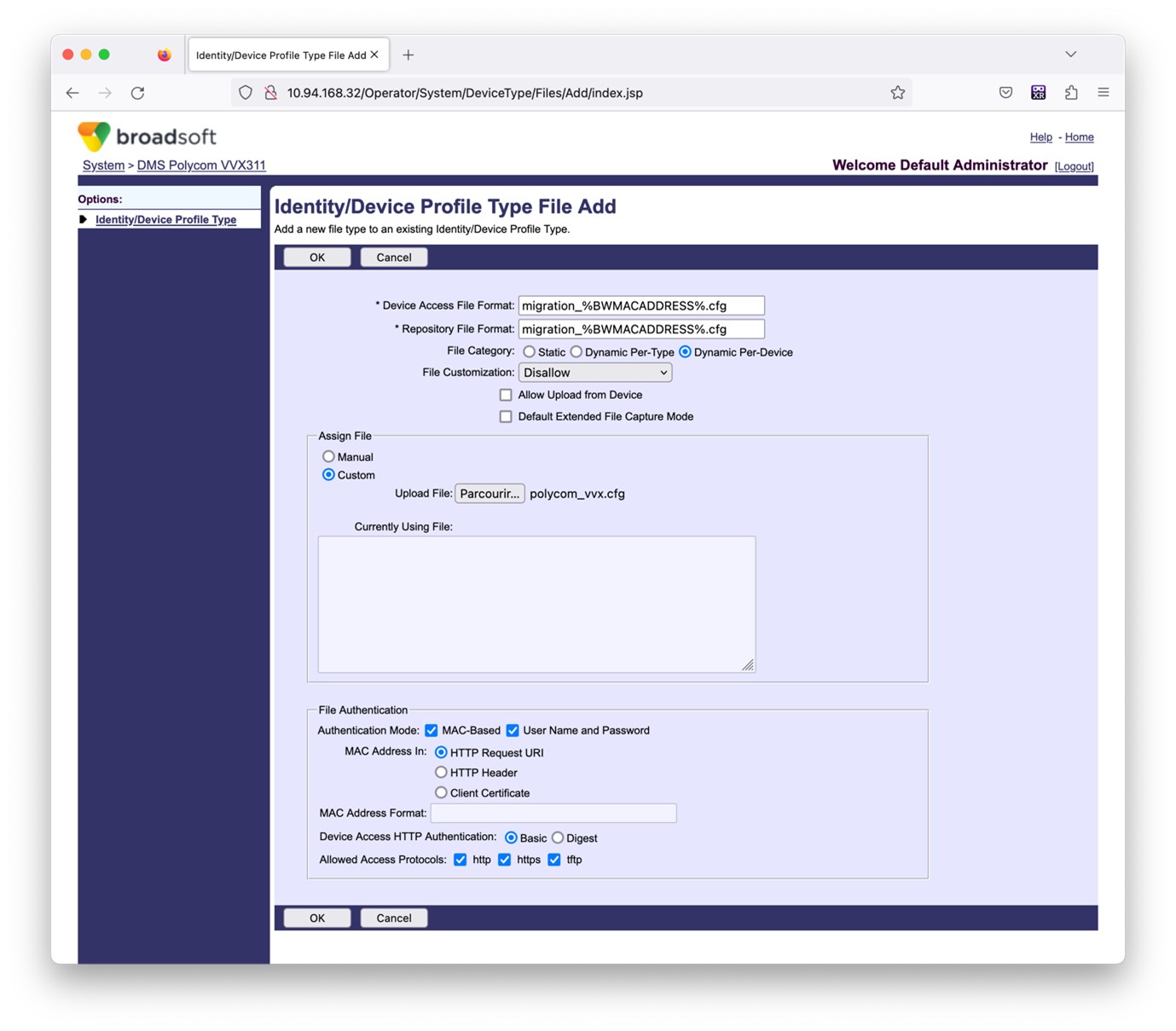
Figure 14 : Ajout d'un fichier d'identité/type de profil d'appareil
Instructions pour courir
Il existe deux méthodes pour invoquer le DMT : la première consiste à l'invoquer par l'intermédiaire d'un seul client à la fois et l'autre à passer par plusieurs clients simultanément.
L'outil de déplacement d'appareils est exécuté depuis le serveur d'applications Cisco BroadWorks secondaire, dans le répertoire des outils de déplacement de périphériques :
For device move single customer:
./devicemove.sh -input=<Transform-Tool-Output-Customer-JSON-File-Path>
 ./devicemove.sh -input=/tmp/customername.json
 For device move multiple customers:
./devicemove.sh -input=<Transform-Tool-Timestamp-Output-Directory-Path>
 ls -l /tmp/directoryofcustomers/
customer1.json
customer2.json
customer3.json
Additionally, the device move tool supports migrate single/specific phone(s) from 1.35.0 release.
Use the command below:
./devicemove.sh -integration -input= <Transform-Tool-Output-Customer-JSON-File-Path> -macaddress=4CBC4883A6F8,48256741CBE9
Journaux des terminaux
Voici les informations enregistrées dans le terminal concernant l'utilisation réussie de l'outil Device Move pour la migration des appareils :
Tool Name: Device Move Tool
Version: 1.15.0
Device Tool Started...
Valid Devices for migration :
-------------------------------------------------------------------------------------------------------------------
|    Device Type |          Mac |                                 Version |                                 Email |
-------------------------------------------------------------------------------------------------------------------
| DMS Cisco 7861 | CC98914EAAD7 | Cisco-CP-7861-3PCC/11.3.7_cc98914eaad7_ | amareswaranvel+benjaminjack@gmail.com |
| DMS Cisco 6821 | 5486BCAE7E45 | Cisco-CP-6821-3PCC/11.3.7_5486bcae7e45_ |  amareswaranvel+lucasoliver@gmail.com |
| DMS Cisco 8811 | F87B204E4066 | Cisco-CP-8811-3PCC/11.3.7_f87b204e4066_ |     amareswaranvel+owenalex@gmail.com |
-------------------------------------------------------------------------------------------------------------------
Do you want to migrate all these devices? ([Y]es or [N]o)
yes
Uploading Device Profiles for DMS Cisco MPP LC
Rebuild Device Process Started
Rebuild Device Process Completed Successfully
Reboot Process Started
Reboot Process Completed Successfully
Modifying profiles for Business Communicator under group collabmigrationtestGRP_engg
Activate webex phone numbers process started for customer org Id : 85ea1d6f-ff9e-41a1-843f-7362aaf12b4c
Activate webex phone numbers process completed for customer org id : 85ea1d6f-ff9e-41a1-843f-7362aaf12b4c
Deactivate broadworks phone numbers process started for groupId : collabmigrationtestGRP_engg
Deactivate broadworks phone numbers process completed for groupId : collabmigrationtestGRP_engg
Device Migration Completed
Sortie
Après la migration, les appareils sont en ligne et prêts à passer et à recevoir des appels. Reportez-vous à la figure 15 pour voir un exemple de l' état de l'appareil :
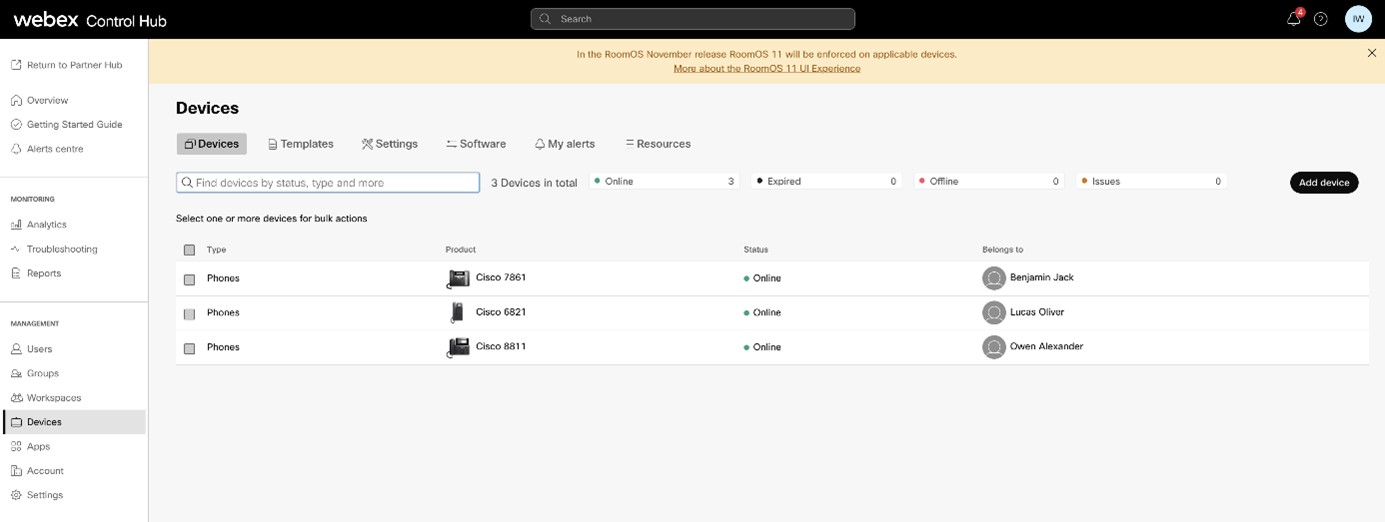
Figure 15 : État de l'appareil
Après la migration de l'appareil, les numéros sont devenus actifs. Reportez-vous à la figure 16 pour voir un exemple des numéros actifs :
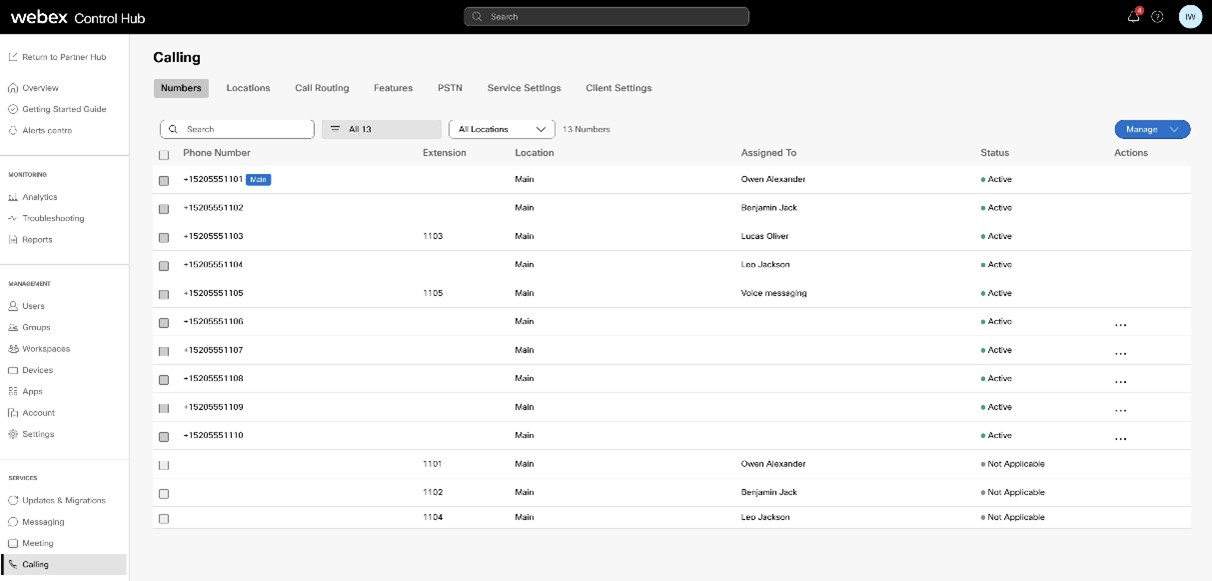
Figure 16 : Chiffres actifs
Si l'administrateur utilise l'outil d'un proxy d'entreprise, suivez les étapes ci-dessous pour configurer et exécuter le script devicemove.
Il n'est pas obligatoire de définir la variable d'environnement export https_proxy =http ://<proxy-host>: <proxy-port>dans le terminal si le proxy est configuré directement dans le script comme décrit ci-dessous.
Étapes pour configurer et exécuter le script DeviceMove
- Ouvrez le fichier devicemove.sh.
- Localisez la HTTPS_PROXY_HOST variable et décommentez-la (supprimez le premier #).
-
Définissez la HTTPS_PROXY_HOST valeur comme suit :
HTTPS_PROXY_HOST=<proxy-host> - Localisez la HTTPS_PROXY_PORT variable et décommentez-la (supprimez le premier #).
- Définissez la HTTPS_PROXY_PORT valeur
comme suit :
HTTPS_PROXY_PORT=<proxy-port> - Enregistrez et fermez le fichier devicemove.sh.
- Ouvrez le fichier partner.cfg et ajoutez le fichier requisrefresh_token.
- Vérifiez que l'hôte, le nom d'utilisateur et le mot de passe BroadWorks sont correctement configurés dans partner.cfg.
- Exécutez le script :
./devicemove.sh
Migration du caoutchouc
Vous pouvez désormais transférer les enregistrements d'appels de BroadCloud versWebex Calling. Cela permet de garder vos comptes Dubber existants et tous vos anciens enregistrements accessibles sans perdre l'accès actuel à la plateforme Dubber pendant la migration. Pour plus d'informations sur la migration de Dubber, voir Migrer Dubber de BroadCloud vers. Webex Calling
Support pour les déconnexions groupées
Le support de déconnexion groupée décrit la procédure à suivre pour déconnecter les sites de plusieurs clients à Webex Calling l'aide d'une opération groupée basée sur CSV. Pour plus d'informations, consultez la section Support relatif à la déconnexion groupée.
Annuler la migration
L'opération de retour doit être exécutée pour une entreprise à la fois.
Pour BroadCloud Carrier
Les administrateurs peuvent ROLLBACK_TO_BROADCLOUD=truele configurer
conf/partner.cfgpour activer la restauration automatique. Cela permet de renvoyer les appareils vers
BroadCloud après une migration réussie dans la même région ou entre les régions avec NS Sync. En cas d'échec de la
migration, Cisco TAC contactez-moi avant de demander une annulation.
Pour Cisco BroadWorks et Webex pour BroadWorks
Le processus de retour pour Cisco BroadWorks et Webex pour BroadWorks est le suivant :
- Ouvrez un ticket Cisco TAC pour demander le retour à l'appareil.
- Exécutez l'outil de déplacement d'appareils en mode retour sur le serveur d'applications BroadWorks secondaire pour annuler la migration des appareils. Cela ramènera l'URL DMS à l'URL DMS du fournisseur de services pour les profils d'appareils dans Cisco BroadWorks et réactivera les numéros de téléphone.
- L'Webex Callingéquipe redéfinit l'URL du DMS sur celle du fournisseur de services dans les profils des appareils. Webex Calling
- Les administrateurs partenaires doivent désactiver ou supprimer les numéros de téléphone sur le Webex Calling portail Control Hub.
- Les administrateurs partenaires doivent retransférer les numéros de téléphone PSTN vers Cisco BroadWorks.
Instructions pour exécuter l'outil de déplacement de l'appareil en mode retour
Suivez les étapes ci-dessous pour lancer l'outil de déplacement de l'appareil en mode retour :
Exécutez la commande ci-dessous sur le serveur d'applications Cisco BroadWorks secondaire, dans le répertoire des outils de déplacement de périphériques :
Rétablir les profils
./devicemove.sh -input= <Transform-Tool-Output-Customer-JSON-File-Path> -revertProfilesInverser les numéros
./devicemove.sh -input= <Transform-Tool-Output-Customer-JSON-File-Path> -revertNumbersJournaux des terminaux
Nous recevrons les journaux suivants sur le terminal en cas de réussite de l'outil de déplacement de l'appareil pour revenir à l'opération :
Rétablir les profils
Tool Name: Device Move Tool
Version: 1.15.0
Device Tool Started for Revert Process...
Devices that can be moved back from Webex Calling to BroadWorks:
- -------------------------------------------------------------------------------------------------------------------
|    Device Type |          Mac |                                 Version |                                 Email |
-------------------------------------------------------------------------------------------------------------------
| DMS Cisco 7861 | CC98914EAAD7 | Cisco-CP-7861-3PCC/11.3.7_cc98914eaad7_ | amareswaranvel+benjaminjack@gmail.com |
| DMS Cisco 6821 | 5486BCAE7E45 | Cisco-CP-6821-3PCC/11.3.7_5486bcae7e45_ |  amareswaranvel+lucasoliver@gmail.com |
| DMS Cisco 8811 | F87B204E4066 | Cisco-CP-8811-3PCC/11.3.7_f87b204e4066_ |     amareswaranvel+owenalex@gmail.com |
-------------------------------------------------------------------------------------------------------------------
Do you want to move back these devices from Webex Calling to BroadWorks? (Yes, Y, No, N):
yes
Uploading Device Profiles for DMS Cisco MPP LC
Rebuild Device Process Started
Rebuild Device Process Completed Successfully
Reboot Process Started
Reboot Process Completed Successfully
Device Migration Completed for Deprovision Process
Inverser les numéros
Tool Name: Device Move Tool
Version: 1.15.0
Do you want to continue reverting numbers to Broadworks ?  ([Y]es or [N]o):
Y
[+15205551101, +15205551102, +15205551103, +15205551104, +15205551105, +15205551106, +15205551107, +15205551108, +15205551109, +15205551110]
Starting revert
Activate broadworks phone numbers process started for groupId : collabmigrationtestGRP_engg
Activate broadworks phone numbers process completed for groupId : collabmigrationtestGRP_engg
Device Migration Revert process Completed Successfully
Annexe
Migration de grandes entreprises
Les grandes entreprises qui possèdent de nombreux sites ne peuvent pas migrer tous leurs sites en une seule période de maintenance. Les fonctionnalités décrites dans cette section permettent aux partenaires de migrer quelques sites à la fois.
Pour les clients possédant plusieurs sites dont les sites sont transférés dans la même région ( par exemple, des États-Unis vers les États-Unis), nous recommandons aux administrateurs partenaires de passer et d'exécuter l'ordre de déconnexion du site (site migré) dans le Rialto afin de garantir une connectivité téléphonique fluide entre les sites non migrés et les sites migrés.
Si l'ordre de déconnexion du site n'est pas exécuté pour le site migré du Rialto, les appels seront limités aux utilisateurs de la zone migrée uniquement sur Webex, et les utilisateurs des sites/sites non migrés ne pourront pas joindre les numéros migrés.
Étapes
Suivez les étapes suivantes pour planifier les migrations par étapes pour une grande entreprise :
- Extrayez les données de l'entreprise depuis BroadWorks ou BroadCloud.
- Exécutez l'outil Transform sans option de localisation sur les données extraites.
- Consultez la section Emplacement recommandé pour se déplacer simultanément dans exception_report .txt pour planifier les phases de migration et obtenir plus d'informations sur les dépendances géographiques, examinez les fichiers de liste des agents des fonctionnalités (consultez l'outil de transformation ci-dessous).
- Générez le fichier input/ locations.csv en modifiant locations_to_be_edited le fichier .csv.
- Lancez à nouveau l'outil Transform avec l'option de localisation.
- Examinez exception_report .txt pour identifier tout problème de dépendance géographique pour la phase en cours.
- Réglez les problèmes de dépendance à l'emplacement si nécessaire (en modifiant le fichier locations.csv).
- Réexécutez l'outil Transform pour générer customers.json pour la phase en cours.
- Exécutez l'outil d'approvisionnement pour chaque fichier customer.json.
- Pendant la période de maintenance, lancez l'outil Device Move.
- Répétez les étapes 4 à 10 pour la phase suivante.
Outil de transformation
Pour atteindre l'objectif de migrer les sites d'une grande entreprise phase par phase, comme indiqué plus haut, un nouveau fichier locations.csv est ajouté en tant que saisie facultative (-locations=input/locations.csv) lors de l'exécution de l'outil de transformation.
Le fichier locations.csv contient des données spécifiques aux lieux. Il remplace les données du fichier input/customers.csv, qui contient actuellement à la fois des données d'entreprise et de localisation.
Le tableau suivant répertorie les informations relatives au fichier locations.csv :
|
Description |
Valeurs |
Valeur par défaut |
Obligatoire |
Cartes dans BroadWorks |
Cartes dans BroadCloud | |
|---|---|---|---|---|---|---|
|
Enterprise ID |
Identifiant d'entreprise unique |
Y |
Identifiant du fournisseur de services |
Numéro client Rialto | ||
|
LocationID |
Identifiant de localisation, unique au sein de l'entreprise |
Y |
identifiant de groupe |
ID de site Rialto | ||
|
statut migratoire |
Est-ce que cette localisation a été migrée ? |
migrédont_migrate, migrant |
migrer |
N | ||
|
nom |
Nom de cette adresse. Laissez ce champ vide pour utiliser LocationID. |
N | ||||
|
fuseau horaire |
N | |||||
|
langue |
N | |||||
|
adresse1 |
N | |||||
|
adresse2 |
N | |||||
|
ville |
N | |||||
|
état |
N | |||||
|
code postal |
Code postal ou code postal |
N | ||||
|
pays |
Code à 2 lettres |
N |
Le fichier locations.csv peut être composé à partir du locations_to_be_edited fichier .csv prérempli lorsque vous exécutez l'outil Transform dans une grande entreprise. Lisez la suite pour voir des exemples.
Le fichier locations.csv est une entrée facultative lors de l'exécution de l'outil de transformation. L' outil de transformation se comportera donc comme avant si l'option -locations=input/locations.csv n'est pas présente.
Pour les extraits BroadCloud, si un client possède plus de 500 sites, l'outil de transformation divise les données client en plusieurs fichiers JSON, avec un maximum de 500 sites par fichier.
Les fichiers JSON clients générés suivent la convention de dénomination :
customer.json .json customer_1 .json... customer_2
Cette fonctionnalité ne s'applique actuellement qu'aux extraits de BroadCloud.
Nouveaux fichiers de sortie
Il y a 6 nouveaux fichiers de sortie provenant de l'outil de transformation :
- locations_to_be_edited.csv : il est pré-rempli avec toutes les informations relatives à la localisation de la grande
entreprise à migrer.
Exemple :
locationId,enterpriseId,migration status,name,timezone,language,address1,address2,city,state,postal code,country

auto_mig_ent_grp1,auto_mig_ent,,auto_mig_ent_grp1,,,100 Main Street,,Gaithersburg,MD,20877,US

auto_mig_ent_grp2,auto_mig_ent,,auto_mig_ent_grp2,,,101 Main Street,,Gaithersburg,MD,20877,US

auto_mig_ent_grp3,auto_mig_ent,,auto_mig_ent_grp3,,,102 Main Street,,Gaithersburg,MD,20877,US
Les partenaires/clients peuvent l'utiliser pour générer un fichier locations.csv afin de contrôler les sites à migrer pendant une phase spécifique (et de mettre à jour les informations sur les sites si nécessaire).
Exemple : locations.csv généré à partir du fichier locations_to_be_edited.csv ci-dessus
locationId,enterpriseId,migration status,name,timezone,language,address1,address2,city,state,postal code,country

auto_mig_ent_grp1,auto_mig_ent,migrated,auto_mig_ent_grp1,,,100 Main Street,,Gaithersburg,MD,20877,US

auto_mig_ent_grp2,auto_mig_ent,migrating,auto_mig_ent_grp2,,,101 Main Street,,Gaithersburg,MD,20877,US

auto_mig_ent_grp3,auto_mig_ent,dont_migrate,auto_mig_ent_grp3,,,102 Main Street,,Gaithersburg,MD,20877,US
Ce fichier locations.csv signifie : pour cette phase, le lieu auto_mig_ent_grp1 a été migré, l'emplacement auto_mig_ent_grp2 est en train de migrer et ne migrez pas le lieu. auto_mig_ent_grp3
- hunt_group_agents.csv, call_center_agents_supervisors.csv, .csv, paging_group_originators_targetsblf_monitored_elements.csv — 4 fichiers ont le même objectif : générer les listes complètes des fonctionnalités correspondantes monitored_elements agents/superviseurs/initiateurs/cibles/ sur les sites de migration si ceux-ci dépendent d'autres sites.
Ils ont presque le même format (le nom de la troisième colonne varie en fonction des fonctionnalités), comme ci-dessous (auto_mig_ent_grp2la liste des agents du groupe de chasse pour la phase ci-dessus) :
Exemple : ce qui suit provient du format hunt_group_agents.csv
feature name,feature location,agent,location Sarah Rodriguez,auto_mig_ent_grp2,agent_michael@domain.com,auto_mig_ent_grp1 Sarah Rodriguez,auto_mig_ent_grp2,agent_sally@domain.com,auto_mig_ent_grp1 - auto_attendant_external_numbers.csv - Ce fichier contient les numéros de
destination routés par Auto Attendant qui ne se trouvent pas dans les destinations actuelles ou en cours de migration. Ces
numéros peuvent appartenir à d'autres sites ou être externes au client.
Exemple : ce qui suit provient du format auto_attendant_external_numbers .csv
Enterprise ID,Enterprise Name,Location ID,Location Name,Auto Attendant Name,Menu Type,Menu Option,Transfer Number

ENT_1,Enterprise 1,LOC_1,Austin,Auto Attendant 1,Business Hours,Transfer Without Prompt,+12040000001

ENT_1,Enterprise 1,LOC_1,Austin,Auto Attendant 1,After Hours,Transfer With Prompt,+12050000001

ENT_1,Enterprise 1,LOC_2,Denver,Auto Attendant 2,Business Hours,Transfer Without Prompt,+12040000002
location_to_customer_json_mapping.csv
Ce fichier contient la liste des sites et les fichiers JSON clients correspondants générés par l'outil de transformation. Il est généré lorsque les données clients sont réparties sur plusieurs fichiers JSON clients et peut être utilisé pour identifier quel fichier JSON contient un emplacement en particulier.
Exemple :
location_name, customer.json customer_json_file_nameLOC_1, customer.json LOC_2, .json, .jsonLOC_3, customer_1 LOC_4 .json customer_1 LOC_5 customer_2
Si l'option de localisation n'est pas présente lors de l'exécution de l'outil Transform, les 4 fichiers ci-dessus généreront les listes complètes des agents/superviseurs/initiateurs/cibles/ du centre d'appels, du centre d'appels et du groupe de pagination de busy-lamp-field pour l'ensemble de l'entreprise, qui pourront être utilisées pour planifier les migrations par étapes. monitored_elements
De nouvelles sections dans exception_report
Lors de la migration progressive pour les grandes entreprises, de nouvelles sections seront ajoutées dans le exception_reportfichier .txt si certaines dépendances géographiques ne sont pas respectées.
Exemple : La nouvelle section suivante concerne les agents locaux du groupe auto_mig_ent_grp2 de recherche de localisation Sarah Rodriguez, auto_mig_ent_grp3 qui ne sont pas migrés et qui ne migrent pas pendant cette phase.
Dependencies between locations - Hunt groups

Name                          Location                        Agent                                            Agent's Location         Comment

________________________________________________________________________________________________________________

Sarah Rodriguez       auto_mig_ent_grp2    agent_william@domain.com    auto_mig_ent_grp3    Agent in different location not migrated yet

Sarah Rodriguez       auto_mig_ent_grp2   agent_melody@domain.com     auto_mig_ent_grp3    Agent in different location not migrated yet
La nouvelle section suivante contient des recommandations sur la manière de regrouper les sites pendant les phases de migration.
Lieux recommandés pour déménager simultanément :
Location auto_mig_ent_grp1 has dependency on location(s) auto_mig_ent_grp2, auto_mig_ent_grp3

Location auto_mig_ent_grp2 has dependency on location(s) auto_mig_ent_grp3
Si l'option de localisation n'est pas présente lors de l'exécution de l'outil Transform, la section « Lieux recommandés à déplacer simultanément » répertorie toutes les dépendances géographiques pour faciliter la planification.
Lorsque vous exécutez l'outil Transform avec l'option de localisation (c'est-à-dire pour une phase de migration), la section Lieux recommandés pour se déplacer simultanément ne répertorie que les dépendances des sites pour la phase en cours.
Outil d'approvisionnement
Pour les grandes entreprises clientes de BroadCloud dont la sortie de l'outil de transformation est répartie sur plusieurs fichiers JSON clients, utilisez l'option -LargeEnterprise lors de l'exécution de l'outil de provisionnement. L'outil traite tous les fichiers JSON clients générés dans le répertoire de sortie spécifié par l'outil de transformation. Si les données client sont contenues dans un seul fichier JSON, exécutez l'outil d' approvisionnement sans l'option -LargeEnterprise.
Windows
<Transform-Tool-Timestamp-Output-Directory-Path>Pour approvisionner les grandes entreprises clientes : provision.bat -input= -LargeEnterprise
macOS
<Transform-Tool-Timestamp-Output-Directory-Path>Pour approvisionner les grandes entreprises clientes : provision.sh -input= -LargeEnterprise
Outil de déplacement d'appareil
L'outil Device Move peut être exécuté pour un sous-ensemble de sites depuis le fichier customer.json. Pour ce faire, ajoutez un nouveau fichier locations.csv optionnel qui comporte deux colonnes.
|
External_id |
Noms des lieux |
|---|---|
|
Valeur d'identification externe |
Noms des lieux/noms des groupes |
- Ce fichier est facultatif. S'il n'est pas fourni ou s'il contient des valeurs vides, il sera transféré vers toutes les destinations.
- Si les noms des lieux et leurs noms respectifs external_Id leur sont fournis, seuls ces lieux seront migrés.
La commande est la suivante :
./devicemove.sh -input=<input_path>/customer.json -locations=<input_path>/Location_names.csvFuseaux horaires
USA:
« Fuseaux horaires » : [« America/Adak », « America/Anchorage », « America/Chicago », « America/Denver », « America/ «, « America/Phoenix », « Pacific/Honolulu »] Los_Angeles New_York
Canada :
« Fuseaux horaires » : [« America/ », « America/Edmonton », Dawson_Creek « America/Halifax », « America/Montreal », « America/Regina », « America/ «, « America/Vancouver », « America/Winnipeg »] St_Johns
Australie :
« Fuseaux horaires » : [« Australie/Adélaïde », « Australie/Brisbane », « Australie/Darwin », « Australie/Hobart », « Australie/ Broken_Hill «, « Australia/Perth », « Australia/Sydney »] Lord_Howe
France :
« Fuseaux horaires » : [« Europe/Paris »]
Portugal :
« Fuseaux horaires » : [« Atlantique/Açores », « Europe/Lisbonne »]}
UK:
« Fuseaux horaires » : [« Europe/Londres »]
Italie :
« Fuseaux horaires » : [« Europe/Rome »]
Allemagne :
« Fuseaux horaires » : [« Europe/Berlin »]
Questions fréquemment posées
Erreurs connues
| Erreur | Action |
|---|---|
| Outil générateur de jetons | |
| . /tokengenerator.sh : ligne 77 : /bin/java : aucun fichier ou répertoire de ce type | Définissez correctement la variable d'JAVA_PATHenvironnement dans votre environnement. |
| Erreurs liées à l'outil de transformation | |
|
|
| Erreurs liées à l'outil d'approvisionnement | |
|
|
| Erreurs liées à l'outil DeviceMove (BroadWorks) /Migration (BroadCloud) | |
| La migration a échoué à cause d'une erreur d'état du réseau AS source et AS cible |
Évitez de changer d'appareil ou de numéro après l'avoir configuré et avant d'utiliser l'outil Device Move. |
Prérequis
1. Comment trouver l'OrgID du partenaire ?
Connectez-vous au Partner Hub et accédez à la section Comptes. L'OrgID y apparaît.
Extrait
1. Pourquoi un client ou un site ne figure-t-il pas sur la page « Initiate Extract » ?
Seuls les clients dont au moins un site propose des services d'appels actifs sur BroadCloud apparaissent. S'il n'existe aucun site d'appel actif, le client ne sera pas répertorié.
Transformer
1. Pourquoi la fonctionnalité utilisateur ou groupe n'apparaît-elle pas dans customer.json ?
Pour voir la fonctionnalité d'utilisateur ou de groupe, consultez le exception_report fichier .txt pour les erreurs associées.
2. Pourquoi le fichier customer.json n'est-il pas généré ?
Mettez à jour le fichier customers.csv avec une adresse valide. Utilisez le paramètre -customers lors de la transformation.
3. À quoi sert ce input/customers.csvdossier ?
Le but est de fournir toutes les données clients obligatoires qui pourraient manquer dans Cisco BroadWorks ou BroadCloud lors du processus d'extraction.
4. À quoi sert ce input/users.csvdossier ?
Le input/users.csv fichier est utilisé pour fournir des données au niveau de l'utilisateur qui peuvent ne pas être présentes
dans Cisco BroadWorks ou BroadCloud.
5. Comment convertir les centres d'appels BroadWorks en Cx Essentials ?
Utilisez input/cxessentials.csvpour convertir les centres d'appels BroadWorks en Cx
Essentials.
6. Existe-t-il un moyen de convertir automatiquement tous les centres d'appels en Cx Essentials ?
Oui, vous pouvez activer la UPGRADE_ALL_CALL_CENTERS_TO_CX_ESSENTIALSpropriété
pour convertir automatiquement tous les centres d'appels en Cx Essentials sans utiliser de fichier CSV.
7. Comment puis-je fournir de nouveaux téléphones aux utilisateurs ?
Pour approvisionner de nouveaux téléphones, ajoutez l'adresse MAC et l'adresse e-mail de l'utilisateur au
input/newphones.csvfichier. Cette étape n'est nécessaire que si les
administrateurs partenaires ont l'intention de configurer de nouveaux téléphones dans l'environnement Wholesale Calling.
8. Comment configurer des passerelles génériques ?
Pour configurer des passerelles génériques, ajoutez l'adresse MAC de l'appareil et l'identifiant utilisateur associé
au input/genericgateways.csvfichier. Vous devez également préciser si l'
utilisateur est le propriétaire PRINCIPAL ou un utilisateur PARTAGÉ (pour les appels partagés).
9. La configuration générique d'une passerelle est-elle disponible pour les migrations entre BroadCloud et Wholesale ?
Non, cette fonctionnalité n'est pas prise en charge pour les migrations entre BroadCloud et Wholesale.
Approvisionnement
1. Comment les partenaires peuvent-ils configurer des fichiers JSON pour plus de 100 clients à la fois, comme
indiqué dans la maxCustomersProvisioningpropriété dans
conf/app.cfg ?
<no.of.customers>Définissez MaxCustomersProvisioning= dans app.cfg et lancez Provisioning.
2. L'approvisionnement a été bloqué parce que l'organisation est dans pending_rpl_review « » ?
Cisco Finance est en train d'évaluer le client. Cela peut prendre jusqu'à 72 heures. Réessayez après approbation.
3. Comment résoudre un problème selon lequel le package de vente en gros, ses fonctionnalités et ses utilisateurs ont été attribués à la mauvaise organisation à cause d'un identifiant externe incorrect lors du processus de migration ?
Étape 1 : Supprimer tous les utilisateurs/fonctionnalités fournis par l'outil d'approvisionnement.
Étape 2 : Dans Partner Hub, sélectionnez le client, accédez à la section « Packages », désactivez tous les forfaits de vente en gros et enregistrez vos modifications.
4. Comment résoudre un problème lorsque vous recevez le message « OrgID est un paramètre obligatoire lors de l'approvisionnement en services de gros d'un client préexistant » alors que vous exécutez l'outil d'approvisionnement ?
Essayez d'exécuter l'outil avec une autre adresse e-mail en mettant à jour le fichier customer.json. Vérifiez également si le domaine de messagerie est revendiqué par une autre organisation. Si c'est le cas, essayez de libérer le domaine revendiqué auprès de cette organisation ou essayez d'utiliser un autre domaine non revendiqué .
DeviceMove (BroadWorks) /Migration (Broadcloud)
1. Sur customer.json, un ou deux appareils ne se sont pas connectés ? Comment y remédier ?
Si seuls quelques appareils ne sont pas connectés, essayez de les redémarrer manuellement.
2. Est-ce que RIALtoIdentifier est obligatoire dans customer.json pour la migration vers Broadcloud ?
Oui.
3. Comment exécuter l'outil Device Move en mode retour pour Broadcloud ?
Ajoutez ROLLBACK_TO_BROADCLOUD=true dans partner.cfg, puis chargez les fichiers customer.json et partner.cfg, puis relancez la migration.
4. Que dois-je faire si l'outil d'approvisionnement ne parvient pas à ajouter des appareils à cause d'une erreur (généralement parce que l'appareil est déjà dans EDOS) et que la migration vers le site se poursuit quand même ?
D'habitude, nous recommandons à l'administrateur de corriger les erreurs d'approvisionnement avant la migration, mais dans ce cas, le site a été migré vers la Webex Callingplateforme de vente en gros avant que l'appareil ne soit correctement configuré. Webex Calling
Solution pour ajouter l'adresse MAC à Webex Calling :
Étape 1 : Corrigez le problème qui empêchait l'ajout de l'appareil (en général, il s'agit de supprimer le MAC d'EDOS).
Étape 2 : Il y a deux options.
Option 1 : revenir en arrière et réessayer
- Revenez au site sur BroadCloud.
- Ajoutez l'appareil Webex Calling manuellement via le Control Hub ou relancez l'outil d'approvisionnement.
- Une fois l'appareil ajouté, reprenez la migration.
Option 2 : Continuer sur Webex
Si la restauration n'est pas préférée :
- Faites-le nous savoir (l'équipe chargée de la migration en gros) afin que nous puissions définir le statut de BroadCloud NS Sync sur LOCAL.
- L'administrateur peut alors :
- Annulation de l'attribution de l'adresse MAC à l'utilisateur de Rialto.
- Supprimez le MAC du site du Rialto.
- Après le nettoyage, l'appareil est ajouté manuellement à Webex Calling l'aide du portail Control Hub.
- Après avoir ajouté l'appareilWebex Calling, redémarrez-le manuellement.


