- Home
- /
- Articolo

Grazie per il feedback.


 In questo articolo
 Feedback?
Esegui la migrazione con una preconfigurazione minima. Semplifica l'esecuzione dei comandi. Gli amministratori possono esaminare i propri dati dopo il provisioning ed effettuare e ricevere chiamate subito dopo la migrazione. Supporta un aggiornamento automatico all'app Webex per i client UC-One.
Panoramica
Lo scopo di questo documento è fornire istruzioni dettagliate sull'uso degli strumenti per la migrazione da Cisco BroadWorks, Webex for BroadWorks e BroadCloud a Wholesale e. Webex Calling Questo documento copre una serie di strumenti di migrazione progettati per aiutare a migrare i clienti esistenti di Cisco BroadWorks, Webex for BroadWorks e BroadCloud verso la soluzione Wholesale Route-to-Market.
Gli strumenti di migrazione hanno lo scopo di facilitare una transizione completa dai servizi BroadWorks a quelli all'ingrosso. Non sono progettati per la coesistenza a lungo termine di entrambi i servizi all'interno della stessa organizzazione clienti.
Impatto della migrazione
Gli impatti post-migrazione sono i seguenti:
Amministratori
Dopo la migrazione, gli amministratori devono:
- Inizia a utilizzare Partner Hub e Control Hub per configurare le funzionalità anziché CommPilot.
- Riconfigurare tutte le funzionalità che non fanno parte della migrazione.
È necessario migrare manualmente le funzionalità che non vengono migrate automaticamente dopo il completamento degli strumenti di migrazione.
Utenti
Le funzionalità supportate dovrebbero funzionare dopo la migrazione come funzionavano prima della migrazione. Webex Callingle funzionalità non supportate dalla migrazione devono essere riconfigurate su Webex dopo la migrazione:
- Gli utenti perderanno la cronologia delle chiamate e dei messaggi.
- Gli utenti perderanno tutte le impostazioni e le personalizzazioni personali delle key-line e dovranno riconfigurare queste impostazioni dopo la migrazione. Gli esempi includono le chiamate rapide.
- Gli utenti devono reimpostare i codici di accesso e le password al primo accesso.
- Gli utenti che utilizzano il client UC-One sono tenuti al primo accesso per eseguire l'aggiornamento all'app Webex.
Architettura degli strumenti di migrazione
L'architettura degli strumenti di migrazione è composta da quattro diversi strumenti:
- Strumento di estrazione: estrae aziende, gruppi, numeri, utenti, servizi, telefoni e soft client da Cisco BroadWorks. I partner di BroadCloud devono inviare una richiesta di estratto nel Portale dei fornitori di servizi.
- Strumento di trasformazione: trasforma le informazioni estratte dallo strumento di estrazione in un file JSON che può essere modificato.
- Strumento di provisioning: utilizza il file di output JSON del Transform Tool per fornire clienti, sedi, numeri, utenti, servizi e telefoni utilizzando le API pubbliche Webex.
-
Strumento per lo spostamento del dispositivo: utilizza il file di output JSON di Transform Tool per
ricostruire i profili e riavviare i telefoni, attivare i numeri nella soluzione Wholesale RTM e disattivare i numeri di telefono in Cisco
BroadWorks.
- Questo strumento supporta il ripristino dei profili telefonici e dei soft client e l'attivazione dei numeri in Cisco BroadWorks.
- I partner di BroadCloud devono inviare una richiesta di migrazione nel Portale dei fornitori di servizi.
La seguente illustrazione rappresenta il modo in cui i quattro strumenti funzionano in sequenza comunicando con Cisco BroadWorks, le API pubbliche e caricando le metriche sui servizi Webex per analisi future dopo che l'amministratore ha avviato le attività di migrazione.
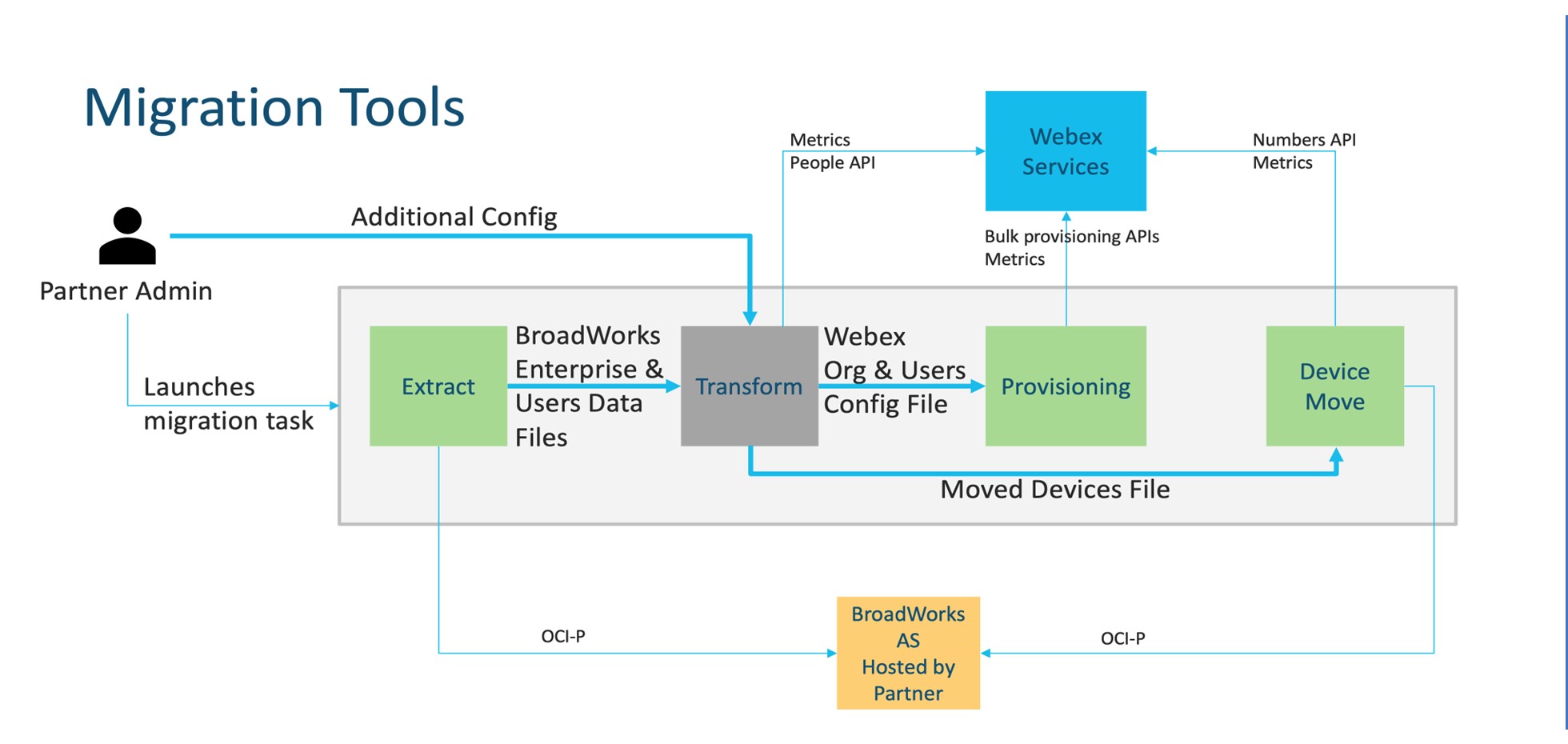
Figura 1: Strumenti di migrazione
Requisiti
Prima di utilizzare gli strumenti di migrazione, il partner deve soddisfare i seguenti requisiti:
- Il partner e l'account amministratore del partner devono essere integrati nella soluzione Wholesale RTM. Durante la fase di prevendita, non è necessario che i partner siano integrati nella soluzione Wholesale RTM per l'esecuzione dello strumento di estrazione.
- Il partner deve seguire la lista di controllo prima della migrazione per assicurarsi che tutti i requisiti siano soddisfatti.
- Le credenziali di amministratore di sistema Cisco BroadWorks sono necessarie per eseguire gli strumenti di estrazione e spostamento del dispositivo. Questo non è applicabile ai partner di BroadCloud.
- Gli strumenti di estrazione e spostamento del dispositivo devono essere eseguiti dal server applicativo Cisco BroadWorks secondario durante una finestra di manutenzione per ridurre al minimo i rischi. I partner di BroadCloud eseguiranno il Device Move Tool dal Service Provider Portal.
- Consulti l'elenco dei Webex Callingdispositivi supportati.
- Consulti l'elenco dei Webex Callingdispositivi non supportati.
- I partner devono chiedere al proprio account team di Cisco di ottenere la versione del firmware supportata per telefoni e dispositivi.
- I clienti UC-One devono eseguire l'aggiornamento alle seguenti versioni:
- I client Desktop Communicator devono essere della versione 22.9.12 o successiva
- Mobile Connecti clienti devono avere la versione 3.9.14 o successiva.
- Il computer dell'amministratore deve avere:
- JDK/JRE 1.8 è richiesto per il Provisioning Tool.
- Le macchine MAC e Linux richiedono Python 3.10.5 o versioni successive per il Transform Tool.
- I clienti devono avere un indirizzo di fatturazione valido e gli utenti finali devono avere un indirizzo email aziendale configurato in Cisco BroadWorks. Se i valori non sono impostati, gli amministratori partner devono contattare i propri clienti per ottenerli. Questi dettagli devono essere aggiunti ai file CSV (valori separati da virgole) prima di eseguire lo strumento di trasformazione. I file CSV di esempio vengono forniti con lo strumento di trasformazione.
Scarica gli strumenti di migrazione
Gli strumenti di migrazione sono ospitati nel Wholesale GTM Toolkit su Brand Folder. Deve richiedere l'accesso prima di poterli scaricare.
- Richiedere l'accesso alla Brand Folder
- Passa al toolkit GTM all'ingrosso nella cartella Brand.
- Seleziona «Voglio richiedere l'accesso»
- Inserisca il suo indirizzo email e faccia clic su «Richiesta di accesso».
- Riceverà una conferma dell'invio di un'email. Il team di Wholesale GTM esaminerà e approverà la sua richiesta.
- Una volta approvato, riceverà un'email da Brand Folder con un link «Accetta l'invito».
- Faccia clic sul link e crei un account Brand Folder inserendo i suoi dati e facendo clic su «Registrati».
- Ora ha accesso alla Brand Folder e può scaricare gli strumenti di migrazione.
Per una panoramica di questo processo, guardi il video Brand Folder Access Request.
Dopo l' approvazione del suo accesso:
- Accedi a Brand Folder.
- Vai alla scheda «SP - Risorse per la migrazione»
- Scarichi l'ultima versione di bwks-webex-migration-tools.
Piano di migrazione
Il piano di migrazione prevede 3 fasi:
- Preparazione
- Ottenere una copia dei dati dell'utente con lo strumento di estrazione
- Genera un token utilizzando il Token Generator Tool
- Usa lo strumento di trasformazione per formattare i dati utente
- Approvvigionamento
- Ottenga i dati utente più recenti con lo strumento di estrazione
- Usa lo strumento di trasformazione per formattare i dati utente
- Fornire agli utenti il Provisioning Tool
- Migrazione
- Migrare i dispositivi con il Device Move Tool
- Migrazioni senza dispositivi [Attivazione dei numeri di telefono tramite Control Hub]
Se gli amministratori partner non dispongono di dispositivi per passare da Cisco BroadWorks a Wholesale, non è necessario eseguire lo strumento di spostamento dei dispositivi. Gli amministratori dei partner possono utilizzare il link pubblico qui sotto per attivare i numeri di telefono direttamente tramite il portale Control Hub. Per ulteriori informazioni, veda Gestire i numeri di telefono in Control Hub.
La disattivazione dei numeri di telefono in Cisco BroadWorks è facoltativa se gli amministratori partner attivano i loro numeri di telefono tramite Control Hub.
Funzionalità migrate automaticamente a Wholesale Calling
Queste funzionalità utente vengono migrate automaticamente dagli strumenti di migrazione:
- Impostazioni dei messaggi vocali e saluti personalizzati (i messaggi vocali, l'audio del nome personalizzato e il PIN degli utenti non vengono migrati)
- Numeri alternativi
- BroadWorks Anywhere
- Campo di lampade occupato
- ID chiamante (nome e numero di telefono personalizzati)
- Avviso di chiamata
- Impostazioni di inoltro di chiamata (inoltro di chiamata sempre/occupato/nessuna risposta/non raggiungibile)
- Intercettazione delle chiamate
- Non disturbi
- Impostazioni fax
- Ufficio remoto
- Apparizione condivisa delle chiamate
- Chiamata personale simultanea (inclusi orario e criteri selettivi)
- Notifica di chiamata (inclusi calendario e criteri selettivi)
- Rifiuto anonimo delle chiamate
- Rifiuto selettivo delle chiamate
- Inoltro selettivo delle chiamate
- Accettazione selettiva delle chiamate
- Anello sequenziale
- Risposta diretta alle chiamate e barge-in
- Esente dal barge-in
- Spinga per parlare
- Privacy
- Musica in attesa
- Servizio festivo
- Servizio notturno
- Piano telefonico in uscita
- Piano telefonico in uscita - Codici di autorizzazione
- Piano telefonico in uscita - Trasferimento di numeri
- Piano telefonico in entrata
- Cliente addetto alla reception
- Registrazione delle chiamate
- Avviso prioritario
- Ospite alberghiero
- Host alberghiero
Queste funzionalità di gruppo vengono migrate automaticamente dagli strumenti di migrazione:
- Addetto automatico
- Saluti personalizzati
- Impostazioni di inoltro di chiamata (sempre, occupato, selettivo)
- Numeri alternativi
- Il menu festivo non è disponibile in Webex
- Rifiuto selettivo delle chiamate
- Coda chiamate Cisco BroadWorks Call Center Standard e BroadCloud:
- Configurazione di base
- Saluti personalizzati
- Agenti e supervisori
- Impostazioni di inoltro di chiamata (sempre, occupato, selettivo)
- Numeri alternativi
- Musica in attesa
- Inoltro forzato
- Bypass dei messaggi Comfort
- Area di lavoro comune:
- Inoltro di chiamata
- Non disturbi
- Avviso di chiamata
- Intercettazione delle chiamate
- Musica in attesa
- Campo lampada occupato (monitoraggio)
- ID chiamante
- Numeri alternativi
- Piano telefonico in entrata
- Piano telefonico in uscita
- Piano telefonico in uscita - Codici di autorizzazione
- Piano telefonico in uscita - Trasferimento di numeri
- Host alberghiero
- Spazio di lavoro professionale:
- Inoltro di chiamata
- Segreteria telefonica
- Segreteria telefonica - Un affollato saluto
- Segreteria telefonica - Saluto senza risposta
- Non disturbi
- Avviso di chiamata
- Intercettazione delle chiamate
- Musica in attesa
- Campo lampada occupato (monitoraggio)
- Spinga per parlare
- Suoneria simultanea
- Rifiuto anonimo delle chiamate
- Inoltro selettivo delle chiamate
- Rifiuto selettivo delle chiamate
- Accettazione selettiva delle chiamate
- Anello sequenziale
- Barge in
- Impostazioni sulla privacy
- ID chiamante
- Numeri alternativi
- Piano telefonico in entrata
- Piano telefonico in uscita
- Piano telefonico in uscita - Codici di autorizzazione
- Piano telefonico in uscita - Trasferimento di numeri
- Registrazione delle chiamate
- Avviso prioritario
- Linea virtuale:
- Inoltro di chiamata
- Segreteria telefonica
- Segreteria telefonica - Un affollato saluto
- Segreteria telefonica - Saluto senza risposta
- Avviso di chiamata
- Intercettazione delle chiamate
- Musica in attesa
- Spinga per parlare
- Barge in
- Impostazioni sulla privacy
- ID chiamante
- Piano telefonico in entrata
- Piano telefonico in uscita
- Piano telefonico in uscita - Codici di autorizzazione
- Piano telefonico in uscita - Trasferimento di numeri
- Registrazione delle chiamate
- Chiama il parco
- Risposta alle chiamate
- Gruppo Hunt
- Impostazioni di inoltro di chiamata (sempre, occupato, selettivo, non raggiungibile)
- Numeri alternativi
- Codice della località (uno per sede o gruppo)
- Gruppo di cercapersone
- Pianificazioni (le pianificazioni aziendali non vengono migrate)
- Portale vocale
- Musica in attesa
- Elenco telefonico comune
- Gruppo Voice Mail
- Durante la migrazione alberghiera, eventuali associazioni preesistenti tra gli ospiti dell'hotel e gli host loro assegnati non vengono migrate.
- Una volta completata la migrazione, gli ospiti e gli host devono ristabilire manualmente le loro associazioni inWebex Calling.
- I dettagli delle associazioni ospite-host interessate sono riportati nel rapporto sulle eccezioni .
Dispositivi supportati
I telefoni supportati verranno creati e assegnati automaticamente agli utenti Webex Calling tramite lo strumento di provisioning. I telefoni contrassegnati con «sì» nella colonna «Supportati nello strumento di spostamento del dispositivo» verranno inoltre spostati automaticamente da Cisco BroadWorks o BroadCloud a Webex Calling quando viene eseguito lo strumento di spostamento del dispositivo. I telefoni contrassegnati con «No» in quella colonna richiedono un intervento manuale per modificare l'URL DMS nel modello di dispositivo Cisco BroadWorks o nel telefono stesso.
L'ultima colonna fornisce la mappatura dei modelli di telefono alla colonna «Tipo di dispositivo» del file transform-tool/input/newphones.csv. (Vedere la sezione Strumento di trasformazione di questo articolo per ulteriori informazioni su newphones.csv).
|
Modello di telefono |
Supportato nello strumento di spostamento del dispositivo |
Tipo di dispositivo in newphones.csv |
|---|---|---|
|
Cisco MPP 6821 |
Sì |
DMS Cisco 6821 |
|
Cisco MPP 6841 |
Sì |
DMS Cisco 6841 |
|
Cisco MPP 6851 |
Sì |
DMS Cisco 6851 |
|
Cisco MPP 6861 |
Sì |
DMS Cisco 6861 |
|
Cisco MPP 6871 |
Sì |
DMS Cisco 6871 |
|
Cisco MPP 7811 |
Sì |
DMS Cisco 7811 |
|
Cisco MPP 7821 |
Sì |
DMS Cisco 7821 |
|
Cisco MPP 7832 |
Sì |
DMS Cisco 7832 |
|
Cisco MPP 7841 |
Sì |
DMS Cisco 7841 |
|
Cisco MPP 7861 |
Sì |
DMS Cisco 7861 |
|
Cisco MPP 8811 |
Sì |
DMS Cisco 8811 |
|
Cisco MPP 8832 |
Sì |
DMS Cisco 8832 |
|
Cisco MPP 8841 |
Sì |
DMS Cisco 8841 |
|
Cisco MPP 8845 |
Sì |
DMS Cisco 8845 |
|
Cisco MPP 8851 |
Sì |
DMS Cisco 8851 |
|
Cisco MPP 8861 |
Sì |
DMS Cisco 8861 |
|
Cisco MPP 8865 |
Sì |
DMS Cisco 8865 |
|
Cisco MPP 8875 |
Sì |
DMS Cisco 8875 |
| Cisco 9811 |
Sì | Cisco 9811 |
| Cisco 9841 |
Sì | Cisco 9841 |
| Cisco 9851 |
Sì | Cisco 9851 |
| Cisco 9861 |
Sì | Cisco 9861 |
| Cisco 9871 |
Sì | Cisco 9871 |
| Cisco 9811 |
Sì | Cisco 9811 |
| Cisco 9841 |
Sì | Cisco 9841 |
| Cisco 9851 |
Sì | Cisco 9851 |
| Cisco 9861 |
Sì | Cisco 9861 |
|
Cisco ATA191 |
Sì |
DMS Cisco 191 |
|
Cisco ATA192 |
Sì |
DMS Cisco 192 |
|
Cisco DBS 110 |
Sì |
DMS Cisco DBS110 |
|
Polycom VVX101 |
Sì |
DMS Polycom VVX101 |
|
Polycom VVX150 |
Sì |
DMS Polycom VVX150 |
|
Polycom VVX201 |
Sì |
DMS Polycom VVX201 |
|
Polycom VVX250 |
Sì |
DMS Polycom VVX250 |
|
Polycom VVX301 |
Sì |
DMS Polycom VVX301 |
|
Polycom VVX311 |
Sì |
DMS Polycom VVX311 |
|
Polycom VVX350 |
Sì |
DMS Polycom VVX350 |
|
Polycom VVX401 |
Sì |
DMS Polycom VVX401 |
|
Polycom VVX411 |
Sì |
DMS Polycom VVX411 |
|
Polycom VVX450 |
Sì |
DMS Polycom VVX450 |
|
Polycom VVX501 |
Sì |
DMS Polycom VVX501 |
|
Polycom VVX601 |
Sì |
DMS Polycom VVX601 |
|
Polycom Trio 8300 |
Sì |
DMS Polycom Trio8300 |
|
Polycom Trio 8500 |
Sì |
DMS Polycom Trio8500 |
|
Polycom Trio 8800 |
Sì |
DMS Polycom Trio8800 |
|
Polycom SoundStation 5000 |
Sì |
DMS Polycom SSIP5000 |
|
Polycom SoundStation 6000 |
Sì |
DMS Polycom SSIP6000 |
| Polycom EE100 |
Sì | DMS Polycom EE100 |
| Polycom EE220 |
Sì | DMS Polycom EE220 |
| Polycom EE300 |
Sì | DMS Polycom EE300 |
| Polycom EE320 |
Sì | DMS Polycom EE320 |
| Polycom EE350 |
Sì | DMS Polycom EE350 |
| Polycom EE400 |
Sì | DMS Polycom EE400 |
| Polycom EE450 |
Sì | DMS Polycom EE450 |
| Polycom EE500 |
Sì | DMS Polycom EE500 |
|
Yealink T33G |
Sì |
SMS Yealink T33G |
|
Yealink T41S |
Sì |
SMS Yealink T41S |
|
Yealink T42S |
Sì |
SMS Yealink T42S |
|
Yealink T43U |
Sì |
SMS Yealink T43U |
|
Yealink T46U |
Sì |
SMS Yealink T46U |
|
Yealink T46S |
Sì |
SMS Yealink T46S |
|
Yealink T48S |
Sì |
SMS Yealink T48S |
|
Yealink T48U |
Sì |
SMS Yealink T48U |
|
Yealink T53W |
Sì |
SMS Yealink T53W |
|
Yealink T54W |
Sì |
SMS Yealink T54W |
|
Yealink T57W |
Sì |
SMS Yealink T57W |
|
Yealink T58V |
Sì |
SMS Yealink T58V |
|
Yealink CP920 |
Sì |
SMS Yealink CP920 |
|
Yealink CP960 |
Sì |
SMS Yealink CP960 |
|
Yealink W52B |
Sì |
SMS Yealink W52P |
|
Yealink W56B |
Sì |
SMS Yealink W56P |
|
Yealink W60B |
Sì |
SMS Yealink W60P |
|
Yealink W70B |
Sì |
SMS Yealink W70P |
|
Yealink CP925 |
Sì |
SMS Yealink CP925 |
|
Yealink CP965 |
Sì |
SMS Yealink CP965 |
|
Codici audio MP204R |
Sì |
Codici audio DMS MP204R |
|
Codici audio MP202R |
Sì |
Codici audio DMS MP202R |
|
Codici audio MP204 |
Sì |
Codici audio DMS MP204 |
|
Codici audio MP202 |
Sì |
Codici audio DMS MP202 |
Dispositivi non supportati
Se il cliente utilizza i dispositivi non supportati dalla soluzione Wholesale RTM, tali dispositivi non sono idonei alla migrazione. In questo caso, ha le seguenti opzioni:
- Fornisca nuovi telefoni su Cisco BroadWorks prima della migrazione.
- Lascia i vecchi telefoni in Cisco BroadWorks e gli utenti devono installare l'app Webex per effettuare e ricevere chiamate.
Annuncio della fine del ciclo di vita dei dispositivi gestiti Cisco
Pacchetti telefonici all'ingrosso
Gli strumenti di migrazione hanno una serie di impostazioni predefinite per la selezione dei pacchetti Wholesale Calling per gli abbonati. Se si desidera un pacchetto diverso in un secondo momento, può essere modificato in Control Hub da un amministratore partner.
Configurazione del pacchetto di migrazione Cisco BroadWorks
Tutti gli abbonati che effettueranno la migrazione da Cisco BroadWorks utilizzeranno automaticamente il pacchetto. Webex Calling Se il Webex Voice Package è desiderato per gli abbonati a cui non sono assegnati Call Waiting o Voicemail, questo può essere abilitato nel file partner.cfg di Transform Tool decommentando la riga USE_WEBEX_VOICE_PACKAGE.
Mappatura dei pacchetti di migrazione Webex per BroadWorks
La migrazione dai pacchetti Webex for Broadworks si basa sul tipo di pacchetto Broadworks. Configura la mappatura predefinita nel file di configurazione dello strumento di trasformazione all'indirizzo conf/w4b_package_to_wholesale_package.csv.
|
Pacchetto Webex per BroadWorks |
Pacchetto telefonico all'ingrosso |
|---|---|
|
Softphone |
Webex Voice |
|
Di base |
Webex Calling |
|
Norma |
Webex Suite |
|
Premio |
Webex Suite |
Mappatura dei pacchetti di migrazione BroadCloud
Migrazioni dai pacchetti di mappe BroadCloud Carrier in base al tipo di stazione. La mappatura predefinita può essere configurata nel file di configurazione conf/rialto_station_type_to_wholesale_package.csv dello strumento di trasformazione.
|
Tipo di stazione BroadCloud Carrier |
Pacchetto telefonico all'ingrosso |
|---|---|
|
Di base |
Webex Voice |
|
Sala conferenze |
Webex Voice |
|
Messaggistica |
Webex Voice |
|
Norma |
Webex Voice |
|
Esecutivo |
Webex Suite |
|
Tutti gli altri tipi di stazione |
Webex Voice |
Trasformi un account utente BroadWorks o BroadCloud in uno spazio di lavoro Webex Calling
Un Webex Workspace è un telefono condiviso tra molte persone, ad esempio: telefoni in una sala conferenze, in un magazzino o nell'atrio. Tali telefoni possono essere configurati Webex Calling come aree di lavoro Webex anziché utenti Webex. È disponibile un'opzione per trasformare automaticamente gli account utente da Cisco BroadWorks o BroadCloud Carrier in aree di lavoro durante il processo di migrazione.
Gradini:
- Nel file transform_tool/input/users.csv, assegni il pacchetto «common_area»
agli utenti da trasformare in un Workspace.
- Esempio: bwuser @domain,, common_area
- (Solo BroadCloud) Per convertire tutti gli account utente di un tipo di stazione specifico in aree di lavoro,
aggiunga una voce a transform-tool/conf/rialto_station_type_to_wholesale_package.csv e imposta il pacchetto
Wholesale su «common_area_calling».
- Esempio: conference_room_v2, common_area_calling
- Esegui lo strumento di trasformazione.
- Esegui lo strumento di provisioning.
- Aprire il Control Hub dell'organizzazione clienti appena creata e impostare un dominio SIP (vedere la figura 2, Configurazione di un dominio SIP in Control Hub).
- Esegui nuovamente lo strumento di provisioning. Questo crea gli spazi di lavoro e vi assegna i telefoni.
Limitazioni:
La configurazione delle funzionalità utente (ad esempio, inoltro di chiamata, non disturbare) non viene migrata automaticamente nell'area di lavoro.
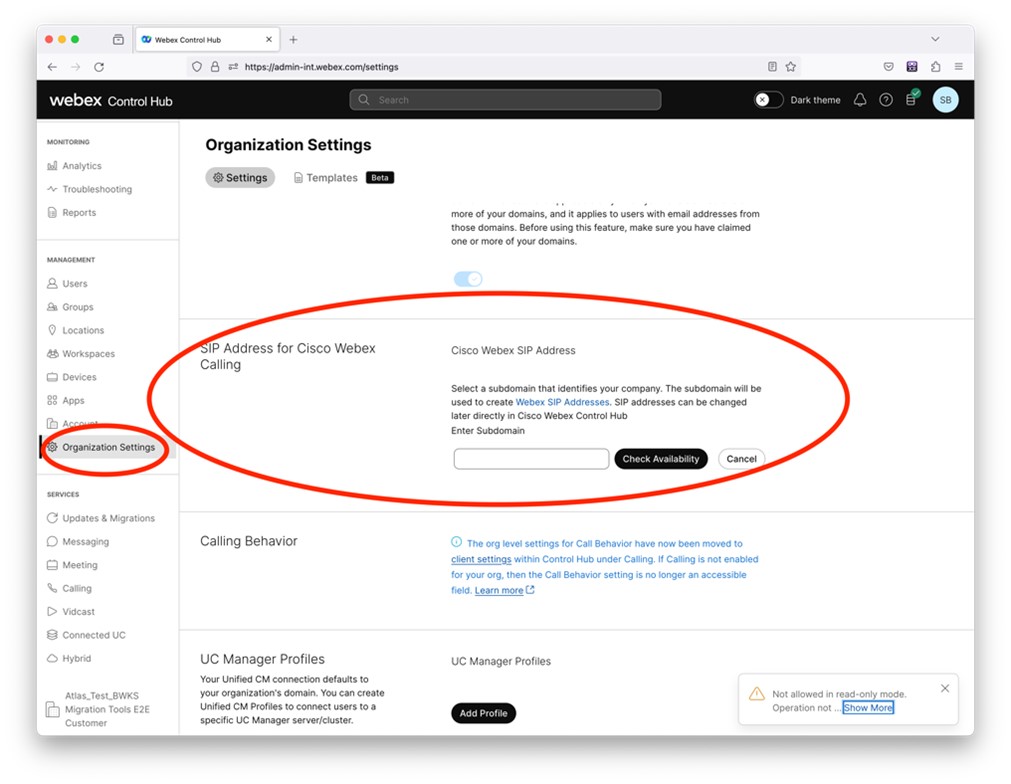
Figura 2: Configurazione di un dominio SIP in Control Hub
Strumento per la generazione di token
Gli amministratori partner eseguono questo strumento di utilità per la generazione di token almeno una volta prima di iniziare a eseguire gli strumenti di migrazione. L'esecuzione di questo strumento è un'attività una tantum dopo l'inserimento dell' account partner nella soluzione Wholesale RTM. Questo strumento consente agli amministratori dei partner di accedere tramite browser web per ottenere il TOKEN univoco necessario per l'aggiornamento ai file di configurazione dei partner per gli strumenti di migrazione.
Prerequisiti
Installa Java 8, 11, 17 o 21 sul computer. Java è disponibile da molte fonti, tra cui:
- https://learn.microsoft.com/en-us/java/openjdk/download
- https://aws.amazon.com/corretto/
- https://www.oracle.com/java/technologies/downloads/#java21
Dopo il download, estrae i binari dello strumento di migrazione.
Questo passaggio è facoltativo
Istruzioni per l'esecuzione
Esegui il seguente comando nel terminale all'interno della directory del generatore di token:
-
Le seguenti porte devono essere disponibili per l'esecuzione dello strumento di generazione di token. Porte: 8080, 50009, 50010, 50011, 50012 e 50013
-
Almeno una di queste porte menzionate deve essere aperta per la connessione nel computer dell'utente.
Windows:
token_generator.batmacOS:
./token_generator.shUscita:
Tool Name: Token Generator Tool
Version: 1.13.0
Load the URL in your web browser: http://localhost:8080
Aprire l'URL nel browser web del terminale, accedere con le credenziali dell'amministratore del partner per ottenere il TOKEN e copiarlo per un ulteriore utilizzo.
Le illustrazioni dell'interfaccia utente sono riportate di seguito come riferimento:
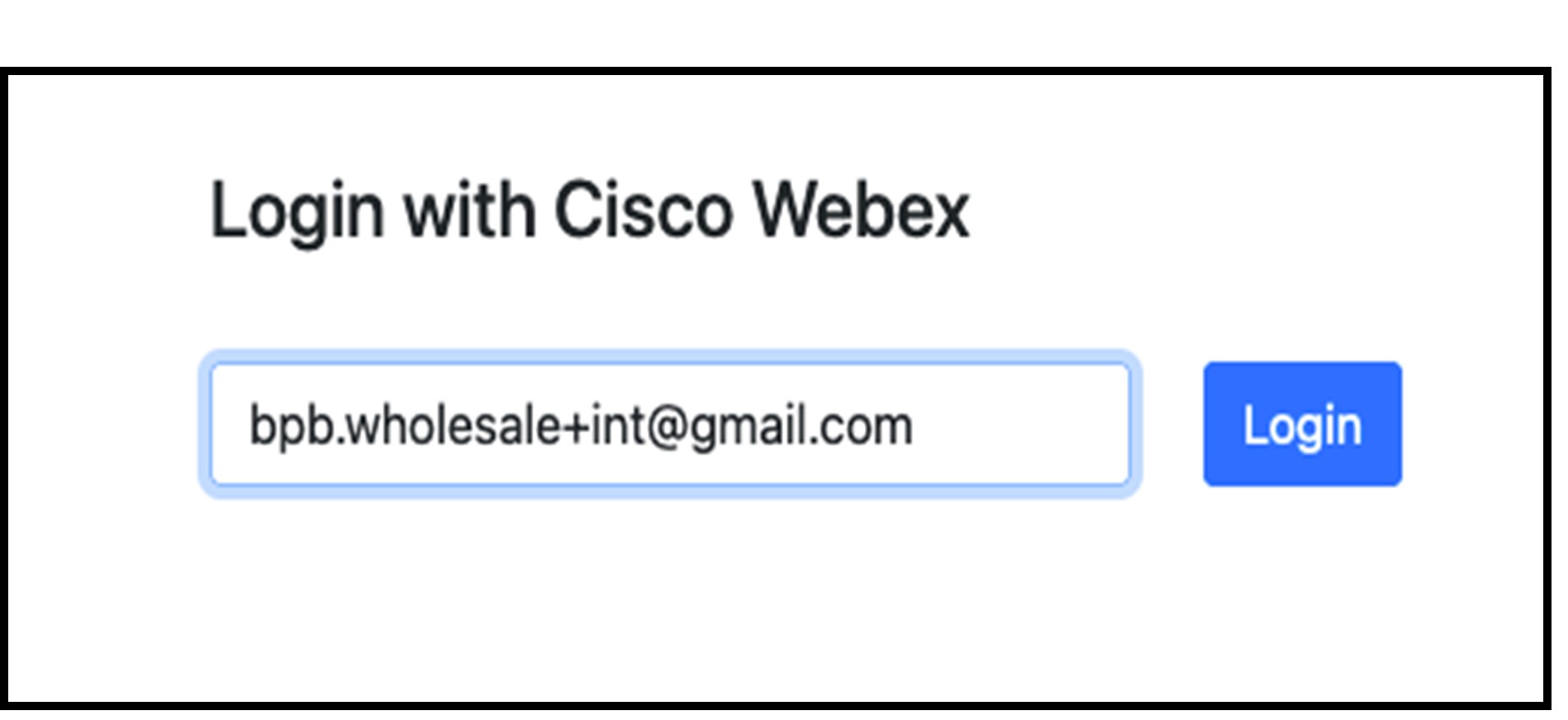
Figura 3: Effettua il login con Cisco Webex
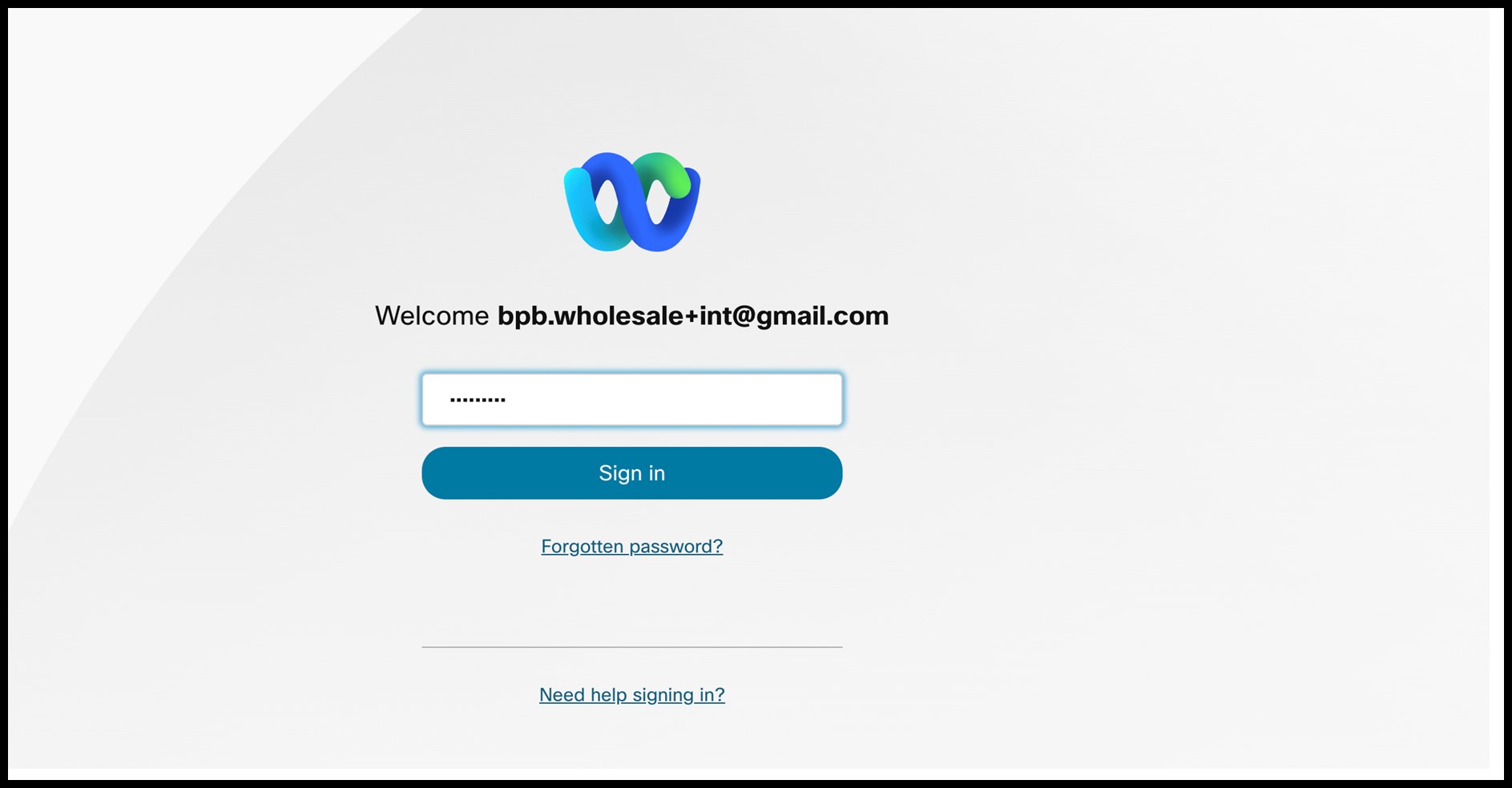
Figura 4: finestra delle credenziali
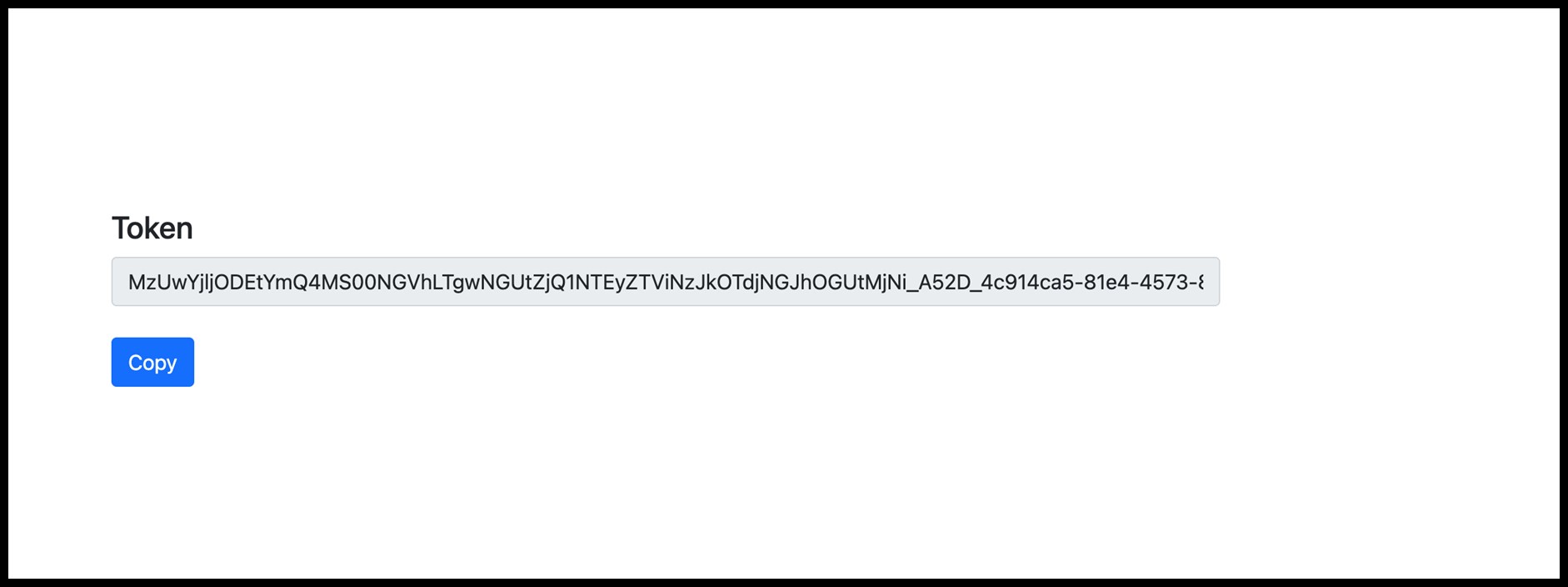
Figura 5: generazione di token
Attività di configurazione di BroadWorks
Configura i seguenti passaggi, prima di eseguire gli strumenti di estrazione e spostamento del dispositivo nel server BroadWorks secondario.
Attivare la connettività OCI-P
Lo strumento di spostamento del dispositivo comunica con BroadWorks tramite i comandi OCI-P, per abilitare la connettività OCI-P utilizza i passaggi seguenti:
Fase 1: Usa la CLI per configurare le Impostazioni generali.
Esegui il seguente comando nella CLI per passare alla directory GeneralSettings:
AS_CLI> cd /Applications/OpenClientServer/GeneralSettings.Esegui il seguente comando nella CLI per ottenere le impostazioni generali correnti:
AS_CLI/Applications/OpenClientServer/GeneralSettings> get
clientPort = 2208
clientPortEnabled = true
secureClientPort = 2209
secureClientPortEnabled = true
systemDomain = <>
Se le sue impostazioni non corrispondono a quanto sopra, usi il comando set per riconfigurare le sue impostazioni.
Fase 2: Usa la CLI per configurare il proxy OCI.
Cambia la directory in OCI Proxy:
AS_CLI> cd /Applications/OpenClientServer/OCIProxyEsegui la seguente CLI per ottenere le impostazioni correnti. Dovrebbe vedere quanto segue:
AS_CLI/Applications/OpenClientServer/OCIProxy> get
enabled = true
enabledLoginLevelScreening = false
enableResponseCaching = false
responseCacheDurationHours = 24
responseCacheRenewPeriodMins = 30
messageQueueCapacity = 50
messageQueueTimeoutSeconds = 1800
Se le sue impostazioni non corrispondono a quanto sopra, usi il comando set per riconfigurare le sue impostazioni.
Fase 3: Usa la CLI per configurare OCI Provisioning.
Passare alla directory Provisioning:
AS_CLI> cd /System/NetworkAccessLists/OCI/ProvisioningEsegui il seguente comando per ottenere le impostazioni correnti di OCI Provisioning:
AS_CLI/System/NetworkAccessLists/OCI/Provisioning> get
Address Description
========================
127.0.0.1 local as
Passaggio 4: esegua il comando seguente nella CLI per verificare che la sua configurazione sia corretta.
 AS_CLI/Maintenance/ManagedObjects> get broadworks and check
that your output looks OK.
See below for sample output:
AS_CLI/Maintenance/ManagedObjects> get broadworks
BroadWorks Managed Objects
==========================
* Server:
Identity..............: AS
Version...............: Rel_21.sp1_1.551
Administrative State..: Unlocked
* Applications:
Name Version Deployed Administrative State Effective State
=========================================================================================
ExecutionAndProvisioning 21.sp1_1.551 true Unlocked Unlocked
FlashPolicy 21.sp1_1.551 false Unlocked Stopped
OpenClientServer 21.sp1_1.551 true Unlocked Unlocked
WebContainer 21.sp1_1.551 true Unlocked Unlocked
4 entries found.
* Hosted Applications:
Name Version Context Path Deployed
==================================================================
CommPilot 21.sp1_1.551 / true
DeviceManagementFiles 21.sp1_1.551 /DeviceManagement true
JWSFiles 21.sp1_1.551 /FileRepos true
MediaFiles 21.sp1_1.551 /media true
OCIFiles 21.sp1_1.551 /ocifiles true
5 entries found.
Verificare che il server client aperto sia distribuito e attivo
Usa i comandi seguenti per distribuire e avviare Open Client Server sull'Application Server secondario se non è distribuito o non è già stato avviato .
Fase 1: Distribuire il server con il seguente comando CLI:
AS_CLI/Maintenance/ManagedObjects> deploy application OpenClientServerFase 2: Avviare il server con questo comando:
AS_CLI/Maintenance/ManagedObjects> start application OpenClientServerAttivare l'attivazione dei numeri
Esegua i seguenti comandi nella CLI per abilitare l'attivazione dei numeri:
Passaggio 1: esegui il comando di attivazione numerica:
AS_CLI> cd SubscriberMgmt/NumberActivationPassaggio 2: esegui il comando di attivazione abilitata:
AS_CLI> set dnMode groupAndUserActivationEnabledFase 3: Alla richiesta di conferma, inserire Y.
Piano telefonico Cisco
I Cisco Calling Plans forniscono una soluzione combinata progettata per semplificare la sua esperienza di chiamata cloud con. Webex Calling
Prerequisiti
Il team dell'account Cisco deve aiutare l'amministratore partner a impostare il fornitore Cloud Connected PSTN su Sinch nel modello di provisioning all'ingrosso.
Strumento di trasformazione
Per abilitare il piano tariffario Cisco, aggiunga la seguente configurazione al file partner.cfg:
- enable_cisco_calling_plan=Sì
- Per impostazione predefinita, questa proprietà è commentata. Gli amministratori devono decommentare e abilitarlo prima di eseguire lo strumento di trasformazione.
- Dopo aver abilitato questa proprietà ed eseguito il Transform Tool, la sezione Wholesale Package del file JSON del cliente includerà automaticamente il piano tariffario Cisco .
Strumento di provisioning
Per le sedi dei clienti che optano per il piano tariffario Cisco, attiviamo i numeri associati durante la fase di fornitura del numero. Tuttavia, i clienti inizieranno a utilizzare i numeri solo dopo il completamento del processo di migrazione.
Strumento di estrazione
Per BroadCloud
Lo strumento di estrazione è integrato nel portale BroadCloud Service Provider. L'amministratore di un fornitore di servizi può:
- Invia richieste di estratto per un massimo di 50 clienti per richiesta.La richiesta di estratto non può essere inviata per lo stesso cliente più di 10 volte in un giorno.
- Scarichi il file di dati estratto, in formato ZIP, per un massimo di 28 giorni dalla data di invio della richiesta.
Le figure seguenti mostrano il portale dei fornitori di servizi.
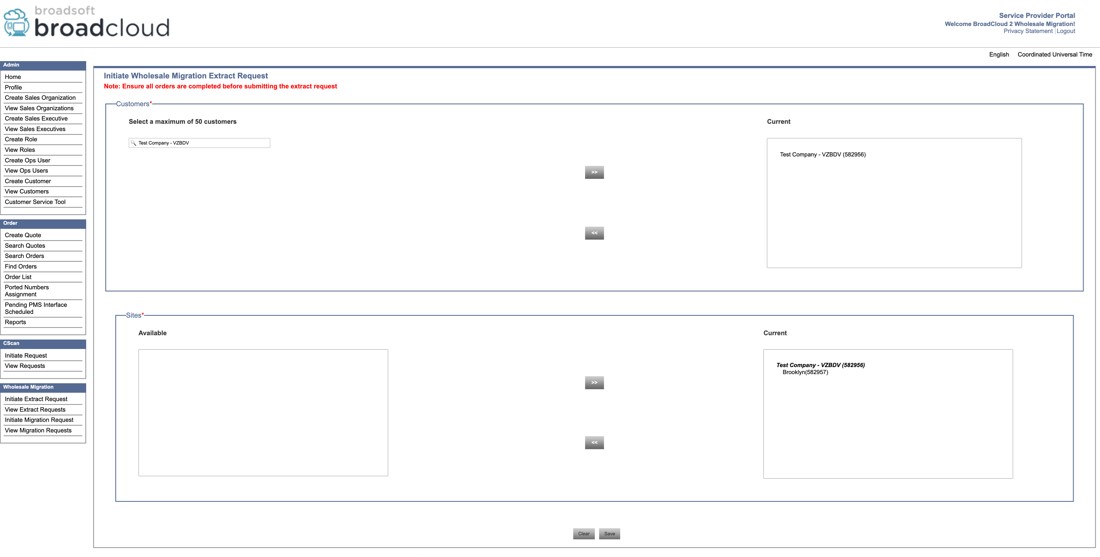
Figura 6: Portale dei fornitori di servizi
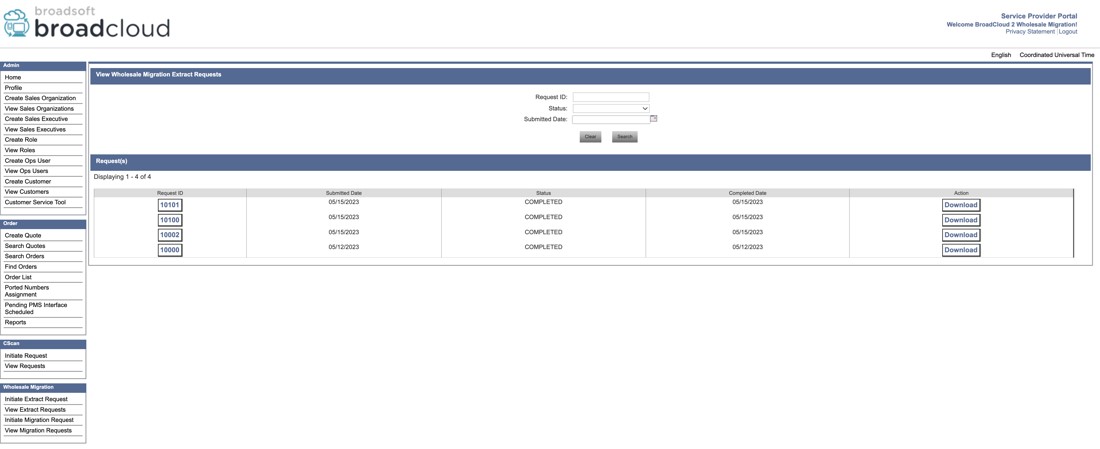
Figura 7: Portale dei fornitori di servizi
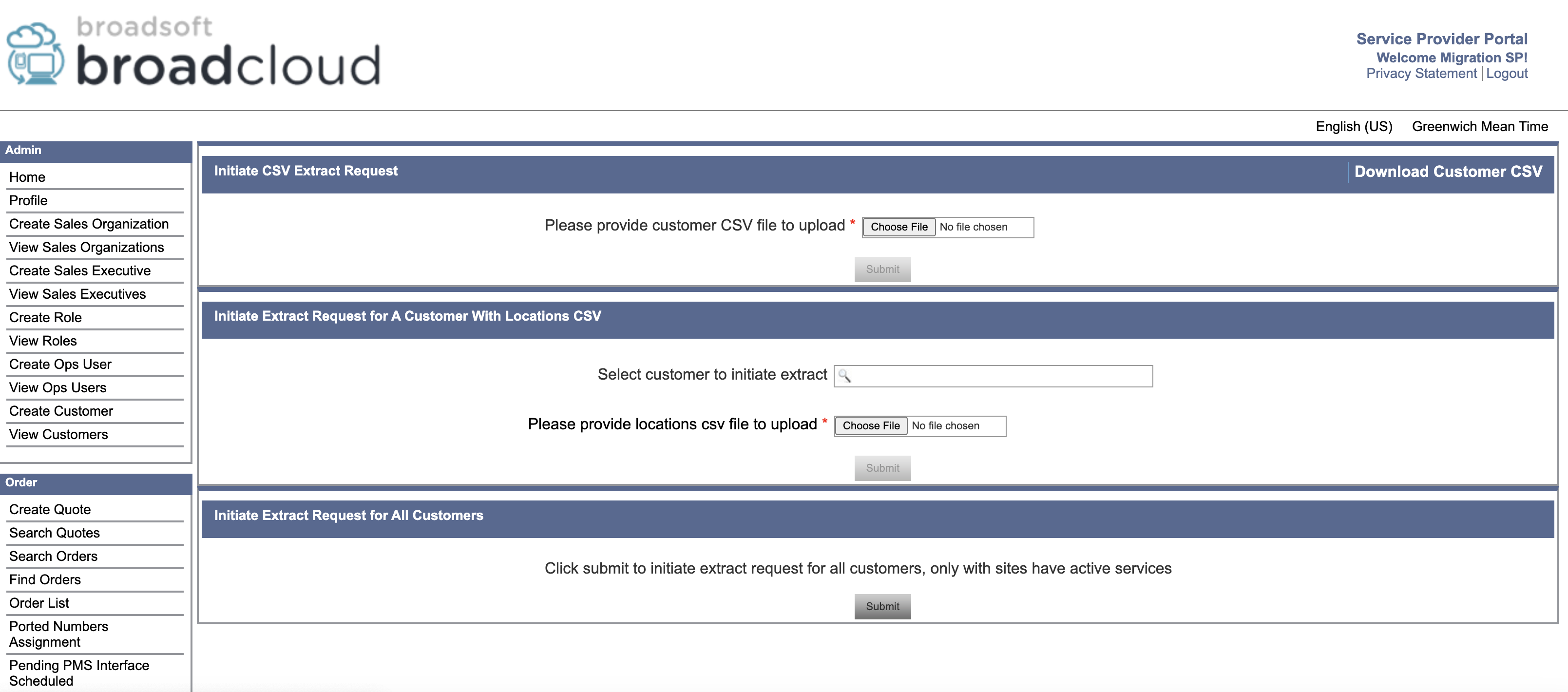
Richiesta di estratto CSV
Avvia una richiesta di estrazione CSV
-
Scarica il file CSV per i clienti
Fai clic sul link Scarica il file CSV del cliente nell'angolo in alto a destra della sezione Avvia richiesta di estrazione CSV.
-
Modificare l'elenco clienti
L'amministratore può modificare questo file CSV per includere solo i clienti per i quali deve essere eseguita l'estrazione.
-
Carica e invia
Dopo la modifica, carichi il CSV modificato.
Fai clic su Invia per avviare una richiesta di estrazione per i clienti elencati e le sedi associate.
Avvia una richiesta di estrazione per un cliente con sedi CSV
-
Seleziona il cliente e le sedi dei download
Scelga un cliente dal menu a discesa.
Scarichi il file locations.csv corrispondente da Visualizza clienti → scheda Siti → Esporta sedi in formato CSV.
-
Modificare il file delle sedi
L'amministratore può modificare il CSV per includere solo le località che desidera estrarre.
-
Carica e invia
Carichi il file locations.csv modificato e faccia clic su Invia.
Solo le sedi specificate per il cliente selezionato saranno incluse nella richiesta di estratto.
Avvia una richiesta di estratto per tutti i clienti
- Fai clic su Invia per avviare una richiesta di estrazione per tutti i clienti e tutte le loro sedi presso l'attuale fornitore di servizi.
Per Cisco BroadWorks e Webex per BroadWorks
- Lo strumento di estrazione viene eseguito sull'Application Server Cisco BroadWorks secondario all'interno della rete dei partner e si connette tramite OCI-P.
- Lo strumento estrae i dati grezzi relativi all'azienda, al gruppo, ai numeri, agli utenti, ai servizi, ai dispositivi e ai soft client dalla piattaforma Cisco BroadWorks o BroadCloud e li trasmette in file XML che forniscono gli input per lo strumento di trasformazione.
Le sezioni successive spiegano come installare e configurare lo strumento di estrazione.
Prerequisiti
- SCP, i file binari dello strumento di estrazione sul Cisco BroadWorks Application Server secondario.
- SSH al server applicativo Cisco BroadWorks secondario per configurare i prerequisiti ed eseguire lo strumento di estrazione.
- Configura il fornitore di servizi e l'ID del gruppo per l'estrazione da Cisco BroadWorks in conf/ExportTool.yml. Si riferisca al seguente frammento YAML
di esempio:
ServiceProviderID-A: - GroupID-A1 - GroupID-A2 - GroupID-A3 ServiceProviderID-B: - ALL - Assicurarsi che l'ID utente, la password e il
nome host secondari di Cisco BroadWorks Application Server siano corretti nel file conf/partner.cfg
:
BROADWORKS_USER_ID = admin
BROADWORKS_PASSWORD = admin
BROADWORKS_HOST_NAME = localhost
REFRESH_TOKEN = Partner administrator’s refresh token copied from the Token Generator tool.
La proprietà
REFRESH_TOKENè obbligatoria per una migrazione Webex per BroadWorks. - Modificare il percorso di ambiente JDK/JRE nel file export.sh se il percorso di ambiente JDK/JRE secondario di Cisco
BroadWorks Application Server è diverso dal file:
JAVA_HOME=/usr/local/java/java_base
Istruzioni per l'esecuzione
Esegui il seguente comando nell'Application Server Cisco BroadWorks secondario dalla directory degli strumenti di estrazione:
./export.shRegistri del terminale
I seguenti registri sono disponibili nel terminale in caso di esportazione riuscita: Running BroadSoft Data Export Tool:
 Running BroadSoft Data Export Tool
************************************************
Starting Export Tool v: 1.15.0
Export started for SP=collabmigrationtestSP_engg, Group=collabmigrationtestGRP_engg
Exporting users for SP=collabmigrationtestSP_engg, Group=collabmigrationtestGRP_engg
Export users completed for SP=collabmigrationtestSP_engg, Group=collabmigrationtestGRP_engg
Export completed for SP=collabmigrationtestSP_engg, Group=collabmigrationtestGRP_engg
Export completed
Export Dump Zip Directory : output/20221017223452_ExportTool
Export Dump Zip File name :extracted_data_1666060500618.zip
Zip file with the name extracted_data_1666060500618.zip has been created
ZIP file creation process completed
Exported files converted as ZIP file
**************************************************
Uscita
Un <timestamp>file ZIP di output (extracted_data_ .zip) è disponibile nella stessa directory dello strumento di estrazione. Usa il seguente comando per visualizzare e utilizzare il file ZIP per l'input dello Strumento di trasformazione:
ls –ltr
drwxr-xr-x 2 bwadmin bwadmin   4096 Oct  4 11:53 lib/
-rwxr-xr-x 1 bwadmin bwadmin 956719 Oct  4 11:53 exportTool.jar
-rwxr-xr-x 1 bwadmin bwadmin   2635 Oct  4 11:53 export.sh
drwxr-xr-x 2 bwadmin bwadmin   4096 Oct  5 05:04 conf/
drwxrwxr-x 3 bwadmin bwadmin   4096 Oct 17 22:34 output/
drwxrwxr-x 2 bwadmin bwadmin   4096 Oct 17 22:34 logs/
-rw-rw-r-- 1 bwadmin bwadmin  46341 Oct 17 22:35 extracted_data_1666060500618.zip
Se l'amministratore utilizza lo strumento dietro un proxy aziendale, segua i passaggi seguenti per configurare ed eseguire lo script di esportazione.
Non è obbligatorio impostare la variabile di ambiente export http_proxy=http://<proxy-host>: <proxy-port>nel terminale se il proxy è configurato direttamente all'interno dello script come descritto di seguito.
Passaggi per configurare ed eseguire lo script di esportazione
- Aprire il file export.sh.
- Individui la variabile HTTPS_PROXY_HOST e decommentala (rimuova il # iniziale).
-
Imposta il valore HTTPS_PROXY_HOST come:
HTTPS_PROXY_HOST=<proxy-host> - Individui la variabile HTTPS_PROXY_PORT e decommentala (rimuova il # iniziale).
- Imposta il valore HTTPS_PROXY_PORT come:
HTTPS_PROXY_PORT=<proxy-port> - Salvare e chiudere il file export.sh.
- Aprire il file partner.cfg e aggiungere il refresh_token richiesto.
- Verifichi che l'host, il nome utente e la password di BroadWorks siano configurati correttamente in partner.cfg.
- Esegui lo script:
./export.sh
Modulo di coinvolgimento:
L'Extract Tool (BroadCloud e BroadWorks) ora genera automaticamente un file XLSX consolidato intitolato Engagement Form SUA.xlsx durante l'esecuzione. Il file è precompilato con tutti i dati disponibili nei fogli di lavoro pertinenti, contribuendo a semplificare e accelerare il completamento dei partner.
Strumento di trasformazione
Questo strumento di trasformazione funziona per tutte le migrazioni. Lo strumento di trasformazione funziona su qualsiasi computer, incluso il laptop amministratore di un partner, e utilizza le API pubbliche Webex. Legge il <timestamp>file ZIP (extracted_data_ .zip) di output dello strumento di estrazione come input e trasforma l'XML grezzo in un formato JSON utilizzato dallo strumento di provisioning.
Prerequisiti
Dopo aver scaricato ed estratto i file binari degli strumenti di migrazione, configuri i seguenti prerequisiti:
- Imposta REFRESH_TOKEN (token copiato dal Token Generator Tool) e
NAME_OF_MAIN_LOCATION nel file conf/partner.cfg:
REFRESH_TOKEN=MzUwYjljODEtYmQ4MS00NGVhLTgwNGUtZjQ1NTEyZTViNzJkOTdj NAME_OF_MAIN_LOCATION=Main - Facoltativamente, imposta il PROVISIONING_ID (copiato dal modello in Partner Hub) nel file conf/partner.cfg:
PROVISIONING_ID=YmE4MjFkZGYtYTlkNy00NDdlLWIwODctYmNkOTM2NjUyYWQ1Per ottenere una verifica più completa dell'indirizzo email del cliente, può facoltativamente impostare il PROVISIONING_ID. - Configurare le informazioni mancanti nel file input/customers.csv (vedere la sezione successiva), se mancanti.
- Aggiungere l'indirizzo email dell'utente finale nel file input/users.csv.
- Se deve essere effettuato il provisioning di nuovi telefoni, aggiunga l'indirizzo mac e l'indirizzo email del nuovo telefono dell'utente al file input/newphones.csv. Questo è necessario solo se gli amministratori partner desiderano fornire nuovi telefoni nelle chiamate all'ingrosso.
- Convertire i call center BroadWorks in CXEssentials utilizzando il file input/cxessentials.csv.
- Facoltativamente, abiliti la proprietà UPGRADE_ALL_CALL_CENTERS_TO_CX_ESSENTIALS per convertire tutti i call center in CXEssentials.
- Usa il file input/locations.csv per supportare la migrazione delle grandi aziende che consente agli amministratori di migrare le sedi dei clienti in base alla località
- Facoltativamente, abiliti l'utilizzo degli indirizzi MAC dall'intestazione User-Agent del messaggio SIP REGISTER quando l'indirizzo MAC non è disponibile nel profilo del dispositivo Cisco BroadWorks. Togliere il commento alla riga USE_MAC_ADDRESS_FROM_SIP_REGISTER=yes nel file conf/partner.cfg
- Facoltativamente, abiliti le proprietà ANALOG_USER_TYPE_ENABLE_CALL_WAITING, ANALOG_USER_TYPE_ENABLE_MUSIC_ON_HOLD e ANALOG_USER_TYPE_DISABLE_T38 per configurare l'avviso di chiamata, la musica in attesa e disabilitare le impostazioni del T38 per tutti gli utenti di tipo analogico.
-
Se desidera configurare dispositivi gateway generici, aggiunga l'indirizzo MAC e l'ID utente del dispositivo al file input/genericgateways.csv. Inoltre, indichi se l' utente è il proprietario PRINCIPALE o un utente CONDIVISO (per le apparizioni di chiamata condivise). Ciò è necessario solo se gli amministratori dei partner intendono utilizzare dispositivi gateway generici in Wholesale Calling.
Questa funzione non è disponibile per le migrazioni da BroadCloud a Wholesale .
-
Per le migrazioni BroadCloud, per convertire tutti gli utenti con il tipo di stazione di messaggistica in voice_mail_group, aggiorna il file conf/rialto_station_type_to_wholesale_package.csv sostituendo il valore del pacchetto Wholesale con voice_mail_group per la riga in cui il tipo di stazione Rialto sta inviando messaggi.
Facoltativamente, abiliti la proprietà COMMON_VOICE_MAIL_GROUP_PASSCODE in partner.cfg per configurare il PIN predefinito per i gruppi di segreteria telefonica.
Se questa proprietà non è specificata in partner.cfg, deve essere fornita per cliente nel file customers.csv nella colonna CommonVoicemailGroupPasscode.
-
Per la migrazione di contatti comuni a Webex Calling
È il miglioramento per la gestione dei contatti comuni a livello aziendale e di sito. Questi contatti possono ora essere migrati come contatti dell'organizzazione (Org Contacts) o come estensioni virtuali, in base alle impostazioni di configurazione. Di seguito sono riportati i dettagli per guidarla attraverso questo processo di migrazione.
Configurazione chiave:
- COMMON_PHONE_LIST_TO_VIRTUAL_EXTENSION_START_RANGE
Una nuova proprietà, COMMON_PHONE_LIST_TO_VIRTUAL_EXTENSION_START_RANGE, è stata introdotta nel file partner.cfg. Questa proprietà determina la migrazione dei contatti più comuni da Rialto a. Webex Calling
- Senza
COMMON_PHONE_LIST_TO_VIRTUAL_EXTENSION_START_RANGE configurato
I contatti comuni verranno migrati come contatti dell'organizzazione (Contatti dell'organizzazione).
Non è richiesta alcuna configurazione aggiuntiva.
I contatti rimangono accessibili a livello di organizzazione.
- Con
COMMON_PHONE_LIST_TO_VIRTUAL_EXTENSION_START_RANGE configurato
I contatti comuni verranno migrati come estensioni virtuali.
A ogni contatto verrà aggiunto un numero di interno e l'intervallo iniziale dell' estensione è definito nella proprietà COMMON_PHONE_LIST_TO_VIRTUAL_EXTENSION_START_RANGE in partner.cfg.
Le estensioni virtuali sono supportate sia a livello di organizzazione che a livello di sede, a seconda dell'ambito del contatto.
- COMMON_PHONE_LIST_TO_VIRTUAL_EXTENSION_START_RANGE
- Abilita il fornitore predefinito di registrazione delle chiamate su Webex.
Questo passaggio è necessario solo durante la migrazione delle impostazioni di registrazione delle chiamate per gli utenti configurati con Dubber a Cisco Native Call Recording in Webex.
Per abilitare questa opzione:
- Nel file partner.cfg, imposta la seguente proprietà,
DEFAULT_CALL_RECORDING_VENDOR=WebEx. - Inoltre, utilizzi la proprietà
WEBEX_CALL_RECORDING_STORAGE_REGION per configurare l'area di archiviazione.L'opzione di registrazione On Demand di BroadCloud non è supportata inWebex Calling. Queste impostazioni di registrazione delle chiamate non verranno migrate e verranno visualizzate nel rapporto sulle eccezioni.
- Nel file partner.cfg, imposta la seguente proprietà,
-
Esclusione dei numeri di telefono selezionati dalla migrazione:
Per escludere numeri di telefono specifici dal processo di migrazione, è necessario seguire la seguente procedura in due fasi che utilizza lo strumento di trasformazione:
- Inizialmente esegua lo strumento di trasformazione per la prima volta. Al termine, lo strumento genererà un file chiamato telephone_numbers_inventory.csv, situato nella directory output/timestamp/. Il cliente è tenuto a rivedere questo file e indicare «Sì» nella colonna «Drop Tn's» per ogni numero di telefono che deve essere escluso dalla migrazione imminente.
- Dopo aver aggiornato il file telephone_numbers_inventory.csv con i flag di esclusione
appropriati, lo strumento di trasformazione viene eseguito una seconda volta
. Il file aggiornato deve essere passato come argomento nel
seguente formato.
. /transform.sh -extract=input/extracted_data_1747640608219.zip -decommissionnumbers= {filepath/telephone_numbers_inventory.csv}
- Facoltativamente, imposta la proprietà ALLOW_RESTRICT_BY_PARTNER_MODE su OFF per consentire agli amministratori dei clienti di modificare le impostazioni definite dal partner in Control Hub.
- Per la migrazione dei numeri di cellulare (BroadWorks Mobility) da BroadCloud a Webex
Calling
Questa sezione descrive la migrazione della funzionalità BroadWorks Mobility (numeri di cellulare dei clienti) da BroadCloud (Mobile Network Integration) a Wholesale Webex Calling (operatore di rete mobile Webex Go).
Prerequisiti - Prima di iniziare il processo di migrazione, gli amministratori partner devono contattare il team Cisco Account per eseguire la configurazione del fornitore Cloud Connected PSTN (CCP) e della Custom Carrier List (CCL).
Una nuova proprietà, ASSIGN_MOBILE_NUMBERS_TO_USERS, viene aggiunta al file partner.cfg. Attivi questa proprietà per consentire l'assegnazione e la migrazione dei numeri di cellulare agli utenti.
- Questa funzione è supportata solo per le migrazioni da Broadcloud a Wholesale.
- In Wholesale Webex, gli utenti finali possono avere un numero di cellulare o un numero PSTN (non entrambi), a differenza di BroadCloud.
- Quando un numero di cellulare viene assegnato a un utente, il numero PSTN principale diventa il numero secondario (alternativo).
- I numeri di cellulare non possono essere migrati per gli utenti che vengono convertiti in spazi di lavoro o linee virtuali.
- Dopo l'assegnazione di un numero di cellulare in Wholesale Webex, verrà visualizzato come Attivo in Control Hub. Questo stato non significa che il numero sia immediatamente pronto a ricevere chiamate. La funzionalità di chiamata sarà disponibile solo dopo il completamento della migrazione.
- Le impostazioni di integrazione dei telefoni cellulari configurate dagli utenti finali nel Calling User Portal (CUP) non vengono migrate. Dopo la migrazione, quando viene chiamato un numero di telefono, un numero di cellulare o un interno, tutti i dispositivi dell'utente squilleranno.
- Per configurare facoltativamente i limiti di quantità dei pacchi durante la migrazione del cliente,
specifichi la quantità per ogni pacco nel file input/package_quantity.csv.
La quantità di pacchetti configurati deve essere maggiore o uguale al numero di pacchetti assegnati all'
utente/spazio di lavoro.
I limiti di quantità dei pacchi non sono attualmente supportati per le migrazioni da Webex for BroadWorks a Wholesale.
Quando si esegue lo strumento di trasformazione, fornisca il file aggiornato come parametro di input:. <extract_zip_file>/transform.sh -extract= -packagelimits=input/package_quantity.csv.
- Migrare i siti di più clienti da Broadworks/BroadCloud a un unico cliente nel commercio all'ingrosso
Webex Calling
- Una nuova modalità di runtime, -ConsolidatedMigration, è stata introdotta nello strumento
Transform per supportare la migrazione di più siti di clienti da
Broadcloud/Broadworks alla piattaforma Webex Wholesale in un'unica organizzazione di clienti all'ingrosso. Quando questa modalità è abilitata, lo strumento
consolida più siti di clienti in un'unica organizzazione clienti Wholesale
-consolidatedMigration - Ci sono altri argomenti opzionali che possono essere forniti insieme a
-ConsolidatedMigration come
-targetEnterpriseId={rialtoCustomerId | broadWorksEnterpriseId} -consolidatedExternalId={wholesaleCustomerExternalId} - se viene fornito -TargetEnterpriseId e l'ID esiste nel file di output dello strumento di estrazione, verrà utilizzato per creare l'organizzazione clienti Wholesale e se l'ID non viene trovato, lo strumento utilizzerà tutti i dati del cliente disponibili nel file di output dello strumento di estrazione.
- se viene fornito -ConsolidatedExternalId, imposterà l'ExternalId per il cliente e se non viene fornito, lo strumento tornerà a utilizzare il flusso esistente per l'ID esterno.
- <timestamp>Un file JSON (customer.json) consolidato sarà disponibile nella directory output/ /consolidated.
- Una nuova modalità di runtime, -ConsolidatedMigration, è stata introdotta nello strumento
Transform per supportare la migrazione di più siti di clienti da
Broadcloud/Broadworks alla piattaforma Webex Wholesale in un'unica organizzazione di clienti all'ingrosso. Quando questa modalità è abilitata, lo strumento
consolida più siti di clienti in un'unica organizzazione clienti Wholesale
Compilando il file input/customers.csv
Il file input/customers.csv fornisce dati che forse mancano in Cisco BroadWorks o BroadCloud. Questo file può essere lasciato vuoto se tutte le informazioni obbligatorie sono già disponibili. Non deve compilare tutte le colonne, solo le informazioni mancanti sono obbligatorie.
La tabella seguente spiega le colonne più importanti di input/customers.csv.
|
Nome della colonna |
Regole |
|---|---|
|
Id |
In modalità aziendale di Cisco BroadWorks:
In modalità fornitore di servizi BroadWorks, questo è l'ID del gruppo Cisco BroadWorks. In BroadCloud, questo è il CustomerID di Rialto. |
|
ID esterno |
Questo è un identificatore che corrisponde all'identificativo interno del partner per questo cliente. Questa colonna deve essere univoca all'interno di un'organizzazione partner Webex. Questa colonna è facoltativa, un identificatore univoco verrà generato automaticamente dallo strumento di trasformazione. Questa colonna non viene utilizzata per i gruppi all'interno di un'azienda. |
|
Nome cliente |
Per l'azienda, questa colonna viene utilizzata come campo del nome cliente Webex. Per un gruppo all'interno di un'azienda, questa colonna viene utilizzata come nome della sede. I nomi delle sedi devono essere univoci all'interno di un' azienda. |
|
Email principale |
Viene utilizzato come indirizzo email dell'amministratore del cliente Webex. Questa colonna è facoltativa per i gruppi all'interno di un'azienda. |
|
Colonne degli indirizzi |
Per un'azienda, l'indirizzo viene utilizzato come indirizzo di fatturazione e indirizzo della prima sede. Per un gruppo all'interno di un'azienda, l'indirizzo viene utilizzato come indirizzo della sede. |
|
fuso orario |
Si riferisca alla sezione relativa al fuso orario di questo articolo. |
|
lingua | Vedere Lingue supportate da Webex. |
|
pin predefinito della segreteria telefonica | |
|
Codice di accesso Common Voicemail Group | Utilizza questa colonna per specificare il PIN predefinito che verrà applicato
a tutti i gruppi di segreteria telefonica del rispettivo cliente. Dopo la migrazione, gli amministratori devono aggiornare il PIN per ogni gruppo di segreteria telefonica. Durante il processo di trasformazione, il PIN comune specificato dall'amministratore viene assegnato a tutti i gruppi di segreteria telefonica. |
Compilando il file input/users.csv
Il file input/users.csv fornisce dati che forse mancano in Cisco BroadWorks o BroadCloud. Questo file può essere lasciato vuoto se tutte le informazioni obbligatorie sono già disponibili. Non deve compilare tutte le colonne, solo le informazioni mancanti sono obbligatorie.
Tutti questi campi sono opzionali.
|
Nome della colonna |
Regole |
|---|---|
|
ID utente |
Un identificatore univoco per l'utente. Può essere un ID utente BroadWorks o BroadCloud. |
|
| (Facoltativo) L'indirizzo email dell'utente. Se fornito, verrà utilizzato per scopi di approvvigionamento. |
|
numero di telefono |
(Facoltativo) Il numero di telefono dell'utente da fornire. |
|
pacchetto |
(Facoltativo) Tipo di pacchetto utente. Valori consentiti: voice, calling, suite, common_area, virtual_line, dont_migrate, call_park_ext o voice_mail_group. Il valore dont_migrate viene utilizzato quando i partner vogliono escludere determinati utenti, insieme ai loro dispositivi e numeri di telefono, sia dal provisioning che dalla migrazione. Questo è supportato sia per BroadWorks che per BroadCloud. Una volta applicato, gli utenti selezionati e le risorse associate non verranno migrati o assegnati. Per utilizzarlo, gli amministratori devono inserire dont_migrate nella colonna del pacchetto del file users.csv. |
|
estensione |
(Facoltativo) L'interno del telefono da assegnare all'utente. |
|
nome |
(Facoltativo) Il nome completo dell'utente. |
|
data_settings |
(Opzionale) Valori consentiti: t38, analogico Per abilitare/disabilitare l'avviso di chiamata, la musica in attesa e le impostazioni del T38 T38: Questa opzione disabilita l'avviso di chiamata e la musica in attesa e abilita le impostazioni T38 per i dispositivi ATA. Analogico:
|
|
non spostare_telefono |
Solo BroadWorks. Contrassegno opzionale per impedire la migrazione del dispositivo versoWebex Calling. Questa opzione consente ai partner di fornire agli utenti le impostazioni di chiamata, i dispositivi e i numeri di telefono senza migrare i dispositivi su Webex o attivare i numeri di telefono in. Webex Calling Questa impostazione è disponibile solo per BroadWorks, non per BroadCloud. Per utilizzarlo, gli amministratori devono specificare do_not_move_phone nella colonna do_not_move_phone (solo BroadWorks) del file users.csv. Ciò garantisce che gli utenti ricevano il provisioning senza attivare numeri o spostare i telefoni, in modo che continuino a operare tramite BroadCloud. |
Istruzioni per l'esecuzione
Esegui il Transform Tool in qualsiasi sistema operativo. Usa i passaggi seguenti per eseguire lo strumento in Windows e macOS:
Windows
Esegua il comando seguente per eseguire lo strumento di trasformazione in Windows:
transform.bat -extract=<Extract-Tool-Output-Zip-file> -customers=<Input-Path-Customers-CSV> -users=<Input-Path-Users-CSV> -newphones=<Input-Path-NewPhones-CSV>macOS
Esegua i seguenti passaggi per eseguire lo strumento di trasformazione su macOS:
- Crea un ambiente virtuale e installa le dipendenze per eseguire lo strumento di trasformazione usando
Python:
python3 -m venv venv source venv/bin/activate python3 -m pip install requests python3 -m pip install requests-oauthlib python3 -m pip install phonenumbers - Esegui lo
strumento di trasformazione:
./transform.sh -extract=<Extract-Tool-Output-Zip-file> -customers=<Input-Path-Customers-CSV> -users=<Input-Path-Users-CSV> -newphones=<Input-Path-NewPhones-CSV>
Controllo preliminare cliente/utente
Il Transform Tool effettua chiamate API a Webex per rilevare potenziali problemi di provisioning. Per impostazione predefinita, convaliderà l'indirizzo e l'email principale del cliente. Se il valore PROVISIONING_ID è specificato nel file conf/partner.cfg, convaliderà anche le informazioni sulla posizione. I risultati del controllo preliminare sono inclusi nel rapporto sulle eccezioni.
Inoltre, è possibile aggiungere i seguenti parametri opzionali durante l'esecuzione dello strumento di trasformazione:
controllo preliminare
Oltre a eseguire l'API di precontrollo per le informazioni sui clienti, il Transform Tool eseguirà anche l'API di precontrollo per le email degli abbonati.
precheckinfo
Per impostazione predefinita, nel rapporto sulle eccezioni sono inclusi solo gli errori di precontrollo (ad esempio, problemi che bloccheranno il provisioning). L'aggiunta di questo flag includerà anche i risultati del precontrollo corretto (ad esempio, se esiste già un'organizzazione Webex che può essere allegata automaticamente).
precheckinfo richiede più tempo per essere eseguito.
Registri del terminale
I seguenti accedono al terminale in caso di trasformazione riuscita:
Summary Report
BroadWorks enterprises that can be successfully migrated: 1
BroadWorks enterprises that cannot be migrated: 0
BroadWorks users that can be successfully migrated: 4
BroadWorks users that cannot be migrated: 0
Phones that can be successfully migrated: 3
Phones that are not compatible with Webex Calling: 0
Rapporto sulle eccezioni
Transform Tool genera il rapporto sulle eccezioni all'interno della directory output/ /exception_report.txt<timestamp>. Può utilizzare questo rapporto per identificare i problemi che influiranno sulla migrazione e risolverli nel sistema Cisco BroadWorks .
Dopo aver modificato i dati dell'utente per risolvere l'eccezione, riesegui gli strumenti di estrazione e trasformazione con i nuovi dati. Il file di segnalazione delle eccezioni di esempio è il seguente:
Exception Report
Tue Oct 18 08:12:09 2022

Enterprises with Communication Barring Feature
Recommendation: manually configure the Outgoing Calling Plan in Control Hub
________________________________________________________________________________
collabmigrationtestGRP_engg
Uscita
Un file JSON di output (customer.json) sarà disponibile nella directory output//. <timestamp><groupid> Il file customer.json di esempio è il seguente:
{
    "customer": {
        "provisioningId": "!!!!!!!!!!REPLACE_WITH_PROVISIONINGID!!!!!!!!!!",
        "packages": [
            "webex_calling",
            "common_area_calling"
        ],
        "externalId": "external_id_engg_grp1",
        "address": {
            "addressLine1": "100 Main Street",
            "addressLine2": "",
            "city": "Gaithersburg",
            "stateOrProvince": "MD",
            "zipOrPostalCode": "20877",
            "country": "US"
        },
        "customerInfo": {
            "name": "Engineering Group - 1",
            "primaryEmail": "amareswaranvel+engineeringgroup1@gmail.com"
        },
        "provisioningParameters": {
            "calling": {
                "location": {
                    "name": "Main",
                    "address": {
                        "addressLine1": "100 Main Street",
                        "addressLine2": "",
                        "city": "Gaithersburg",
                        "stateOrProvince": "MD",
                        "zipOrPostalCode": "20877",
                        "country": "US"
                    },
                    "timezone": "America/New_York",
                    "language": "en_us",
                    "numbers": [
                        "+15205551101",
                        "+15205551102",
                        "+15205551103",
                        "+15205551104",
                        "+15205551105",
                        "+15205551106",
                        "+15205551107",
                        "+15205551108",
                        "+15205551109",
                        "+15205551110"
                    ],
                    "mainNumber": "+15205551101"
                }
            }
        }
    },
    "broadworks_info": {
        "service_provider_id": "collabmigrationtestSP_engg",
        "group_id": "collabmigrationtestGRP_engg"
    },
    "subscribers": [
        {
            "amareswaranvel+benjaminjack@gmail.com": {
                "subscriber": {
                    "customerId": "!!!!!!!!!!REPLACE_WITH_CUSTOMERID!!!!!!!!!!",
                    "email": "amareswaranvel+benjaminjack@gmail.com",
                    "package": "webex_calling",
                    "provisioningParameters": {
                        "firstName": "Benjamin",
                        "lastName": "Jack",
                        "primaryPhoneNumber": "+15205551102",
                        "extension": "1102"
                    }
                },
                "features": [
                    {
                        "/v1/people/{personId}/features/voicemail": {
                            "enabled": true,
                            "sendBusyCalls": {
                                "enabled": true,
                                "greeting": "DEFAULT"
                            },
                            "sendUnansweredCalls": {
                                "enabled": true,
                                "greeting": "DEFAULT",
                                "numberOfRings": 3
                            },
                            "messageStorage": {
                                "mwiEnabled": true,
                                "storageType": "EXTERNAL",
                                "externalEmail": "engineering17861@mailnator.com"
                            }
                        }
                    }
                ],
                "devices": [
                    {
                        "cisUuid": "!!!!!!!!!!REPLACE_WITH_PERSONID!!!!!!!!!!",
                        "product": "DMS Cisco 7861",
                        "mac": "CC98914EAAD7"
                    }
                ]
            }
        },
        {
            "amareswaranvel+lucasoliver@gmail.com": {
                "subscriber": {
                    "customerId": "!!!!!!!!!!REPLACE_WITH_CUSTOMERID!!!!!!!!!!",
                    "email": "amareswaranvel+lucasoliver@gmail.com",
                    "package": "webex_calling",
                    "provisioningParameters": {
                        "firstName": "Lucas",
                        "lastName": "Oliver",
                        "primaryPhoneNumber": "+15205551103",
                        "extension": "1103"
                    }
                },
                "features": [
                    {
                        "/v1/people/{personId}/features/voicemail": {
                            "enabled": true,
                            "sendBusyCalls": {
                                "enabled": true,
                                "greeting": "DEFAULT"
                            },
                            "sendUnansweredCalls": {
                                "enabled": true,
                                "greeting": "DEFAULT",
                                "numberOfRings": 3
                            },
                            "messageStorage": {
                                "mwiEnabled": true,
                                "storageType": "EXTERNAL",
                                "externalEmail": "engineering16821@mailnator.com"
                            }
                        }
                    }
                ],
                "devices": [
                    {
                        "cisUuid": "!!!!!!!!!!REPLACE_WITH_PERSONID!!!!!!!!!!",
                        "product": "DMS Cisco 6821",
                        "mac": "5486BCAE7E45"
                    }
                ]
            }
        },
        {
            "amareswaranvel+leojackson@gmail.com": {
                "subscriber": {
                    "customerId": "!!!!!!!!!!REPLACE_WITH_CUSTOMERID!!!!!!!!!!",
                    "email": "amareswaranvel+leojackson@gmail.com",
                    "package": "webex_calling",
                    "provisioningParameters": {
                        "firstName": "Leo",
                        "lastName": "Jackson",
                        "primaryPhoneNumber": "+15205551104",
                        "extension": "1104"
                    }
                },
                "features": [
                    {
                        "/v1/people/{personId}/features/voicemail": {
                            "enabled": true,
                            "sendBusyCalls": {
                                "enabled": true,
                                "greeting": "DEFAULT"
                            },
                            "sendUnansweredCalls": {
                                "enabled": true,
                                "greeting": "DEFAULT",
                                "numberOfRings": 3
                            },
                            "messageStorage": {
                                "mwiEnabled": true,
                                "storageType": "EXTERNAL",
                                "externalEmail": "engineeringmacpc@mailnator.com"
                            }
                        }
                    }
                ],
                "devices": []
            }
        },
        {
            "amareswaranvel+owenalex@gmail.com": {
                "subscriber": {
                    "customerId": "!!!!!!!!!!REPLACE_WITH_CUSTOMERID!!!!!!!!!!",
                    "email": "amareswaranvel+owenalex@gmail.com",
                    "package": "webex_calling",
                    "provisioningParameters": {
                        "firstName": "Owen",
                        "lastName": "Alexander",
                        "primaryPhoneNumber": "+15205551101",
                        "extension": "1101"
                    }
                },
                "features": [
                    {
                        "/v1/people/{personId}/features/voicemail": {
                            "enabled": true,
                            "sendBusyCalls": {
                                "enabled": true,
                                "greeting": "DEFAULT"
                            },
                            "sendUnansweredCalls": {
                                "enabled": true,
                                "greeting": "DEFAULT",
                                "numberOfRings": 3
                            },
                            "messageStorage": {
                                "mwiEnabled": true,
                                "storageType": "EXTERNAL",
                                "externalEmail": "engineering8811@mailnator.com"
                            }
                        }
                    }
                ],
                "devices": [
                    {
                        "cisUuid": "!!!!!!!!!!REPLACE_WITH_PERSONID!!!!!!!!!!",
                        "product": "DMS Cisco 8811",
                        "mac": "F87B204E4066"
                    }
                ]
            }
        }
    ],
    "auto_attendants": [],
    "call_queues": [],
    "hunt_groups": [],
    "schedules": [],
    "call_parks": [],
    "call_pickups": [],
    "paging_groups": [],
    "voice_portals": [
        {
            "name": "Automated Voice Portal",
            "firstName": "Automated",
            "lastName": "Voice Portal",
            "languageCode": "en_us",
            "phoneNumber": "+15205551105",
            "extension": "1105"
        }
    ],
    "shared_call_appearances": [],
    "business_communicator_desktop_to_upgrade_to_webex_app": [
        "PC Comm - Engg Device Profile"
    ],
    "connect_client_to_upgrade_to_webex_app": [],
    "locations": [],
"webex_for_broadworks_info": {
        "users": [
            {
                "id": "Y2lzY29zcGFyazovL3VzL1NVQlNDUklCRVIvY2QzNGViNWYtYTVmMi00OWQ1LTlkNWMtZTg1MDJiMDE4YTQ5"
            }
        ],
        "hydra_orgId": "Y2lzY29zcGFyazovL3VzL09SR0FOSVpBVElPTi9jMjJiYTMwNC1mODQ4LTRlOTktYWFmYy0zYWRlMjBmYTgzZTg",
        "hydra_customer_config_id": "Y2lzY29zcGFyazovL3VzL0VOVEVSUFJJU0UvYmIyMzA1MDEtMTUzMS00MzNiLTllM2QtODExY2FlYTExYmVk"
    }
}
La proprietà JSON `webex_for_broadworks_info` è presente solo per le migrazioni Webex for BroadWorks. La proprietà JSON `broadcloud_info` è presente solo per le migrazioni BroadCloud.
Strumento di provisioning
Lo strumento di provisioning può essere eseguito su qualsiasi macchina, di solito il (laptop dell'amministratore del partner) e utilizza le API pubbliche Webex. Legge il file JSON (customer.json) di output dello strumento di trasformazione come input e assegna il provisioning di clienti, sedi, numeri, utenti, servizi e dispositivi nella soluzione Webex Wholesale RTM.
Prerequisiti
Configura i seguenti prerequisiti all'interno della directory degli strumenti di provisioning:
- Installa Java 8, 11, 17 o 21 sul computer. Java è disponibile da molte fonti, tra cui:
- Dopo aver scaricato ed estratto i file binari degli strumenti di migrazione, imposta la variabile di ambiente JAVA_HOME in provisioning_tool.sh per MAC e provisioning_tool.bat per Windows.
- Il file partner.cfg:
- Imposta WHOLESALE_PROVISIONING_ID e REFRESH_TOKEN (token copiato dal Token Generator Tool). Gli amministratori partner devono contattare il team del proprio account per ottenere il
PROVISIONING_ID:
WHOLESALE_PROVISIONING_ID = Y2U4YWQxYmQtMWZlNy00NjRiLWExMmItMGJkODMzN2U5NmU0
REFRESH_TOKEN=MzUwYjljODEtYmQ4MS00NGVhLTgwNGUtZjQ1NTEyZTViNzJkOTdj
Imposta SEND_SUBSCRIBERS_WELCOME_EMAIL su false, se i partner non vogliono inviare un'email di benvenuto agli utenti. Il valore predefinito è true.
Webex invia e-mail di benvenuto solo agli utenti finali. Gli amministratori dei clienti non ricevono email di benvenuto.
Gli utenti e gli amministratori dei clienti con sede nelle sedi degli Stati Uniti e del Canada ricevono una notifica e-mail separata da RedSky. La piattaforma RedSky E911 invia questa email per confermare la creazione dell' account cliente per i servizi di emergenza. Questa email RedSky è separata dalle e-mail di benvenuto di Webex e non è controllata dalle impostazioni e-mail di Webex. Per le organizzazioni di vendita all'ingrosso negli Stati Uniti e in Canada, RedSky viene automaticamente abilitato come fornitore di servizi di emergenza.
- Imposta WHOLESALE_PROVISIONING_ID e REFRESH_TOKEN (token copiato dal Token Generator Tool). Gli amministratori partner devono contattare il team del proprio account per ottenere il
PROVISIONING_ID:
- Utilizzare la proprietà WEBEX4BWKS_EMAIL_SUBJECT per le migrazioni Webex for BroadWorks per inviare l'oggetto dell'email di richiesta di modifica della password per gli abbonati Webex for BroadWorks.
- Utilizzare la proprietà WEBEX4BWKS_EMAIL_BODY per le migrazioni Webex for BroadWorks per inviare il corpo dell'email di richiesta di modifica della password per gli abbonati Webex for BroadWorks.
- Usa la proprietà
CUSTOM_TAGSper aggiungere tag dopo la creazione del cliente. - Per applicare sconti all'ingrosso, gli amministratori partner devono contattare l'account
team di Cisco prima di iniziare la migrazione.
Una nuova proprietà, APPLY_WHOLESALE_DISCOUNTS è stata aggiunta a partner.cfg. Abilita questa proprietà per applicare sconti agli utenti e agli spazi di lavoro.
-
(Facoltativo) Configurare in modo esplicito la connessione PSTN
Per specificare la connessione PSTN per tutte le sedi assegnate durante la migrazione, inclusa la posizione principale, aggiunga la seguente proprietà al file partner.cfg:
PSTN_CONFIGURATION=<PSTN Connection ID or exact PSTN Connection Display Name>
Se la proprietà non è configurata o è commentata, lo strumento di provisioning utilizza il processo di selezione della connessione PSTN predefinito.
Istruzioni per l'esecuzione
Utilizza i seguenti passaggi per eseguire lo strumento in Windows e macOS:
Windows
Esegua i seguenti passaggi per eseguire lo strumento sul sistema operativo Windows:
To provision single customer:
provision.bat -input=<Transform-Tool-Output-Customer-JSON-File-Path>
To provision multiple customers:
provision.bat -input=<Transform-Tool-Timestamp-Output-Directory-Path>
macOS
Esegua i seguenti passaggi per eseguire lo strumento su macOS:
To provision single customer:
./transform.sh -input=<Transform-Tool-Output-Customer-JSON-File-Path>
To provision multiple customers:
./transform.sh -input=<Transform-Tool-Timestamp-Output-Directory-Path>
Prerequisiti per la migrazione da Webex a BroadWorks
Gli amministratori partner devono aggiornare il modello di onboarding di BroadWorks per le funzionalità di coesistenza di Webex for BroadWorks. Si riferisca alla seguente immagine:
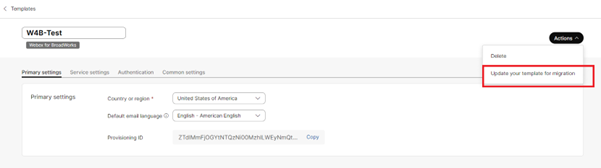
Una volta aggiornato il modello Webex for BroadWorks Onboarding per supportare la migrazione, richieda al Cisco Account Team di attivare la funzione «wholesale-partner-blending-enabled» a livello di partner. Questa impostazione consente allo strumento di provisioning di aggiungere automaticamente pacchetti all'ingrosso ai clienti Webex for BroadWorks esistenti durante il provisioning.
Esegui lo strumento di provisioning con un argomento aggiuntivo.
Fase di preparazione: è la fase predefinita in cui gli amministratori possono fornire agli utenti BroadWorks come abbonato all'ingrosso e continuare con Webex per utenti BroadWorks.
Fase di manutenzione: è la seconda fase in cui gli amministratori possono assegnare la licenza Wholesale agli utenti Webex for BroadWorks esistenti. Deve eseguire lo strumento di provisioning con una manutenzione degli argomenti.
Fase successiva alla migrazione: è la fase finale in cui gli amministratori possono convertire completamente BroadWorks in vendita all'ingrosso . Deve eseguire lo strumento di provisioning con un argomento dopo la migrazione.
Registri del terminale
Di seguito sono riportati i log del terminale relativi al corretto provisioning:
Tool Name: Provisioning
Version: 1.51.0
Customer(s) provisioning started...
Sending create customer provisioning request for the External ID: customer.id.1
Customer provisioning request sent for the customer with the External ID: customer.id.1
Checking customer status for the External ID: customer.id.1 and the status is: provisioning
Checking customer status for the External ID: customer.id.1 and the status is: provisioning
Checking customer status for the External ID: customer.id.1 and the status is: provisioned
Provisioning customer's calling settings with External ID: customer.id.1
Customer's settings are updated successfully for the External ID: customer.id.1
Provisioning secondary locations for the customer with the External ID: customer.id.1
Provisioning location's settings and features for the customer with the External ID: customer.id.1
Subscriber(s) provisioning will be started for the customer with the External ID: customer.id.1
Provisioning subscriber(s) and settings for the customer with External ID: customer.id.1
Subscriber(s) and settings provisioning completed for the customer with External ID: customer.id.1
Provisioning user agent settings for the customer with the External ID: customer.id.1

********** Completed File : input/customer.json ****************
Verrà stampata una tabella con il numero di sedi create per ogni corsa:
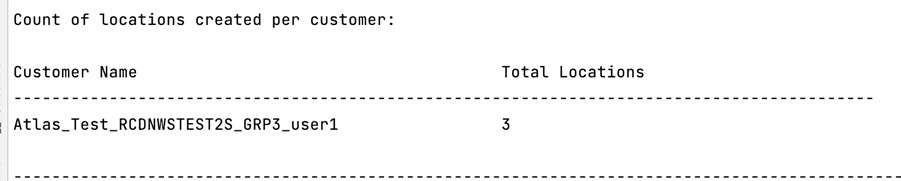
Uscita
<external_id>Lo strumento di provisioning genera segnalazioni di successo ed errore all'interno dei file output/ /*.success/error. Esamina il successo dell'output e i log degli errori per verificare il corretto provisioning.
Il sistema genererà un file Questo file contiene i dettagli relativi al successo
e al fallimento di ciascuna entità e delle relative impostazioni, fornendo un
rapporto completo sugli accantonamenti.Provisioning_report_*.csv nella directory output/consolidated_reports/.
Lo strumento di provisioning genera anche un file
Provisioning_statistics_*.csv nella directory output/consolidated_reports/.
Questo rapporto contiene il conteggio dei
clienti, delle sedi, degli utenti, dei dispositivi e delle funzionalità di gruppo
assegnati con successo e senza successo.
Dopo aver effettuato con successo il provisioning, gli utenti finali ricevono un'email dalla soluzione Wholesale RTM.
Gli amministratori dei partner possono verificare l'approvvigionamento dei clienti nel portale Partner Hub e Control Hub. Fare riferimento alle seguenti illustrazioni tratte dal portale Partner Hub e Control Hub:
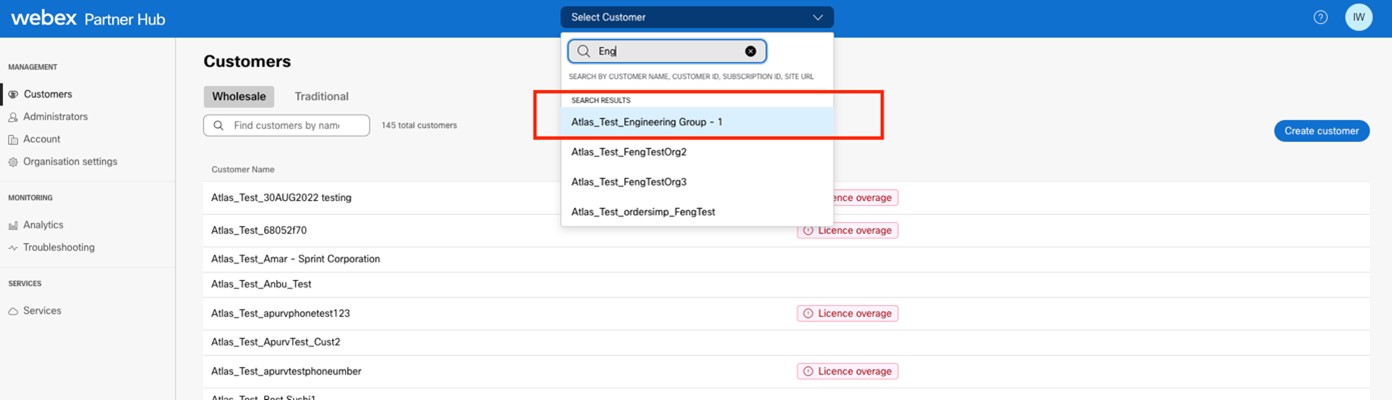
Figura 8: Partner Hub
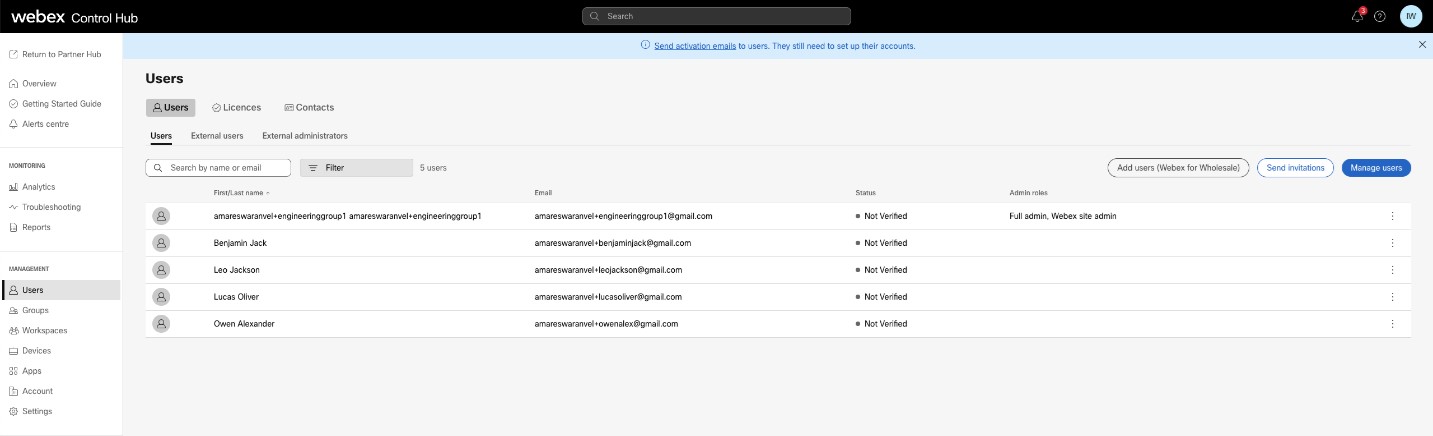
Figura 9: Control Hub
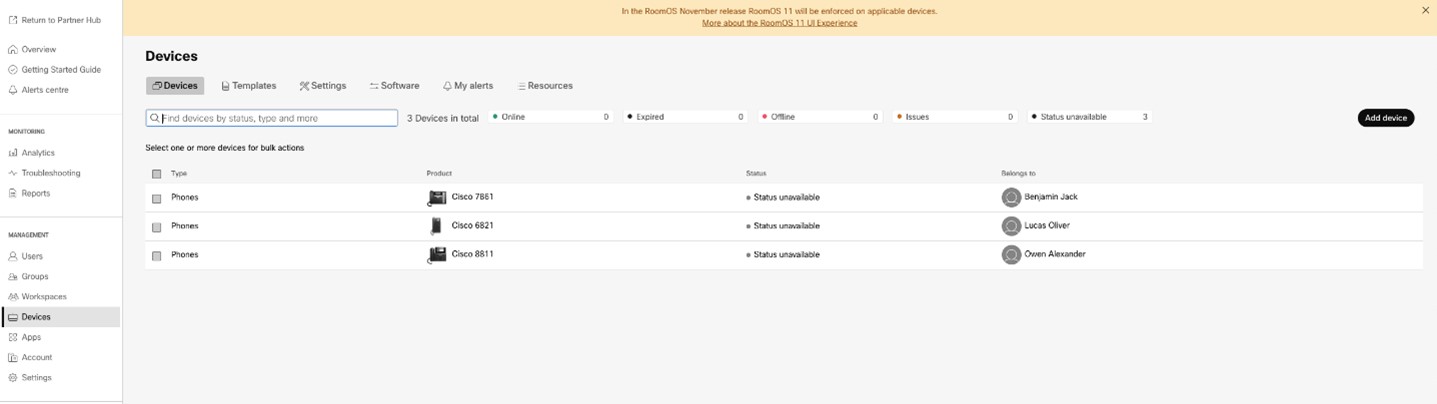
Figura 10: Dispositivi
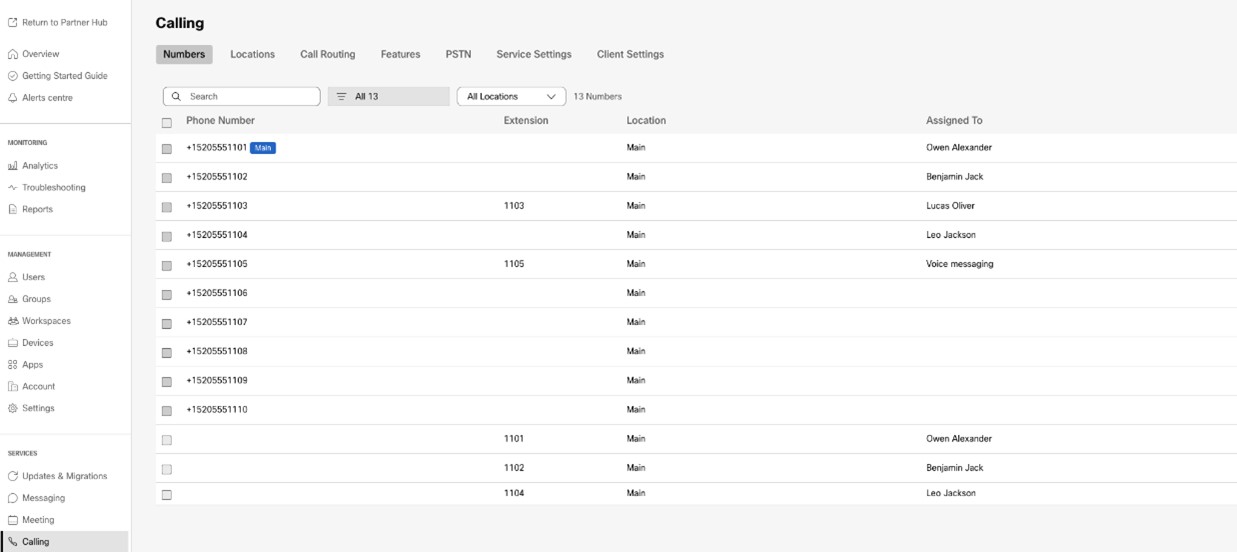
Figura 11: Chiamata
Restrizioni successive all'approvvigionamento
Una volta completato il provisioning per una migrazione BroadCloud, le seguenti azioni verranno bloccate:
- CAP Portal — Aggiungere utenti o dispositivi con porting.
- SP Portal — Creazione di ordini ADD con dispositivi o numeri.
- API RSB — Creazione di ordini ADD con dispositivi o numeri e creazione di utenti. Gli ordini RSB ADD effettuati con dispositivi o numeri verranno rifiutati.
Migrazione da BroadCloud a Wholesale — Limitazione della registrazione dei dispositivi
Per gli amministratori partner che migrano i clienti da BroadCloud a Wholesale all'interno della stessa regione, i dispositivi possono essere aggiunti in Wholesale dopo aver eseguito lo strumento di provisioning. Tuttavia, tali dispositivi diventeranno idonei alla registrazione alla piattaforma Webex solo dopo il completamento della migrazione (spostamento del dispositivo) per la posizione corrispondente.
Questa limitazione non si applica a:
- Clienti che stanno migrando da Broadworks/W4B a Wholesale.
- Migrazioni da BroadCloud a Wholesale tra diverse regioni.
Guida consigliata
Per evitare problemi di registrazione del dispositivo, completa la migrazione dello spostamento del dispositivo a livello di posizione prima di tentare di registrare i dispositivi sulla piattaforma Webex per le migrazioni da BroadCloud a Wholesale della stessa regione.
Strumento per lo spostamento del dispositivo
Per BroadCloud
Per i partner di BroadCloud, utilizza il portale dei fornitori di servizi per inviare una richiesta di migrazione per numeri, dispositivi e migrazioni di Shared Call Appearances (SCA).
All'interno del portale dei fornitori di servizi, una richiesta di migrazione può includere fino a 50 clienti. È possibile inviare un massimo di 10 richieste in un giorno.
Gli amministratori possono abilitare il rollback automatico impostando
rollback_to_broadcloud=True nel file conf/partner.cfg
, che sposta nuovamente i dispositivi su BroadCloud dopo la migrazione. Supporta migrazioni della stessa
regione e di diverse regioni con NS Sync, ma solo per migrazioni riuscite. Per
quelli falliti, gli amministratori devono alzare un Cisco TAC prima di richiedere il rollback.
Sono disponibili due opzioni per selezionare il tipo di migrazione nel portale:
- Migrazione: selezioni questa opzione per avviare una richiesta di migrazione di numeri, dispositivi e Shared Call Appearances (SCA).
- Stato del dispositivo: selezioni questa opzione per visualizzare lo stato corrente di un dispositivo su BroadCloud e Calling.
Le figure seguenti mostrano il portale dei fornitori di servizi.
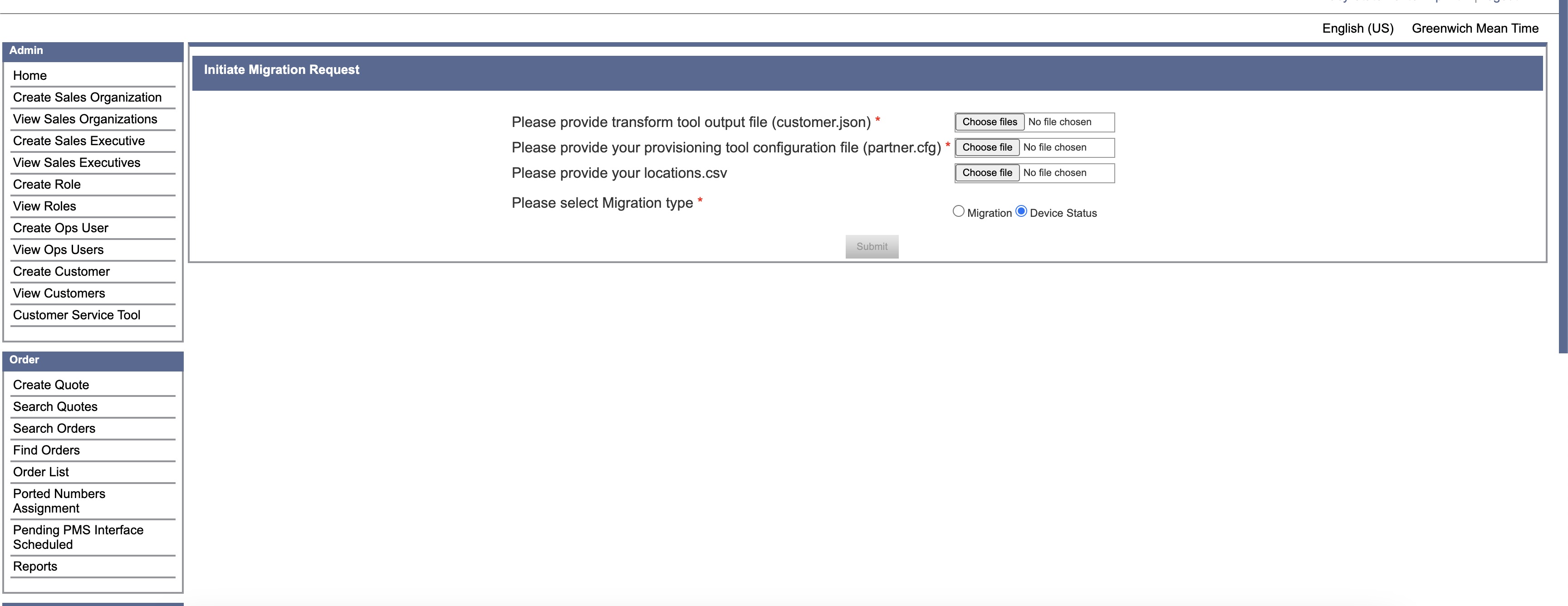
Figura 12: Portale dei fornitori di servizi
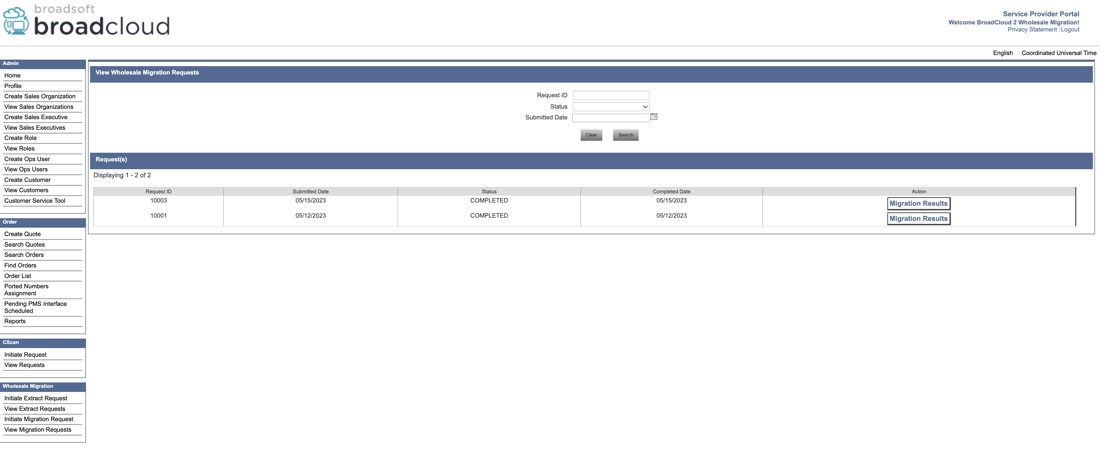
Figura 13: Portale dei fornitori di servizi
Migrare le località selezionate (opzionale)
Per avviare la migrazione per un sottoinsieme specifico di
località elencate nel file customer.json, includa un file
locations.csv nella sua richiesta. Questo CSV dovrebbe elencare solo le
località che intende migrare.
Quando locations.csv non viene fornito, tutte le sedi in customer.json verranno migrate.
| Termine | Definizione |
|---|---|
|
ID del sito |
L'ID del sito della sede da migrare. |
|
Nome del sito |
Il nome della sede da migrare. |
Per scaricare l'elenco dei siti attivi disponibili, acceda a Visualizza clienti → Seleziona un cliente → Esporta sedi in formato CSV.
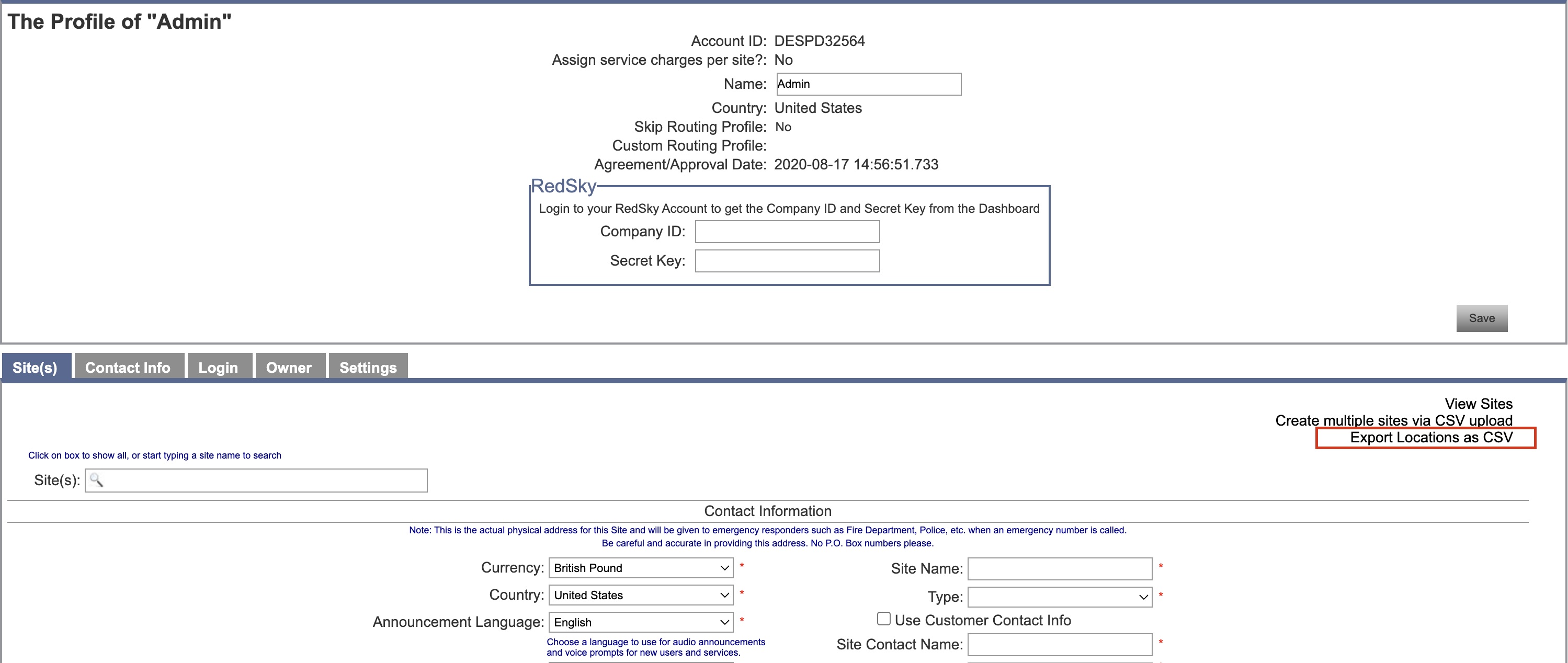
Figura 14: Esporta le sedi in formato CSV
Attivi l'opzione di disconnessione dei numeri
Quando utilizza lo stesso trunk SIP per BroadCloud Carrier Webex Calling e BroadCloud, gli amministratori devono utilizzare l'opzione Disconnect Numbers. Questo rimuove i numeri di telefono dalla ricezione di chiamate in arrivo dopo la migrazione in BroadCloud.
Questa opzione è richiesta solo quando si esegue la migrazione verso un'altra Webex Calling regione. Non si applica se Lei rimane nella stessa regione.
- Questa azione è irreversibile
-
Attivi questa opzione solo dopo aver confermato:
- La migrazione è stata completata
- Tutti i dispositivi si sono registrati correttamente Webex Calling
- I numeri sono attivi
Per abilitare questa opzione,
- Nel file partner.cfg, impostare DISCONNECT_NUMBERS_FROM_RIALTO = yes.
- Riesegui lo strumento di migrazione utilizzando lo stesso file customer.json e il file partner.cfg aggiornato.
Se i numeri non si disconnettono, invii una richiesta Cisco TAC.
Per Cisco BroadWorks e Webex per BroadWorks
Per le migrazioni di Cisco BroadWorks e Webex for BroadWorks, lo strumento viene eseguito sull'Application Server secondario Cisco BroadWorks all'interno della rete dei partner e si connette all'AS tramite OCI-P. Utilizza il file JSON di output di Transform Tool (customer.json) come input ed esegue i comandi OCI-P per migrare dispositivi e soft client.
In caso di corretto funzionamento, lo strumento di spostamento del dispositivo:
- Annullare la registrazione dei dispositivi da Cisco BroadWorks e registrarli all'ingrosso.
- Gli utenti che utilizzano il client UC-One verranno reindirizzati all'app Webex al primo accesso.
- Disattivi i numeri di telefono di Cisco BroadWorks o rimuova i numeri di telefono da BroadCloud.
- Attiva i numeri in Wholesale.
- Crea apparizioni condivise per le chiamate all'ingrosso per le migrazioni di BroadCloud. [Questo passaggio è applicabile solo per le migrazioni BroadCloud].
-
Se l'amministratore utilizza lo strumento dietro un proxy aziendale, segua i passaggi seguenti per configurare ed eseguire lo script di provisioning.
Procedura di configurazione
- Aprire il file devicemove.sh.
- Individui la variabile PROXY_HOST e decommentala (rimuova il # iniziale per devicemove.sh).
-
Imposta il valore PROXY_HOST come:
PROXY_HOST=<proxy-host>
- Individui la variabile PROXY_PORT e decommentala (rimuova il # iniziale per devicemove.sh).
-
Imposta il valore PROXY_PORT come:
PROXY_PORT=<proxy-port>
- Individui la variabile PROXY_SCHEME e decommentala (rimuova il # iniziale di devicemove.sh). Questo passaggio è facoltativo; se rimane commentato, il valore predefinito per PROXY_SCHEME sarà HTTP.
-
Imposta il valore PROXY_SCHEME come:
PROXY_SCHEME=<proxy-scheme>
- Salvare e chiudere il file devicemove.sh.
- Aprire il file partner.cfg e aggiungere il refresh_token richiesto.
- Verifichi che l'host, il nome utente e la password di BroadWorks siano configurati correttamente in partner.cfg
-
Esegui lo script:
./devicemove.sh
SCP e SSH
- SCP, lo strumento di spostamento del dispositivo sull'Application Server Cisco BroadWorks secondario.
- SSH all'Application Server Cisco BroadWorks secondario per configurare i prerequisiti ed eseguire lo strumento di spostamento del dispositivo.
Prerequisiti
- Imposta REFRESH_TOKEN (token copiato dal Token Generator Tool) nel
file conf/partner.cfg:
REFRESH_TOKEN=MzUwYjljODEtYmQ4MS00NGVhLTgwNGUtZjQ1NTEyZTViNzJkOTdj - Assicurarsi che l'ID utente, la password e il
nome host secondari di Cisco BroadWorks Application Server siano corretti nel file
conf/DeviceMoveTool.conf:
BROADWORKS_USER_ID = admin BROADWORKS_PASSWORD = admin BROADWORKS_HOST_NAME = localhost - Per inviare nuovamente le email di attivazione, deve impostare send_subscribers_welcome_email=true nel file conf/partner.cfg.
Se gli amministratori desiderano inviare email di invito ai propri utenti durante la migrazione, devono decommentare la proprietà «send_subscribers_welcome_email=true» nel file conf/partner.cfg. Altrimenti, la proprietà dovrebbe rimanere invariata.
- Verificare che il percorso dell'ambiente JDK/JRE sia corretto in devicemove.sh
JAVA_HOME=/usr/local/java/java_base - Gli amministratori possono utilizzare il file locations.csv dalla directory di input per migrare i gruppi specifici anziché tutti i gruppi di un'azienda.
Telefoni Polycom
Per spostare i telefoni Polycom da Cisco BroadWorks a Wholesale Calling, un amministratore partner deve creare un nuovo file di tipo di profilo di identità/dispositivo a livello di sistema in Cisco BroadWorks per ogni modello di dispositivo Polycom. Fare riferimento alla figura 14 e caricare il file personalizzato device-move-tool/conf/deviceprofile/ {region} /polycom_vvx.cfg. Dopo aver caricato il nuovo file del dispositivo, si assicuri che il file appena creato esista a livello di gruppo. Si assicuri inoltre che il file migration_%BWMAC Address%.cfg non sia in conflitto con nessun file esistente nel suo sistema).
Viene utilizzato internamente dallo strumento di spostamento del dispositivo.
Il processo di migrazione per i telefoni Polycom:
- Lo strumento di spostamento del dispositivo sostituisce il file %BWMACAddress%.cfg a livello di dispositivo con polycom_vvx2.cfg. Questo file si riferisce a Migration_%BWMACAddress%.cfg.
- Ricostruisci i profili dei dispositivi a livello di gruppo o di dispositivo.L'azione a livello di gruppo o di dispositivo dipende dalla configurazione del parametro DeviceLevelRebuild nel file device-move-tool/conf/partner.cfg.
- Lo strumento di spostamento del dispositivo chiede al Cisco BroadWorks Application Server di riavviare i telefoni a livello di gruppo o di dispositivo.
- Dopo la richiesta di riavvio, i telefoni Polycom scaricano ed elaborano %BWMACAddress%.cfg, che
chiede ai telefoni Polycom di scaricare ed elaborare Migration_%BWMACAddress%.cfg, che imposta il device.prov.serverName su https://plcm.sipflash.com.https://plcm.sipflash.com per la regione degli Stati Uniti, altre regioni hanno URL diversi.
- Il telefono Polycom scarica %BWMACAddress%.cfg da https://plcm.sipflash.com e sarà gestito dal DMS. Webex Calling
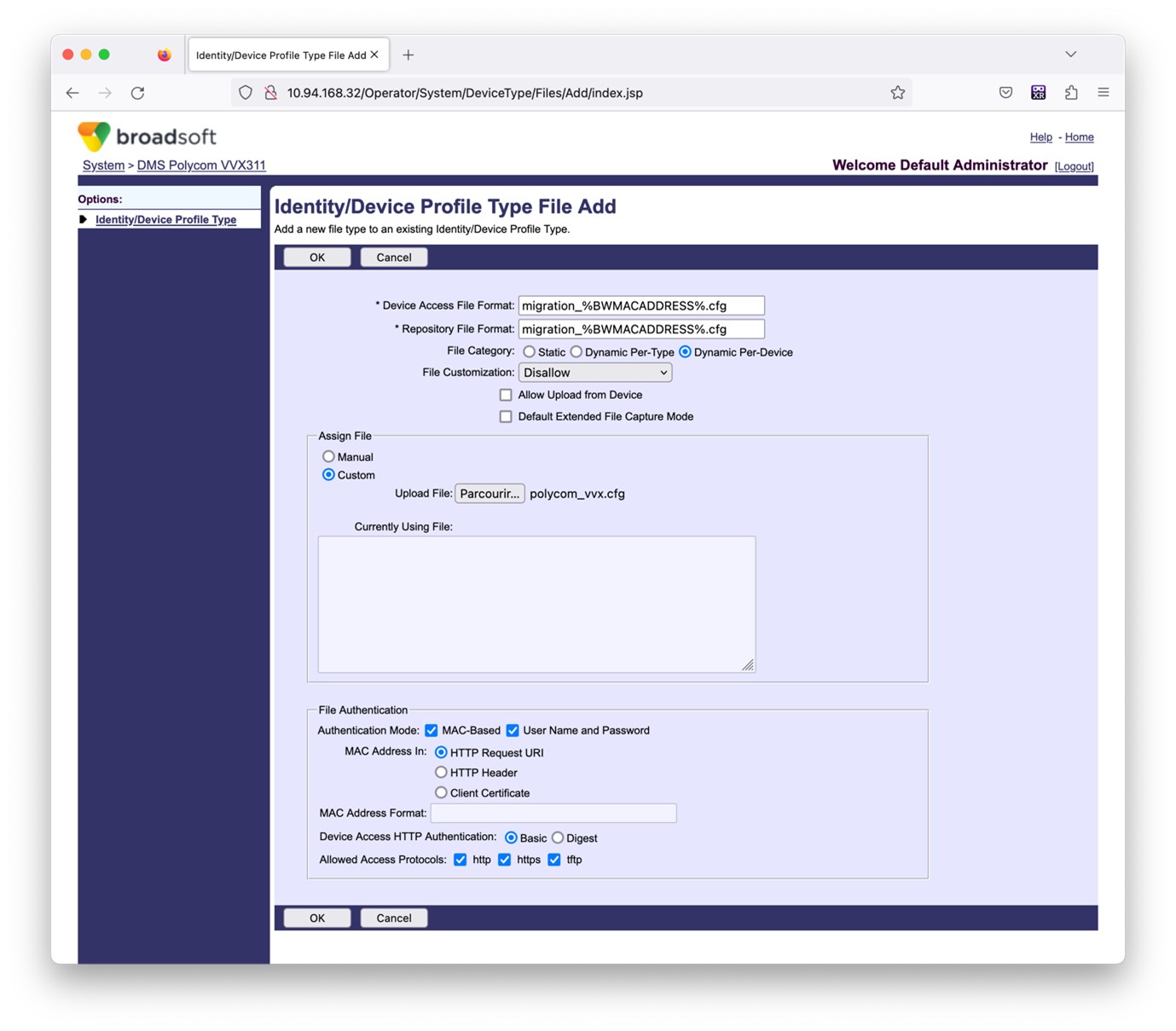
Figura 14: Aggiunta del file del tipo di profilo di identità/dispositivo
Istruzioni per l'esecuzione
Esistono due metodi per richiamare il DMT, il primo consiste nell'invocare tramite un singolo cliente alla volta e l'altro è utilizzare più clienti contemporaneamente.
Lo strumento di spostamento del dispositivo viene eseguito dal server applicativo Cisco BroadWorks secondario all'interno della directory dello strumento di spostamento del dispositivo:
For device move single customer:
./devicemove.sh -input=<Transform-Tool-Output-Customer-JSON-File-Path>
 ./devicemove.sh -input=/tmp/customername.json
 For device move multiple customers:
./devicemove.sh -input=<Transform-Tool-Timestamp-Output-Directory-Path>
 ls -l /tmp/directoryofcustomers/
customer1.json
customer2.json
customer3.json
Additionally, the device move tool supports migrate single/specific phone(s) from 1.35.0 release.
Use the command below:
./devicemove.sh -integration -input= <Transform-Tool-Output-Customer-JSON-File-Path> -macaddress=4CBC4883A6F8,48256741CBE9
Registri del terminale
Di seguito sono riportati i log del terminale relativi all'esecuzione corretta dello strumento di spostamento dei dispositivi per la migrazione dei dispositivi:
Tool Name: Device Move Tool
Version: 1.15.0
Device Tool Started...
Valid Devices for migration :
-------------------------------------------------------------------------------------------------------------------
|    Device Type |          Mac |                                 Version |                                 Email |
-------------------------------------------------------------------------------------------------------------------
| DMS Cisco 7861 | CC98914EAAD7 | Cisco-CP-7861-3PCC/11.3.7_cc98914eaad7_ | amareswaranvel+benjaminjack@gmail.com |
| DMS Cisco 6821 | 5486BCAE7E45 | Cisco-CP-6821-3PCC/11.3.7_5486bcae7e45_ |  amareswaranvel+lucasoliver@gmail.com |
| DMS Cisco 8811 | F87B204E4066 | Cisco-CP-8811-3PCC/11.3.7_f87b204e4066_ |     amareswaranvel+owenalex@gmail.com |
-------------------------------------------------------------------------------------------------------------------
Do you want to migrate all these devices? ([Y]es or [N]o)
yes
Uploading Device Profiles for DMS Cisco MPP LC
Rebuild Device Process Started
Rebuild Device Process Completed Successfully
Reboot Process Started
Reboot Process Completed Successfully
Modifying profiles for Business Communicator under group collabmigrationtestGRP_engg
Activate webex phone numbers process started for customer org Id : 85ea1d6f-ff9e-41a1-843f-7362aaf12b4c
Activate webex phone numbers process completed for customer org id : 85ea1d6f-ff9e-41a1-843f-7362aaf12b4c
Deactivate broadworks phone numbers process started for groupId : collabmigrationtestGRP_engg
Deactivate broadworks phone numbers process completed for groupId : collabmigrationtestGRP_engg
Device Migration Completed
Uscita
Dopo la migrazione del dispositivo, i dispositivi sono online e pronti per effettuare/ricevere chiamate. Fare riferimento alla figura 15 per vedere un esempio dello stato del dispositivo:
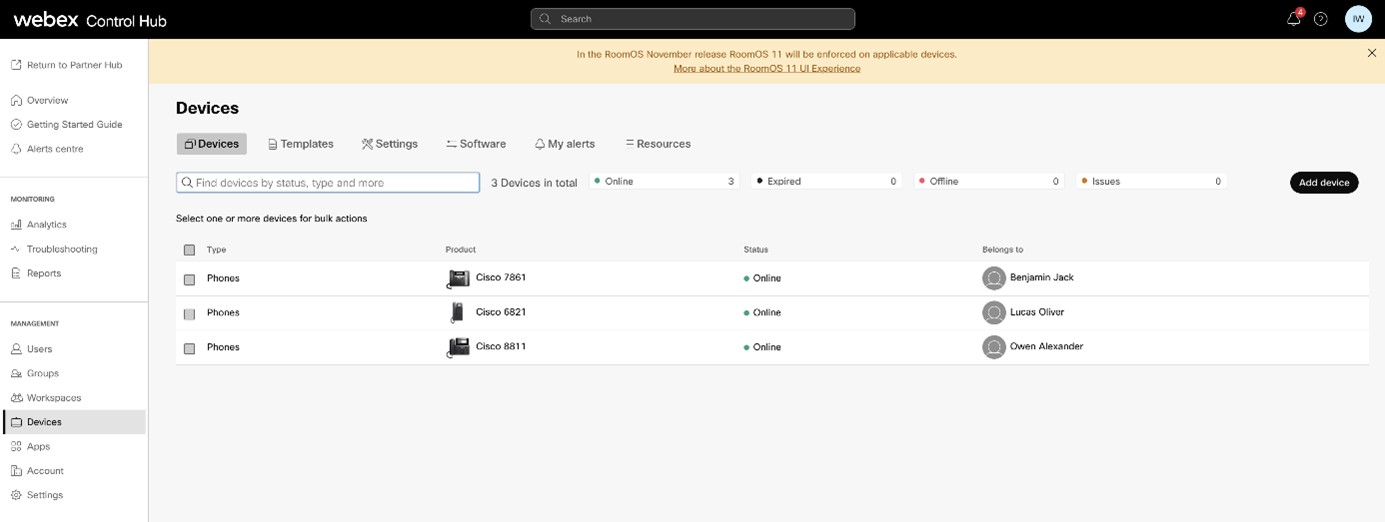
Figura 15: Stato del dispositivo
Dopo la migrazione del dispositivo, i numeri sono diventati attivi. Si riferisca alla figura 16 per vedere un esempio di quali numeri sono attivi:
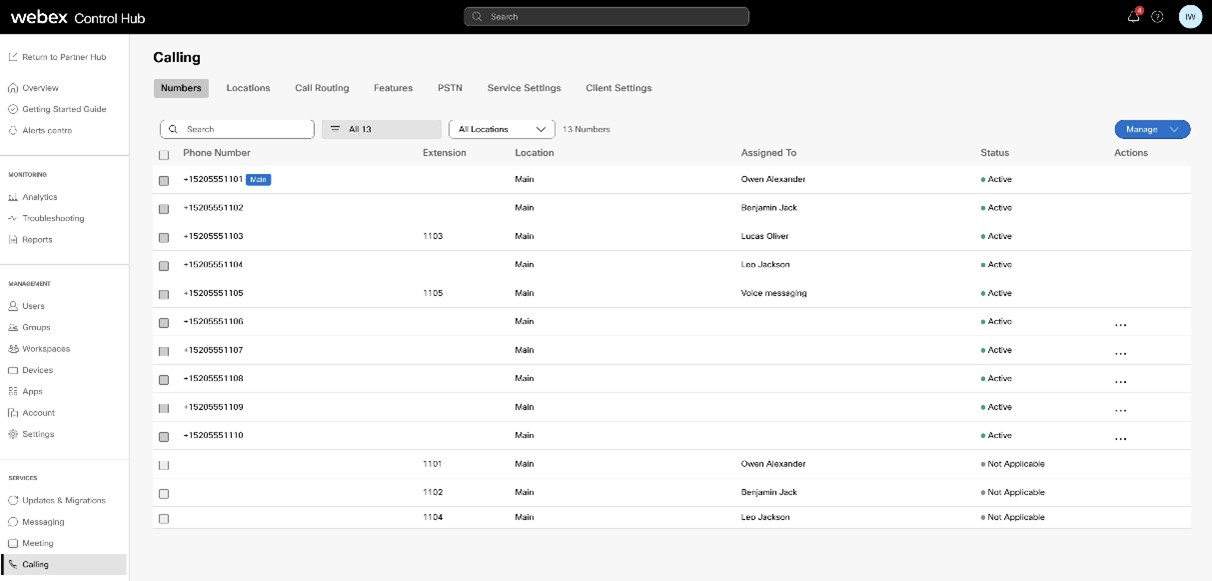
Figura 16: Numeri attivi
Se l'amministratore utilizza lo strumento dietro un proxy aziendale, segua i passaggi seguenti per configurare ed eseguire lo script devicemove.
Non è obbligatorio impostare la variabile di ambiente export http_proxy=http://<proxy-host>: <proxy-port>nel terminale se il proxy è configurato direttamente all'interno dello script come descritto di seguito.
Passaggi per configurare ed eseguire lo script devicemove
- Aprire il file devicemove.sh.
- Individui la variabile HTTPS_PROXY_HOST e decommentala (rimuova il # iniziale).
-
Imposta il valore HTTPS_PROXY_HOST come:
HTTPS_PROXY_HOST=<proxy-host> - Individui la variabile HTTPS_PROXY_PORT e decommentala (rimuova il # iniziale).
- Imposta il valore HTTPS_PROXY_PORT come:
HTTPS_PROXY_PORT=<proxy-port> - Salvare e chiudere il file devicemove.sh.
- Aprire il file partner.cfg e aggiungere il refresh_token richiesto.
- Verifichi che l'host, il nome utente e la password di BroadWorks siano configurati correttamente in partner.cfg.
- Esegui lo script:
./devicemove.sh
Migrazione Dubber
Ora può spostare le registrazioni delle chiamate da BroadCloud a. Webex Calling Ciò mantiene i suoi account Dubber esistenti e tutte le sue vecchie registrazioni accessibili senza perdere l'accesso corrente alla piattaforma Dubber durante la migrazione. Per ulteriori informazioni sulla migrazione dubber, vedere Migrate Dubber da BroadCloud a. Webex Calling
Supporto per la disconnessione in blocco
Il supporto per la disconnessione in blocco delinea il processo di disconnessione di più siti dei clienti Webex Calling utilizzando un'operazione in blocco basata su CSV. Per ulteriori informazioni, consulti il supporto per la disconnessione in blocco.
Annulla la migrazione
L'operazione di ripristino deve essere eseguita per un'azienda alla volta.
Per BroadCloud Carrier
Gli amministratori possono impostare Ciò restituisce i dispositivi a
BroadCloud dopo una migrazione riuscita nella stessa regione o in più regioni con NS Sync. Per le
migrazioni non riuscite, contatti Cisco TAC prima di richiedere il rollback.rollback_to_broadcloud=true in conf/partner.cfg per abilitare il rollback automatico.
Per Cisco BroadWorks e Webex per BroadWorks
La procedura di ripristino per Cisco BroadWorks e Webex per BroadWorks è la seguente:
- Aprire un ticket con Cisco TAC per richiedere il ripristino del dispositivo.
- Esegui lo strumento di spostamento del dispositivo in modalità di ripristino sull'Application Server BroadWorks secondario per ripristinare le migrazioni dei dispositivi. Questo reimposterà l'URL DMS sull'URL DMS del fornitore di servizi per i profili dei dispositivi in Cisco BroadWorks e riattiverà i numeri di telefono.
- Il Webex Calling Team reimposta l'URL DMS sull'URL DMS del fornitore di servizi nei profili dei dispositivi in. Webex Calling
- Gli amministratori dei partner devono disattivare o eliminare i numeri di telefono nel Webex Calling portale di Control Hub.
- Gli amministratori dei partner devono riportare i numeri di telefono PSTN a Cisco BroadWorks.
Istruzioni per eseguire lo strumento di spostamento del dispositivo in modalità di ripristino
Segua i passaggi seguenti per eseguire lo strumento di spostamento del dispositivo in modalità di ripristino:
Esegui il comando seguente nell'Application Server Cisco BroadWorks secondario all'interno della directory dello strumento di spostamento del dispositivo:
Ripristina i profili
./devicemove.sh -input= <Transform-Tool-Output-Customer-JSON-File-Path> -revertProfilesInvertire i numeri
./devicemove.sh -input= <Transform-Tool-Output-Customer-JSON-File-Path> -revertNumbersRegistri del terminale
Riceveremo i seguenti log nel terminale dopo aver eseguito correttamente lo strumento di spostamento del dispositivo per ripristinare l'operazione:
Ripristina i profili
Tool Name: Device Move Tool
Version: 1.15.0
Device Tool Started for Revert Process...
Devices that can be moved back from Webex Calling to BroadWorks:
- -------------------------------------------------------------------------------------------------------------------
|    Device Type |          Mac |                                 Version |                                 Email |
-------------------------------------------------------------------------------------------------------------------
| DMS Cisco 7861 | CC98914EAAD7 | Cisco-CP-7861-3PCC/11.3.7_cc98914eaad7_ | amareswaranvel+benjaminjack@gmail.com |
| DMS Cisco 6821 | 5486BCAE7E45 | Cisco-CP-6821-3PCC/11.3.7_5486bcae7e45_ |  amareswaranvel+lucasoliver@gmail.com |
| DMS Cisco 8811 | F87B204E4066 | Cisco-CP-8811-3PCC/11.3.7_f87b204e4066_ |     amareswaranvel+owenalex@gmail.com |
-------------------------------------------------------------------------------------------------------------------
Do you want to move back these devices from Webex Calling to BroadWorks? (Yes, Y, No, N):
yes
Uploading Device Profiles for DMS Cisco MPP LC
Rebuild Device Process Started
Rebuild Device Process Completed Successfully
Reboot Process Started
Reboot Process Completed Successfully
Device Migration Completed for Deprovision Process
Invertire i numeri
Tool Name: Device Move Tool
Version: 1.15.0
Do you want to continue reverting numbers to Broadworks ?  ([Y]es or [N]o):
Y
[+15205551101, +15205551102, +15205551103, +15205551104, +15205551105, +15205551106, +15205551107, +15205551108, +15205551109, +15205551110]
Starting revert
Activate broadworks phone numbers process started for groupId : collabmigrationtestGRP_engg
Activate broadworks phone numbers process completed for groupId : collabmigrationtestGRP_engg
Device Migration Revert process Completed Successfully
Appendice
Migrazione di grandi imprese
Le grandi aziende con molte sedi non possono migrare tutte le sedi in un'unica finestra di manutenzione. La funzionalità descritta in questa sezione consente ai partner di migrare alcune sedi alla volta.
Per i clienti con più siti in cui le sedi vengono migrate all'interno della stessa regione ( ad esempio, dagli Stati Uniti agli Stati Uniti), consigliamo agli amministratori partner di effettuare ed eseguire l'ordine di disconnessione del sito (sito migrato) a Rialto per garantire una connettività di chiamata senza interruzioni tra sedi non migrate e migrate.
Se l'ordine di disconnessione del sito non viene eseguito per il sito migrato a Rialto, le chiamate saranno limitate agli utenti all'interno della posizione migrata solo in Webex e gli utenti provenienti da siti/sedi non migrati non saranno in grado di raggiungere i numeri migrati.
Gradini
Utilizza i seguenti passaggi per pianificare le migrazioni graduali per una grande azienda:
- Estrarre i dati aziendali da BroadWorks o BroadCloud.
- Esegui l'opzione Transform Tool senza posizioni sui dati estratti.
- Cerchi la sezione Posizione consigliata per spostarsi contemporaneamente in exception_report.txt per pianificare le fasi di migrazione per ottenere maggiori informazioni sulle dipendenze dalla posizione, esamini i file dell'elenco degli agenti delle funzionalità (fare riferimento allo strumento Transform di seguito).
- Genera l'input/ locations.csv modificando locations_to_be_edited.csv.
- Esegui nuovamente lo strumento Transform con l'opzione posizioni.
- Esamini exception_report.txt per identificare eventuali problemi di dipendenza dalla posizione per la fase attuale.
- Risolve i problemi di dipendenza dalla posizione, se necessario (modificando locations.csv).
- Riesegui lo strumento Transform per generare customers.json per la fase corrente.
- Esegui lo strumento di provisioning per ogni customer.json.
- Durante la finestra di manutenzione, esegua il Device Move Tool.
- Ripetere i passaggi 4-10 per la fase successiva.
Strumento di trasformazione
Per raggiungere l'obiettivo di migrare le sedi in una grande azienda fase per fase, come menzionato sopra, viene aggiunto un nuovo file locations.csv come input opzionale (-locations=input/locations.csv) durante l'esecuzione dello strumento di trasformazione.
Il file locations.csv contiene dati specifici per le località. Sostituisce i dati trovati in input/customers.csv, che attualmente contiene dati aziendali e sulla posizione.
La tabella seguente elenca i dettagli del file locations.csv:
|
Descrizione |
Valori |
Valore predefinito |
Obbligatorio |
Mappe in BroadWorks |
Mappe in BroadCloud | |
|---|---|---|---|---|---|---|
|
ID aziendale |
ID aziendale univoco |
Y |
ID del fornitore di servizi |
ID cliente Rialto | ||
|
ID della località |
ID della sede, unico all'interno dell'azienda |
Y |
id del gruppo |
ID del sito di Rialto | ||
|
stato di migrazione |
Questa sede è migrata? |
migrato, dont_migrate, migrazione |
migrando |
N | ||
|
nome |
Nome di questa sede. Lo lasci vuoto per usare LocationID. |
N | ||||
|
fuso orario |
N | |||||
|
lingua |
N | |||||
|
indirizzo 1 |
N | |||||
|
indirizzo 2 |
N | |||||
|
città |
N | |||||
|
stato |
N | |||||
|
codice postale |
Codice postale o codice postale |
N | ||||
|
paese |
codice di 2 lettere |
N |
Il file locations.csv può essere composto dal file locations_to_be_edited.csv precompilato quando si esegue lo strumento Transform in una grande azienda. Continua a leggere per vedere degli esempi.
locations.csv è un input opzionale quando si esegue lo strumento di trasformazione, quindi lo strumento di trasformazione si comporterà come prima se l'opzione -locations=input/locations.csv non è presente.
Per le estrazioni di BroadCloud, se un cliente contiene più di 500 sedi, il Transform Tool suddivide i dati del cliente in più file JSON dei clienti con un massimo di 500 sedi per file.
I file JSON dei clienti generati seguono la convenzione di denominazione:
customer.json customer_1.json customer_2.json...
Questa funzionalità attualmente si applica solo agli estratti di BroadCloud.
Nuovi file di output
Ci sono 6 nuovi file di output di Transform Tool:
- locations_to_be_edited.csv — è precompilato con tutte le informazioni sulle sedi per la migrazione della grande
azienda.
Esempio:
locationId,enterpriseId,migration status,name,timezone,language,address1,address2,city,state,postal code,country

auto_mig_ent_grp1,auto_mig_ent,,auto_mig_ent_grp1,,,100 Main Street,,Gaithersburg,MD,20877,US

auto_mig_ent_grp2,auto_mig_ent,,auto_mig_ent_grp2,,,101 Main Street,,Gaithersburg,MD,20877,US

auto_mig_ent_grp3,auto_mig_ent,,auto_mig_ent_grp3,,,102 Main Street,,Gaithersburg,MD,20877,US
I partner/clienti possono utilizzarlo per generare locations.csv per controllare le sedi da migrare per una fase specifica (e aggiornare le informazioni sulle sedi se necessario).
Esempio: locations.csv generato dal precedente locations_to_be_edited.csv
locationId,enterpriseId,migration status,name,timezone,language,address1,address2,city,state,postal code,country

auto_mig_ent_grp1,auto_mig_ent,migrated,auto_mig_ent_grp1,,,100 Main Street,,Gaithersburg,MD,20877,US

auto_mig_ent_grp2,auto_mig_ent,migrating,auto_mig_ent_grp2,,,101 Main Street,,Gaithersburg,MD,20877,US

auto_mig_ent_grp3,auto_mig_ent,dont_migrate,auto_mig_ent_grp3,,,102 Main Street,,Gaithersburg,MD,20877,US
Questo locations.csv significa: per questa fase, la posizione auto_mig_ent_grp1 è stata migrata, la posizione auto_mig_ent_grp2 sta migrando e non la posizione auto_mig_ent_grp3.
- hunt_group_agents.csv, call_center_agents_supervisors.csv, paging_group_originators_targets.csv, blf_monitored_elements.csv — 4 file hanno lo stesso scopo: generare gli elenchi completi delle funzionalità corrispondenti agents/supervisors/originators/targets/monitored_elements nelle posizioni di migrazione se le località di migrazione hanno dipendenze da altre posizioni.
Hanno quasi lo stesso formato (il nome della terza colonna varia in base alla funzionalità), come di seguito (elenco degli agenti del gruppo di ricerca di auto_mig_ent_grp2 per la fase precedente):
Esempio: quanto segue è tratto da hunt_group_agents.csv
feature name,feature location,agent,location Sarah Rodriguez,auto_mig_ent_grp2,agent_michael@domain.com,auto_mig_ent_grp1 Sarah Rodriguez,auto_mig_ent_grp2,agent_sally@domain.com,auto_mig_ent_grp1 - auto_attendant_external_numbers.csv - Questo file contiene numeri di
destinazione indirizzati da Auto Attendant che non si trovano nelle località correnti o in fase di migrazione. Questi
numeri possono appartenere ad altre sedi o essere esterni al cliente.
Esempio: quanto segue è tratto da auto_attendant_external_numbers.csv
Enterprise ID,Enterprise Name,Location ID,Location Name,Auto Attendant Name,Menu Type,Menu Option,Transfer Number

ENT_1,Enterprise 1,LOC_1,Austin,Auto Attendant 1,Business Hours,Transfer Without Prompt,+12040000001

ENT_1,Enterprise 1,LOC_1,Austin,Auto Attendant 1,After Hours,Transfer With Prompt,+12050000001

ENT_1,Enterprise 1,LOC_2,Denver,Auto Attendant 2,Business Hours,Transfer Without Prompt,+12040000002
location_to_customer_json_mapping.csv
Questo file contiene l'elenco delle sedi e i corrispondenti file JSON dei clienti generati dal Transform Tool. Viene generato quando i dati dei clienti vengono suddivisi in più file JSON dei clienti e può essere utilizzato per identificare quale file JSON del cliente contiene una posizione particolare .
Esempio:
nome_località, customer_json_file_name LOC_1, customer.json LOC_2, customer.json LOC_3, customer_1.json LOC_4, customer_1.json LOC_5, customer_2.json
Se l'opzione locations non è presente durante l'esecuzione dello strumento Transform, i 4 file precedenti genereranno gli elenchi completi degli agenti/supervisors/originators/targets/monitored_elements di hunt-group/paging-group/busy-lamp-field per l'intera azienda, che possono essere utilizzati per pianificare le migrazioni graduali.
Nuove sezioni in exception_report
Durante l'esecuzione della migrazione graduale per le grandi imprese, ci saranno alcune nuove sezioni in exception_report.txt se ci sono dipendenze dalla posizione che non sono soddisfatte.
Esempio: la nuova sezione seguente è dedicata alla posizione auto_mig_ent_grp2, gruppo di ricerca degli agenti di Sarah Rodriguez nella sede auto_mig_ent_grp3, che non è migrata e non sta migrando in questa fase.
Dependencies between locations - Hunt groups

Name                          Location                        Agent                                            Agent's Location         Comment

________________________________________________________________________________________________________________

Sarah Rodriguez       auto_mig_ent_grp2    agent_william@domain.com    auto_mig_ent_grp3    Agent in different location not migrated yet

Sarah Rodriguez       auto_mig_ent_grp2   agent_melody@domain.com     auto_mig_ent_grp3    Agent in different location not migrated yet
La nuova sezione seguente fornisce consigli su come raggruppare le sedi nelle fasi di migrazione.
Luoghi consigliati per spostarsi contemporaneamente:
Location auto_mig_ent_grp1 has dependency on location(s) auto_mig_ent_grp2, auto_mig_ent_grp3

Location auto_mig_ent_grp2 has dependency on location(s) auto_mig_ent_grp3
Se l'opzione ubicazioni non è presente durante l'esecuzione dello strumento Trasforma, la sezione Posizioni consigliate da spostare contemporaneamente elenca tutte le dipendenze delle sedi per facilitare la pianificazione.
Durante l'esecuzione dello strumento Trasforma con l'opzione ubicazioni (ad esempio, per una fase di migrazione), la sezione Posizioni consigliate da spostare contemporaneamente elenca solo le dipendenze delle sedi per la fase corrente.
Strumento di provisioning
Per i clienti BroadCloud di grandi dimensioni il cui output di Transform Tool è suddiviso in più file JSON dei clienti, usi l'opzione -LargeEnterprise quando esegue il Provisioning Tool. Lo strumento elabora tutti i file JSON generati dai clienti nella directory di output di Transform Tool specificata. Se i dati del cliente sono contenuti in un singolo file JSON del cliente, esegua il Provisioning Tool senza l'opzione -LargeEnterprise.
Windows
<Transform-Tool-Timestamp-Output-Directory-Path>Per fornire servizi a clienti di grandi dimensioni: provision.bat -input= -LargeEnterprise
macOS
<Transform-Tool-Timestamp-Output-Directory-Path>Per fornire servizi a clienti di grandi dimensioni: provision.sh -input= -LargeEnterprise
Strumento per lo spostamento del dispositivo
Lo strumento di spostamento del dispositivo può essere eseguito per un sottoinsieme di posizioni dal file customer.json. A tale scopo, aggiungere un nuovo file locations.csv opzionale con due colonne.
|
ID_esterno |
Nomi delle località |
|---|---|
|
Valore ID esterno |
Nomi delle sedi/nomi dei gruppi |
- Questo è un file opzionale, se non viene fornito o viene fornito con i valori vuoti, migrerà tutte le posizioni.
- Se vengono forniti i nomi delle sedi e i rispettivi External_ID, verranno migrate solo quelle sedi.
Il comando è il seguente:
./devicemove.sh -input=<input_path>/customer.json -locations=<input_path>/Location_names.csvFusi orari
USA:
«Fusi orari»: ["America/Adak», «America/Anchorage», "America/Chicago», "America/Denver», "America/Los_Angeles», "America/New_York», "America/Phoenix», "Pacifico/Honolulu "]
Canada:
«Fusi orari»: ["America/Dawson_Creek», "America/Edmonton», "America/Halifax», "America/Montreal», "America/Regina», "America/St. Johns», "America/Vancouver», "America/Winnipeg "]
Australia:
«Fusi orari»: ["Australia/Adelaide», «Australia/Brisbane», "Australia/Broken_Hill», "Australia/Darwin», "Australia/Hobart», "Australia/Lord_Howe», "Australia/Perth», "Australia/Sydney "]
Francia:
«Fusi orari»: ["Europa/Paris"]
Portogallo:
«Fusi orari»: ["Atlantico/Azzorre», «Europa/Lisbona"]}
UK:
«Fusi orari»: ["Europa/Londra"]
Italia:
«Fusi orari»: ["Europa/Roma"]
Germania:
«Fusi orari»: ["Europa/Berlino"]
Domande frequenti
Errori noti
| Errore | Azione |
|---|---|
| Strumento per la generazione di token | |
| . /tokengenerator.sh: riga 77: /bin/java: nessun file o directory di questo tipo | Imposta correttamente la variabile di ambiente JAVA_PATH nel suo ambiente. |
| Trasforma gli errori dello strumento | |
|
|
| Errori dello strumento di provisioning | |
|
|
| Errori dello strumento DeviceMove (BroadWorks) /Migration (BroadCloud) | |
| Migrazione non riuscita a causa di un errore di stato della rete AS di origine e AS di destinazione |
Evitare modifiche al dispositivo o al numero dopo il provisioning e prima di eseguire lo strumento Device Move. |
Prerequisiti
1. Come posso trovare l'OrgID del partner?
Accedi a Partner Hub e vai alla sezione Account. L'OrgID appare lì.
Estratto
1. Perché un cliente o un sito non è elencato nella pagina «Avvia estrazione»?
Vengono visualizzati solo i clienti con almeno un sito con servizi di chiamata attivi in BroadCloud. Se non esistono siti di chiamata attivi, il cliente non verrà elencato.
Trasformare
1. Perché la funzionalità utente o gruppo non è presente in customer.json?
Per visualizzare la funzionalità utente o gruppo, controlli exception_report.txt per gli errori correlati.
2. Perché il file customer.json non viene generato?
Aggiorna customers.csv con un indirizzo valido. Usa il parametro -customers durante la trasformazione.
3. Qual è lo scopo del file input/customers.csv?
Lo scopo viene utilizzato per fornire tutti i dati obbligatori dei clienti che potrebbero mancare a Cisco BroadWorks o BroadCloud durante il processo di estrazione.
4. Qual è lo scopo del file input/users.csv?
Il file input/users.csv viene utilizzato per fornire dati a livello utente che potrebbero mancare
in Cisco BroadWorks o BroadCloud.
5. Come convertire i call center BroadWorks in Cx Essentials?
Usa input/cxessentials.csv per convertire i call center di BroadWorks in Cx
Essentials.
6. C'è un modo per convertire automaticamente tutti i call center in Cx Essentials?
Sì, può abilitare la proprietà UPGRADE_ALL_CALL_CENTERS_TO_CX_ESSENTIALS per convertire automaticamente tutti i Call Center in Cx Essentials senza utilizzare il file CSV.
7. Come posso fornire nuovi telefoni agli utenti?
Per effettuare il provisioning di nuovi telefoni, aggiunga l'indirizzo MAC e l'indirizzo email dell'utente al file
input/newphones.csv. Questo passaggio è necessario solo se gli
amministratori partner intendono configurare nuovi telefoni nell'ambiente Wholesale Calling.
8. Come si configurano dispositivi gateway generici?
Per configurare dispositivi gateway generici, aggiunga l'indirizzo MAC del dispositivo e l'ID utente associato
al file input/genericgateways.csv. Deve anche specificare se l'
utente è il proprietario PRINCIPALE o un utente CONDIVISO (per le apparizioni di chiamata condivise).
9. La configurazione generica del dispositivo gateway è disponibile per le migrazioni da BroadCloud a Wholesale ?
No, questa funzione non è supportata per le migrazioni da BroadCloud a Wholesale.
Approvvigionamento
1. In che modo i partner possono configurare per più di 100 clienti i file JSON alla volta, come
configurato nella proprietà MaxCustomersProvisioning in conf/app.cfg?
<no.of.customers>Impostare MaxCustomersProvisioning= in app.cfg ed eseguire il provisioning.
2. Il provisioning è bloccato perché l'org è in «pending_rpl_review»?
Cisco Finance sta esaminando il cliente. Questa operazione può richiedere fino a 72 ore. Riprovare dopo l' approvazione.
3. Come posso risolvere un problema in cui il pacchetto all'ingrosso, le sue caratteristiche e gli utenti sono stati assegnati all'organizzazione errata a causa di un ID esterno errato durante il processo di migrazione?
Fase 1: Eliminare tutti gli utenti/funzionalità forniti dallo strumento di provisioning.
Fase 2: In Partner Hub, selezioni il cliente, vada alla sezione «Pacchetti», disabiliti tutti i pacchetti all'ingrosso e salvi le modifiche.
4. Come posso risolvere un problema, quando riceve il messaggio «OrgID è un parametro obbligatorio per fornire servizi all'ingrosso a un cliente preesistente», durante l'esecuzione dello strumento di approvvigionamento?
Tenti di eseguire lo strumento utilizzando un indirizzo email diverso aggiornando il file customer.json. Inoltre, verifichi se il dominio email è rivendicato da un'altra organizzazione. In tal caso, provi a rilasciare il dominio richiesto da quell'organizzazione o tenti di utilizzare un altro dominio non rivendicato.
DeviceMove (BroadWorks) /Migrazione (Broadcloud)
1. In customer.json su tutti i dispositivi uno o due non sono arrivati online? Come risolvere questo problema?
Se solo alcuni dispositivi non sono online, provi a riavviarli manualmente.
2. RialtoIdentifier è richiesto in customer.json per la migrazione a Broadcloud?
Sì.
3. Come eseguire Device Move Tool in modalità di ripristino per Broadcloud?
Aggiungere rollback_to_broadcloud=true in partner.cfg, quindi caricare i file customer.json e partner.cfg ed eseguire nuovamente la migrazione.
4. Cosa devo fare se lo strumento di provisioning non riesce ad aggiungere dispositivi a causa di un errore (di solito perché il dispositivo è già in EDOS) e la migrazione del sito procede comunque?
Di solito, consigliamo all'amministratore di risolvere gli errori di provisioning prima della migrazione, ma in questo caso il sito è stato migrato Webex Callingsulla piattaforma di vendita all'ingrosso prima che il dispositivo venisse effettuato correttamente. Webex Calling
Soluzione alternativa per aggiungere l'indirizzo MAC aWebex Calling:
Passo 1: Risolve il problema che causava la mancata aggiunta del dispositivo (di solito si tratta di rimuovere il MAC da EDOS).
Fase 2: Ci sono due opzioni.
Opzione 1: Rollback e Riprova
- Riporta il sito a BroadCloud.
- Aggiunga il dispositivo Webex Calling manualmente tramite Control Hub o riesegua lo strumento di provisioning.
- Una volta aggiunto il dispositivo, proceda nuovamente con la migrazione.
Opzione 2: continua su Webex
Se il rollback non è preferito:
- Fateci sapere (team di migrazione all'ingrosso) in modo da poter impostare lo stato di BroadCloud NS Sync su LOCALE.
- L'amministratore può quindi:
- Annullare l'assegnazione dell'indirizzo MAC all'utente di Rialto.
- Rimuovere il MAC dal sito di Rialto.
- Dopo la pulizia, il dispositivo viene aggiunto manualmente Webex Calling utilizzando il portale Control Hub.
- Dopo aver aggiunto il dispositivoWebex Calling, riavvii manualmente il dispositivo.


