
Gracias por sus comentarios.
Aplicación Webex | Utilice un fondo virtual o borroso en llamadas, reuniones y seminarios web.
 ¿Comentarios?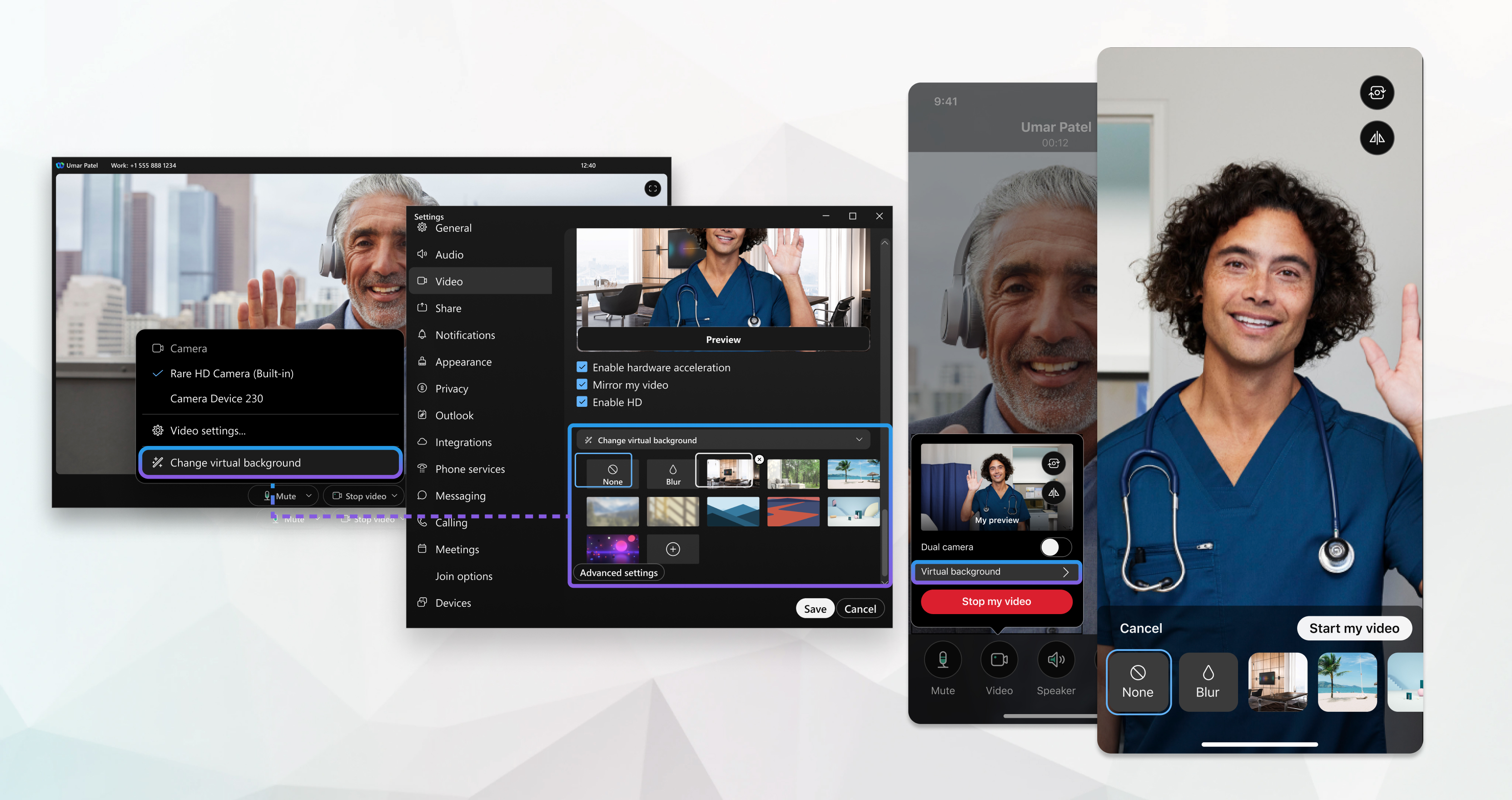
Si no ve esta característica, comuníquese con su administrador para que pueda configurar las opciones que tiene para fondos borrosos.
Antes de comenzar
Asegúrese de que su dispositivo cumpla con los siguientes requisitos:
-
Sistema operativo: Windows 10 de 64 bits
Si está en un entorno VDI, asegúrese de estar utilizando una plataforma compatible para fondos virtuales. Consulte las Notas de la versión de VDI para obtener más información.
-
Procesador:
-
Procesador Intel Core i3, i5 o i7 de la serie 4000 o superior (cuando tenga menos de 4 núcleos).
-
Procesador Intel Core i9 de doble núcleo o superior
-
Procesador Intel Xeon de doble núcleo o superior
-
Intel Pentium Silver: 4 núcleos o superior
-
Procesador Intel: 4 núcleos o superior
-
Otros procesadores Intel: 6 núcleos o más
-
AMD Amd Amd 5, 7, 9 o superior
-
Otros procesadores AMD: 4 núcleos con al menos 3,0 GHz; O 4 núcleos o superior
-
Procesador Apple: 4 núcleos o superior
-
Procesadores que no son de Intel, AMD ni Apple: 8 núcleos o más
-
-
Memoria:
-
8 GB o más de RAM
-
2 GB o más de VRAM para GPUs dedicados
-
| 1 |
Para configurar tu fondo virtual antes de unirte a una reunión, haz clic en Opciones de vídeo en la ventana de vista previa y, a continuación, elige el fondo que quieras utilizar. Después de elegir el fondo, oculte las opciones de vídeo . Personaliza tu fondo añadiendo hasta 10 imágenes personalizadas propias. Haga clic en el icono + y busque la imagen o el vídeo que desea utilizar. El archivo que elija puede ser .jpg, .jpe, .jpeg, .png, .gif, .mov y .mp4. Le recomendamos que utilice un archivo de imagen o vídeo de 480 × 360 píxeles de tamaño o mayor. Los archivos no pueden tener más de 1920 × 1080. |
| 2 |
Para cambiar el fondo durante una reunión, haga clic en Opciones de vídeo La aplicación de Webex recuerda su selección para su próxima llamada o reunión. No necesita estar en una llamada o reunión para cambiar su fondo. Puede hacerlo en cualquier momento y el cambio se aplica a todas sus llamadas y reuniones futuras en la aplicación Webex. Haz clic en Configuración |

 en la barra lateral de navegación, selecciona
 Antes de comenzar
Asegúrese de que su dispositivo cumpla con los siguientes requisitos:
-
Si está en un entorno VDI, asegúrese de estar utilizando una plataforma compatible para fondos virtuales. Consulte las Notas de la versión de VDI para obtener más información.
-
Procesador:
-
Procesador Intel Core i3 serie 8000 de doble núcleo o superior
-
Procesador Intel Core i3 serie 8000 de cuatro núcleos o superior
-
Procesador Intel Core i5 serie 6000 de doble núcleo o superior
-
Procesador Intel Core i5 serie 3000 de cuatro núcleos o superior
-
Procesador Intel Core i7 serie 5000 de doble núcleo o superior
-
Procesador Intel Core i7 serie 3000 de cuatro núcleos o superior
-
Procesador Intel Core i9 de doble núcleo o superior
-
Procesador Intel Xeon de doble núcleo o superior
-
Procesador Intel Core m3 serie 7000 de doble núcleo o superior
-
Procesador Intel: 4 núcleos o superior
-
Otros procesadores Intel: 6 núcleos o más
-
Procesador AMD Ryzen 5, 7, 9 o superior
-
Procesador AMD: 4 núcleos con >= 3,0 GHz; O 4 núcleos superiores
-
Procesador Apple: 4 núcleos o superior
-
Procesadores que no son de Intel, AMD ni Apple: 8 núcleos o más
-
-
Memoria: 2 GB o más de VRAM para las GPU dedicadas
| 1 |
Para configurar tu fondo virtual antes de unirte a una reunión, haz clic en Opciones de vídeo en la ventana de vista previa y, a continuación, elige el fondo que quieras utilizar. Después de elegir el fondo, oculte las opciones de vídeo . Personaliza tu fondo añadiendo hasta 10 imágenes personalizadas propias. Haga clic en el icono + y busque la imagen o el vídeo que desea utilizar. El archivo que elija puede ser .jpg, .jpe, .jpeg, .png, .gif, .mov y .mp4. Le recomendamos que utilice un archivo de imagen o vídeo de 480 × 360 píxeles de tamaño o mayor. Los archivos no pueden tener más de 1920 × 1080. |
| 2 |
Para cambiar el fondo durante una reunión, haga clic en Opciones de vídeo La aplicación de Webex recuerda su selección para su próxima llamada o reunión. No necesita estar en una llamada o reunión para cambiar su fondo. Puede hacerlo en cualquier momento y el cambio se aplica a todas sus llamadas y reuniones futuras en la aplicación Webex. Haz clic en Configuración |
Antes de comenzar
Asegúrese de que su dispositivo cumpla con los siguientes requisitos:
| 1 |
Desde la ventana de vista previa de la reunión, toque Fondo virtual Durante una reunión, pulse Más opciones
 > Cambiar fondo virtual > Cambiar fondo virtual  . . |
| 2 |
Elija una de las siguientes opciones y pulse Aplicar.
La aplicación de Webex recuerda su selección para su próxima llamada o reunión.
|

Antes de comenzar
Asegúrese de que su dispositivo cumpla con los siguientes requisitos:
| 1 |
Desde la ventana de vista previa de la reunión, toque Fondo virtual Durante una reunión, pulse Más opciones
> Avanzado > Cambiar fondo virtual . |
| 2 |
Elige una de las siguientes opciones y pulsa Aplicar:
La aplicación de Webex recuerda su selección para su próxima llamada o reunión.
|
Antes de comenzar
Asegúrese de que su dispositivo cumpla con los siguientes requisitos de procesador:
-
Procesador Intel Core i3, i5 o i7 de la serie 4000 o superior (cuando tenga menos de 4 núcleos).
-
Procesador Intel Core i9 de doble núcleo o superior
-
Procesador Intel Xeon de doble núcleo o superior
-
Intel Pentium Silver: 4 núcleos o superior
-
Procesador Intel: 4 núcleos o superior
-
Otros procesadores Intel: 6 núcleos o más
-
AMD Amd Amd 5, 7, 9 o superior
-
Otros procesadores AMD: 4 núcleos con al menos 3,0 GHz; O 4 núcleos o superior
-
Procesador Apple: 4 núcleos o superior
-
Procesadores que no son de Intel, AMD ni Apple: 8 núcleos o más
|
Para configurar tu fondo virtual antes de unirte o durante una reunión, haz clic en Opciones de vídeo La aplicación de Webex recuerda su selección para su próxima llamada o reunión. |


