
Hartelijk dank voor uw feedback
Webex-app | Gebruik een virtuele of wazige achtergrond in gesprekken, vergaderingen en webinars
 Feedback?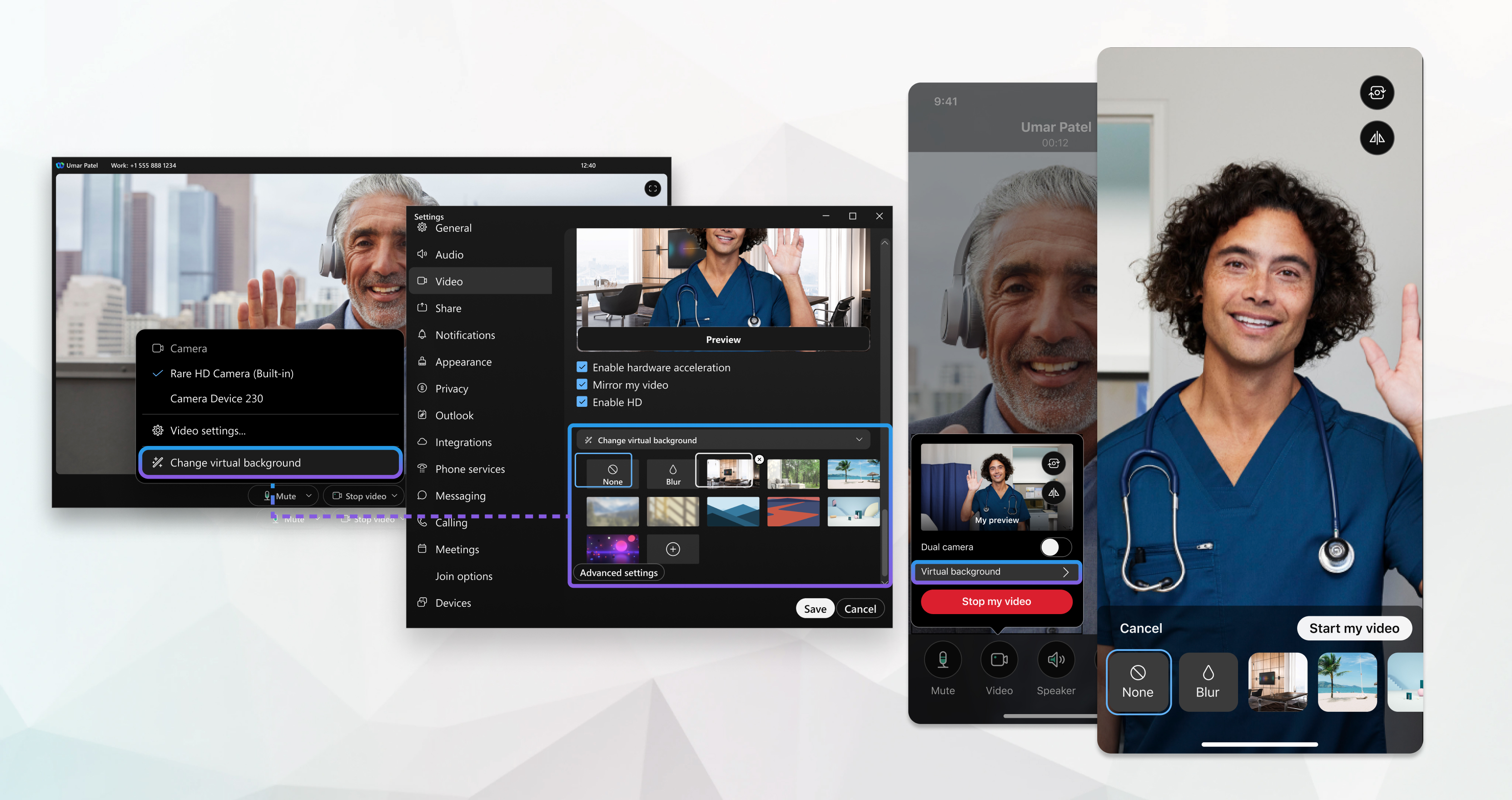
Als deze functie niet wordt weer geven, kunt u contact opnemen met uw beheerder. Deze kan opties configureren voor vervaagde achtergronden.
Voordat u begint
Zorg ervoor dat uw apparaat aan de volgende vereisten voldoet:
-
Besturingssysteem: Windows 10 64-bit
Zorg ervoor dat u een ondersteund platform voor virtuele achtergronden gebruikt als u zich in een VDI-omgeving vindt. Zie de Release-opmerkingen VDI voor meer informatie.
-
Processor:
-
Intel Core i3, i5 of i7 4000-serie processor of hoger (indien minder dan 4 kernen)
-
Intel Core i9 dual-core processor of hoger
-
Intel Xeon dual-core processor of hoger
-
Intel Pentium Silver: 4 kernen of meer
-
Intel-processor: 4 kernen of meer
-
Andere Intel-processors: 6 kernen of hoger
-
AMD Ryzen 5, 7, 9 of hoger
-
Andere AMD-processors: 4 kernen met minimaal 3,0 GHz; OF 4 kernen of meer
-
Apple-processor: 4 kernen of meer
-
Niet-Intel-, niet-AMD- of niet-Apple-processors: 8 kernen of hoger
-
-
Geheugen:
-
8 GB of meer RAM
-
2 GB of meer VRAM voor speciale GPUs
-
| 1 |
Om je virtuele achtergrond in te stellen voordat je deelneemt aan een vergadering, klik je op Video-opties in het voorbeeldvenster en kies je vervolgens de achtergrond die je wilt gebruiken. Nadat je de achtergrond hebt gekozen, verberg je de video-opties . Personaliseer je achtergrond door maximaal 10 eigen afbeeldingen toe te voegen. Klik op het +-pictogram en zoek vervolgens het beeld of de video die u wilt gebruiken. Het bestand dat u kiest, is .jpg, .jpe, .jpeg, .png, .gif, .mov en .mp4. We raden u aan een beeld- of videobestand van 480 × 360 pixels of groter te gebruiken. Bestanden kunnen niet groter zijn dan 1920 bestanden × 1080. |
| 2 |
Om je achtergrond tijdens een vergadering te wijzigen, klik je op Video-opties De Webex-app onthoudt uw selectie voor uw volgende gesprek of vergadering. U hoeft niet in een gesprek of vergadering te zijn om uw achtergrond te wijzigen. U kunt dit op elk gewenst moment doen en de wijziging is van toepassing op al uw toekomstige gesprekken en vergaderingen in de Webex-app. Klik op Instellingen |

 in de navigatiezijbalk en selecteer
 Voordat u begint
Zorg ervoor dat uw apparaat aan de volgende vereisten voldoet:
-
Zorg ervoor dat u een ondersteund platform voor virtuele achtergronden gebruikt als u zich in een VDI-omgeving vindt. Zie de Release-opmerkingen VDI voor meer informatie.
-
Processor:
-
Intel Core i3 8000-serie dual-core processor of hoger
-
Intel Core i3 8000-serie quad-core processor of hoger
-
Intel Core i5 6000-serie dual-core processor of hoger
-
Intel Core i5 3000-serie quad-core processor of hoger
-
Intel Core i7 5000-serie dual-core processor of hoger
-
Intel Core i7 3000-serie quad-core processor of hoger
-
Intel Core i9 dual-core processor of hoger
-
Intel Xeon dual-core processor of hoger
-
Intel Core m3 7000-serie dual-core processor of hoger
-
Intel-processor: 4 kernen of meer
-
Andere Intel-processors: 6 kernen of hoger
-
AMD Ryzen 5,7,9-processor of hoger
-
AMD-processor: 4 kernen met >= 3,0 GHz; OF 4 kernen hoger
-
Apple-processor: 4 kernen of meer
-
Niet-Intel-, niet-AMD- en niet-Apple-processors: 8 kernen of hoger
-
-
Geheugen: 2 GB of meer VRAM voor speciale GPUs
| 1 |
Om je virtuele achtergrond in te stellen voordat je deelneemt aan een vergadering, klik je op Video-opties in het voorbeeldvenster en kies je vervolgens de achtergrond die je wilt gebruiken. Nadat je de achtergrond hebt gekozen, verberg je de video-opties . Personaliseer je achtergrond door maximaal 10 eigen afbeeldingen toe te voegen. Klik op het +-pictogram en zoek vervolgens het beeld of de video die u wilt gebruiken. Het bestand dat u kiest, is .jpg, .jpe, .jpeg, .png, .gif, .mov en .mp4. We raden u aan een beeld- of videobestand van 480 × 360 pixels of groter te gebruiken. Bestanden kunnen niet groter zijn dan 1920 bestanden × 1080. |
| 2 |
Om je achtergrond tijdens een vergadering te wijzigen, klik je op Video-opties De Webex-app onthoudt uw selectie voor uw volgende gesprek of vergadering. U hoeft niet in een gesprek of vergadering te zijn om uw achtergrond te wijzigen. U kunt dit op elk gewenst moment doen en de wijziging is van toepassing op al uw toekomstige gesprekken en vergaderingen in de Webex-app. Klik op Instellingen |
Voordat u begint
Zorg ervoor dat uw apparaat aan de volgende vereisten voldoet:
| 1 |
Tik in het voorbeeldvenster van de vergadering op Virtuele achtergrond Tik tijdens een vergadering op Meer opties
 > Virtuele achtergrond wijzigen > Virtuele achtergrond wijzigen  . . |
| 2 |
Kies een van de volgende opties en tik op Toepassen.
De Webex-app onthoudt uw selectie voor uw volgende gesprek of vergadering.
|

Voordat u begint
Zorg ervoor dat uw apparaat aan de volgende vereisten voldoet:
| 1 |
Tik in het voorbeeldvenster van de vergadering op Virtuele achtergrond Tik tijdens een vergadering op Meer opties
> Geavanceerd > Virtuele achtergrond wijzigen . |
| 2 |
Kies een van de volgende opties en tik op Toepassen:
De Webex-app onthoudt uw selectie voor uw volgende gesprek of vergadering.
|
Voordat u begint
Zorg ervoor dat uw apparaat aan de volgende processorvereisten voldoet:
-
Intel Core i3, i5 of i7 4000-serie processor of hoger (indien minder dan 4 kernen)
-
Intel Core i9 dual-core processor of hoger
-
Intel Xeon dual-core processor of hoger
-
Intel Pentium Silver: 4 kernen of meer
-
Intel-processor: 4 kernen of meer
-
Andere Intel-processors: 6 kernen of hoger
-
AMD Ryzen 5, 7, 9 of hoger
-
Andere AMD-processors: 4 kernen met minimaal 3,0 GHz; OF 4 kernen of meer
-
Apple-processor: 4 kernen of meer
-
Niet-Intel-, niet-AMD- of niet-Apple-processors: 8 kernen of hoger
|
Om je virtuele achtergrond in te stellen voordat je deelneemt aan een vergadering of tijdens een vergadering, klik je op Video-opties De Webex-app onthoudt uw selectie voor uw volgende gesprek of vergadering. |


