
피드백을 보내 주셔서 감사합니다.
Webex 앱 | 통화, 회의 및 웨비나에서 가상 배경 또는 흐림 배경 사용
 피드백이 있습니까?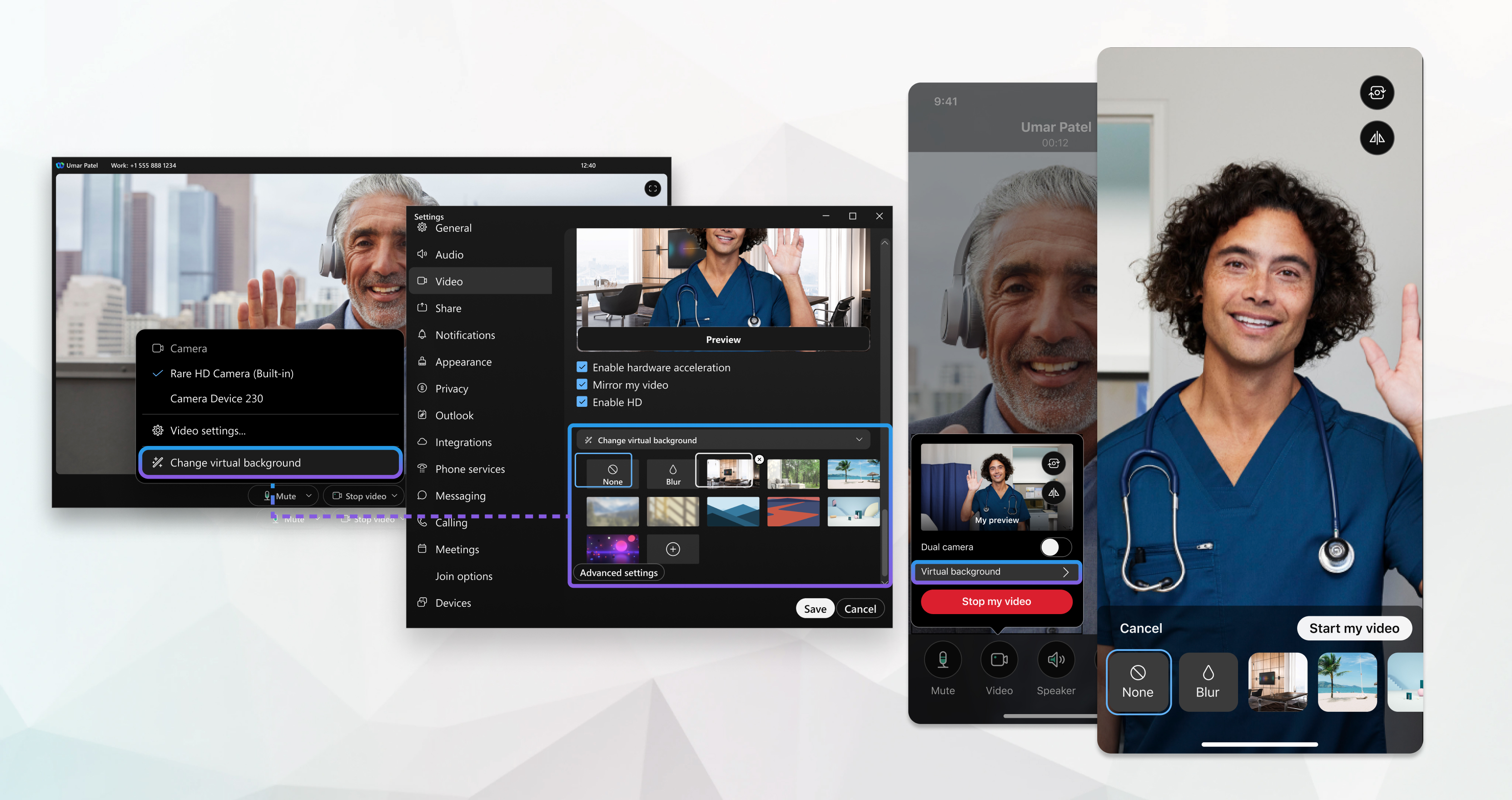
이 기능이 없는 경우, 관리자에게 문의하십시오. 흐린 배경에 대해 사용할 수 있는 옵션을 구성할 수 있습니다.
시작하기 전에
기기가 다음 요구 사항을 충족하는지 확인하십시오.
-
운영 체제—윈도우 10 64비트
VDI 환경을 사용하고 있는 경우, 가상 배경에 대해 지원되는 플랫폼을 사용하고 있는지 확인합니다. 자세한 정보는 VDI 릴리즈 노트를 참조하십시오.
-
프로세서:
-
(코어가 4개 미만인 경우) 인텔 코어 i3, i5 또는 i7 4000 시리즈 프로세서 이상
-
Intel Core i9 듀얼 코어 프로세서 이상
-
Intel Xeon 듀얼 코어 프로세서 이상
-
인텔 펜티엄 실버: 4코어 이상
-
인텔 프로세서: 4코어 이상
-
기타 Intel 프로세서: 6 코어 이상
-
AMD Ryzen 5, 7, 9 이상
-
기타 AMD 프로세서: 3.0GHz 이상의 클럭 속도를 가진 4코어 프로세서 또는 4코어 이상 프로세서
-
애플 프로세서: 4코어 이상
-
인텔, AMD 또는 애플 제품이 아닌 프로세서: 8 코어 이상
-
-
메모리:
-
8GB 이상의 RAM
-
전용 GPU에 대해 2GB 이상의 VRAM
-
| 1 |
회의에 참여하기 전에 가상 배경을 설정하려면 미리 보기 창에서 비디오 옵션 을 클릭한 다음 사용할 배경을 선택하세요. 배경을 선택한 후 비디오 옵션 을 숨기세요. 최대 10개의 사용자 지정 이미지를 추가하여 배경을 개인화하세요. + 아이콘을 클릭한 후 사용할 이미지 또는 비디오를 검색합니다. 선택한 파일은 .jpg, .jpe, .jpeg, .png, .gif, .mov 및 .mp4일 수 있습니다. 480 x 360 픽셀의 이미지 또는 × 파일을 사용할 것이 좋습니다. 파일은 1920 또는 1080보다 × 수 없습니다. |
| 2 |
회의 중에 배경을 변경하려면 비디오 옵션 Webex 앱은 다음 통화 또는 미팅을 위해 선택 사항을 저장합니다. 통화나 미팅에 참여하고 있지 않아도 배경을 변경할 수 있습니다. 언제든지 이 작업을 실행할 수 있으며, 변경 사항은 Webex 앱에서 향후 모든 통화 및 미팅에 적용됩니다. 탐색 사이드바에서 설정 |

 을 클릭하고
 시작하기 전에
장치가 다음 요구 사항을 충족하는지 확인하십시오.
-
VDI 환경을 사용하고 있는 경우, 가상 배경에 대해 지원되는 플랫폼을 사용하고 있는지 확인합니다. 자세한 정보는 VDI 릴리즈 노트를 참조하십시오.
-
프로세서:
-
Intel Core i3 8000 시리즈 듀얼 코어 프로세서 이상
-
인텔 코어 i3 8000 시리즈 쿼드 코어 프로세서 이상
-
Intel Core i5 6000 시리즈 듀얼 코어 프로세서 이상
-
Intel Core i5 3000 시리즈 쿼드 코어 프로세서 이상
-
Intel Core i7 5000 시리즈 듀얼 코어 프로세서 이상
-
Intel Core i7 3000 시리즈 쿼드 코어 프로세서 이상
-
Intel Core i9 듀얼 코어 프로세서 이상
-
Intel Xeon 듀얼 코어 프로세서 이상
-
Intel Core m3 7000 시리즈 듀얼 코어 프로세서 이상
-
인텔 프로세서: 4코어 이상
-
기타 Intel 프로세서: 6 코어 이상
-
AMD Ryzen 5,7,9 프로세서 이상
-
AMD 프로세서: 4개의 코어 >= 3.0GHz 또는 4코어 이상
-
애플 프로세서: 4코어 이상
-
인텔, AMD, 애플 이외의 프로세서: 8 코어 이상
-
-
메모리—전용 GPU에 대해 2GB 이상의 VRAM
| 1 |
회의에 참여하기 전에 가상 배경을 설정하려면 미리 보기 창에서 비디오 옵션 을 클릭한 다음 사용할 배경을 선택하세요. 배경을 선택한 후 비디오 옵션 을 숨기세요. 최대 10개의 사용자 지정 이미지를 추가하여 배경을 개인화하세요. + 아이콘을 클릭한 후 사용할 이미지 또는 비디오를 검색합니다. 선택한 파일은 .jpg, .jpe, .jpeg, .png, .gif, .mov 및 .mp4일 수 있습니다. 480 x 360 픽셀의 이미지 또는 × 파일을 사용할 것이 좋습니다. 파일은 1920 또는 1080보다 × 수 없습니다. |
| 2 |
회의 중에 배경을 변경하려면 비디오 옵션 Webex 앱은 다음 통화 또는 미팅을 위해 선택 사항을 저장합니다. 통화나 미팅에 참여하고 있지 않아도 배경을 변경할 수 있습니다. 언제든지 이 작업을 실행할 수 있으며, 변경 사항은 Webex 앱에서 향후 모든 통화 및 미팅에 적용됩니다. 탐색 사이드바에서 설정 |
| 1 |
회의 미리보기 창에서 가상 배경 회의 중에 더보기
 를 탭하세요. > 가상 배경 변경 를 탭하세요. > 가상 배경 변경  . . |
| 2 |
다음 옵션 중 하나를 선택하고 적용을 탭하세요.
Webex 앱은 다음 통화 또는 미팅을 위해 선택 사항을 저장합니다.
|

| 1 |
회의 미리보기 창에서 가상 배경 회의 중에 더보기
를 탭하세요. > 고급의 > 가상 배경 변경 . |
| 2 |
다음 옵션 중 하나를 선택하고 적용을 탭하세요. :
Webex 앱은 다음 통화 또는 미팅을 위해 선택 사항을 저장합니다.
|
시작하기 전에
사용하시는 기기가 다음 프로세서 요구 사항을 충족하는지 확인하십시오.
-
(코어가 4개 미만인 경우) 인텔 코어 i3, i5 또는 i7 4000 시리즈 프로세서 이상
-
Intel Core i9 듀얼 코어 프로세서 이상
-
Intel Xeon 듀얼 코어 프로세서 이상
-
인텔 펜티엄 실버: 4코어 이상
-
인텔 프로세서: 4코어 이상
-
기타 Intel 프로세서: 6 코어 이상
-
AMD Ryzen 5, 7, 9 이상
-
기타 AMD 프로세서: 3.0GHz 이상의 클럭 속도를 가진 4코어 프로세서 또는 4코어 이상 프로세서
-
애플 프로세서: 4코어 이상
-
인텔, AMD 또는 애플 제품이 아닌 프로세서: 8 코어 이상
|
회의에 참여하기 전이나 회의 중에 가상 배경을 설정하려면 비디오 옵션 Webex 앱은 다음 통화 또는 미팅을 위해 선택 사항을 저장합니다. |


