
Mulțumim pentru feedback.
Aplicația Webex | Utilizați un fundal virtual sau neclar în apeluri, întâlniri și webinarii
 Feedback?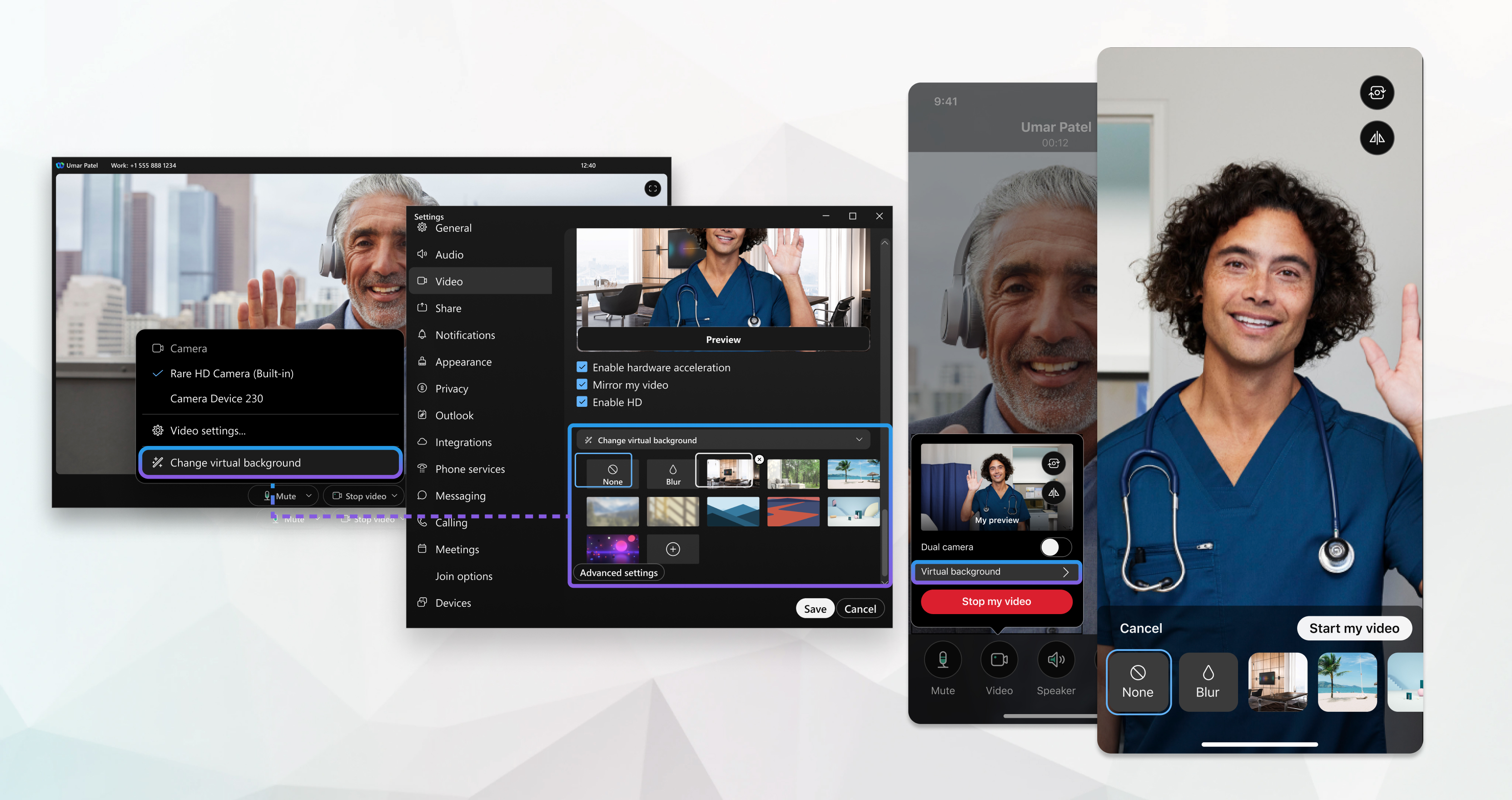
Dacă nu vedeți această caracteristică, contactați administratorul, acesta poate configura opțiunile pe care le aveți pentru fundalurile neclare.
Înainte de a începe
Asigurați-vă că dispozitivul dvs. îndeplinește următoarele cerințe:
-
Sistem de operare — Windows 10 pe 64 de biți
Dacă vă aflați într-un mediu VDI, asigurați-vă că utilizați o platformă acceptată pentru fundaluri virtuale. Consultați notele de lansare VDI pentru mai multe informații.
-
Procesor:
-
Procesor Intel Core i3, i5 sau i7 seria 4000 sau superior (când sunt mai puțin de 4 nuclee)
-
Procesor Intel Core i9 cu două nuclee sau un model ulterior
-
Procesor Intel Xeon cu două nuclee sau un model ulterior
-
Intel Pentium Silver: 4 nuclee sau mai mult
-
Procesor Intel: 4 nuclee sau mai mult
-
Alte procesoare Intel: 6 sau mai multe nuclee
-
AMD Ryzen 5, 7, 9 sau o versiune ulterioară
-
Alte procesoare AMD: 4 nuclee cu cel puțin 3,0 GHz; SAU 4 nuclee sau mai mult
-
Procesor Apple: 4 nuclee sau mai mult
-
Procesoare non-Intel, non-AMD sau non-Apple: 8 sau mai multe nuclee
-
-
Memorie:
-
8 GB sau mai mult de RAM
-
2 GB sau mai mult de VRAM pentru GPU-uri dedicate
-
| 1 |
Pentru a seta fundalul virtual înainte de a vă alătura unei întâlniri, faceți clic pe Opțiuni video în fereastra de previzualizare, apoi alegeți fundalul pe care doriți să îl utilizați. După ce alegeți fundalul, ascundeți Opțiuni video . Personalizați-vă fundalul adăugând până la 10 imagini personalizate. Faceți clic pe pictograma + și apoi găsiți imaginea sau videoclipul pe care doriți să îl utilizați. Fișierul pe care îl alegeți poate fi .jpg, .jpe, .jpeg, .png, .gif, .mov și .mp4. Vă recomandăm să utilizați o imagine sau un fișier video cu o dimensiune de 480 × 360 pixeli sau mai mare. Fișierele nu pot fi mai mari de 1920 × 1080. |
| 2 |
Pentru a schimba fundalul în timpul unei întâlniri, faceți clic pe Opțiuni video Aplicația Webex reține selecția pentru următorul apel sau întâlnire. Nu trebuie să vă aflați într-un apel sau într-o întâlnire pentru a vă schimba fundalul. Puteți face acest lucru oricând, iar schimbarea se aplică tuturor apelurilor și întâlnirilor viitoare din Aplicația Webex. Faceți clic pe Setări |

 în bara laterală de navigare, selectați
 Înainte de a începe
Asigurați-vă că dispozitivul îndeplinește următoarele cerințe:
-
Dacă vă aflați într-un mediu VDI, asigurați-vă că utilizați o platformă acceptată pentru fundaluri virtuale. Consultați notele de lansare VDI pentru mai multe informații.
-
Procesor:
-
Procesor Intel Core i3 cu două nuclee, din seria 8000 sau un model ulterior
-
Procesor Intel Core i3 seria 8000 quad-core sau superior
-
Procesor Intel Core i5 cu două nuclee, din seria 6000 sau un model ulterior
-
Procesor Intel Core i5 cu două nuclee, din seria 3000 sau un model ulterior
-
Procesor dual-core Intel Core i7 seria 5000 sau mai mare
-
Procesor quad-core Intel Core i7 seria 3000 sau mai mare
-
Procesor Intel Core i9 cu două nuclee sau un model ulterior
-
Procesor Intel Xeon cu două nuclee sau un model ulterior
-
Procesor Intel Core m3 cu două nuclee, din seria 7000 sau un model ulterior
-
Procesor Intel: 4 nuclee sau mai mult
-
Alte procesoare Intel: 6 sau mai multe nuclee
-
Procesor AMD Ryzen 5,7,9 sau un model ulterior
-
Procesor AMD: 4 nuclee cu >= 3,0 GHz; SAU cu 4 nuclee mai mult
-
Procesor Apple: 4 nuclee sau mai mult
-
Procesoare non-Intel, non-AMD și non-Apple: 8 sau mai multe nuclee
-
-
Memorie — 2 GB sau mai mult de VRAM pentru GPU-uri dedicate
| 1 |
Pentru a seta fundalul virtual înainte de a vă alătura unei întâlniri, faceți clic pe Opțiuni video în fereastra de previzualizare, apoi alegeți fundalul pe care doriți să îl utilizați. După ce alegeți fundalul, ascundeți Opțiuni video . Personalizați-vă fundalul adăugând până la 10 imagini personalizate. Faceți clic pe pictograma + și apoi găsiți imaginea sau videoclipul pe care doriți să îl utilizați. Fișierul pe care îl alegeți poate fi .jpg, .jpe, .jpeg, .png, .gif, .mov și .mp4. Vă recomandăm să utilizați o imagine sau un fișier video cu o dimensiune de 480 × 360 pixeli sau mai mare. Fișierele nu pot fi mai mari de 1920 × 1080. |
| 2 |
Pentru a schimba fundalul în timpul unei întâlniri, faceți clic pe Opțiuni video Aplicația Webex reține selecția pentru următorul apel sau întâlnire. Nu trebuie să vă aflați într-un apel sau într-o întâlnire pentru a vă schimba fundalul. Puteți face acest lucru oricând, iar schimbarea se aplică tuturor apelurilor și întâlnirilor viitoare din Aplicația Webex. Faceți clic pe Setări |
Înainte de a începe
Asigurați-vă că dispozitivul îndeplinește următoarele cerințe:
| 1 |
Din fereastra de previzualizare a întâlnirii, atingeți Fundal virtual În timpul unei întâlniri, atingeți Mai multe opțiuni
 > Schimbă fundalul virtual > Schimbă fundalul virtual  . . |
| 2 |
Alegeți una dintre următoarele opțiuni și atingeți Aplicați.
Aplicația Webex reține selecția pentru următorul apel sau întâlnire.
|

Înainte de a începe
Asigurați-vă că dispozitivul îndeplinește următoarele cerințe:
| 1 |
Din fereastra de previzualizare a întâlnirii, atingeți Fundal virtual În timpul unei întâlniri, atingeți Mai multe opțiuni
> Avansat > Schimbă fundalul virtual . |
| 2 |
Alegeți una dintre următoarele opțiuni și atingeți Aplicați:
Aplicația Webex reține selecția pentru următorul apel sau întâlnire.
|
Înainte de a începe
Asigurați-vă că dispozitivul îndeplinește următoarele cerințe pentru procesor:
-
Procesor Intel Core i3, i5 sau i7 seria 4000 sau superior (când sunt mai puțin de 4 nuclee)
-
Procesor Intel Core i9 cu două nuclee sau un model ulterior
-
Procesor Intel Xeon cu două nuclee sau un model ulterior
-
Intel Pentium Silver: 4 nuclee sau mai mult
-
Procesor Intel: 4 nuclee sau mai mult
-
Alte procesoare Intel: 6 sau mai multe nuclee
-
AMD Ryzen 5, 7, 9 sau o versiune ulterioară
-
Alte procesoare AMD: 4 nuclee cu cel puțin 3,0 GHz; SAU 4 nuclee sau mai mult
-
Procesor Apple: 4 nuclee sau mai mult
-
Procesoare non-Intel, non-AMD sau non-Apple: 8 sau mai multe nuclee
|
Pentru a seta fundalul virtual înainte de a vă alătura sau în timpul unei întâlniri, faceți clic pe Opțiuni video Aplicația Webex reține selecția pentru următorul apel sau întâlnire. |


