
תודה על המשוב.
אפליקציית Webex | שימוש ברקע וירטואלי או מטושטש בשיחות, פגישות וסמינרים מקוונים
 משוב?
משוב? 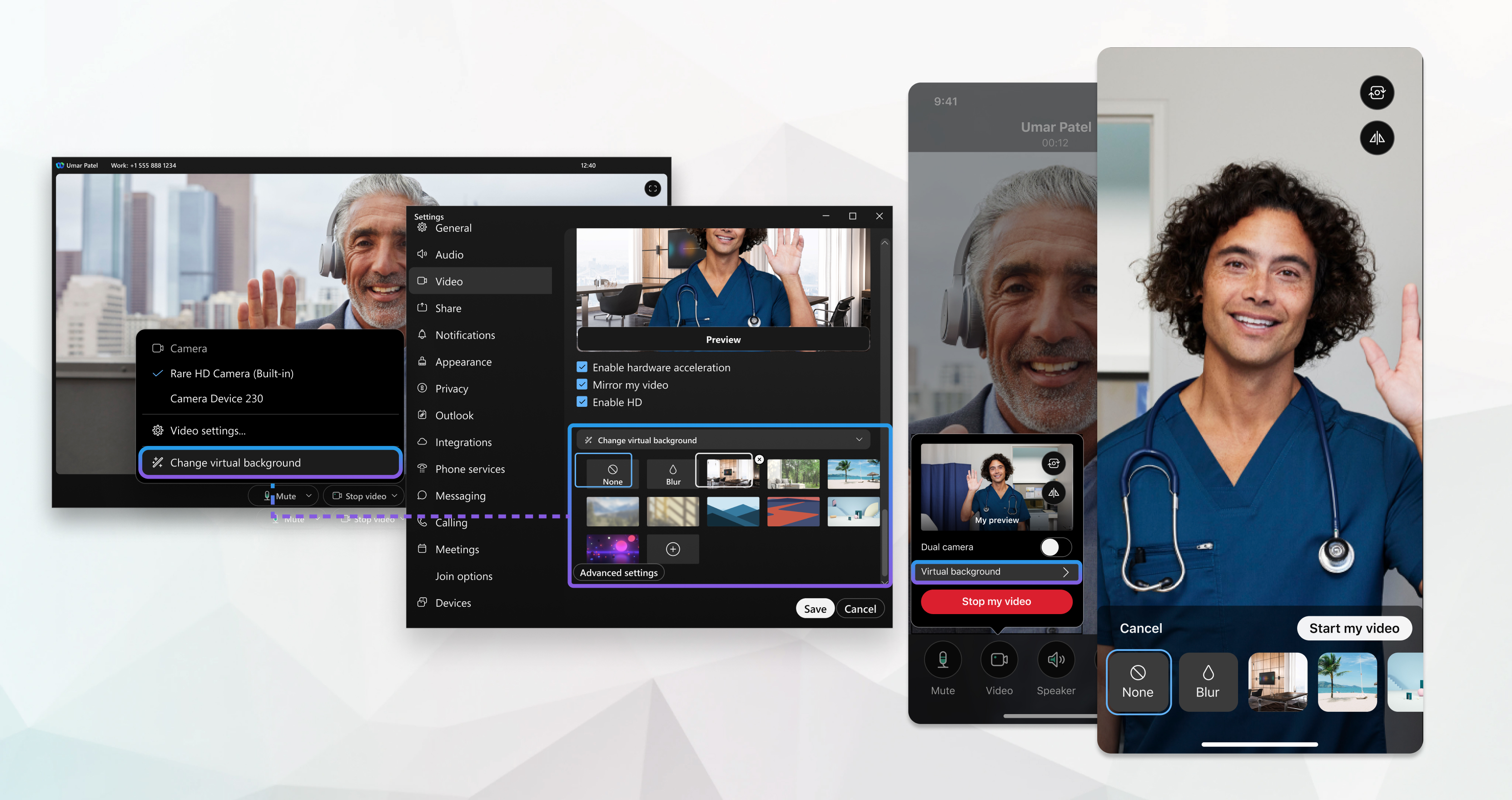
אם אינך רואה תכונה זו, פנה למנהל המערכת שלך, הוא יכול להגדיר את האפשרויות העומדות בפניך עבור רקעים מטושטשים.
לפני שתתחיל
ודא שהמכשיר שלך עומד בדרישות הבאות:
-
מערכת הפעלה - Windows 10 64 סיביות
אם אתה נמצא בסביבת VDI, ודא שאתה משתמש בפלטפורמה נתמכת עבור רקעים וירטואליים. לקבלת מידע נוסף, עיין בהערות השחרור של VDI.
-
מעבד:
-
מעבד Intel Core i3, i5 או i7 מסדרת 4000 ומעלה (כאשר פחות מ-4 ליבות)
-
מעבד Intel Core i9 בעל ליבה כפולה ואילך
-
מעבד Intel Xeon בעל ליבה כפולה ואילך
-
אינטל פנטיום סילבר: 4 ליבות ומעלה
-
מעבד אינטל: 4 ליבות ומעלה
-
מעבדי Intel אחרים: 6 ליבות או יותר
-
AMD Ryzen 5, 7, 9 או יותר
-
מעבד AMD אחר: 4 ליבות עם לפחות 3.0 גיגה-הרץ; או 4 ליבות ומעלה
-
מעבד של אפל: 4 ליבות ומעלה
-
מעבדים שאינם של אינטל, שאינם של AMD או שאינם של אפל: 8 ליבות או יותר
-
-
זיכרון:
-
8 GB או יותר של RAM
-
2 GB או יותר של VRAM עבור יחידות GPU ייעודיות
-
| 1 |
כדי להגדיר את הרקע הווירטואלי שלך לפני שאתה מצטרף לפגישה, לחץ על אפשרויות וידאו בחלון התצוגה המקדימה ולאחר מכן בחר את הרקע שברצונך להשתמש בו. לאחר בחירת הרקע, הסתר את אפשרויות וידאו . התאם אישית את הרקע שלך על ידי הוספת עד 10 תמונות מותאמות אישית משלך. לחץ על הסמל + ולאחר מכן מצא את התמונה או הסרטון שבהם ברצונך להשתמש. הקובץ שתבחר יכול להיות .jpg, .jpe, .jpeg, .png, .gif, .mov ו -.mp4. מומלץ להשתמש בתמונה או בקובץ וידאו בגודל של 480 × 360 פיקסלים או יותר. קבצים לא יכולים להיות גדולים מ - 1920 × 1080. |
| 2 |
כדי לשנות את הרקע במהלך פגישה, לחצו על אפשרויות וידאו אפליקציית Webex זוכרת את הבחירה שלך לשיחה או לפגישה הבאה שלך. אתה לא צריך להיות בשיחה או בפגישה כדי לשנות את הרקע שלך. אפשר לעשות זאת בכל עת והשינוי חל על כל השיחות והפגישות העתידיות שלך באפליקציית Webex. לחצו על הגדרות |

 בסרגל הצד של הניווט, בחרו
 לפני שתתחיל
יש לוודא שהמכשיר עומד בדרישות הבאות:
-
אם אתה נמצא בסביבת VDI, ודא שאתה משתמש בפלטפורמה נתמכת עבור רקעים וירטואליים. לקבלת מידע נוסף, עיין בהערות השחרור של VDI.
-
מעבד:
-
מעבד מסדרה Intel Core i3 8000 בעל ליבה כפולה ואילך
-
מעבד Intel Core i3 מסדרת 8000 בעל ארבע ליבות ומעלה
-
מעבד מסדרה Intel Core i5 6000 בעל ליבה כפולה ואילך
-
מעבד Intel Core i5 3000 בעל ארבע ליבות ואילך
-
מעבד מסדרה Intel Core i7 5000 בעל ליבה כפולה ואילך
-
מעבד Intel Core i7 3000 בעל ארבע ליבות ואילך
-
מעבד Intel Core i9 בעל ליבה כפולה ואילך
-
מעבד Intel Xeon בעל ליבה כפולה ואילך
-
מעבד מסדרה Intel Core m3 7000 בעל ליבה כפולה ואילך
-
מעבד אינטל: 4 ליבות ומעלה
-
מעבדי Intel אחרים: 6 ליבות או יותר
-
מעבד AMD Ryzen 5,7,9 ואילך
-
מעבד AMD: 4 ליבות עם >= 3.0 גיגה-הרץ; או 4 ליבות גבוהות יותר
-
מעבד של אפל: 4 ליבות ומעלה
-
מעבדים שאינם של אינטל, שאינם של AMD ואינם של אפל: 8 ליבות או יותר
-
-
זיכרון -2 GB או יותר של VRAM עבור יחידות GPU ייעודיות
| 1 |
כדי להגדיר את הרקע הווירטואלי שלך לפני שאתה מצטרף לפגישה, לחץ על אפשרויות וידאו בחלון התצוגה המקדימה ולאחר מכן בחר את הרקע שברצונך להשתמש בו. לאחר בחירת הרקע, הסתר את אפשרויות וידאו . התאם אישית את הרקע שלך על ידי הוספת עד 10 תמונות מותאמות אישית משלך. לחץ על הסמל + ולאחר מכן מצא את התמונה או הסרטון שבהם ברצונך להשתמש. הקובץ שתבחר יכול להיות .jpg, .jpe, .jpeg, .png, .gif, .mov ו -.mp4. מומלץ להשתמש בתמונה או בקובץ וידאו בגודל של 480 × 360 פיקסלים או יותר. קבצים לא יכולים להיות גדולים מ - 1920 × 1080. |
| 2 |
כדי לשנות את הרקע במהלך פגישה, לחצו על אפשרויות וידאו אפליקציית Webex זוכרת את הבחירה שלך לשיחה או לפגישה הבאה שלך. אתה לא צריך להיות בשיחה או בפגישה כדי לשנות את הרקע שלך. אפשר לעשות זאת בכל עת והשינוי חל על כל השיחות והפגישות העתידיות שלך באפליקציית Webex. לחצו על הגדרות |
| 1 |
מחלון התצוגה המקדימה של הפגישה, הקש על רקע וירטואלי במהלך פגישה, הקש על אפשרויות נוספות
 > שינוי רקע וירטואלי > שינוי רקע וירטואלי  . . |
| 2 |
בחר אחת מהאפשרויות הבאות והקש על החל.
אפליקציית Webex זוכרת את הבחירה שלך לשיחה או לפגישה הבאה שלך.
|

| 1 |
מחלון התצוגה המקדימה של הפגישה, הקש על רקע וירטואלי במהלך פגישה, הקש על אפשרויות נוספות
> מתקדם > שינוי רקע וירטואלי . |
| 2 |
בחר אחת מהאפשרויות הבאות והקש על החל:
אפליקציית Webex זוכרת את הבחירה שלך לשיחה או לפגישה הבאה שלך.
|
לפני שתתחיל
ודא שהמכשיר שלך עומד בדרישות המעבד הבאות:
-
מעבד Intel Core i3, i5 או i7 מסדרת 4000 ומעלה (כאשר פחות מ-4 ליבות)
-
מעבד Intel Core i9 בעל ליבה כפולה ואילך
-
מעבד Intel Xeon בעל ליבה כפולה ואילך
-
אינטל פנטיום סילבר: 4 ליבות ומעלה
-
מעבד אינטל: 4 ליבות ומעלה
-
מעבדי Intel אחרים: 6 ליבות או יותר
-
AMD Ryzen 5, 7, 9 או יותר
-
מעבד AMD אחר: 4 ליבות עם לפחות 3.0 גיגה-הרץ; או 4 ליבות ומעלה
-
מעבד של אפל: 4 ליבות ומעלה
-
מעבדים שאינם של אינטל, שאינם של AMD או שאינם של אפל: 8 ליבות או יותר
|
כדי להגדיר את הרקע הווירטואלי שלך לפני שאתה מצטרף לפגישה או במהלךה, לחץ על אפשרויות וידאו אפליקציית Webex זוכרת את הבחירה שלך לשיחה או לפגישה הבאה שלך. |


