
Geri bildiriminiz için teşekkürler.
Webex Uygulaması | Aramalarda, toplantılarda ve web seminerlerinde sanal veya bulanık bir arka plan kullanın
 Geri Bildirim?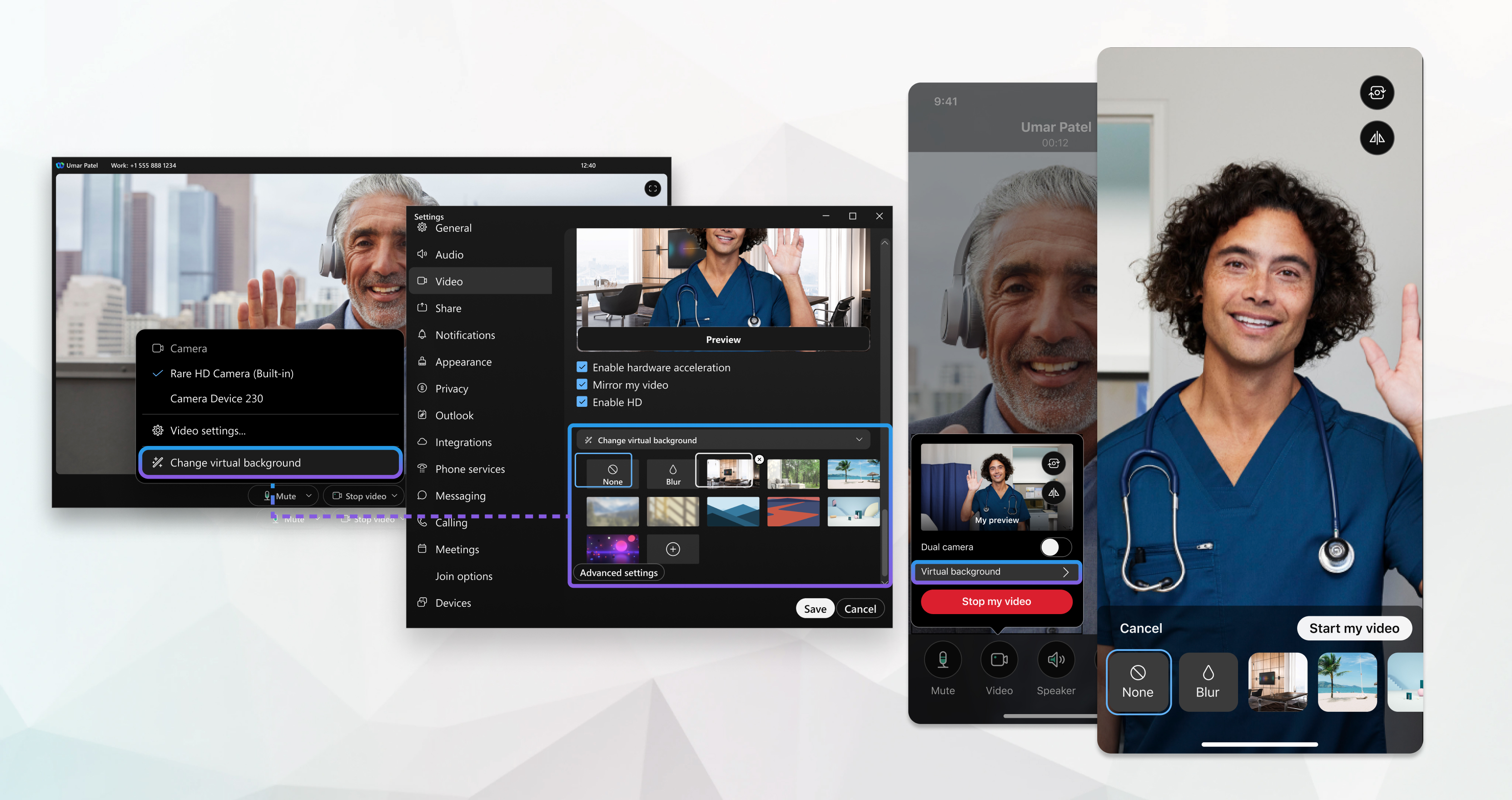
Bu özelliği görmüyorsanız, yöneticinizle iletişim kurun, bu özellik, bulanıklaştırılmış arka plan için var olan seçenekleri yapılandırabilirsiniz.
Başlamadan önce
Cihazınızın aşağıdaki gereksinimleri karşıladığından emin olun:
-
İşletim Sistemi—Windows 10 64-bit
VDI ortamındaysanız sanal arka plan için desteklenen bir platform kullanırkenn emin olun. Daha fazla bilgi için VDI Sürüm Notlarına bakın.
-
Işlemci:
-
Intel Core i3, i5 veya i7 4000 serisi işlemci veya üzeri (4 çekirdekten az olduğunda)
-
Intel Core i9 çift çekirdekli işlemci veya üzeri
-
Intel Xeon çift çekirdekli işlemci veya üzeri
-
Intel Pentium Silver: 4 çekirdek veya daha fazla
-
Intel İşlemci: 4 çekirdek veya daha fazla
-
Diğer Intel işlemciler: 6 çekirdek veya üzeri
-
AMD Ryzen 5, 7, 9 veya daha yüksek
-
Diğer AMD işlemciler: En az 3.0 GHz hızında 4 çekirdek; VEYA 4 çekirdek veya daha fazla
-
Apple işlemci: 4 çekirdek veya daha fazla
-
Intel, AMD veya Apple dışı işlemciler: 8 çekirdek veya üzeri
-
-
Bellek:
-
8 GB veya daha fazla RAM
-
Adanmış GPU'lar için 2 GB veya daha fazla VRAM
-
| 1 |
Toplantıya katılmadan önce sanal arka planınızı ayarlamak için önizleme penceresinde Video seçenekleri öğesine tıklayın ve ardından kullanmak istediğiniz arka planı seçin. Arka planı seçtikten sonra Video seçeneklerini gizleyin. Arka planınızı, kendi seçtiğiniz 10 adede kadar özel görsel ekleyerek kişiselleştirin. + simgesine tıklayın ve ardından kullanmak istediğiniz görüntü veya videoyu bulun. Seçtiğiniz dosya .jpg, .jpe, .jpeg, .png, .gif, .mov ve .mp4 olabilir. 480 piksel boyutunda veya daha büyük boyutlu × video dosyası × video dosyası kullanmanız önerilir. Dosyalar 1920 1080 × fazla olabilir. |
| 2 |
Toplantı sırasında arka planınızı değiştirmek için Video seçenekleri Webex Uygulaması, bir sonraki çağrı veya toplantınız için seçiminizi hatırlar. Arka planınızı değiştirmek için görüşmede veya toplantıda olmak zorunda değilsiniz. İstediğiniz zaman ve değişiklik, gelecekteki tüm çağrılar ve toplantılarınız için geçerli olacak şekilde Webex yapabilirsiniz. Gezinti kenar çubuğundaki Ayarlar |

 seçeneğine tıklayın,
 Başlamadan önce
Cihazınızın aşağıdaki gereksinimleri karşı olduğundan emin olun:
-
VDI ortamındaysanız sanal arka plan için desteklenen bir platform kullanırkenn emin olun. Daha fazla bilgi için VDI Sürüm Notlarına bakın.
-
Işlemci:
-
Intel Core i3 8000 serisi çift çekirdekli işlemci veya üzeri
-
Intel Core i3 8000 serisi dört çekirdekli işlemci veya üzeri
-
Intel Core i5 6000 serisi çift çekirdekli işlemci veya üzeri
-
Intel Core i5 3000 serisi dört çekirdekli işlemci veya üzeri
-
Intel Core i7 5000 serisi çift çekirdekli işlemci veya daha yüksek
-
Intel Core i7 3000 serisi dört çekirdekli işlemci veya daha yüksek
-
Intel Core i9 çift çekirdekli işlemci veya üzeri
-
Intel Xeon çift çekirdekli işlemci veya üzeri
-
Intel Core m3 7000 serisi çift çekirdekli işlemci veya üzeri
-
Intel İşlemci: 4 çekirdek veya daha fazla
-
Diğer Intel işlemciler: 6 çekirdek veya üzeri
-
AMD Ryzen 5,7,9 işlemci veya üzeri
-
AMD işlemci: 4 çekirdekli >= 3.0 GHz; veya 4 çekirdek ve üzeri
-
Apple işlemci: 4 çekirdek veya daha fazla
-
Intel, AMD ve Apple dışı işlemciler: 8 çekirdek veya üzeri
-
-
Bellek — adanmış GPU'lar için 2 GB veya daha fazla VRAM
| 1 |
Toplantıya katılmadan önce sanal arka planınızı ayarlamak için önizleme penceresinde Video seçenekleri öğesine tıklayın ve ardından kullanmak istediğiniz arka planı seçin. Arka planı seçtikten sonra Video seçeneklerini gizleyin. Arka planınızı, kendi seçtiğiniz 10 adede kadar özel görsel ekleyerek kişiselleştirin. + simgesine tıklayın ve ardından kullanmak istediğiniz görüntü veya videoyu bulun. Seçtiğiniz dosya .jpg, .jpe, .jpeg, .png, .gif, .mov ve .mp4 olabilir. 480 piksel boyutunda veya daha büyük boyutlu × video dosyası × video dosyası kullanmanız önerilir. Dosyalar 1920 1080 × fazla olabilir. |
| 2 |
Toplantı sırasında arka planınızı değiştirmek için Video seçenekleri Webex Uygulaması, bir sonraki çağrı veya toplantınız için seçiminizi hatırlar. Arka planınızı değiştirmek için görüşmede veya toplantıda olmak zorunda değilsiniz. İstediğiniz zaman ve değişiklik, gelecekteki tüm çağrılar ve toplantılarınız için geçerli olacak şekilde Webex yapabilirsiniz. Gezinti kenar çubuğundaki Ayarlar |
| 1 |
Toplantı önizleme penceresinden Sanal arka plan Toplantı sırasında Daha fazla seçenek
 öğesine dokunun. > Sanal Arka Planı Değiştir öğesine dokunun. > Sanal Arka Planı Değiştir  . . |
| 2 |
Aşağıdaki seçeneklerden birini seçin ve Uyguladüğmesine dokunun.
Webex Uygulaması, bir sonraki çağrı veya toplantınız için seçiminizi hatırlar.
|

| 1 |
Toplantı önizleme penceresinden Sanal arka plan Toplantı sırasında Daha fazla seçenek
öğesine dokunun. > Gelişmiş > Sanal arka planı değiştir . |
| 2 |
Aşağıdaki seçeneklerden birini seçin ve Uyguladüğmesine dokunun. :
Webex Uygulaması, bir sonraki çağrı veya toplantınız için seçiminizi hatırlar.
|
Başlamadan önce
Cihazınızın aşağıdaki işlemci gereksinimlerini karşıladığından emin olun:
-
Intel Core i3, i5 veya i7 4000 serisi işlemci veya üzeri (4 çekirdekten az olduğunda)
-
Intel Core i9 çift çekirdekli işlemci veya üzeri
-
Intel Xeon çift çekirdekli işlemci veya üzeri
-
Intel Pentium Silver: 4 çekirdek veya daha fazla
-
Intel İşlemci: 4 çekirdek veya daha fazla
-
Diğer Intel işlemciler: 6 çekirdek veya üzeri
-
AMD Ryzen 5, 7, 9 veya daha yüksek
-
Diğer AMD işlemciler: En az 3.0 GHz hızında 4 çekirdek; VEYA 4 çekirdek veya daha fazla
-
Apple işlemci: 4 çekirdek veya daha fazla
-
Intel, AMD veya Apple dışı işlemciler: 8 çekirdek veya üzeri
|
Toplantıya katılmadan önce veya toplantı sırasında sanal arka planınızı ayarlamak için Video seçenekleri Webex Uygulaması, bir sonraki çağrı veya toplantınız için seçiminizi hatırlar. |


