
Tack för din feedback.
Webex-appen | Använd en virtuell eller suddig bakgrund i samtal, möten och webbseminarier
 Har du feedback?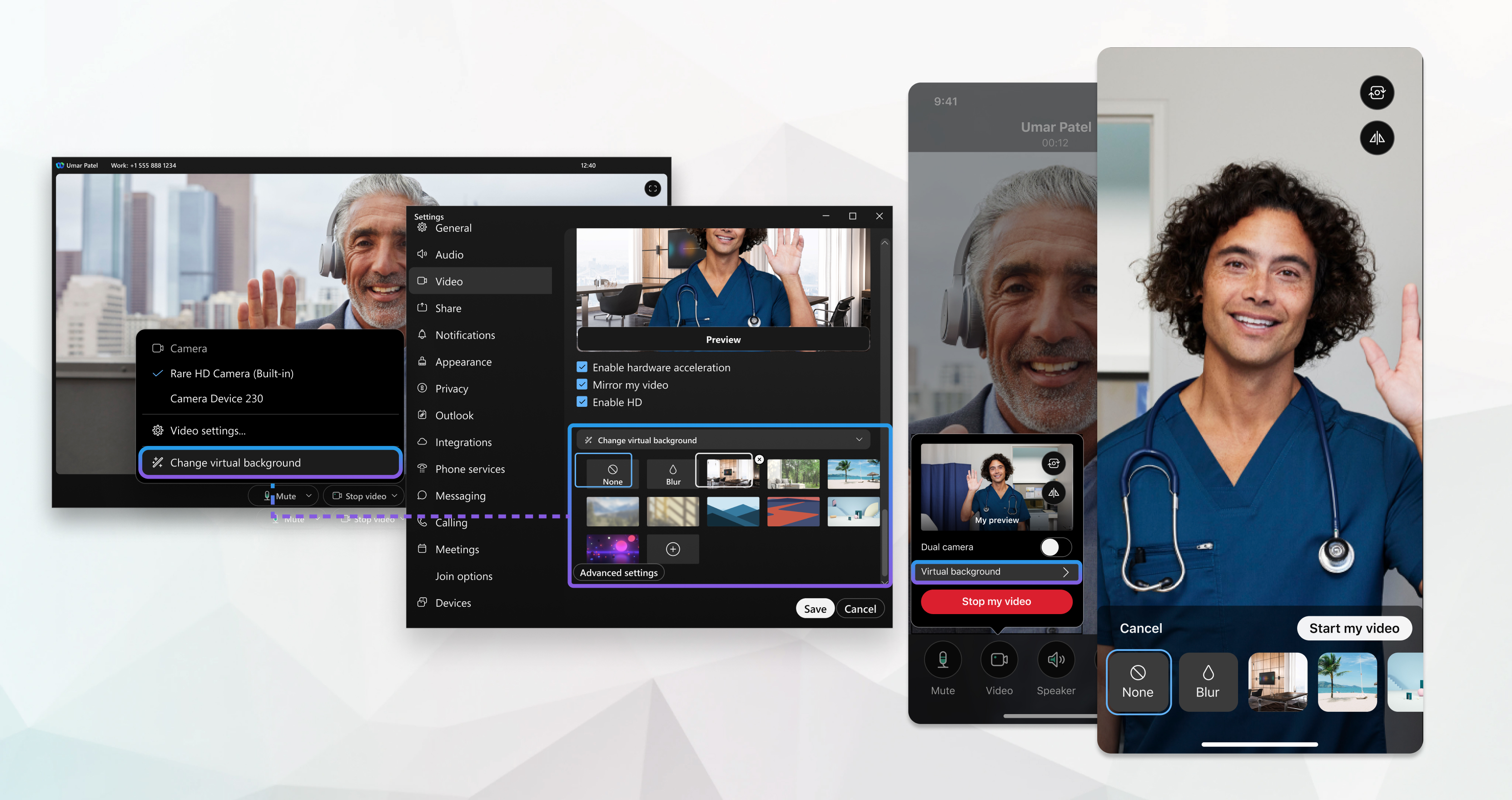
Om du inte ser den här funktionen kontaktar du din administratör och kan konfigurera alternativen som du har för suddig bakgrund.
Innan du börjar
Se till att din enhet uppfyller följande krav:
-
Operativsystem—Windows 10 64-bitars
Om du är i en VDI-miljö ska du se till att du använder en plattform som stöds för virtuella bakgrunder. Se Versionsinformation om VDI för mer information.
-
Processor:
-
Intel Core i3-, i5- eller i7-processor i 4000-serien eller högre (vid färre än 4 kärnor)
-
Intel Core i9-processor med dubbla kärnor eller senare
-
Intel Xeon processor med dubbla kärnor eller senare
-
Intel Pentium Silver: 4 kärnor eller högre
-
Intel-processor: 4 kärnor eller högre
-
Andra Intel-processorer: 6 kärnor eller högre
-
AMD Jag vill be om 5, 7, 9 eller senare
-
Annan AMD-processor: 4 kärnor med minst 3,0 GHz; ELLER 4 kärnor eller högre
-
Apple-processor: 4 kärnor eller högre
-
Processorer från andra än Intel, AMD eller Apple: 8 kärnor eller högre
-
-
Minne:
-
8 GB eller mer RAM
-
2 GB eller mer av VRAM för dedikerade GPUs
-
| 1 |
För att ställa in din virtuella bakgrund innan du går med i ett möte, klicka på Videoalternativ i förhandsgranskningsfönstret och välj sedan den bakgrund du vill använda. När du har valt bakgrunden, dölj Videoalternativ . Anpassa din bakgrund genom att lägga till upp till 10 egna anpassade bilder. Klicka på +-ikonen och leta sedan efter den bild eller video du vill använda. Den fil du väljer kan vara .jpg, .jpe, .jpeg, .png, .gif, .mov och .mp4. Vi rekommenderar att du använder en bild- eller videofil på 480 × 360 bildpunkter eller större. Filer får inte vara större än 1920 × 1080. |
| 2 |
För att ändra bakgrunden under ett möte, klicka på Videoalternativ Webex-appen kommer ihåg ditt val för nästa samtal eller möte. Du behöver inte vara i ett samtal eller möte för att ändra bakgrund. Du kan göra det när som helst och ändringen gäller för alla framtida samtal och möten i Webex-appen. Klicka på Inställningar |

 i navigeringsfältet och välj
 Innan du börjar
Se till att din enhet uppfyller följande krav:
-
Om du är i en VDI-miljö ska du se till att du använder en plattform som stöds för virtuella bakgrunder. Se Versionsinformation om VDI för mer information.
-
Processor:
-
Intel Core i3 8000-seriens dubbelkärniga processor eller högre
-
Intel Core i3 8000-serien fyrkärnig processor eller högre
-
Intel Core i5 6000-seriens dubbelkärniga processor eller högre
-
Intel Core i5 3000-seriens fyrkärniga processor eller högre
-
Intel Core i7 5000-seriens dubbelkärniga processor eller senare
-
Intel Core i7 3000-seriens fyrkärniga processor eller senare
-
Intel Core i9-processor med dubbla kärnor eller senare
-
Intel Xeon processor med dubbla kärnor eller senare
-
Intel Core m3 7000-seriens dubbelkärniga processor eller högre
-
Intel-processor: 4 kärnor eller högre
-
Andra Intel-processorer: 6 kärnor eller högre
-
AMD Ryzen 5, 7, 9-processor eller senare
-
AMD-processor: 4 kärnor med >= 3,0 GHz; ELLER 4 kärnor högre
-
Apple-processor: 4 kärnor eller högre
-
Processorer från andra tillverkare än Intel, AMD och Apple: 8 kärnor eller högre
-
-
Minne – 2 GB eller mer av VRAM för dedikerade GPUs
| 1 |
För att ställa in din virtuella bakgrund innan du går med i ett möte, klicka på Videoalternativ i förhandsgranskningsfönstret och välj sedan den bakgrund du vill använda. När du har valt bakgrunden, dölj Videoalternativ . Anpassa din bakgrund genom att lägga till upp till 10 egna anpassade bilder. Klicka på +-ikonen och leta sedan efter den bild eller video du vill använda. Den fil du väljer kan vara .jpg, .jpe, .jpeg, .png, .gif, .mov och .mp4. Vi rekommenderar att du använder en bild- eller videofil på 480 × 360 bildpunkter eller större. Filer får inte vara större än 1920 × 1080. |
| 2 |
För att ändra bakgrunden under ett möte, klicka på Videoalternativ Webex-appen kommer ihåg ditt val för nästa samtal eller möte. Du behöver inte vara i ett samtal eller möte för att ändra bakgrund. Du kan göra det när som helst och ändringen gäller för alla framtida samtal och möten i Webex-appen. Klicka på Inställningar |
| 1 |
I förhandsgranskningsfönstret för mötet trycker du på Virtuell bakgrund Under ett möte, tryck på Fler alternativ
 > Ändra virtuell bakgrund > Ändra virtuell bakgrund  . . |
| 2 |
Välj ett av följande alternativ och tryck på Verkställ.
Webex-appen kommer ihåg ditt val för nästa samtal eller möte.
|

| 1 |
I förhandsgranskningsfönstret för mötet trycker du på Virtuell bakgrund Under ett möte, tryck på Fler alternativ
> Avancerat > Ändra virtuell bakgrund . |
| 2 |
Välj ett av följande alternativ och tryck på Verkställ:
Webex-appen kommer ihåg ditt val för nästa samtal eller möte.
|
Innan du börjar
Se till att din enhet uppfyller följande processorkrav:
-
Intel Core i3-, i5- eller i7-processor i 4000-serien eller högre (vid färre än 4 kärnor)
-
Intel Core i9-processor med dubbla kärnor eller senare
-
Intel Xeon processor med dubbla kärnor eller senare
-
Intel Pentium Silver: 4 kärnor eller högre
-
Intel-processor: 4 kärnor eller högre
-
Andra Intel-processorer: 6 kärnor eller högre
-
AMD Jag vill be om 5, 7, 9 eller senare
-
Annan AMD-processor: 4 kärnor med minst 3,0 GHz; ELLER 4 kärnor eller högre
-
Apple-processor: 4 kärnor eller högre
-
Processorer från andra än Intel, AMD eller Apple: 8 kärnor eller högre
|
För att ställa in din virtuella bakgrund innan du går med eller under ett möte, klicka på Videoalternativ Webex-appen kommer ihåg ditt val för nästa samtal eller möte. |


