
Obrigado pelos seus comentários.
Aplicativo Webex | Use um fundo virtual ou desfocado em chamadas, reuniões e webinars
 Comentários?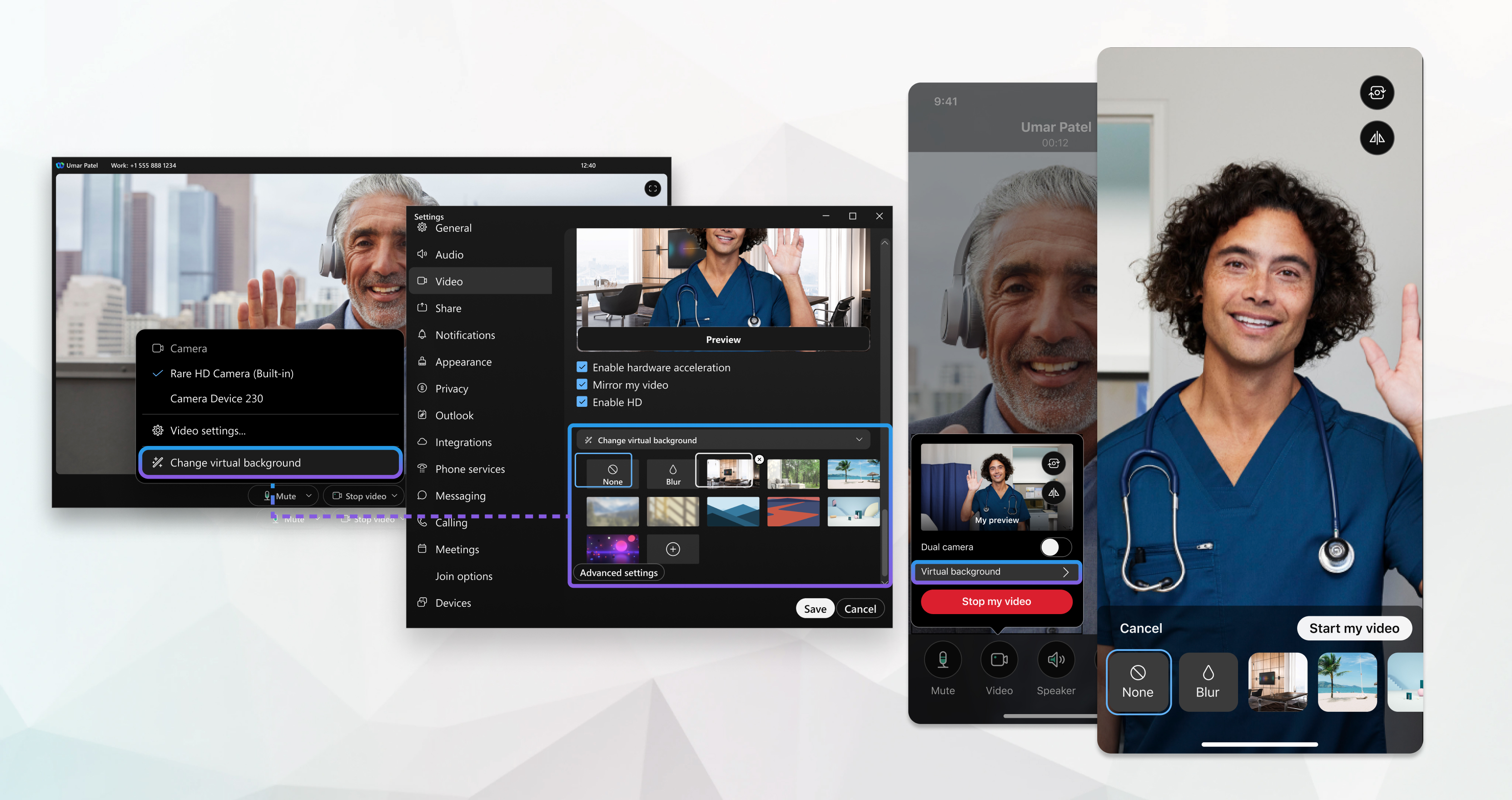
Se você não vir esse recurso, entre em contato com o administrador, ele poderá configurar as opções que você tem para desfocar os fundos.
Antes de você começar
Certifique-se de que seu dispositivo atenda aos seguintes requisitos:
-
Sistema Operacional — Windows 10 64 bits
Se você estiver em um ambiente de VDI, certifique-se de estar usando uma plataforma suportada para fundos virtuais. Consulte as Notas de versão da VDI para obter mais informações.
-
Processador:
-
Processador Intel Core i3, i5 ou i7 da série 4000 ou superior (quando com menos de 4 núcleos)
-
Processador Intel Core i9 dual-core ou superior
-
Processador Intel Xeon dual-core ou superior
-
Intel Pentium Silver: 4 núcleos ou mais
-
Processador Intel: 4 núcleos ou mais
-
Outros processadores Intel: 6 núcleos ou superior
-
AMDZen 5, 7, 9 ou superior
-
Outros processadores AMD: 4 núcleos com pelo menos 3,0 GHz; OU 4 núcleos ou mais
-
Processador Apple: 4 núcleos ou mais
-
Processadores que não sejam Intel, AMD ou Apple: 8 núcleos ou superior
-
-
Memória:
-
8 GB ou mais de RAM
-
2 GB ou mais de VRAM para GPUs dedicadas
-
| 1 |
Para definir seu plano de fundo virtual antes de entrar em uma reunião, clique em Opções de vídeo na janela de visualização e, em seguida, escolha o plano de fundo que deseja usar. Depois de escolher o plano de fundo, oculte Opções de vídeo . Personalize seu plano de fundo adicionando até 10 imagens personalizadas de sua escolha. Clique no ícone + e depois encontre a imagem ou o vídeo que você deseja usar. O arquivo escolhido pode ser .jpg, .jpe, .jpeg, .png, .gif, .mov e .mp4. Recomendamos que você use um arquivo de imagem ou vídeo com 480 × 360 pixels de tamanho ou maior. Arquivos não podem ser maiores que 1920 × 1080. |
| 2 |
Para alterar o seu plano de fundo durante uma reunião, clique em Opções de vídeo O aplicativo Webex lembra sua seleção para sua próxima chamada ou reunião. Você não precisa estar em uma chamada ou reunião para alterar seu plano de fundo. Você pode fazer isso a qualquer momento e a alteração se aplica a todas as suas futuras chamadas e reuniões no aplicativo Webex. Clique em Configurações |

 na barra lateral de navegação e selecione
 Antes de começar
Certifique-se de que seu dispositivo atenda aos seguintes requisitos:
-
Se você estiver em um ambiente de VDI, certifique-se de estar usando uma plataforma suportada para fundos virtuais. Consulte as Notas de versão da VDI para obter mais informações.
-
Processador:
-
Processador dual-core Intel Core i3 8000 Series ou superior
-
Processador Intel Core i3 série 8000 quad-core ou superior
-
Processador dual-core Intel Core i5 6000 series ou superior
-
Processador quad-core Intel Core i5 3000 series ou superior
-
Processador dual-core Intel Core i7 5000 series ou superior
-
Processador quad-core Intel Core i7 3000 series ou superior
-
Processador Intel Core i9 dual-core ou superior
-
Processador Intel Xeon dual-core ou superior
-
Processador dual-core Intel Core m3 7000 series ou superior
-
Processador Intel: 4 núcleos ou mais
-
Outros processadores Intel: 6 núcleos ou superior
-
Processador AMD Ryzen 5,7,9 ou superior
-
Processador AMD: 4 núcleos com >= 3,0 GHz; OU 4 núcleos a mais
-
Processador Apple: 4 núcleos ou mais
-
Processadores que não sejam Intel, AMD ou Apple: 8 núcleos ou superior
-
-
Memória — 2 GB ou mais de VRAM para GPUs dedicadas
| 1 |
Para definir seu plano de fundo virtual antes de entrar em uma reunião, clique em Opções de vídeo na janela de visualização e, em seguida, escolha o plano de fundo que deseja usar. Depois de escolher o plano de fundo, oculte Opções de vídeo . Personalize seu plano de fundo adicionando até 10 imagens personalizadas de sua escolha. Clique no ícone + e depois encontre a imagem ou o vídeo que você deseja usar. O arquivo escolhido pode ser .jpg, .jpe, .jpeg, .png, .gif, .mov e .mp4. Recomendamos que você use um arquivo de imagem ou vídeo com 480 × 360 pixels de tamanho ou maior. Arquivos não podem ser maiores que 1920 × 1080. |
| 2 |
Para alterar o seu plano de fundo durante uma reunião, clique em Opções de vídeo O aplicativo Webex lembra sua seleção para sua próxima chamada ou reunião. Você não precisa estar em uma chamada ou reunião para alterar seu plano de fundo. Você pode fazer isso a qualquer momento e a alteração se aplica a todas as suas futuras chamadas e reuniões no aplicativo Webex. Clique em Configurações |
Antes de começar
Certifique-se de que seu dispositivo atenda aos seguintes requisitos:
| 1 |
Na janela de pré-visualização da reunião, toque em Plano de fundo virtual Durante uma reunião, toque em Mais opções
 > Alterar fundo virtual > Alterar fundo virtual  . . |
| 2 |
Escolha uma das seguintes opções e toque em Aplicar.
O aplicativo Webex lembra sua seleção para sua próxima chamada ou reunião.
|

Antes de começar
Certifique-se de que seu dispositivo atenda aos seguintes requisitos:
| 1 |
Na janela de pré-visualização da reunião, toque em Plano de fundo virtual Durante uma reunião, toque em Mais opções
> Avançado > Alterar plano de fundo virtual . |
| 2 |
Escolha uma das seguintes opções e toque em Aplicar:
O aplicativo Webex lembra sua seleção para sua próxima chamada ou reunião.
|
Antes de começar
Certifique-se de que seu dispositivo atenda aos seguintes requisitos de processador:
-
Processador Intel Core i3, i5 ou i7 da série 4000 ou superior (quando com menos de 4 núcleos)
-
Processador Intel Core i9 dual-core ou superior
-
Processador Intel Xeon dual-core ou superior
-
Intel Pentium Silver: 4 núcleos ou mais
-
Processador Intel: 4 núcleos ou mais
-
Outros processadores Intel: 6 núcleos ou superior
-
AMDZen 5, 7, 9 ou superior
-
Outros processadores AMD: 4 núcleos com pelo menos 3,0 GHz; OU 4 núcleos ou mais
-
Processador Apple: 4 núcleos ou mais
-
Processadores que não sejam Intel, AMD ou Apple: 8 núcleos ou superior
|
Para definir seu fundo virtual antes de entrar ou durante uma reunião, clique em Opções de vídeo O aplicativo Webex lembra sua seleção para sua próxima chamada ou reunião. |


