
感謝您的意見回饋。
Webex 應用程式 | 在通話、會議和網路研討會中使用虛擬或模糊背景
 意見回饋?
意見回饋? 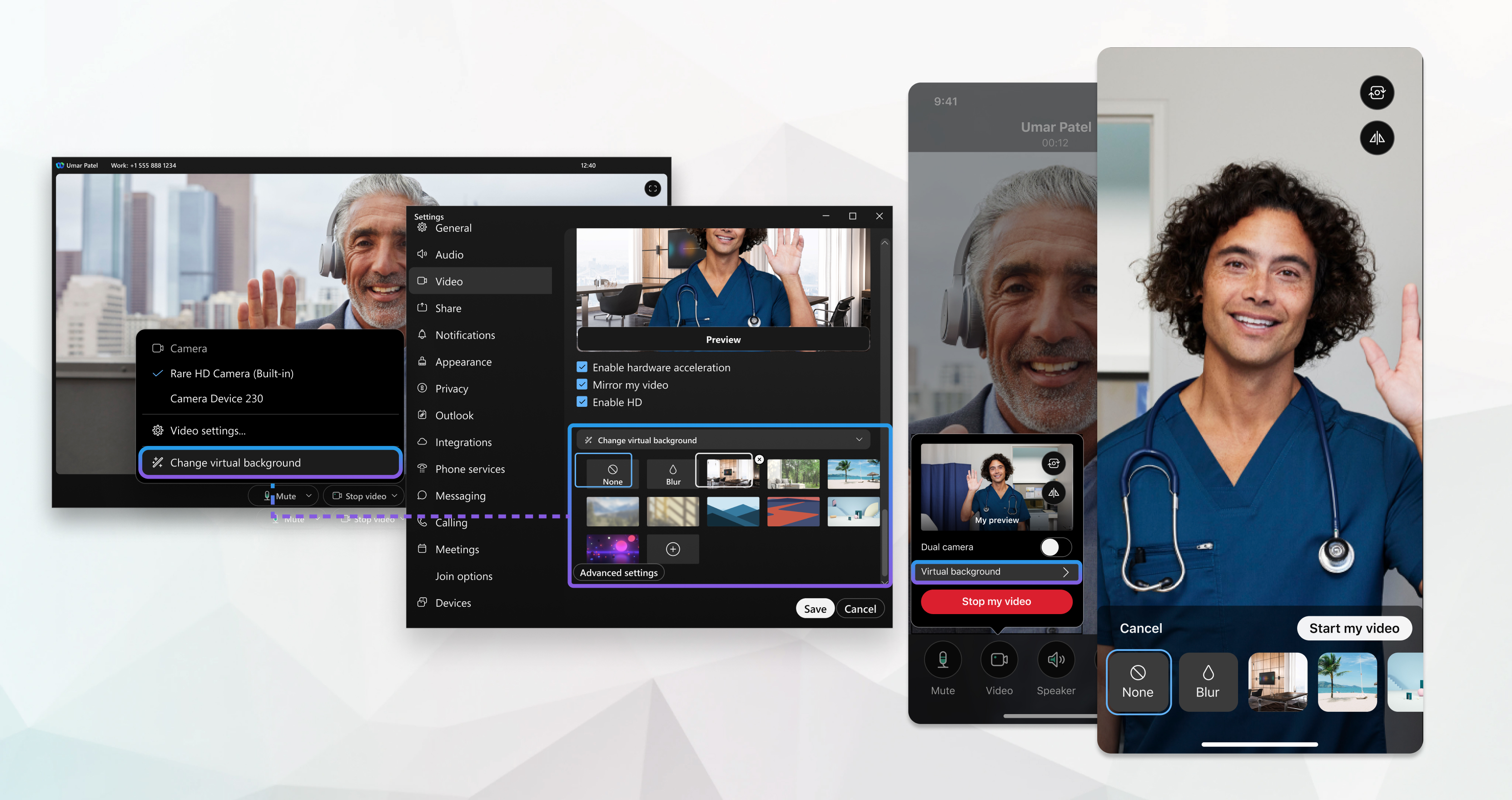
如果您看不到此功能,請聯絡您的管理員,他們可以設定您用於模糊背景的選項。
準備工作
請確保您的設備符合以下要求:
-
作業系統-Windows 10 64 位
如果您處於 VDI 環境,請確保使用的平台支援虛擬背景。如需詳細資訊,請參閱 VDI 發行說明。
-
處理器:
-
英特爾酷睿 i3、i5 或 i7 4000 系列處理器或更高版本(核心數少於 4 個時)
-
Intel Core i9 雙核心處理器或更高級別的處理器
-
Intel Xeon 雙核心處理器或更高級別的處理器
-
英特爾奔騰銀牌:4核或更高
-
英特爾處理器:4核或更高
-
其他 Intel 處理器:6 核心或以上
-
AMD Ryzen 5、7、9 或更高版本
-
其他AMD處理器:4 核心處理器,主頻至少為 3.0 GHz;或 4 核心或更高
-
蘋果處理器:4核或更高
-
非英特爾、非AMD或非蘋果處理器:8 核心或以上
-
-
記憶體:
-
8 GB RAM 或以上
-
2 GB 或以上 VRAM 用於專用 GPU
-
| 1 |
若要設定虛擬背景,請在加入會議之前按一下預覽視窗中的 視訊選項 ,然後選擇要使用的背景。選擇背景後,隱藏 影片選項 。 您可以添加最多 10 張自訂圖片來個性化您的背景。按一下 + 圖示,然後找到您想要使用的影像或視像。您選取的檔案可以是 .jpg、.jpe、.jpeg、.png、.gif、.mov 和 .mp4。 我們建議您使用大小為 480 圖元或 360 圖元×或更大的影像或視視檔案。檔案不能大於 1920 × 1080。 |
| 2 |
若要在會議期間變更背景,請點選 視訊選項 Webex 應用程式會記住您的選擇以便用於下一次通話或會議。 您無需在通話或會議中即可變更背景。您可以隨時變更背景,且變更將套用於 Webex 應用程式中的所有未來通話和會議。點選導覽側邊欄上的 設定 |

 ,選擇
,選擇 在開始之前
確保您的裝置符合下列要求:
-
如果您處於 VDI 環境,請確保使用的平台支援虛擬背景。如需詳細資訊,請參閱 VDI 發行說明。
-
處理器:
-
Intel Core i3 8000 系列雙核心或更高級別的處理器
-
英特爾酷睿 i3 8000 系列四核心處理器或更高版本
-
Intel Core i5 6000 系列雙核心或更高級別的處理器
-
Intel Core i5 3000 系列四核心處理器或更高級別
-
Intel Core i7 5000 系列雙核心或更高級別的處理器
-
Intel Core i7 3000 系列四核心或更高級別的處理器
-
Intel Core i9 雙核心處理器或更高級別的處理器
-
Intel Xeon 雙核心處理器或更高級別的處理器
-
Intel Core m3 7000 系列雙核心或更高級別的處理器
-
英特爾處理器:4核或更高
-
其他 Intel 處理器:6 核心或以上
-
AMD Ryzen 5、7、9 處理器或更高級別
-
AMD處理器:4個核心 >= 3.0GHz;或 4 個更高頻率的核心
-
蘋果處理器:4核或更高
-
非英特爾、非AMD、非蘋果處理器:8 核心或以上
-
-
記憶體為 2 GB 或以上 VRAM 用於專用 GPU
| 1 |
若要設定虛擬背景,請在加入會議之前按一下預覽視窗中的 視訊選項 ,然後選擇要使用的背景。選擇背景後,隱藏 影片選項 。 您可以添加最多 10 張自訂圖片來個性化您的背景。按一下 + 圖示,然後找到您想要使用的影像或視像。您選取的檔案可以是 .jpg、.jpe、.jpeg、.png、.gif、.mov 和 .mp4。 我們建議您使用大小為 480 圖元或 360 圖元×或更大的影像或視視檔案。檔案不能大於 1920 × 1080。 |
| 2 |
若要在會議期間變更背景,請點選 視訊選項 Webex 應用程式會記住您的選擇以便用於下一次通話或會議。 您無需在通話或會議中即可變更背景。您可以隨時變更背景,且變更將套用於 Webex 應用程式中的所有未來通話和會議。點選導覽側邊欄上的 設定 |
| 1 |
在會議預覽視窗中,點選 虛擬背景 會議期間,點選 更多選項
 > 更改虛擬背景 > 更改虛擬背景  。 。 |
| 2 |
選擇以下選項之一,然後點選 應用。
Webex 應用程式會記住您的選擇以便用於下一次通話或會議。
|

| 1 |
在會議預覽視窗中,點選 虛擬背景 會議期間,點選 更多選項
> 先進的 > 更改虛擬背景 。 |
| 2 |
選擇以下選項之一,然後點選 應用:
Webex 應用程式會記住您的選擇以便用於下一次通話或會議。
|
在開始之前
請確保您的設備符合以下處理器要求:
-
英特爾酷睿 i3、i5 或 i7 4000 系列處理器或更高版本(核心數少於 4 個時)
-
Intel Core i9 雙核心處理器或更高級別的處理器
-
Intel Xeon 雙核心處理器或更高級別的處理器
-
英特爾奔騰銀牌:4核或更高
-
英特爾處理器:4核或更高
-
其他 Intel 處理器:6 核心或以上
-
AMD Ryzen 5、7、9 或更高版本
-
其他AMD處理器:4 核心處理器,主頻至少為 3.0 GHz;或 4 核心或更高
-
蘋果處理器:4核或更高
-
非英特爾、非AMD或非蘋果處理器:8 核心或以上
|
若要在加入會議之前或會議期間設定虛擬背景,請點擊 視訊選項 Webex 應用程式會記住您的選擇以便用於下一次通話或會議。 |


