
Grazie per il feedback.
App Webex | Utilizza uno sfondo virtuale o sfocato durante chiamate, riunioni e webinar
 Feedback?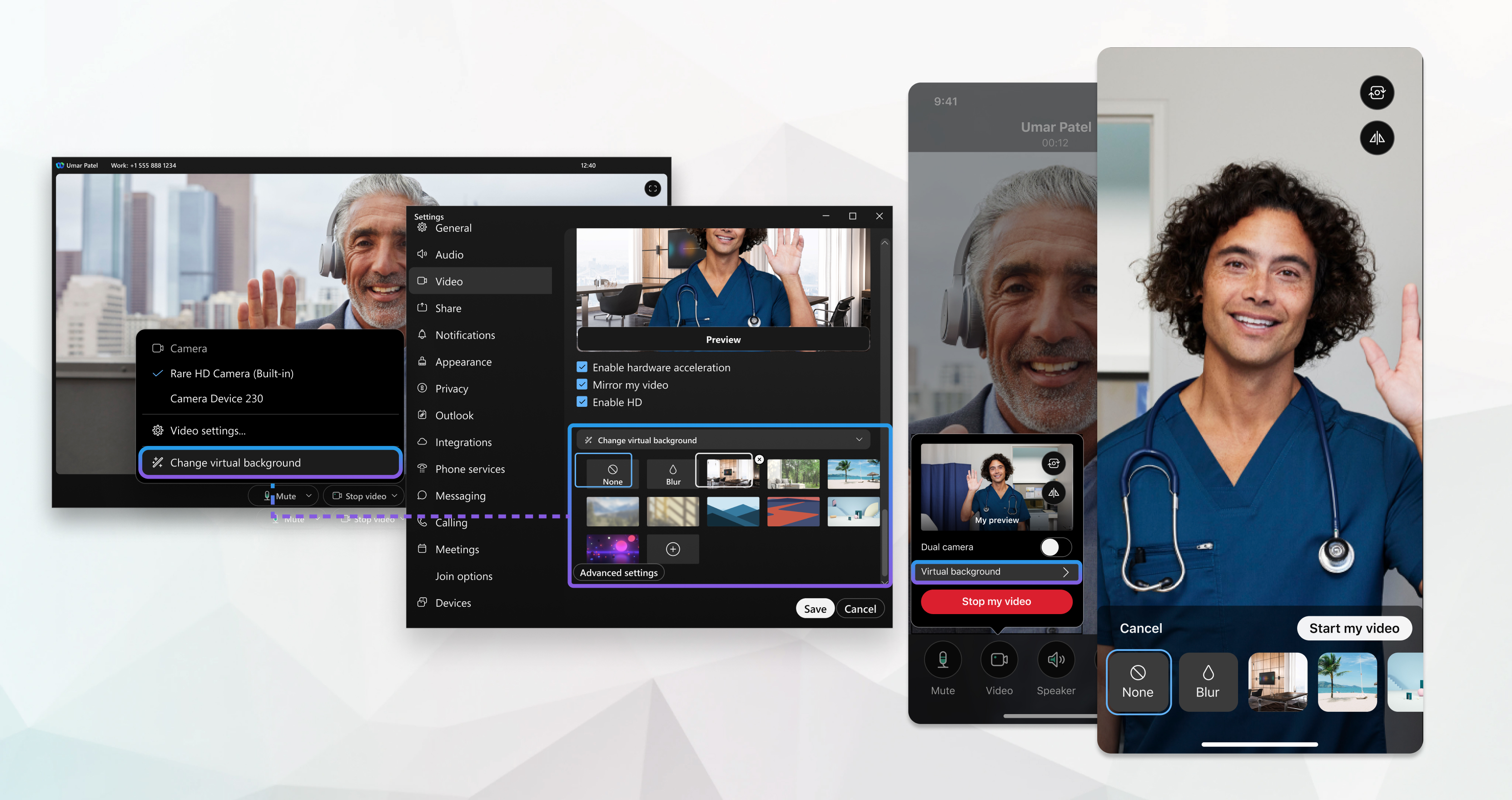
Se questa funzione non è visualizzata, contattare l'amministratore, il contatto può configurare le opzioni disponibili per la sfocatura degli background.
Operazioni preliminari
Assicurati che il tuo dispositivo soddisfi i seguenti requisiti:
-
Sistema operativo: Windows 10 a 64 bit
Se ci si lavoro in ambiente VDI, accertarsi di utilizzare una piattaforma supportata per background virtuali. Per ulteriori informazioni , vedere le Note di rilascio VDI.
-
Processore:
-
Processore Intel Core i3, i5 o i7 serie 4000 o superiore (se con meno di 4 core)
-
Processore Intel Core i9 dual-core o superiore
-
Processore dual-core Intel Xeon o superiore
-
Intel Pentium Silver: 4 core o superiore
-
Processore Intel: 4 core o superiore
-
Altri processori Intel: 6 core o superiore
-
AMD Ryfront 5, 7, 9 o superiore
-
Altri processori AMD: 4 core con almeno 3,0 GHz; OPPURE 4 core o superiori
-
Processore Apple: 4 core o superiore
-
Processori non Intel, non AMD o non Apple: 8 core o superiore
-
-
Memoria:
-
8 GB o più di RAM
-
2 GB o più di VRAM per GPU dedicate
-
| 1 |
Per impostare lo sfondo virtuale prima di partecipare a una riunione, fai clic su Opzioni video nella finestra di anteprima e quindi scegli lo sfondo che desideri utilizzare. Dopo aver scelto lo sfondo, nascondi Opzioni video . Personalizza lo sfondo aggiungendo fino a 10 immagini personalizzate a tua scelta. Fare clic sull'icona + e individuare l'immagine o il video che si desidera utilizzare. Il file scelto può essere .jpg, .jpe, .jpeg, .png, .gif, .mov e .mp4. Si consiglia di utilizzare un file immagine o video di dimensioni × 360 pixel o maggiori. I file non possono essere più grandi di 1920 × 1080. |
| 2 |
Per cambiare lo sfondo durante una riunione, fai clic su Opzioni video L'app Webex memorizza la selezione per la chiamata o la riunione successiva. Non occorre essere in chiamata o in riunione per cambiare lo sfondo. È possibile effettuare questa operazione in qualsiasi momento e la modifica si applica a tutte le chiamate e le riunioni future nell'app Webex. Fai clic su Impostazioni |

 nella barra laterale di navigazione, seleziona
 Operazioni preliminari
Accertarsi che il dispositivo soddisfi i seguenti requisiti:
-
Se ci si lavoro in ambiente VDI, accertarsi di utilizzare una piattaforma supportata per background virtuali. Per ulteriori informazioni , vedere le Note di rilascio VDI.
-
Processore:
-
Processore dual-core Intel Core i3 serie 8000 o superiore
-
Processore Intel Core i3 serie 8000 quad-core o superiore
-
Processore dual-core Intel Core i5 serie 6000 o superiore
-
Processore quad-core Intel Core i5 serie 3000 o superiore
-
Processore dual-core Intel Core i7 5000 serie o superiore
-
Processore quad-core Intel Core i7 serie 3000 o superiore
-
Processore Intel Core i9 dual-core o superiore
-
Processore dual-core Intel Xeon o superiore
-
Processore dual-core Intel Core m3 serie 7000 o superiore
-
Processore Intel: 4 core o superiore
-
Altri processori Intel: 6 core o superiore
-
Processore AMD Ryfront 5, 7, 9 o superiore
-
Processore AMD: 4 core con >= 3,0 GHz; oppure 4 core in più
-
Processore Apple: 4 core o superiore
-
Processori non Intel, non AMD e non Apple: 8 core o superiore
-
-
Memoria—2 GB o più di VRAM per GPU dedicate
| 1 |
Per impostare lo sfondo virtuale prima di partecipare a una riunione, fai clic su Opzioni video nella finestra di anteprima e quindi scegli lo sfondo che desideri utilizzare. Dopo aver scelto lo sfondo, nascondi Opzioni video . Personalizza lo sfondo aggiungendo fino a 10 immagini personalizzate a tua scelta. Fare clic sull'icona + e individuare l'immagine o il video che si desidera utilizzare. Il file scelto può essere .jpg, .jpe, .jpeg, .png, .gif, .mov e .mp4. Si consiglia di utilizzare un file immagine o video di dimensioni × 360 pixel o maggiori. I file non possono essere più grandi di 1920 × 1080. |
| 2 |
Per cambiare lo sfondo durante una riunione, fai clic su Opzioni video L'app Webex memorizza la selezione per la chiamata o la riunione successiva. Non occorre essere in chiamata o in riunione per cambiare lo sfondo. È possibile effettuare questa operazione in qualsiasi momento e la modifica si applica a tutte le chiamate e le riunioni future nell'app Webex. Fai clic su Impostazioni |
Operazioni preliminari
Accertarsi che il dispositivo soddisfi i seguenti requisiti:
| 1 |
Dalla finestra di anteprima della riunione, toccare Sfondo virtuale Durante una riunione, tocca Altre opzioni
 > Cambia sfondo virtuale > Cambia sfondo virtuale  . . |
| 2 |
Scegli una delle seguenti opzioni e tocca Applica.
L'app Webex memorizza la selezione per la chiamata o la riunione successiva.
|

Operazioni preliminari
Accertarsi che il dispositivo soddisfi i seguenti requisiti:
| 1 |
Dalla finestra di anteprima della riunione, toccare Sfondo virtuale Durante una riunione, tocca Altre opzioni
> Avanzato > Cambia sfondo virtuale . |
| 2 |
Scegli una delle seguenti opzioni e tocca Applica:
L'app Webex memorizza la selezione per la chiamata o la riunione successiva.
|
Operazioni preliminari
Assicurati che il tuo dispositivo soddisfi i seguenti requisiti di processore:
-
Processore Intel Core i3, i5 o i7 serie 4000 o superiore (se con meno di 4 core)
-
Processore Intel Core i9 dual-core o superiore
-
Processore dual-core Intel Xeon o superiore
-
Intel Pentium Silver: 4 core o superiore
-
Processore Intel: 4 core o superiore
-
Altri processori Intel: 6 core o superiore
-
AMD Ryfront 5, 7, 9 o superiore
-
Altri processori AMD: 4 core con almeno 3,0 GHz; OPPURE 4 core o superiori
-
Processore Apple: 4 core o superiore
-
Processori non Intel, non AMD o non Apple: 8 core o superiore
|
Per impostare lo sfondo virtuale prima di partecipare o durante una riunione, fai clic su Opzioni video L'app Webex memorizza la selezione per la chiamata o la riunione successiva. |


