- Inicio
- /
- Artículo

Gracias por sus comentarios.

 En este artículo
 ¿Comentarios?
La función PresenterTrack permite a la cámara seguir a un presentador que se mueve en el escenario. El seguimiento se detiene cuando el presentador sale del escenario. Puede configurar la función desde la interfaz web del dispositivo local.
Los siguientes dispositivos y cámaras son compatibles con PresenteTrack:
-
Placa Pro G2 con Room Vision PTZ y PTZ 4K
-
Placa Pro con PTZ 4K
-
Codec EQ y kit de sala EQX con cámara Room Vision PTZ, PTZ 4K o Precision 60
-
Códec Pro con Room Vision PTZ
-
Codec Plus y Codec Pro con cámara PTZ 4K, Precision 60 o SpeakerTrack 60
-
Room Bar Pro con Room Vision PTZ y PTZ 4K
-
Sala 55 doble, habitación 70 y habitación 70 G2 con PTZ 4K o Precision 60 como cámara externa
Mire este video para ver un recorrido por la configuración de PresinterTrack con cámara de vista cruzada.
Consideraciones antes de colocar la cámara
Cuando configura PresenteTrack, debe definir un área de escenario y una zona de activación. Considere la ubicación y el uso de estas áreas cuando coloque la cámara que está rastreando al presentador en el escenario.
Área del escenario: El área del escenario es la imagen general ampliada.
-
Haga que sea lo suficientemente grande para que el presentador pueda moverse en el escenario. El seguimiento se detiene cuando el presentador abandona el área del escenario.
-
Permita que la audiencia o los participantes de la reunión se muevan naturalmente en la sala sin activar el seguimiento.
Zona de activación: El seguimiento del presentador no se inicia antes de que la cámara detecte un cabezal en la zona de activación.
-
Elija un lugar donde el presentador entre naturalmente al escenario, por ejemplo, junto a una mesa de presentador o un podio.
-
Haga que la zona sea lo suficientemente grande como para que la cámara detecte la cabeza del presentador.
-
Para evitar una detección de cabeza falsa, asegúrese de que el fondo de la zona de activación sea neutral. Evite tener la zona de activación delante de una pantalla.

Room Vision PTZ PresenterTrack
La función PresenterTrack para Room Vision PTZ ofrece una experiencia de producción de alta calidad diseñada para etapas más grandes. Utiliza IA incorporada junto con panorámica motorizada, inclinación y zoom óptico para ofrecer una gran calidad de imagen.
Capacidades de zoom: zoom óptico de 12x y zoom digital 2x.
Dispositivos de colaboración compatibles:
- Cisco Codec EQ: HDMI o video sobre IP
- Cisco Codec Pro: HDMI *
- Cisco Room Bar Pro: HDMI o video sobre IP *
- Cisco Board Pro G2: HDMI o video sobre IP *
* Nota: Requiere interruptor PoE+ adicional o inyector PoE+
Periféricos requeridos:
- Cisco Room Navigator
- Cisco Room Vision PTZ
Consideraciones sobre la habitación
Monte la cámara lo suficientemente alto como para mantener una línea de visión clara en el escenario.
Configuración de software
En el navegador de habitaciones, vaya a Configuración del dispositivo > Cámara > Room Vision PTZ PresenterTrack configuración y siga las instrucciones que aparecen en pantalla.
Vista predeterminada de la cámara
Durante la configuración, se le pedirá que configure una vista de cámara predeterminada, que se utiliza cuando el escenario está vacío. Asegúrese de que esta vista cubra completamente el área de escenario prevista.
Zona de etapa
Defina la zona de etapa en la configuración. La cámara rastrea a la gente dentro de esta zona. Asegúrese de que las cabezas de los presentadores estén dentro de la zona del escenario cuando estén de pie o sentados. Evite hacer que la zona del escenario sea demasiado amplia para evitar rastrear a las personas que abandonan el escenario.
Se admiten zonas de escenario más grandes que la vista de cámara predeterminada. Para crear esto, primero establezca la zona de escenario y luego vuelva para ajustar la vista de la cámara y extender la zona creada anteriormente.
Zona de activación
La zona de activación especifica el área donde deben entrar las cabezas de las personas para activar el rastreo. Asegúrese de que cubra el área del escenario relevante y no se superpone con las pantallas de contenido para evitar detecciones falsas.
Al configurar la zona de activación, permita que la audiencia se mueva libremente sin activar PresenterTrack accidentalmente. Si no se establece ninguna zona de activación, la zona de escenario servirá como zona de activación.
La zona de activación debe estar dentro de la vista de cámara predeterminada. Cuando la zona del escenario está vacía, la cámara detecta personas solo dentro de la vista predeterminada.
Experiencia en software
Desde el menú de llamadas o el panel de control, abra los controles de la cámara y habilite PresenteTrack en la lista de modos de cámara.
PresenteTrack opera en dos estados:
-
Escenario vacío: La cámara visualiza todo el escenario y detecta a las personas inmediatamente cuando entran, resaltadas en azul.
-
Personas en el escenario: La vista de la cámara se limita al área cerca del presentador que se está rastreando. Las áreas más oscuras de la vista representan lo que la cámara no puede ver, las superposiciones más claras muestran áreas visibles y se emiten áreas completamente transparentes.
SpeakerTrack 60, Precision 60 y Cisco PTZ 4K PresenteTrack
Antes de comenzar
Le recomendamos que esté en la misma habitación que el dispositivo y la cámara mientras configura PresinterTrack.
| 1 |
Desde la vista del cliente en https://admin.webex.com, vaya a la página Dispositivos y haga clic en su dispositivo en la lista. En Soporte técnico, haga clic en Controles de dispositivo local para iniciar la interfaz web del dispositivo local. Si ha configurado un usuario de administrador o integrador localmente en el dispositivo, puede acceder directamente a la interfaz web del dispositivo. <device ip or hostname>Simplemente abra un navegador web y escriba http (s) ://. |
| 2 |
Vaya a Configuración y abra la pestaña Configuraciones.
Al configurar el Precision 60 sobre SDI para PresinterTrack, debe deshabilitar el control de la cámara en la entrada 2 y, en su lugar, habilitarlo en la entrada 6. Vaya y salga del modo de espera para que la configuración funcione. Asegúrese de configurar los conectores donde están conectados los PTZ 4K. |
| 3 |
Vaya a Configuración, abra la pestaña Audio y video y haga clic Presenter Track. |
| 4 |
Active Habilitar PresiterTrack y haga clic en Configurar para abrir la página de configuración. Al abrir esta página, se desactiva el seguimiento de espera y del presentador, se habilita la autovisualización en pantalla completa y se muestra el rectángulo de la zona de activación en la pantalla del dispositivo. No salga de esta página web sin hacer clic en Listo, de lo contrario, el rectángulo de la zona de activación permanece visible en la pantalla del dispositivo. (Si olvida, puede quitar el rectángulo de esta manera: para las series Board y Room, abra el panel de control en la interfaz de usuario del dispositivo, toque Cámara y elija un nuevo modo de cámara o ajuste preestablecido. |
| 5 |
Para las series Board and Room, en la interfaz de usuario del dispositivo, abra el panel de control, toque Cámara seguido de Manual y elija la cámara correcta de la lista desplegable. Verá una notificación si la cámara no admite la función PresenteTrack . |
| 6 |
Un rectángulo disenado azul, que representa la zona de activación, se muestra en la interfaz web del dispositivo. Mueva y cambie el tamaño del rectángulo mientras mira la pantalla del dispositivo. Ve el mismo rectángulo que se superpone a la autovista de la cámara. Coloque el rectángulo donde quiere que esté la zona de activación. Si desea configurar una zona de activación poligonal más avanzada, consulte la sección Configurar una zona de activación poligonal. |
| 7 |
Haga clic en Listo. |
| 8 |
Para las series de juntas y salas, abra el panel de control y elija Cámara seguido de Presentador. Esto activa el seguimiento del presentador.
|
| 9 |
Colóquese en la zona del gatillo y vea que la cámara le acerca. Camine por el escenario y verifique que la vista de la cámara le siga. También verifique que el seguimiento del presentador se detenga cuando salga del escenario. Si algo falla, vuelva a los pasos 4, 5 y 6 para ajustar el tamaño y la ubicación del área del escenario y la zona de activación. Para obtener más ayuda para solucionar problemas, puede activar el modo de diagnóstico PresinterTrack, como se describe en la sección Modo de diagnóstico. |
Configurar una zona de activación poligonal
Solo puede configurar zonas de activación rectangulares desde la página Presenter Trackweb. Si desea definir una zona de activación poligonal más avanzada, debe establecer la configuración (lea el artículo Configuración avanzada para obtener información sobre cómo acceder a las configuraciones del dispositivo).
El valor de esta configuración es una cadena que contiene los pares de coordenadas de todos los vértices de un polígono.
Ejemplo: Defina la siguiente zona de activación, que tiene 12 vértices. El diagrama muestra las coordenadas de todos los vértices. Tal zona de activación puede ser conveniente si hay una pantalla, que quiere evitar, detrás del presentador.
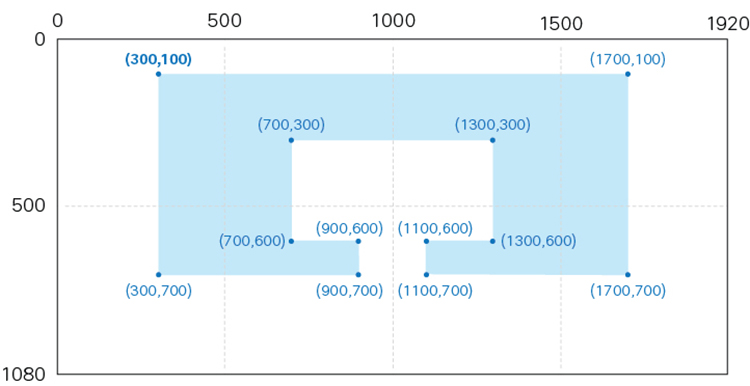
"300,100,1700,100,1700,700,1100,700,1100,600,1300,600,1300,300,700,300,700,600,900,600,900,700,300,700"Modo de diagnóstico
El modo de diagnóstico Presenter Track puede ser una herramienta útil para solucionar un problema. Para configurar el dispositivo en modo de diagnóstico, tiene que ejecutar un comando API. Lea el artículo Acceder a la API para obtener información sobre cómo usar la API.
El siguiente comando establece el dispositivo en modo de diagnóstico Presenter Track:
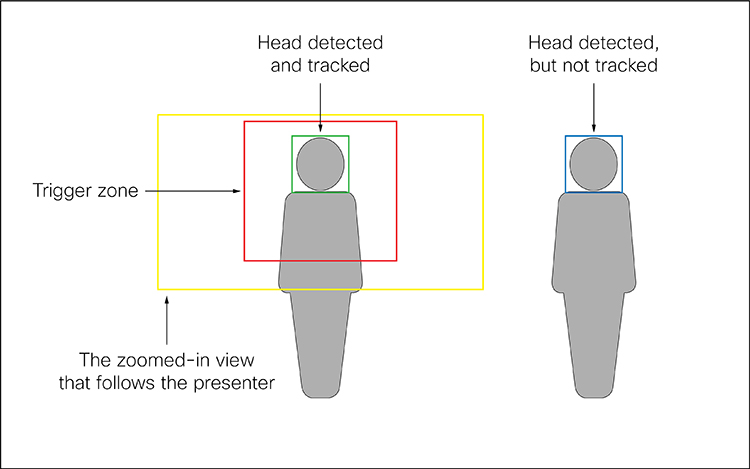
xCommand Cameras PresenterTrack Set Mode: DiagnosticEn este modo, verá el área del escenario (la imagen general ampliada) en la pantalla y una superposición con los siguientes indicadores:
-
Marco ROJO: La zona de activación.
-
Marco AMARILLO: La vista con zoom del presentador.
-
Marco VERDE: Una cabeza detectada y rastreada.
-
Marco lleno parpadeante VERDE o ROJO: Detecciones de cabeza. El color verde indica una alta confianza, el color rojo indica una confianza baja.
-
Marco AZUL: Una cabeza detectada, pero no rastreada.
Capacidades y limitaciones
-
Una vez configurado, activa y desactiva PresenterTrack desde el panel de la cámara en el controlador táctil.
-
Las cámaras SpeakerTrack 60, Precision 60 y PTZ 4K utilizan panorámica, inclinación y zoom digitales, por lo que no se mueve físicamente mientras rastrea al presentador.
-
PresenterTrack admite el seguimiento de una o más personas en el escenario. Si están demasiado separados para caber dentro de una vista ampliada, la cámara se amplía para mostrar el escenario completo.
-
Puede usar PresenterTrack como una función independiente, o como parte del presentador y la audiencia, la sala de reuniones y las configuraciones del aula.
-
Puede configurar un dispositivo para usar una de las cámaras en un conjunto de cámara SpeakerTrack 60 para Presenter Track.
-
No puede usar Presenter Track y el seguimiento de altavoces simultáneamente. Cuando activa Presenter Track, el seguimiento de altavoces se desactiva automáticamente; cuando activa el seguimiento de altavoces, Presenter Track se desactiva automáticamente.
Hay una excepción a esto: en el presentador y la audiencia, la sala de reuniones y las configuraciones del aula, ambas funciones están activas simultáneamente en el modo de preguntas y respuestas (cuando alguien en la audiencia local hace una pregunta mientras un presentador local está en el escenario).


