- Domov
- /
- Članek

Hvala za povratne informacije.

 V tem članku
 Povratne informacije?
Funkcija PresenterTrack omogoča fotoaparatu, da sledi voditelju, ki se premika na odru. Sledenje se ustavi, ko voditelj zapusti oder. Funkcijo lahko nastavite iz spletnega vmesnika lokalne naprave.
Naslednje naprave in kamere podpirajo PresenterTrack:
-
Plošča Pro G2 s Room Vision PTZ in PTZ 4K
-
Board Pro s PTZ 4K
-
Kodek EQ in sobni komplet EQX s kamero Room Vision PTZ, PTZ 4K ali Precision 60
-
Kodek Pro s Room Vision PTZ
-
Codec Plus in Codec Pro s fotoaparati PTZ 4K, Precision 60 ali SpeakerTrack 60
-
Room Bar Pro s funkcijo Room Vision PTZ in PTZ 4K
-
Dvojna soba 55, soba 70 in soba 70 G2 s PTZ 4K ali Precision 60 kot zunanjo kamero
Oglejte si ta videoposnet ek za pregled nastav itve PresenterTrack s kamero za navzkrižni pogled.
Premisleki pred namestitvijo fotoaparata
Ko nastavite PresenterTrack, morate določiti območje odra in sprožilno območje. Upoštevajte lokacijo in uporabo teh področij, ko postavite kamero, ki sledi voditelju na oder.
Območje odra: območ je odra je povečana pregledna slika.
-
Naj bo dovolj velik, da se bo voditelj lahko gibal na odru. Sledenje se ustavi, ko voditelj zapusti odrsko območje.
-
Dovolite občinstvu ali udeležencem srečanja, da se naravno gibljejo v sobi, ne da bi sprožili sledenje.
Območje spro žilca: Sledenje predstavitelju se ne začne, preden kamera zazna glavo v območju sprožilca.
-
Izberite lokacijo, kjer voditelj naravno vstopi na oder, na primer ob predstaviteljski mizi ali stopničkah.
-
Območje naj bo dovolj veliko, da kamera zazna voditeljevo glavo.
-
Da bi se izognili lažnemu zaznavanju glave, se prepričajte, da je ozadje sprožilnega območja nevtralno. Izogibajte se sprožilnemu območju pred zaslonom.

Room Vision PTZ PresenterTrack
Funkcija PresenterTrack za Room Vision PTZ ponuja visokokakovostno proizvodno izkušnjo, zasnovano za večje stopnje. Za zagotavljanje odlične kakovosti slike uporablja vgrajeno umetno inteligenco skupaj z motoriziranim ponavljanjem, nagibom in optičnim zoomom.
Možnosti povečave: 12-kratni optični zoom in 2x digitalni zoom.
Podprte naprave za sodelovanje:
- Cisco Codec EQ: HDMI ali video prek IP
- Cisco Codec Pro: HDMI*
- Cisco Room Bar Pro: HDMI ali video prek IP*
- Cisco Board Pro G2: HDMI ali video prek IP*
* Opomba: Zahteva dodatno stikalo PoE+ ali injektor PoE +
Zahtevane zunanje naprave:
- Cisco Room Navigator
- Cisco Room Vision PTZ
Premisleki o sobi
Fotoaparat namestite dovolj visoko, da ohranite jasen vid na oder.
Nastavitev programske opreme
V navigatorju sobe pomaknite se na Nastavitve naprave > Kamera > Room Vision PTZ PresenterTrack nastavitev in sledite navodilom na zaslonu.
Privzeti pogled kamere
Med nastavitvijo boste pozvani, da nastavite privzeti pogled kamere, ki se uporablja, ko je oder prazen. Prepričajte se, da ta pogled v celoti pokriva predvideno območje odra.
Odrsko območje
Določite območje odra v nastavitvi. Kamera sledi ljudem znotraj tega območja. Prepričajte se, da so glave voditeljev znotraj odrskega območja, ko stojite ali sedite. Izogibajte se preširokemu območju odra, da preprečite sledenje ljudem, ki zapustijo oder.
Podprta so območja odra, večja od privzetega pogleda kamere. Če želite to ustvariti, najprej nastav ite območje odra, nato se vrnite, da prilagodite pogled kamere in razširite predhodno ustvarjeno območje.
Sprožilno območje
Območje sprožilca določa območje, kamor morajo vstopiti glave ljudi, da aktivirajo sledenje. Prepričajte se, da pokriva ustrezno območje faze in se ne prekriva z zasloni vsebine, da se izognete lažnim zaznavam.
Ko nastavljate sprožilno območje, pustite občinstvu, da se prosto giblje, ne da bi slučajno sprožili PresenterTrack. Če ni nastavljeno nobeno območje sprožilca, bo območje odra služilo kot sprožilno območje.
Območje sprožilca mora biti znotraj privzetega pogleda kamere. Ko je območje odra prazno, kamera zazna ljudi samo v privzetem pogledu.
Izkušnje s programsko opremo
V meniju klica ali nadzorni plošči odprite kontrolnike kamere in omogočite PresenterTrack na seznamu načinov kamere.
PresenterTrack deluje v dveh državah:
-
Prazen oder: Kamera si ogleda celoten oder in zazna ljudi takoj, ko vstop ijo, označene z modro barvo.
-
Ljudje na odru: Pogled kamere je omejen na območje v bližini voditelja, ki ga sledimo. Najtemnejša območja v pogledu predstavljajo tisto, česar kamera ne vidi, svetlejši prekrivni deli prikazujejo vidna območja, popolnoma prozorna območja pa se oddajajo.
SpeakerTrack 60, Precision 60 in Cisco PTZ 4K predstavitelTrack
Preden začnete
Priporočamo, da ste med nastavitvijo PresenterTrack v istem prostoru kot naprava in kamera.
| 1 |
V pogledu stranke na https://admin.webex.com pojdite na stran Naprave in na seznamu kliknite svojo napravo. V razdel ku Podpora kliknite Kr milniki lokalnih napra v, da zaženete spletni vmesnik lokalne naprave. Če ste v napravi nastavili uporabnika skrb nika ali integrator ja lokalno, lahko dostopate neposredno do spletnega vmesnika naprave. <device ip or hostname>Samo odprite spletni brskalnik in vnesite http (s) ://. |
| 2 |
Pojdite na Nastavitve in odprite zavihek Konfiguracije.
Ko konfigurirate Precision 60 over SDI za PresenterTrack, morate onemogočiti nadzor kamere na vhodu 2 in ga namesto tega omogočiti na vhodu 6. Vstopite in izstopite iz pripravljenosti, da konfiguracija deluje. Prepričajte se, da ste nastavili priključke, kjer je priključen PTZ 4K. |
| 3 |
Pojdite na Nastavitve, odprite zavihek Zvok in video in kliknite Presenter Track. |
| 4 |
Vklopite Omogo či PresenterTrack in kliknite Konfiguriraj, da od prete stran s konfiguracijo. Če odprete to stran, onemogoči sledenje pripravljenosti in voditelju, omogoči samoogled v celozaslonskem načinu in prikaže pravokotnik sprožilnega območja na zaslonu naprave. Ne zapuščajte te spletne strani, ne da bi klik nili Končano, sicer pravokotnik sprožilnega območja ostane viden na zaslonu naprave. (Če pozabite, lahko pravokotnik odstranite takole: Za serijo Board and Room odprite nadzorno ploščo v uporabniškem vmesniku naprave, tapnite Kamera in izberite nov način kamere ali prednastavitev. |
| 5 |
Za serijo Board and Room v uporabniškem vmesniku naprave odprite nadzorno ploščo, tapnite Kamera, ki ji sledi Pri ročnik, in na spust nem seznamu izberite pravilno kamero. Prikaže se obvestilo, če fotoaparat ne podpira funkcije PresenterTrack . |
| 6 |
Na spletnem vmesniku naprave je prikazan modri črtkan pravokotnik, ki predstavlja sprožilno območje. Med gledanjem zaslona naprave premaknite in spremenite velikost pravokotnika. Vidite isti pravokotnik, ki prekriva samopogled kamere. Postavite pravokotnik tam, kjer želite, da je sprožilno območje. Če želite nastaviti naprednejše poligonalno sprožilno območje, glejte razdelek Nastavitev poligonalnega sprožil nega območja. |
| 7 |
Kliknite Kon čano. |
| 8 |
Za serijo Board in Room odprite nadzorno ploščo in izberite Kamera, ki ji sledi Predstavitelj. To aktivira sledenje voditeljem.
|
| 9 |
Postavite se v območje sprožilca in preverite, ali vas kamera povečuje. Sprehodite se po odru in preverite, ali vam pogled kamere sledi. Preverite tudi, ali se sledenje voditeljem ustavi, ko zapustite oder. Če nekaj ne uspe, se vrnite na korake 4, 5 in 6, da prilagodite velikost in lokacijo območja odra in sprožilnega območja. Če želite več pomoči za odpravljanje težav, lahko vklopite diagnostični način PresenterTrack, kot je opisano v razdel ku Način diagnostike. |
Nastavite poligonalno sprožilno območje
Na spletni strani lahko nastavite samo pravokotne sprožil Presenter Trackne cone.
Vrednost te nastavitve je niz, ki vsebuje koordinatne pare vseh oglišč mnogokotnika.
Primer: D oločite naslednje sprožilno območje, ki ima 12 oglišč. Diagram prikazuje koordinate vseh oglišč. Takšno sprožilno območje je lahko priročno, če je za voditeljem zaslon, ki se mu želite izogniti.
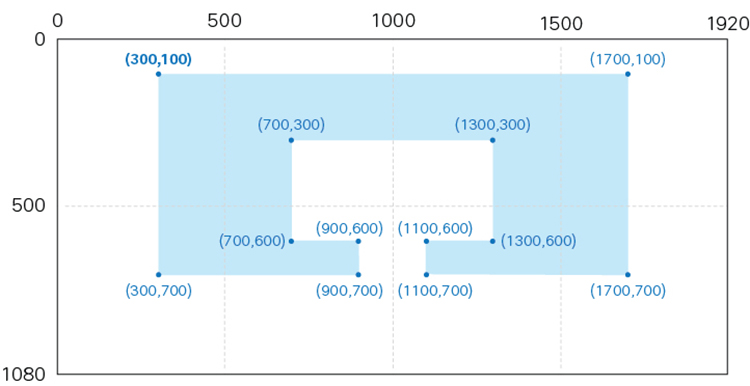
"300,100,1700,100,1700,700,1100,700,1100,600,1300,600,1300,300,700,300,700,600,900,600,900,700,300,700"Način diagnostike
Način diagnostike PresenterTrack je lahko koristno orodje pri odpravljanju težave. Če želite napravo nastaviti v diagnostični način, morate zagnati ukaz API. Preberite član ek Dostopajte do API- ja za informacije o uporabi API-ja.
Naslednji ukaz nastavi napravo v načinu diagnostike PresenterTrack:
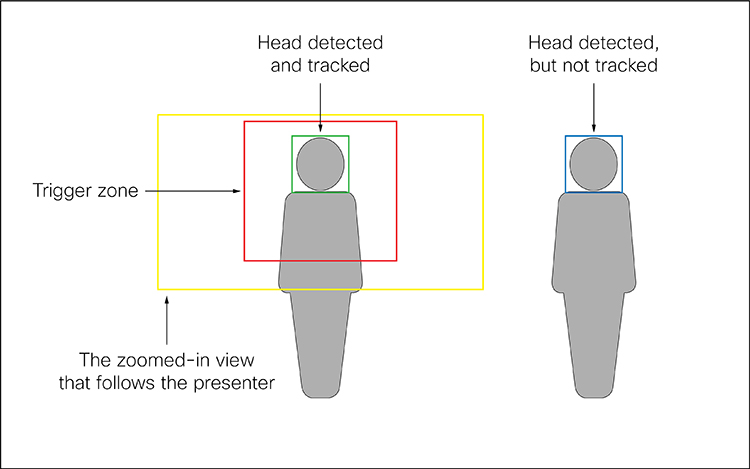
xCommand Cameras PresenterTrack Set Mode: DiagnosticV tem načinu se na zaslonu prikaže območje odra (povečana pregledna slika) in prekrivanje z naslednjimi kazalniki:
-
RDEČI okvir: Sprožilno območje.
-
RUMENI okvir: povečani pogled voditelja.
-
ZELENI okvir: Glava, ki jo zaznamo in sledimo.
-
ZELENI ali RDEČI utripajoči okvir: zaznavanje glave. Zelena barva označuje visoko zaupanje, rdeča barva pa nizko zaupanje.
-
MODRI okvir: glava, ki je zaznana, vendar se ne sledi.
Zmogljivosti in omejitve
-
Ko je nastavljena, aktivirate in deaktivirate PresenterTrack na plošči kamere na krmilniku na dotik.
-
Fotoaparati SpeakerTrack 60, Precision 60 in PTZ 4K uporabljajo digitalno pomikanje, nagib in povečavo, tako da se med sledenjem voditelju ne premikajo fizično.
-
PresenterTrack podpira sledenje ene ali več oseb na odru. Če stojijo predaleč narazen, da bi se prilegali povečanemu pogledu, fotoaparat pomakne, da prikaže celoten oder.
-
PresenterTrack lahko uporabite kot samostojno funkcijo ali kot del nastavitev voditelja in obč instva, sobe za sestanke in uč ilnice.
-
Napravo lahko nastavite tako, da uporablja eno od kamer v sklopu kamere SpeakerTrack 60 za PresenterTrack.
-
PresenterTrack in sledenja zvočnikom ne morete uporabljati hkrati. Ko aktivirate PresenterTrack, je sledenje zvočnikom samodejno onemogočeno; ko aktivirate sledenje zvočnikom, se PresenterTrack samodejno onemogoči.
Pri tem obstaja ena izjema: v voditelju in obč instvu, sej ni sobi in učilnici sta obe funkciji aktivni hkrati v načinu vprašanj in odgovorov (ko nekdo iz lokalnega občinstva postavi vprašanje, medtem ko je lokalni voditelj na odru).


