- Accueil
- /
- Article

Merci pour votre commentaire.

 Dans cet article
 Un commentaire ?
La fonction PresenterTrack permet à la caméra de suivre un présentateur qui se déplace sur scène. Le suivi s'arrête lorsque le présentateur quitte la scène. Vous pouvez configurer la fonctionnalité depuis l'interface Web de l'appareil local.
Les appareils et caméras suivants sont compatibles avec PresenterTrack :
-
Board Pro G2 avec Room Vision PTZ et PTZ 4K
-
Board Pro avec PTZ 4K
-
Codec EQ et Room Kit EQX avec caméra Room Vision PTZ, PTZ 4K ou Precision 60
-
Codec Pro avec Room Vision PTZ
-
Codec Plus et Codec Pro avec caméra PTZ 4K, Precision 60 ou SpeakerTrack 60
-
Room Bar Pro avec Room Vision PTZ et PTZ 4K
-
Room 55 Dual, Room 70 et Room 70 G2 avec PTZ 4K ou Precision 60 comme caméra externe
Regardez cette vidéo pour découvrir la configuration PresenterTrack avec caméra Crossview.
Points à prendre en compte avant de placer la caméra
Lorsque vous configurez PresenterTrack, vous devez définir une zone de scène et une zone de déclenchement. Tenez compte de l'emplacement et de l'utilisation de ces zones lorsque vous placez la caméra qui suit le présentateur sur scène.
Zone de scène : La zone de scène est l'image d'ensemble agrandie.
-
Faites-le suffisamment grand pour que le présentateur puisse se déplacer sur scène. Le suivi s'arrête lorsque le présentateur quitte la scène.
-
Permettez au public ou aux participants à la réunion de se déplacer naturellement dans la salle sans déclencher le suivi.
Zone de déclenchement : le suivi des présentateurs ne démarre que lorsque la caméra détecte une tête dans la zone de déclenchement.
-
Choisissez un endroit où le présentateur entre naturellement sur scène, par exemple à côté d'une table de présentation ou d'un podium.
-
Agrandissez la zone pour que la caméra puisse détecter la tête du présentateur.
-
Pour éviter une fausse détection de tête, assurez-vous que l'arrière-plan de la zone de déclenchement est neutre. Évitez de placer la zone de déclenchement devant un écran.

Room Vision PTZ PresenterTrack
La fonction PresenterTrack de Room Vision PTZ offre une expérience de production de haute qualité conçue pour les grandes scènes. Il utilise l'IA intégrée ainsi que le panoramique, l'inclinaison et le zoom optique motorisés pour obtenir une excellente qualité d'image.
Capacités de zoom : zoom optique 12x et zoom numérique 2x.
Appareils de collaboration pris en charge :
- Cisco Codec EQ : HDMI ou vidéo sur IP
- Codec Pro Cisco : HDMI*
- Cisco Room Bar Pro: HDMI ou vidéo sur IP *
- Cisco Board Pro G2 : HDMI ou vidéo sur IP *
* Remarque : nécessite un interrupteur PoE+ ou un injecteur PoE+ supplémentaire
Périphériques requis :
- Cisco Room Navigator
- PTZ Cisco Room Vision
Considérations relatives à la chambre
Montez la caméra suffisamment haut pour garder une ligne de visée claire par rapport à la scène.
Configuration du logiciel
Dans le navigateur Room, accédez à Paramètres de l'appareil > Caméra > Room Vision PTZ PresenterTrack Configuration et suivez les instructions qui s'affichent à l'écran.
Affichage par défaut de la caméra
Lors de la configuration, il vous sera demandé de définir une vue de caméra par défaut, qui sera utilisée lorsque la scène est vide. Assurez-vous que cette vue couvre entièrement la surface de scène prévue.
Zone de scène
Définissez la zone de scène dans la configuration. La caméra suit les personnes présentes dans cette zone. Assurez-vous que la tête des présentateurs est dans la zone de la scène, debout ou assise. Évitez d'élargir trop la zone de scène pour ne pas suivre les personnes qui quittent la scène.
Les zones de scène plus grandes que la vue par défaut de la caméra sont prises en charge. Pour y parvenir, définissez d'abord la zone de scène, puis revenez pour régler la vue de la caméra et étendre la zone créée précédemment.
Zone de déclenchement
La zone de déclenchement indique la zone dans laquelle la tête des personnes doit entrer pour activer le suivi. Assurez-vous qu'il couvre la zone de scène concernée et qu'il ne chevauche pas les écrans de contenu pour éviter les fausses détections.
Lorsque vous réglez la zone de déclenchement, permettez au public de se déplacer librement sans déclencher PresenterTrack accidentellement. Si aucune zone de déclenchement n'est définie, la zone de scène servira de zone de déclenchement.
La zone de déclenchement doit se situer dans le champ de vision par défaut de la caméra. Lorsque la zone de scène est vide, la caméra détecte les personnes uniquement dans le champ de vision par défaut.
Expérience logicielle
Depuis le menu des appels ou le panneau de configuration, ouvrez les commandes de la caméra et activez PresenterTrack dans la liste des modes de caméra.
PresenterTrack est présente dans deux États :
-
Scène vide : La caméra visualise l'ensemble de la scène et détecte les personnes dès qu'elles entrent, surlignées en bleu.
-
Les gens sur scène : la caméra ne voit que la zone située à proximité du présentateur suivi. Les zones les plus sombres de la vue représentent ce que la caméra ne peut pas voir, les superpositions plus claires indiquent les zones visibles et les zones totalement transparentes sont diffusées.
SpeakerTrack 60, Precision 60 et Cisco PTZ 4K PresenterTrack
Avant de commencer
Nous vous recommandons de vous trouver dans la même pièce que l'appareil et la caméra lorsque vous configurez PresenterTrack.
| 1 |
Depuis la page client sur https://admin.webex.com, rendez-vous sur la page Appareils, puis cliquez sur votre appareil dans la liste. Dans Support, cliquez sur Commandes des appareils locaux pour lancer l'interface Web de l'appareil local. Si vous avez configuré un utilisateur administrateur ou intégrateur localement sur l'appareil, vous pouvez accéder directement à l'interface Web de l'appareil. <device ip or hostname>Ouvrez simplement un navigateur Web et saisissez http (s) ://. |
| 2 |
Accédez à Réglages et ouvrez l'onglet Configurations.
Lorsque vous configurez le Precision 60 via SDI pour PresenterTrack, vous devez désactiver le contrôle de la caméra sur l'entrée 2 et l'activer sur l'entrée 6. Passez en mode veille et sortez du mode veille pour que la configuration fonctionne. Assurez-vous de sélectionner les connecteurs sur lesquels les PTZ 4K sont connectés. |
| 3 |
Accédez aux paramètres, ouvrez l'onglet Audio et vidéo, puis cliquez sur Presenter Track. |
| 4 |
Activez Enable PresenterTrack et cliquez sur Configurer pour ouvrir la page de configuration. L'ouverture de cette page désactive la mise en veille et le suivi des présentateurs, permet la visualisation automatique en plein écran et affiche le rectangle de la zone de déclenchement sur l'écran de l'appareil. Ne quittez pas cette page Web sans avoir cliqué sur OK, sinon le rectangle de la zone de déclenchement restera visible sur l'écran de l' appareil. (Si vous oubliez, vous pouvez supprimer le rectangle comme suit : pour les séries Board and Room, ouvrez le panneau de commande sur l'interface utilisateur de l'appareil, appuyez sur Appareil photo et choisissez un nouveau mode de caméra ou un nouveau préréglage. |
| 5 |
Pour les séries Board and Room, sur l'interface utilisateur de l'appareil, ouvrez le panneau de commande, appuyez sur Appareil photo, puis sur Manuel, et choisissez la bonne caméra dans la liste déroulante. Vous recevez une notification si la caméra ne prend pas en charge la fonction PresenterTrack . |
| 6 |
Un rectangle bleu en pointillés, qui représente la zone de déclenchement, apparaît sur l'interface Web de l'appareil. Déplacez et redimensionnez le rectangle tout en regardant l'écran de l'appareil. Vous voyez le même rectangle superposé à la vue de la caméra. Placez le rectangle à l'endroit où vous voulez que se trouve la zone de déclenchement. Si vous souhaitez configurer une zone de déclenchement polygonale plus avancée, consultez la section Configurer une zone de déclenchement polygonale. |
| 7 |
Cliquez sur OK. |
| 8 |
Pour Board and Room Series, ouvrez le panneau de commande et choisissez Camera puis Presenter. Cela active le suivi des présentateurs.
|
| 9 |
Placez-vous dans la zone de déclenchement et regardez la caméra zoomer sur vous. Promenez-vous sur scène et vérifiez que la caméra vous suit. Vérifiez également que le suivi des présentateurs s'arrête lorsque vous quittez la scène. En cas d'échec, retournez aux étapes 4, 5 et 6 pour ajuster la taille et l'emplacement de la scène et de la zone de déclenchement. Pour plus d'aide à la résolution des problèmes, vous pouvez activer le mode diagnostic de PresenterTrack, comme décrit dans la section Mode diagnostic. |
Configurer une zone de déclenchement polygonale
Vous ne pouvez configurer que des zones de déclenchement rectangulaires Presenter Tracksur la page Web. Si vous souhaitez définir une zone de déclenchement polygonale plus avancée, vous devez configurer (lisez l'article sur les paramètres avancés pour savoir comment accéder aux configurations de l'appareil).
La valeur de ce paramètre est une chaîne contenant les paires de coordonnées de tous les sommets d'un polygone.
Exemple : définissez la zone de déclenchement suivante, qui compte 12 sommets. Le diagramme montre les coordonnées de tous les sommets. Une telle zone de déclenchement peut être pratique s'il y a un écran, ce que vous voulez éviter, derrière le présentateur.
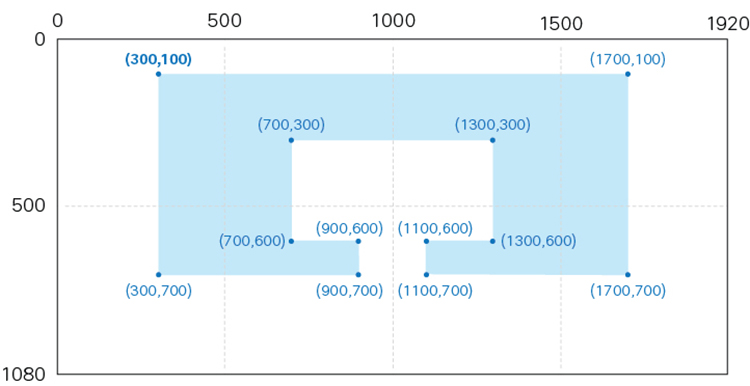
"300,100,1700,100,1700,700,1100,700,1100,600,1300,600,1300,300,700,300,700,600,900,600,900,700,300,700"Mode diagnostic
Le mode de diagnostic de PresenterTrack peut être utile pour résoudre un problème. Pour mettre l'appareil en mode diagnostic, vous devez exécuter une commande API. Lisez l'article Access the API pour savoir comment utiliser l'API.
La commande suivante place l'appareil en mode diagnostic PresenterTrack :
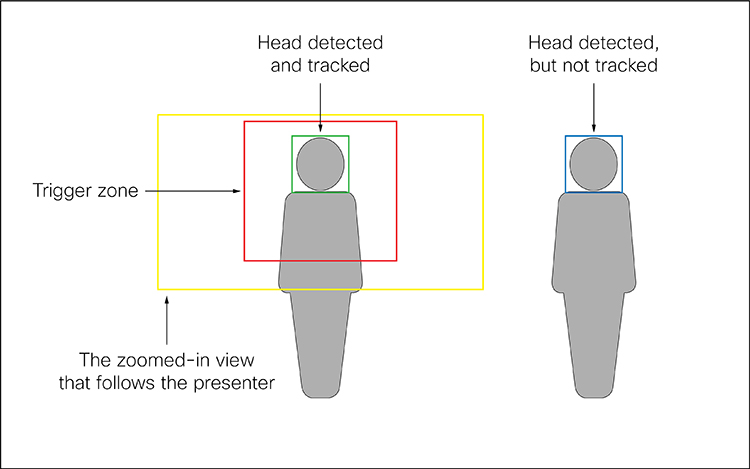
xCommand Cameras PresenterTrack Set Mode: DiagnosticDans ce mode, vous pouvez voir la zone de la scène (l'image d'ensemble agrandie) à l'écran, ainsi qu'une superposition avec les indicateurs suivants :
-
Cadre ROUGE : La zone de déclenchement.
-
Cadre JAUNE : vue agrandie de la présentatrice.
-
Cadre VERT : Une tête détectée et suivie.
-
Cadre plein clignotant VERT ou ROUGE : détections de la tête. La couleur verte indique un niveau de confiance élevé, le rouge indique un faible niveau de confiance.
-
Cadre BLEU : Une tête qui est détectée mais qui n'est pas suivie.
Capacités et limites
-
Une fois la configuration terminée, vous activez et désactivez PresenterTrack depuis le panneau de caméra de la manette tactile.
-
Les caméras SpeakerTrack 60, Precision 60 et PTZ 4K utilisent le panoramique, l'inclinaison et le zoom numériques, de sorte qu'elles ne bougent pas physiquement lorsque vous suivez le présentateur.
-
PresenterTrack permet de suivre une ou plusieurs personnes sur scène. S'ils sont trop éloignés l'un de l'autre pour pouvoir être zoomés, la caméra effectue un zoom arrière pour afficher la scène dans son intégralité.
-
Vous pouvez utiliser PresenterTrack de manière autonome ou dans le cadre de la configuration des présentateurs et du public, de la salle de briefing ou de la classe.
-
Vous pouvez configurer un appareil pour utiliser l'une des caméras d'un ensemble SpeakerTrack 60 pour PresenterTrack.
-
Vous ne pouvez pas utiliser PresenterTrack et le suivi des haut-parleurs en même temps. Lorsque vous activez PresenterTrack, le suivi des haut-parleurs est automatiquement désactivé ; lorsque vous activez le suivi des haut-parleurs, PresenterTrack est automatiquement désactivé.
Il y a une exception à cela : dans la configuration du présentateur et du public, de la salle de briefing et de la classe, les deux fonctionnalités sont actives simultanément en mode questions-réponses (lorsqu'un membre du public local pose une question alors qu'un présentateur local est sur scène).


