- Inicio
- /
- Artículo

Gracias por sus comentarios.


 En este artículo
 ¿Comentarios?
El servicio E911 de Webex Calling proporciona enrutamiento dinámico de llamadas de emergencia basado en la ubicación a los puntos de respuesta de seguridad pública (PSAP) en los EE. UU., sus territorios y Canadá mediante el uso del PIDF-LO (Presence Information Data Format-Location Object).
Servicios de emergencia para Webex Calling
ConWebex Calling, puede configurar y administrar servicios de emergencia para los usuarios a través de diferentes métodos, priorizados por su precedencia. Estos métodos aseguran que las llamadas de emergencia se enruten con precisión según la ubicación del usuario y el tipo de dispositivo, cumpliendo con los requisitos reglamentarios.
-
Servicio Nómada E911: la Fase 2 de la Ley RAY BAUM comenzó en enero de 2022 y requiere llamadas de emergencia para enviar una dirección de envío correcta para dispositivos no fijos y para usuarios nómadas (por ejemplo, un usuario de la aplicación Webex que lleve su aplicación fuera de las instalaciones). Este servicio E911 proporciona las configuraciones y configuraciones para cumplir con los requisitos reglamentarios, cuando se configura de acuerdo con las necesidades legales. Cuando un usuario nómada lleva la aplicación Webex a una ubicación fuera de las instalaciones, le solicita al usuario que ingrese la dirección de envío. Webex Callingutiliza esta dirección de envío en caso de que el usuario haga una llamada al 911 desde esa ubicación. Cuando el usuario se conecta a una red fuera de las instalaciones para la que ya ha proporcionado una dirección, Webex App utiliza automáticamente la dirección proporcionada anteriormente para esa red. La aplicación Webex detecta cambios en la red y solicita al usuario que ingrese una dirección solo cuando el usuario se conecta desde una red diferente fuera de las instalaciones.
Cuando un usuario realiza una llamada de emergencia desde la línea que pertenece a una ubicación diferente, la llamada de emergencia se enruta a la ubicación PSAP más cercana según la ubicación física del dispositivo. Para obtener más información, consulte Configuración de líneas compartidas y líneas virtuales en todas las ubicaciones.
Este artículo se centra en el servicio de emergencia mejorada (E911).
Para obtener información sobre la Línea Nacional de Prevención del Suicidio y la Línea de Crisis de Veteranos paraWebex Calling, consulte: Línea de vida nacional de prevención del suicidio mejorada 988 para. Webex Calling
Lista de verificación de llamadas de emergencia mejorada
Opciones de ubicación mejoradas
Estas opciones de ubicación mejoradas permiten el enrutamiento preciso y dinámico de llamadas de emergencia y la identificación de ubicación para cumplir con los requisitos reglamentarios y mejorar la eficacia de la respuesta de emergencia.
| Elección de ubicación | Descripción | Dispositivos/Clientes soportados |
|---|---|---|
|
Entrega de ubicación habilitada para HTTP (HELD) HELD+ (utilizado por la aplicación Webex) |
Ubicación dinámica mediante descubrimiento de red utilizando el formato LIS y PIDF-LO Los dispositivos HELD+ utilizan el mapa de cable de red |
Teléfonos Cisco MPP, aplicación Webex |
|
LLDP-MED |
Ubicación a través de TLV de ubicación del conmutador de red que proporcionan información de dirección cívica |
Teléfonos Cisco 9800/8875 en controladores de llamadas compatibles |
|
Servicio Nómada E911 |
Dirección de envío introducida por el usuario para usuarios de Webex App fuera de las instalaciones |
Aplicación Webex (de escritorio/móvil). La aplicación Webex utiliza HELD+ y la dirección proporcionada por el usuario |
|
Ubicación basada en el identificador de llamadas |
Ubicación basada en el identificador de llamadas para dispositivos no retenidos |
Poly VVX, Yealink, otros dispositivos no retenidos. Esto se aplica a todos los teléfonos con o sin HELD/HELD+ |
Los siguientes pasos le permiten recopilar la información requerida para configurar este servicio con éxito:
-
Obtenga su cuenta RedSky.
-
Configurar alertas: asegúrese de tener la dirección de correo electrónico de las personas dentro de la organización para recibir notificaciones cuando un usuario llame al servicio 911.
-
Configurar el mapa de cables de red: necesita un punto de acceso inalámbrico o información de red del usuario. Para detectar la ubicación exacta del usuario dentro de sus edificios de oficinas (en las instalaciones), necesita información sobre uno o ambos de estos elementos de red:
-
Dirección MAC del punto de acceso inalámbrico
-
Interruptor LLDP MAC
-
Información del puerto para dispositivos cableados
-
Información de la subred de dirección IP para cada una de sus ubicaciones locales .
-
El uso de la red a la que está conectado el dispositivo del usuario y los detalles de configuración ayudan a determinar automáticamente la ubicación local.
Antes de continuar con la siguiente área, asegúrese de tener la información necesaria para configurar todos los pasos. Para obtener información detallada sobre la configuración de los ajustes anteriores, consulte la Guía de administración.
En Control Hub:
-
Actualizar la configuración del servicio
-
Habilite llamadas de emergencia en todas sus ubicaciones de EE. UU.
-
Pruebe la dirección del Servicio de Emergencia marcando 933 desde cada una de estas ubicaciones.
Configurar el servicio de llamadas de emergencia
| 1 |
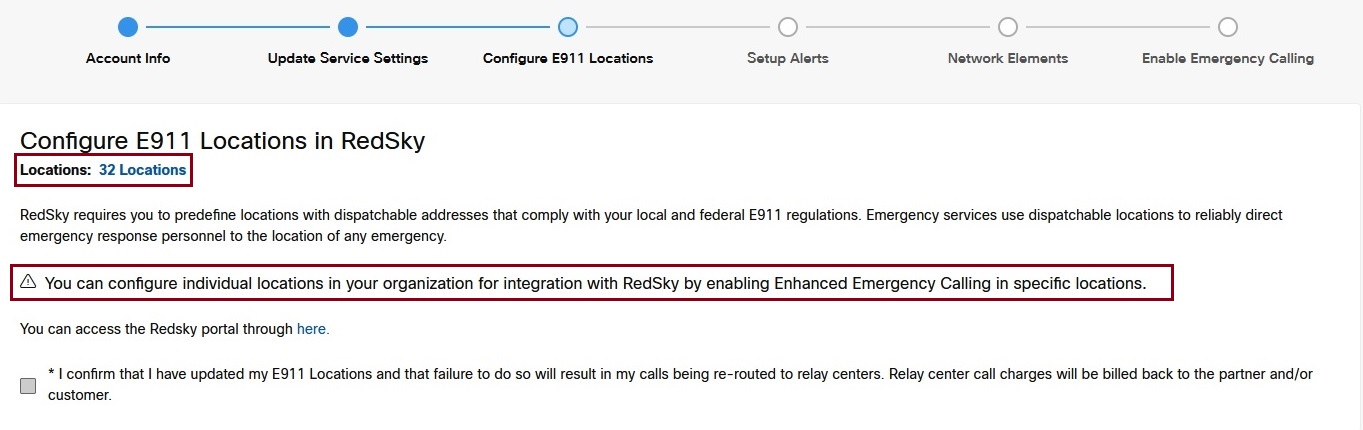
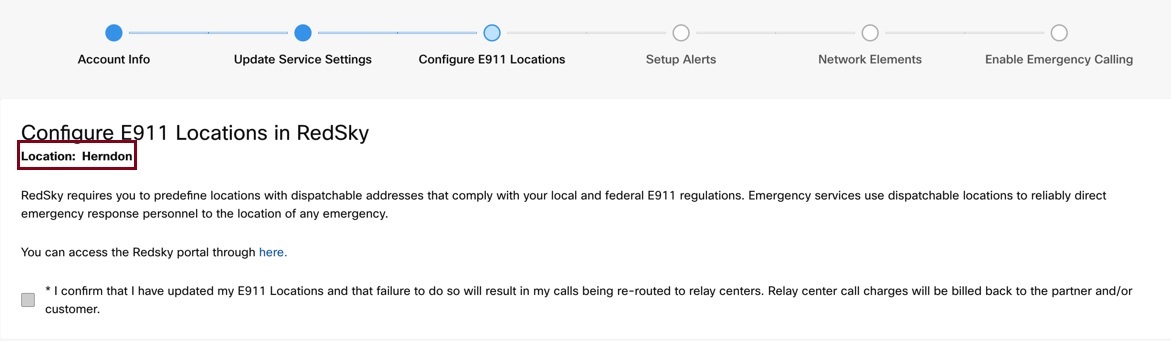
Configure las ubicaciones del E911: agregue su edificio y ubicaciones en RedSky. Para cada ubicación de EE. UU. o Canadá con dirección de envío única, debe agregar los detalles en el portal RedSky. Por ejemplo: 170 West Tasman Drive San Jose, CA 95134-1706 USA es la dirección del edificio y las ubicaciones pueden ser el ala este, el primer piso o la sala de conferencias en el segundo piso del edificio.
|
| 2 |
Seleccione Confirmo que he actualizado mis ubicaciones E911 y que si no lo hace, mis llamadas serán redireccionadas a los centros de retransmisión. Los cargos de llamadas del centro de retransmisión se facturarán al socio y/o cliente. . Haga clic en Siguiente. |
| 3 |
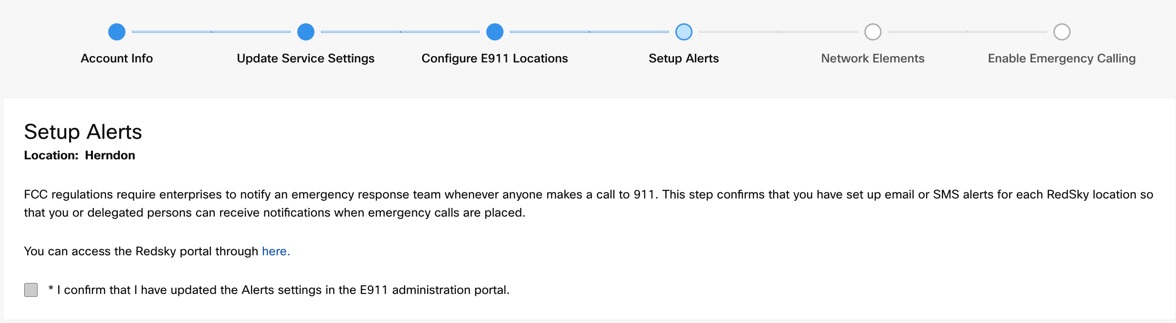
Configurar alertas: puede configurar las alertas para ubicaciones individuales o múltiples. Seleccione Confirmo que he actualizado la configuración de Alertas en el portal del administrador del E911. Haga clic en Siguiente.
Consulte Alertas de configuración para obtener información detallada sobre la configuración. Las regulaciones de la FCC requieren que las empresas cuenten con un equipo de respuesta de emergencia para ser notificado cada vez que un empleado llama al 911. |
| 4 |
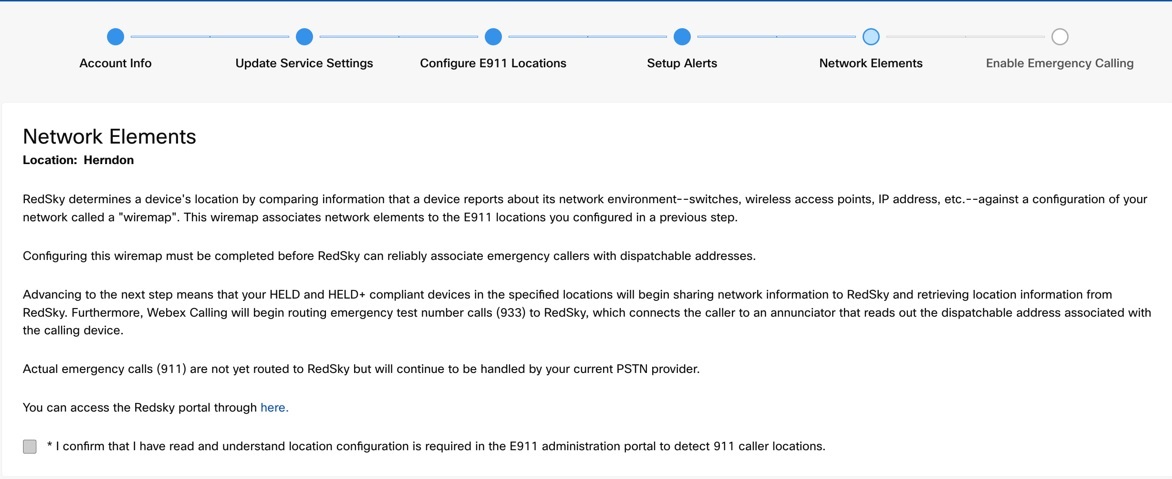
Configurar elementos de red: complete estas configuraciones en el portal RedSky y seleccione Confirmo que he leído y entiendo que se requiere configuración de ubicación en el portal de administración de E911 para detectar la opción de ubicaciones de llamadas 911 en el asistente. Esta actividad lleva mucho tiempo.
Consulte la Guía de administración para obtener detalles sobre la configuración de los elementos de red. Haga clic en Siguiente. Una vez que se completa la configuración, permite que RedSky reciba información de conectividad de red y llamadas de prueba para permitir que los teléfonos MPP realicen llamadas al número de prueba de emergencia 933 de RedSky. Las llamadas de prueba aseguran que la información de dirección se solicite correctamente. |
| 5 |
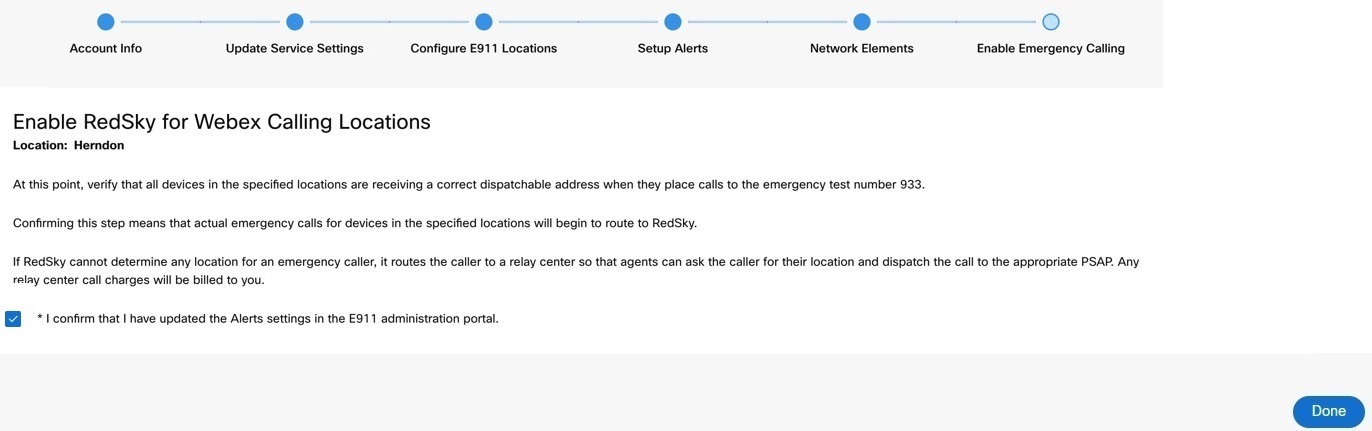
Habilitar llamadas de emergencia: esta configuración permite que las llamadas al 911 se enruten a RedSky. Seleccione Confirmo que he actualizado la configuración de Alertas en el portal de administración del E911 y haga clic en Listo.
|
Cambiar la dirección del servicio de emergencia de un usuario
Para configurar una ESA para un usuario, asegúrese de que se cumplan las siguientes condiciones:
- El usuario tiene asignado un número de teléfono principal no móvil.
- La ubicación del usuario está dentro de los EE. UU. o Canadá.
Estas condiciones son necesarias porque la ESA está vinculada al número de teléfono y la ubicación del usuario. Esta configuración permite el enrutamiento preciso de las llamadas de emergencia y una devolución de llamada adecuada al usuario a través del número de devolución de llamada de emergencia (ECBN) asociado con su ubicación o número de teléfono.
| 1 |
Inicie sesión en Control Hub. |
| 2 |
Vaya a . |
| 3 |
Seleccione el usuario que desea modificar y haga clic en Llamar. |
| 4 |
Seleccione la flecha derecha para expandir la configuración del número de teléfono principal en Números. |
| 5 |
En Dirección de servicio de emergencia, seleccione Dirección personalizada. Introduzca los siguientes detalles. En caso de una emergencia, el equipo local de respuesta a emergencias utilizará esta dirección para localizar a la persona que llama.
|
| 6 |
Actualice la información del espacio de trabajo y haga clic en Validar. Al introducir una dirección de servicio, el sistema valida la dirección. Si el sistema no puede encontrar la dirección, aparecerá una dirección sugerida en un panel lateral. Revise la dirección sugerida y haga clic en Aplicar para actualizar la dirección del servicio de emergencia. Haga clic en Guardar, para guardar los cambios. |
Una dirección de emergencia personalizada anula la dirección de emergencia predeterminada de la ubicación para el usuario específico.
Descripción general de RedSky
RedSky Technologies, Inc., una solución de servicios de emergencia basada en la nube está diseñada para brindar soporteWebex Calling. Permite a las empresas cumplir con las regulaciones de la FCC mediante la entrega de llamadas de emergencia al 911 al Punto de Respuesta de Seguridad Pública (PSAP) apropiado según la ubicación de envío de la persona que llama. Esta ubicación incluye una dirección de calle validada y detalles como información del piso y la habitación, que son fundamentales para una respuesta de emergencia eficiente.
Las características clave de RedSky incluyen:
-
Determinación de ubicación: identifica automáticamente las ubicaciones de punto final cuando los dispositivos están en las instalaciones al hacer coincidir las conexiones de red con ubicaciones despachables previamente aprovisionadas. Para dispositivos fuera de las instalaciones, los usuarios pueden autoaprovisionar su ubicación a través de una aplicación cliente.
-
Enrutamiento de llamadas: enruta las llamadas 911 al PSAP correcto utilizando la ubicación despachable.
-
Notificaciones: envía notificaciones a los administradores mediante SMS o correo electrónico, y opciones mejoradas como ventanas emergentes en tiempo real, llamadas de conferencia con escritorios de seguridad y grabación de llamadas para el análisis posterior a la llamada.
-
basado en la nube: completamente alojado en la nube sin necesidad de dispositivos locales o troncales SIP dedicados.
RedSky también se integra con Cisco Emergency Responder Unified Communications Manager para proporcionar un manejo perfecto de llamadas de emergencia, incluidas actualizaciones de ubicación y finalización de llamadas para usuarios locales y fuera de las instalaciones. Esta integración respalda el cumplimiento de las regulaciones E911 al rastrear las ubicaciones de los dispositivos y enrutar las llamadas de emergencia de manera adecuada. Los usuarios fuera de las instalaciones pueden definir su ubicación a través de una interfaz web si no se ha establecido previamente.
Además, la solución E911 Anywhere de RedSky ofrece capacidades de notificación mejoradas y se integra con el ecosistema de comunicación de emergencia de Cisco para proporcionar alertas masivas, activación de botones de pánico y notificaciones críticas.
Flujo de trabajo del proceso para la integración del servicio E911
Desde el punto de vista del aprovisionamiento, este servicio está integrado Webex Calling en Control Hub. Sin embargo, esta integración requiere aprovisionamiento y validación mediante dos portales independientes.
El vínculo principal entre los sistemas desde el punto de vista del aprovisionamiento es el ID de la compañía HELD y la clave secreta del portal de administración Redksy . Cuando se crea su cuenta de RedSky, un ID de compañía y una clave secreta se copian automáticamente en su asistente de Webex Calling configuración. Este ID de compañía y clave secreta se utiliza para comunicarse en varios protocolos de comunicación con RedSky (solicitudes HELD de dispositivos habilitados para Held que están aprendiendo una ubicación, señalización de llamadas cuando las personas llaman al 911 o 933) y el ID de la compañía y la clave secreta permiten este servicio para correlacionar las solicitudes con el cliente apropiado en su nube.
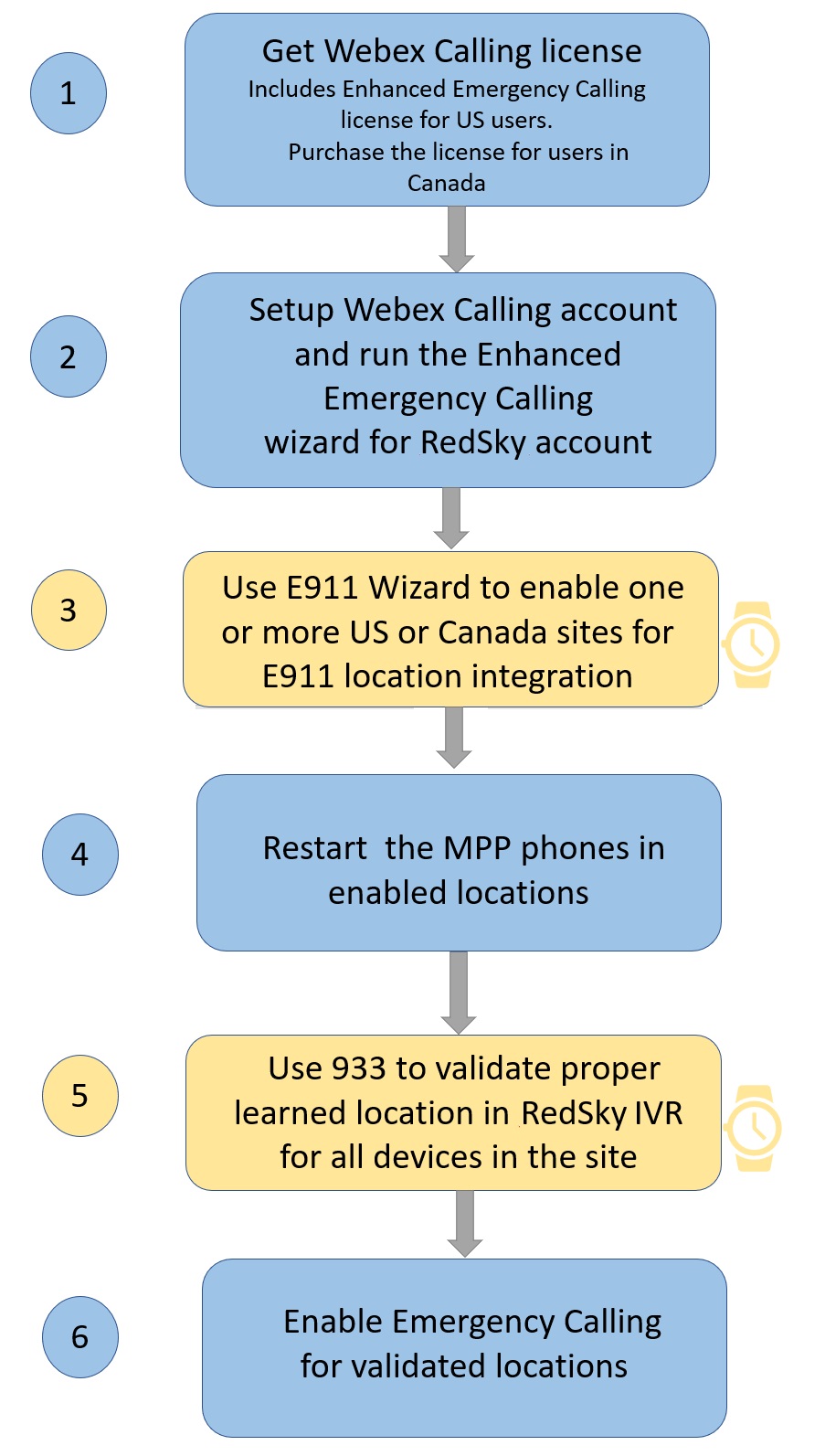
El siguiente diagrama muestra el flujo de aprovisionamiento general para integrar este servicio E911 con. Webex Calling Los elementos marcados con un icono de reloj representan pasos de aprovisionamiento y validación que requieren más tiempo. Los desajustes en el aprovisionamiento o la validación incompleta pueden dar lugar a llamadas mal manejadas.
Creación de su cuenta E911
Webex Callinglos clientes con usuarios en los Estados Unidos tienen derecho a obtener una cuenta. Los usuarios en Canadá también pueden obtener una cuenta o comprar la licencia. Configure la configuración de llamadas de emergencia para las ubicaciones de EE. UU. y Canadá en su organización para cumplir con los requisitos que se definen para sus regulaciones estatales y federales.
Los socios deben realizar una incorporación única con RedSky para crear una cuenta con privilegios de socio. El flujo de trabajo para crear una cuenta es el siguiente:
-
Información de la cuenta
-
Actualizar la configuración del servicio
-
Configure las ubicaciones del E911.
-
Alertas de configuración
-
Elementos de red
-
Habilite las llamadas de emergencia.
Cree una cuenta E911
Cree una cuenta E911
Cuando usa Control Hub para crear cuentas E911 para clientes, crea las cuentas bajo la cuenta Cisco E911. Si desea crear la cuenta E911 en su cuenta (Partner) RedSky para permitirle administrar y configurar los ajustes en el portal de administrador E911 del cliente, siga este proceso para enviar una solicitud a través de la Configuración de la cuenta del cliente E911.
Los socios deben realizar una incorporación única con RedSky para mejorar su cuenta y obtener privilegios de socio.
| 1 |
Para obtener su cuenta E911, busque el bot de configuración de la cuenta del cliente E911. Escriba el nombre del bot o el número de correo electrónico: E911Account@webex.bot en la opción de búsqueda de la aplicación Webex. |
| 2 |
Escriba soporte para obtener el formulario de solicitud de cuenta. 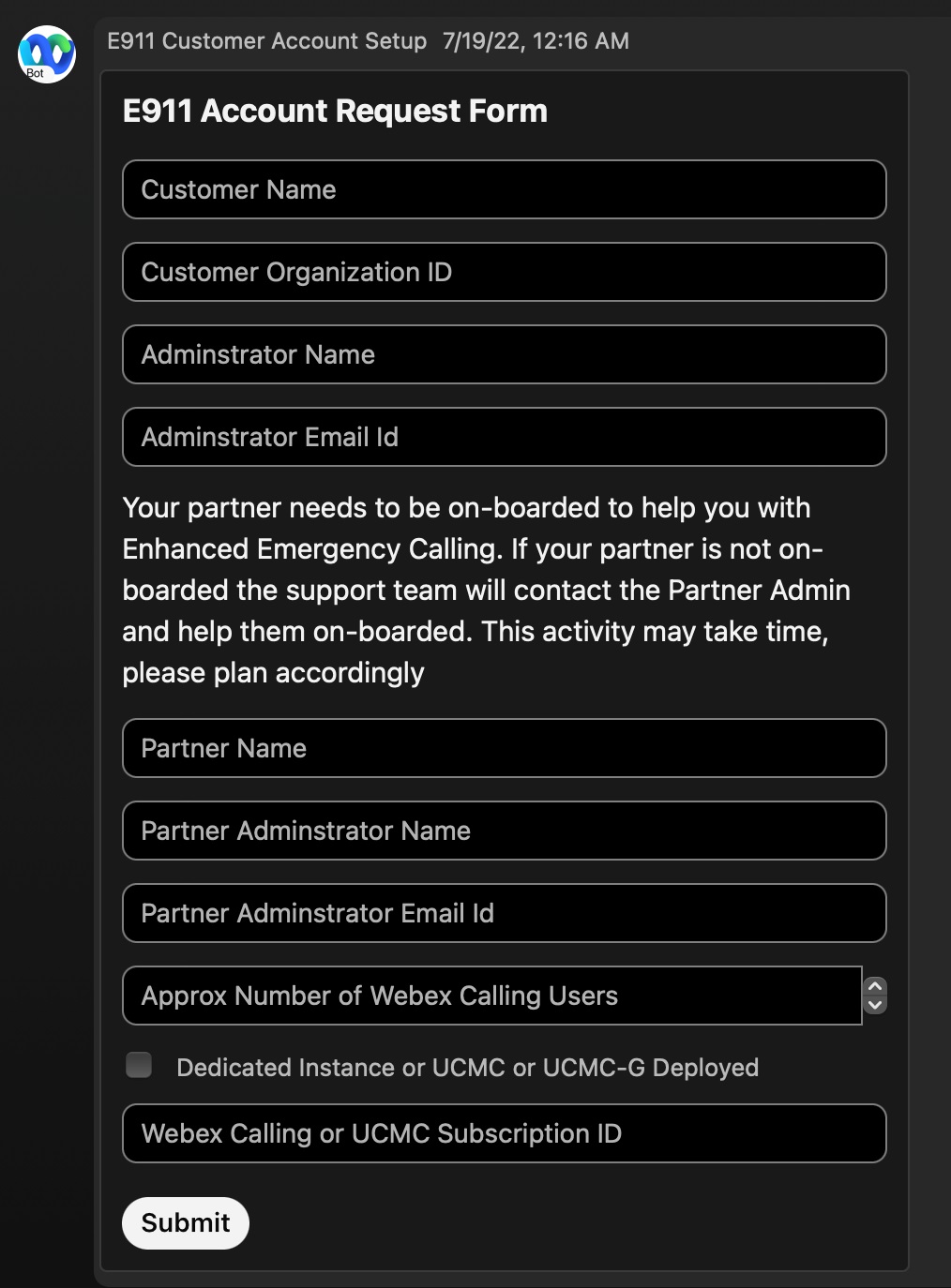
|
| 3 |
Complete todos los detalles solicitados en el formulario y haga clic en Enviar. Recibirá una notificación una vez que se haya completado la creación de la cuenta. Este proceso puede tardar hasta dos días hábiles. Si ingresa información incorrecta, como un ID de suscripción no válido, entonces el proceso de la cuenta puede retrasarse. |
Si la cuenta E911 ya está creada para su cliente y no la ve en su cuenta E911, puede seguir estos pasos para mover la cuenta E911 del cliente a su cuenta E911.
Acceda a una cuenta E911 existente
Acceda a su cuenta E911
Siga estos pasos para iniciar sesión en una cuenta E911 existente.
| 1 |
Seleccione Iniciar sesión en una cuenta existente, para iniciar sesión en una cuenta existente de RedSky. 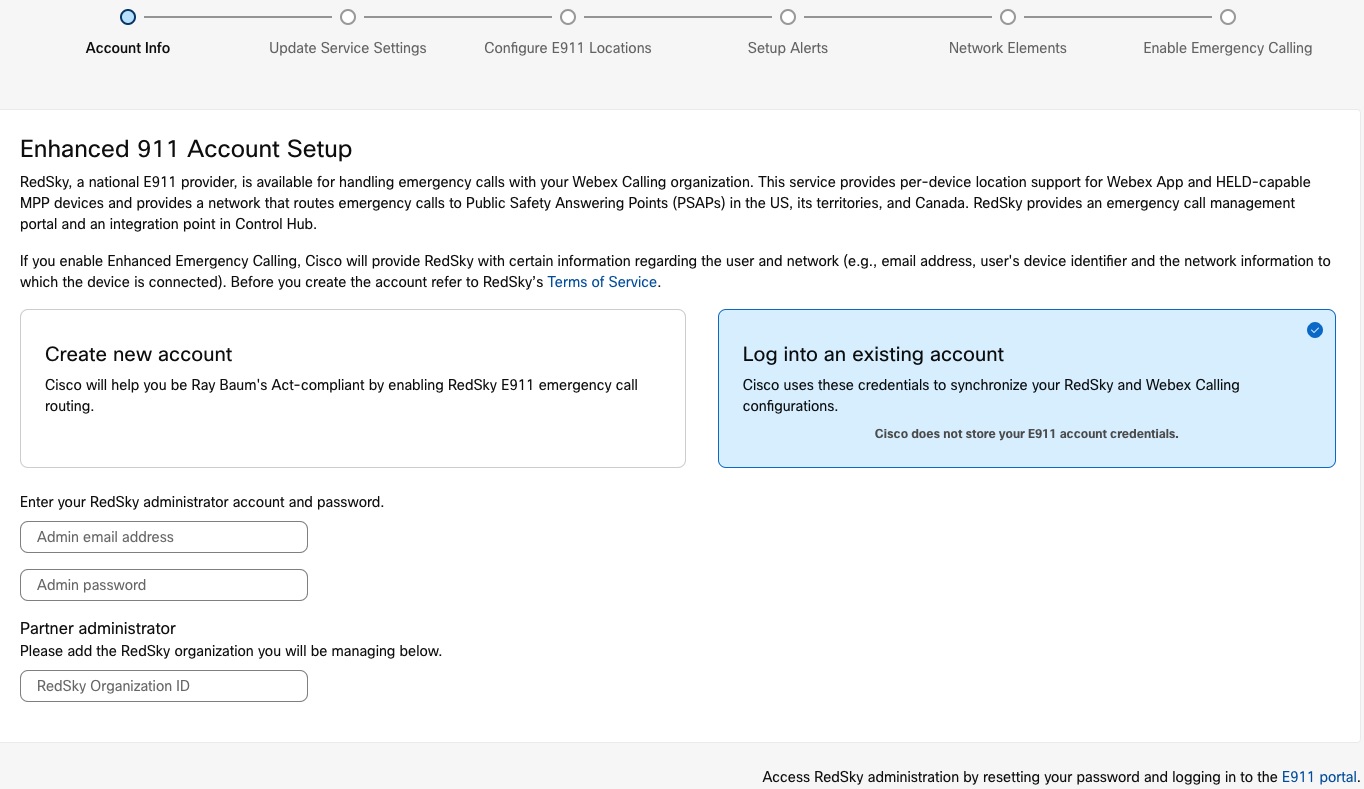
|
| 2 |
Escriba el correo electrónico del administrador del socio, que se utilizó para configurar la cuenta E911 del socio. |
| 3 |
Introduzca la contraseña de administrador del socio para ese administrador. |
| 4 |
Introduzca el ID de organización RedSky asociado con el Webex Calling cliente. Este campo permite administrar la cuenta de cliente requerida ya que el socio está asociado con varios clientes. Para encontrar el ID de la organización, siga estos pasos: |
Configurar una cuenta E911
Configurar una cuenta E911
Optar por no ser parte del servicio E911
Elija la opción Omitir esta organización si su proveedor de servicios PSTN maneja el servicio de llamadas de emergencia de su organización. El proveedor de PSTN envía la dirección del servicio de emergencia asociada al número de teléfono. Configure la configuración de llamadas de emergencia para las ubicaciones de EE. UU. en su organización para cumplir con los requisitos que se definen para sus regulaciones estatales y federales. Consulte Servicio de emergencia basado en número de teléfono (o número de llamada de emergencia) para obtener información detallada.
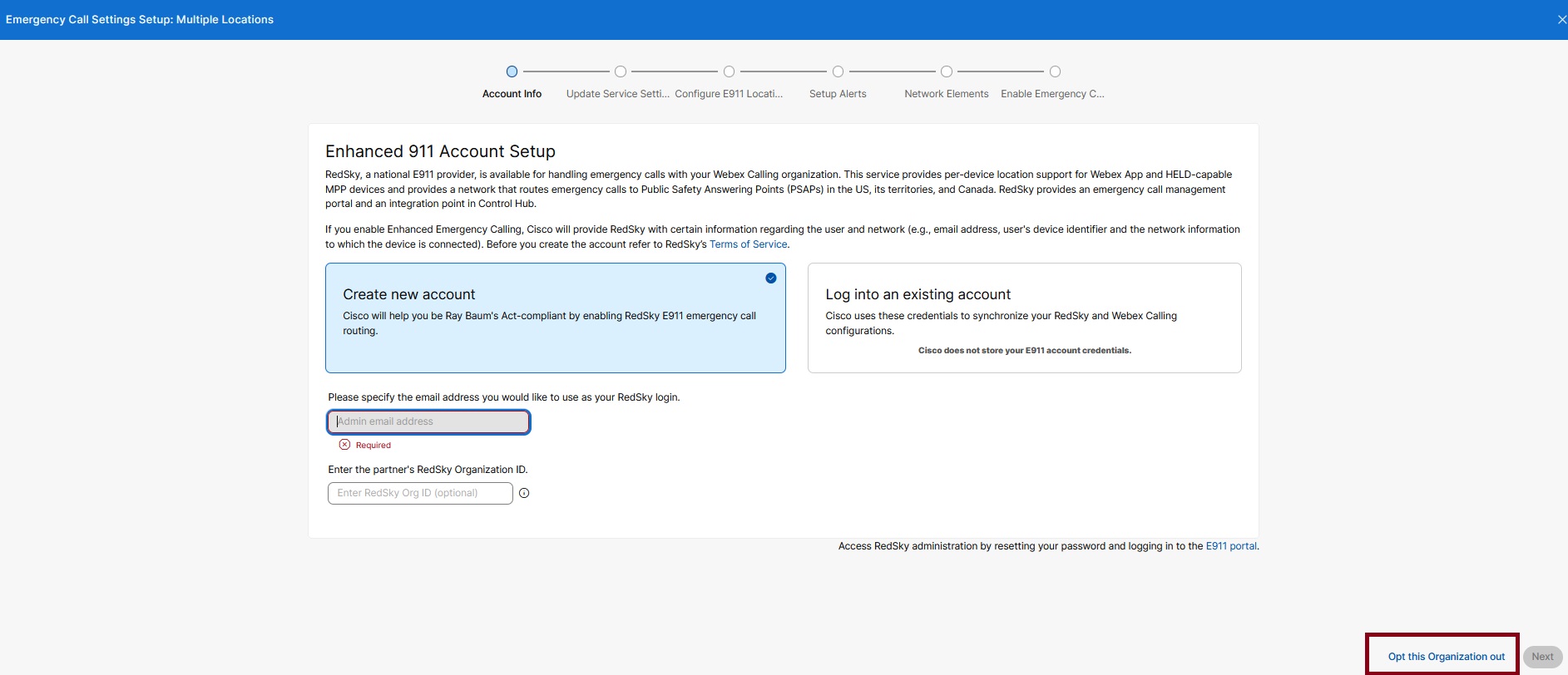
Acceder a una cuenta existente
Elija esta opción para usar RedSky, para manejar llamadas de emergencia para su Webex Calling organización.
-
Seleccione Iniciar sesión en una cuenta existente para iniciar sesión en una cuenta RedSky existente.
Necesita la identificación de la organización RedSky cuando utiliza las credenciales de administrador del socio para configurar la cuenta E911.
-
Introduzca el correo electrónico del administrador del cliente. Este es el ID de correo electrónico que se usó para configurar la cuenta E911 del cliente.
-
Introduzca la contraseña de administrador del cliente para ese administrador.
Cisco no almacena sus credenciales. Las credenciales se utilizan una vez para obtener de forma segura su información de identificación de compañía de RedSky ELD y asocia su cuenta de RedSky con la Webex Calling organización.
-
El mago se aparte de la solicitud. Valida la información del ID de la compañía y la clave secreta de la dirección del administrador y los detalles en Control Hub.
Si ha introducido manualmente el ID de la compañía de ELD y la clave secreta en Control Hub, el asistente de configuración valida con la información de su cuenta. Si no coinciden, aparece una advertencia. Si desea continuar usando la nueva cuenta, entonces las configuraciones actuales se actualizan en Control Hub y la información anterior se sobrescribe.
-
Seleccione Acepto actualizar Control Hub con la opción de información de cuenta RedSky de mi organización y haga clic en Siguiente.
-
Crear una nueva cuenta
Si no tiene una cuenta RedSky existente, debe crear una nueva cuenta.
El correo electrónico debe ser único para cada cuenta E911 y el mismo correo electrónico del administrador no puede ser parte de dos cuentas E911.
Un usuario administrador es aprovisionado por el asistente de configuración. Este administrador puede agregar cuentas de administrador posteriores, si su organización quiere que varios administradores administren la configuración de emergencia.
-
Seleccione Crear cuenta para crear una nueva cuenta.
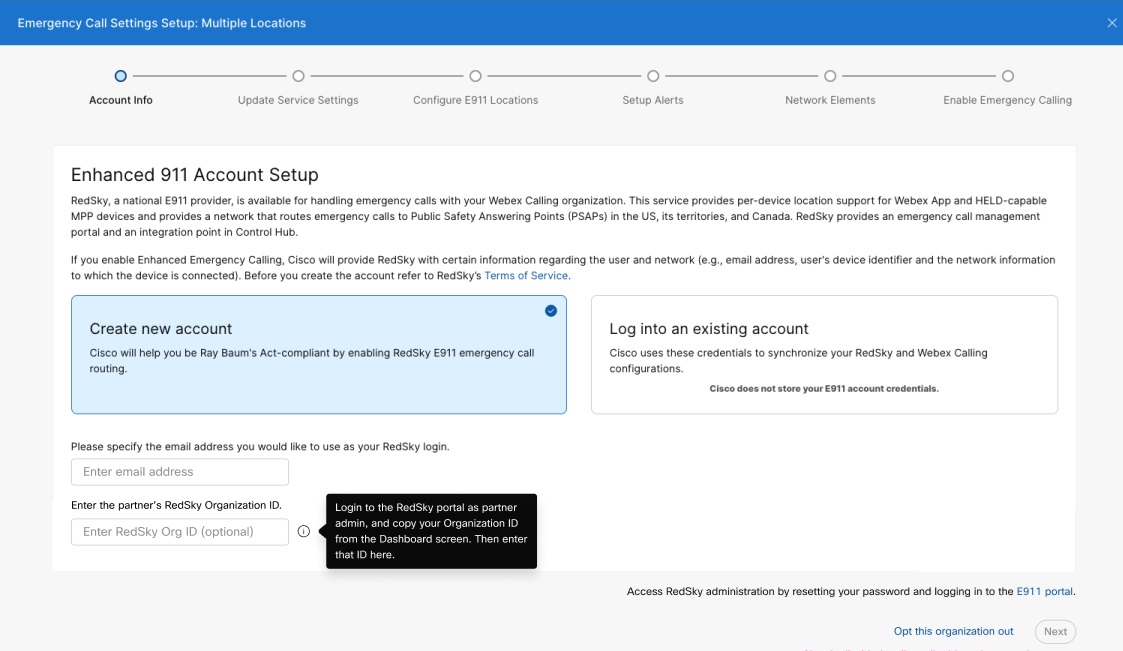
-
Ingrese el ID de correo electrónico del administrador que desea usar como inicio de sesión de administrador de RedSky.
-
Introduzca la identificación de la organización del socio. Inicie sesión en el portal RedSky como administrador asociado. Copie el ID de su organización del panel de control e ingrese el ID en el campo.
Para los clientes que están integrados en RedSky, comuníquese con support@redskytech.com para trasladar al cliente al socio respectivo.
-
Haga clic en Siguiente para aprovisionar la cuenta y el administrador.
-
El asistente proporciona la solicitud Valida la información del ID de la compañía y la clave secreta de la dirección del administrador con los detalles en Control Hub.
Si ha introducido manualmente el ID de la compañía y la clave secreta de HELD en Control Hub, el asistente de configuración valida con la información de su cuenta. Si no coinciden, se muestra una advertencia. Si desea continuar usando la nueva cuenta, entonces las configuraciones actuales se actualizan en Control Hub y la información anterior se sobrescribe.
-
Seleccione la opción Acepto actualizar Control Hub con la opción de información de cuenta RedSky de mi organización y haga clic en Siguiente.
-
Recibirá una notificación por correo electrónico sobre la creación exitosa de la cuenta. Los administradores pueden restablecer su contraseña usando el enlace.
El papel de RedSky en el servicio Webex Calling E911
El soporte de ubicación por dispositivo se aplica solo a dispositivos MPP compatibles con HELD y Webex App. No se aplica a la Webex Callingaplicación ni a los dispositivos no retenidos.
Control Hub proporciona un punto de integración para que las empresas se conecten a su cuenta RedSky. El servicio se habilita por ubicación. Cuando una ubicación está completamente habilitada en Control Hub, las llamadas de emergencia (933 para llamadas de prueba y 911 para llamadas de emergencia) realizadas desde todos los teléfonos y clientes de software asignados a esa ubicación en Control Hub utilizan servicios 911 mejorados. RedSky proporciona un portal de gestión de llamadas de emergencia para configurar los ajustes de emergencia.
El papel de RedSky en la solución es el siguiente:
-
Mantiene la base de datos aprovisionada por el socio/cliente que se utiliza para mapear una llamada de emergencia a una ubicación despachable.
-
Según la ubicación despachable de un dispositivo de llamada, dirige las llamadas de emergencia al PSAP correcto con información que le permite al PSAP determinar la ubicación donde se debe enviar el personal de emergencia, así como el número de devolución de llamada.
-
Genera notificaciones opcionales para el personal de la empresa.
-
Para suscripciones con licencias mejoradas, permite que el personal de la empresa entre las llamadas de emergencia realizadas por los usuarios empresariales y proporcione notificaciones emergentes.
Esta función no está incluida en el paquete de licencias gratuito de Cisco.
Intrado
Webex Callingahora apoya a Intrado como proveedor de llamadas de emergencia mejoradas (E911). Esta integración proporciona a las empresas un servicio de ubicación sólido y compatible con HELD+ que garantiza que la respuesta de emergencia sea precisa y confiable. Al aprovechar Intrado, las organizaciones pueden beneficiarse del enrutamiento dinámico de llamadas, la identificación precisa de la ubicación y el cumplimiento de las regulaciones federales E911.
Intrado ofrece una cuenta de prueba gratuita. Comuníquese con Intrado en webexmt-trials@Intrado.com para aprovisionar su nueva cuenta de producción o para convertir su cuenta de prueba en una cuenta de pago una vez que haya pedido las licencias de Intrado en Cisco Commerce Workspace (CCW) (Solution Plus). Para obtener más información sobre Intrado ERS, vaya a Sales Connect: Guía de pedidos de Intrado y Sales Connect: Descripción general de la solución Intrado.
Ventajas y Beneficios
-
Precisión mejorada: Intrado utiliza ubicaciones despachables para dirigir al personal de respuesta de emergencia a la ubicación exacta de una emergencia.
-
Cumplimiento avanzado: cumple con los requisitos federales del E911 a través de un sofisticado mapeo de red (mapas de alambre) y notificaciones de alerta.
-
Flexibilidad: proporciona una ruta perfecta para que los clientes hagan la transición de otros proveedores a Intrado para sus necesidades de servicio de emergencia.
-
Manejo dinámico: admite tanto dispositivos compatibles con Held como dispositivos no retenidos (usando datos PIDF-lo) para garantizar una cobertura completa.
Requisito previo
-
- Esta función está disponible actualmente para ubicaciones en los Estados Unidos, Canadá y territorios de Estados Unidos.
- Asegúrese de obtener una clave de licencia del portal Intrado E911 y crear una cuenta antes de iniciar la configuración en Control Hub.
Configure Intrado como proveedor de emergencias
Configure opciones mejoradas de llamadas de emergencia seleccionando su proveedor de emergencias preferido.
| 1 |
Obtenga su ID de compañía (ID de cuenta) y su clave secreta (Held WEBEX) en el Portal de administración de Intrado E911. |
| 2 |
|
| 3 |
En Llamadas de emergencia mejoradas, seleccione Intrado en el menú desplegable del proveedor del servidor de información de ubicación (LIS). 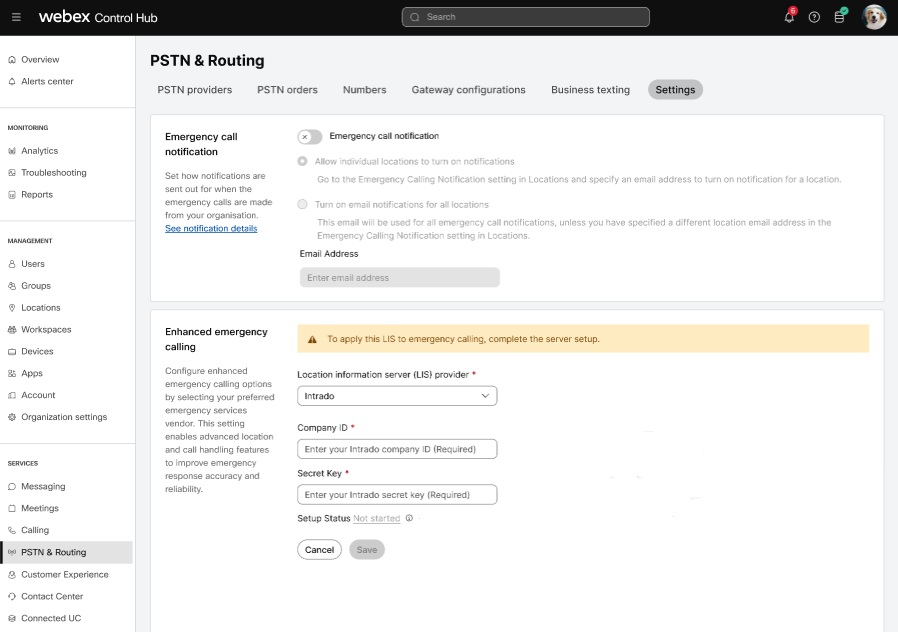
|
| 4 |
Ingrese el ID de la compañía (ID de cuenta) y la clave secreta (Held WEBEX). |
| 5 |
Haga clic en Guardar para guardar las credenciales. Si la validación es exitosa, puede continuar configurando el servicio de llamadas de emergencia. Realice los pasos 6 a 8 en el portal de administración de Intrado E911. Siga estos pasos solo para verificar la finalización.
|
| 6 |
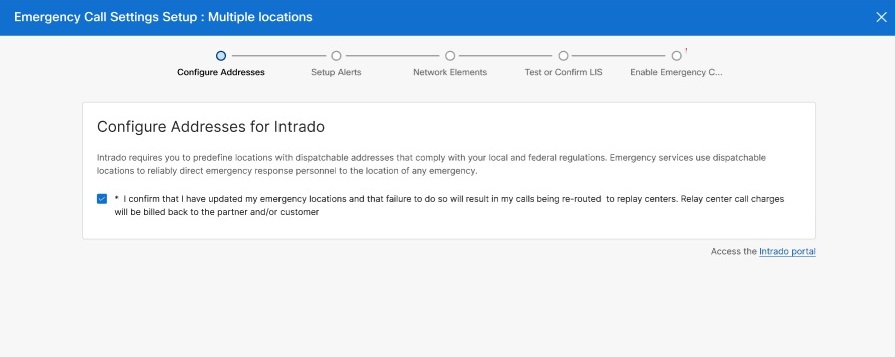
Configurar dirección: agregue su edificio y ubicaciones para Intrado. Para cada ubicación de EE. UU. o Canadá con una dirección de envío única, debe agregar los detalles en el portal de Intrado. Por ejemplo: 170 West Tasman Drive San Jose, CA 95134-1706 USA es la dirección del edificio y las ubicaciones pueden ser el ala este, el primer piso o la sala de conferencias en el segundo piso del edificio.
Debe tener todos los detalles de las múltiples ubicaciones de su organización, como edificios, ubicaciones e información de mapas de alambre, para continuar con las configuraciones. Seleccione Confirmo que he actualizado mis ubicaciones de emergencia y que si no lo hace, mis llamadas serán redireccionadas a los centros de retransmisión. Los cargos de llamadas del centro de retransmisión se facturarán al socio y/o cliente. Haga clic en Siguiente. |
| 7 |
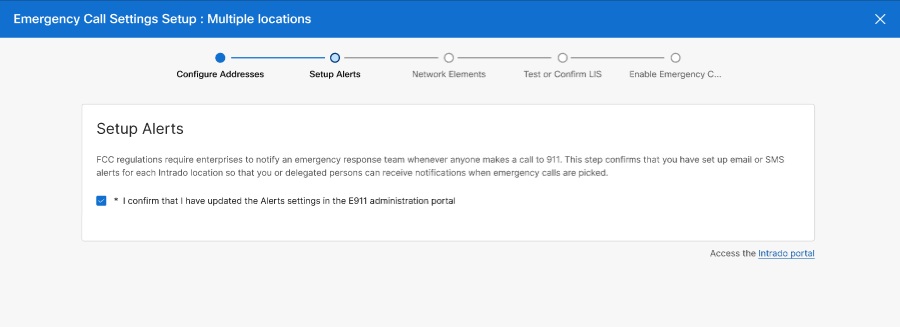
Configurar alertas: puede configurar las alertas para ubicaciones individuales o múltiples. Seleccione Confirmo que he actualizado la configuración de Alertas en el portal del administrador del E911. Haga clic en Siguiente.
|
| 8 |
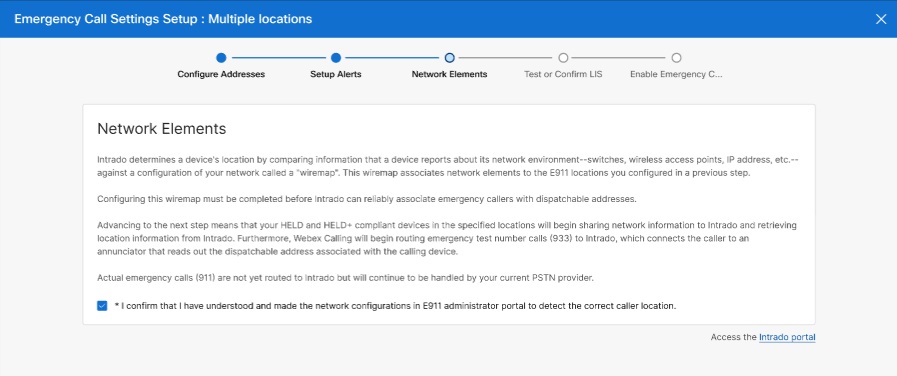
Configurar elementos de red: Intrado determina la ubicación de un dispositivo comparando la información que un dispositivo informa sobre su entorno de red, como conmutadores, puntos de acceso inalámbricos, dirección IP, etc., con una configuración de su red llamada “mapa alámbrico”. Este mapa de alambre asocia elementos de red a las ubicaciones E911 que configuró en un paso anterior. Cuando configure el mapa de alambre, utilice elementos de red compatibles que no sean configuraciones VPN. Esta integración no admite la detección de ubicación basada en VPN. Complete la configuración del mapa de cable desde el portal Intrado para asociar de manera confiable a las personas que llaman de emergencia con direcciones despachables. Las llamadas de emergencia reales (911) aún no se envían a Intrado, pero continuarán siendo manejadas por su proveedor actual de PSTN.
Seleccione Confirmo que he entendido y realizado las configuraciones de red en el portal del administrador del E911 para detectar la ubicación correcta de la persona que llama. Haga clic en Siguiente. Una vez que se completa la configuración, permite a Intrado recibir información de conectividad de red y llamadas de prueba para permitir que los teléfonos MPP realicen llamadas al número de prueba de emergencia de Intrado 933. Las llamadas de prueba aseguran que la información de dirección se solicite correctamente. |
| 9 |
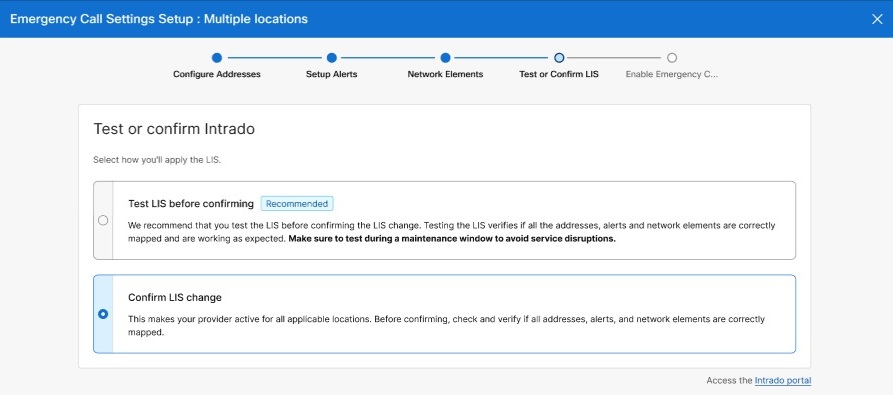
Pruebe o confirme LIS: Cisco recomienda que pruebe el LIS antes de confirmar el cambio de LIS. Al probar el LIS, se verifica si todas las direcciones, alertas y elementos de red están correctamente mapeados y funcionan como se esperaba.
Asegúrese de realizar la prueba durante una ventana de mantenimiento para evitar interrupciones en el servicio. Seleccione Esto hace que su proveedor esté activo para todas las ubicaciones aplicables. Antes de confirmar, verifique y verifique si todas las direcciones, alertas y elementos de red están mapeados correctamente. |
| 10 |
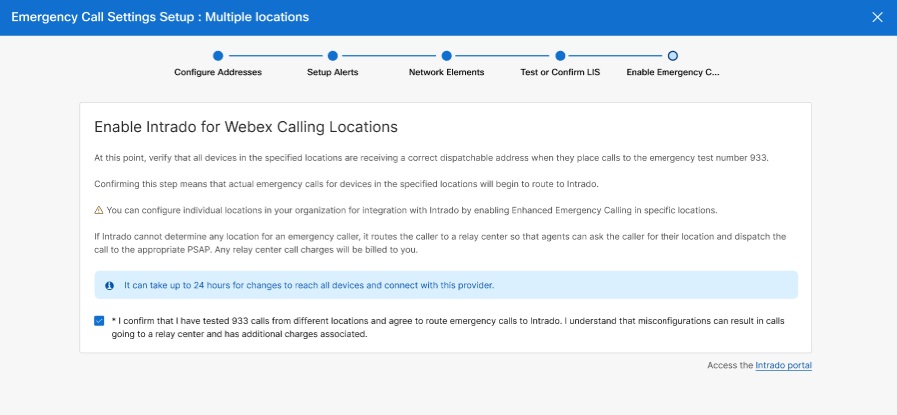
Habilitar Intrado para la Webex Calling ubicación: verifique que todos los dispositivos en las ubicaciones especificadas estén recibiendo una dirección despachable correcta cuando realizan llamadas al número de prueba de emergencia 933. Esta configuración permite que las llamadas al 911 se enrute a Intrado. La confirmación de este paso significa que las llamadas de emergencia reales para dispositivos en las ubicaciones especificadas comenzarán a enrutarse a Intrado. Puede configurar ubicaciones individuales en su organización para su integración con Intrado habilitando llamadas de emergencia mejoradas en ubicaciones específicas. Si Intrado no puede determinar ninguna ubicación para una persona que llama de emergencia, enruta a la persona que llama a un centro de retransmisión para que los agentes puedan preguntarle a la persona que llama por su ubicación y enviar la llamada al PSAP apropiado. Cualquier cargo por llamadas del centro de retransmisión se factura a la persona que llama. Los cambios pueden tardar hasta 24 horas en llegar a todos los dispositivos y conectarse con este proveedor.
Seleccione Confirmo que he probado las llamadas 933 desde diferentes ubicaciones y acepto enrutar llamadas de emergencia a Intrado. Entiendo que esa configuración incorrecta puede dar lugar a llamadas a un centro de retransmisión y tiene cargos adicionales asociados. Haga clic en Listo. Ahora ve que la página PSTN & Routing muestra los siguientes mensajes:
|
Grabar llamadas de emergencia
Como administrador, puede habilitar o deshabilitar la grabación de llamadas de emergencia para mejorar el análisis de incidentes y mejorar la capacitación dentro de su organización. Administre la configuración de grabación de llamadas de emergencia en Control Hub para cumplir con las políticas y los requisitos reglamentarios de su organización.
Antes de comenzar, le recomendamos que revise las siguientes consideraciones clave:
Prerrequisitos- La grabación general de llamadas debe estar habilitada para su organización.
- Debe seleccionar un proveedor de grabación antes de poder activar la grabación de llamadas de emergencia.
Cómo funciona la grabación de llamadas de emergencia
- Puede grabar llamadas de emergencia incluso si el servicio de grabación de llamadas no está habilitado para la línea que realiza la llamada.
- La configuración de grabación de llamadas de emergencia invalida la configuración predeterminada de grabación de llamadas para líneas. Esto incluye modo, anuncios y tonos. Webex no reproduce anuncios ni tonos durante las grabaciones de llamadas de emergencia.
- La llamada de emergencia no se interrumpe si la grabación no se inicia o se detiene durante la llamada. Webex no reproduce notificaciones o anuncios sobre la falla de grabación para la persona que llama o llama.
- Webex almacena las grabaciones de llamadas de emergencia según el proveedor y la ubicación de almacenamiento configurados para su organización o ubicación. Los períodos de retención dependen de la configuración del almacenamiento de información del proveedor y de las políticas de su organización.
- Los metadatos de cada grabación muestran quién es el propietario de la línea utilizada, como un usuario, un espacio de trabajo o una línea virtual. Los metadatos ayudan a identificar correctamente al propietario de la grabación e incluyen un indicador para llamadas de emergencia o devoluciones de llamadas del Punto de Respuesta de Seguridad Pública (PSAP).
- Solo los oficiales de cumplimiento pueden reproducir, enumerar o eliminar todas las grabaciones de llamadas de emergencia. Los usuarios finales acceden a las grabaciones solo si la grabación de llamadas está habilitada para su línea y los permisos lo permiten. Para los proveedores de grabación de terceros, algunas grabaciones pueden ser anónimas si no se asignan identificadores externos.
- Los usuarios no pueden pausar o detener las grabaciones de llamadas de emergencia. El sistema no muestra controles de grabación en los teléfonos de escritorio u otros puntos finales durante las llamadas de emergencia.
- El sistema activa grabaciones de devolución de llamada PSAP solo cuando identifica la devolución de llamada usando el encabezado SIP de prioridad. No activa grabaciones para otros métodos de detección, como el número de identificación de ubicación de emergencia (ELIN).
- La configuración de grabación de llamadas de emergencia también se puede administrar a través de las API de Webex.
Limitaciones y excepciones
-
Esta función no se aplica a las llamadas redirigidas a través de la red (incluidos escenarios locales o de enlace troncal, como instancia dedicada).
- Esta función no se aplica a las llamadas iniciadas desde el centro de contacto (troncal del servicio de medios en tiempo real (RTMS)).
- Si el usuario A llama al usuario B y el usuario A agrega al usuario C para formar una conferencia (con el usuario A como controlador de conferencia), pero el usuario A no está habilitado para la grabación de llamadas, entonces si el usuario C transfiere la llamada a un número de emergencia (trayendo el número de emergencia a la conferencia), la llamada no se graba en este momento.
- Una llamada de emergencia no se graba en el siguiente escenario:
- El usuario A inicia una llamada al usuario B.
- El usuario A, que no está habilitado para la grabación de llamadas, agrega el usuario C para crear una llamada de conferencia (el usuario A actúa como controlador de conferencia).
- El usuario C transfiere la llamada a un número de emergencia, agregando el número de emergencia a la conferencia.
- En este momento, la llamada no está grabada.
Habilitar la grabación de llamadas de emergencia para una organización
Como administrador, puede habilitar y administrar la grabación de llamadas de emergencia para su organización. Puede grabar todas las llamadas de emergencia independientemente de la línea o los dispositivos utilizados para hacer las llamadas.
| 1 |
Inicie sesión en Control Hub. |
| 2 |
Vaya a y haga clic en la ficha Configuración del servicio. |
| 3 |
Desplácese hasta la sección Grabaciones de llamadas. |
| 4 |
En Llamadas de emergencia, activa Grabar llamadas de emergencia. |
| 5 |
Haga clic en Guardar. |
Al habilitar la grabación de llamadas de emergencia en el nivel de la organización, se establece el valor predeterminado para todas las ubicaciones. Puede anular esta configuración para ubicaciones individuales según sea necesario.
Habilitar la grabación de llamadas de emergencia para una ubicación
Siga estos pasos para anular la configuración de grabación de llamadas de emergencia a nivel de organización para una ubicación específica.
| 1 |
Inicie sesión en Control Hub. |
| 2 |
Vaya a y seleccione la ubicación para habilitar la grabación de llamadas de emergencia. |
| 3 |
Vaya a la pestaña Llamadas. |
| 4 |
Desplácese hasta la sección Manejo de llamadas y seleccione Grabación de llamadas. |
| 5 |
En Llamadas de emergencia, seleccione una de las siguientes opciones:

|
| 6 |
Haga clic en Guardar. |
Alertas de configuración - Notificaciones de llamadas de emergencia del servicio E911
Para cumplir con la Ley Pública 115-127, también conocida como Ley de Kari, cualquier llamada que se haga desde dentro de su organización a los servicios de emergencia debe generar una notificación por correo electrónico. Puede habilitar notificaciones en todas las ubicaciones o personalizar notificaciones para ubicaciones individuales, que se pueden enviar al personal de seguridad específico de la ubicación. Con el servicio E911, puede recibir notificaciones al personal de la empresa por correo electrónico, SMS o una aplicación de escritorio. Esto está configurado en el portal de administración de RedSky.
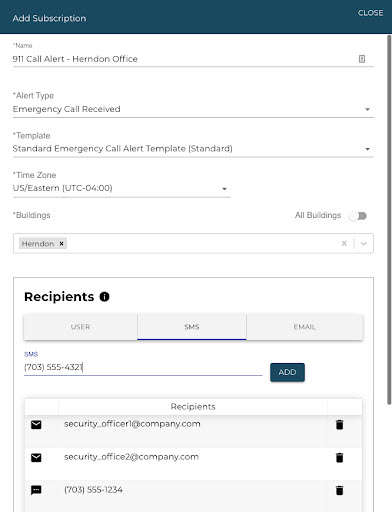
Al configurar las notificaciones de llamadas de emergencia en el portal de administración de RedSky, puede hacer lo siguiente:
-
Especifique varias direcciones de correo electrónico y destinatarios de SMS. Por ejemplo, es posible que desee que su equipo de respuesta a emergencias, oficial de seguridad y/o su recepcionista principal reciba estas notificaciones.
-
Configure alertas cuando se realice una llamada de prueba 933 o cuando un dispositivo realice una solicitud HELD desde una ubicación desconocida, proporcionando al administrador que supervise desde dónde se conectan los usuarios.
Detección de ubicación
Webex Callingapoya la capacidad de detectar el movimiento del dispositivo dentro de su empresa u organización mediante el servicio manual 911. Esto le brinda la capacidad de tener diferentes números de devolución de llamadas de emergencia para diferentes áreas dentro de su empresa u organización.
El servicio E911 soporta estos tipos de detección de ubicación:
Detección de ubicación dinámica para dispositivos que pueden detectar su ubicación en función de la conexión de red actual del dispositivo.
-
Para el firmware multiplataforma (MPP) compatible con HELD, la detección de ubicación se basa en el descubrimiento de red. Los dispositivos MPP utilizan un protocolo llamado HTTP Enabled Location Delivery (HELD) para reportar la información de su entorno de red (switch habilitado para LLDP ascendente, BSSID de puntos de acceso inalámbrico (WAP), dirección IP o sus direcciones MAC) al servicio RedSky ELD.
-
Para la aplicación Webex compatible con HELD+ en el escritorio, la detección de ubicación se basa en el descubrimiento de red para informar su información del entorno de red (conmutador habilitado para LLDP ascendente, BSSID de puntos de acceso inalámbrico (WAP), dirección IP o dirección MAC predeterminada de la puerta de enlace ascendente) al servicio HELD+ (CDP) de RedSky no es compatible). Cisco Discovery Protocol Además, si los dispositivos están conectados a través de un puerto de paso telefónico, no se puede acceder a la información LLDP porque los paquetes LLDP del switch se detienen en el teléfono.
Detección dinámica de ubicación para clientes móviles que salen de las instalaciones.
-
Para la aplicación Webex compatible con HELD+ en plataformas de escritorio y móviles (tabletas) que no tienen conexión celular, la detección de ubicación se basa en el descubrimiento de red que incluye el BSSID de puntos de acceso inalámbrico (WAP), la dirección IP, la dirección MAC predeterminada de la puerta de enlace ascendente y el puerto/chasis de un conmutador ascendente. La aplicación Webex envía cualquiera de los identificadores de red disponibles enumerados anteriormente a RedSky. Si RedSky determina que el dispositivo se encuentra en una ubicación conocida, la ubicación del usuario se actualiza automáticamente. Al iniciar sesión, si la aplicación Webex detecta que el dispositivo se ha movido a una ubicación no reconocida, se le solicita al usuario que actualice una nueva dirección. Sin embargo, si el usuario ya ha iniciado sesión cuando se detecta una ubicación no reconocida, no se le solicita al usuario y la X roja se muestra en el pie de página de Webex App. El usuario puede hacer clic en la X roja para actualizar su ubicación. RedSky valida y almacena la nueva ubicación. Cuando el usuario hace una llamada al 911 desde la aplicación Webex, esta dirección se utiliza como dirección de envío de emergencia.
Ignore todas las interfaces de red virtual y VPN en el escritorio Webex (Windows y macOS). Para Windows, la aplicación Webex utiliza MSFT_NetAdapter el parámetro virtual booleano para filtrar las interfaces VPN y virtuales.
Detección de ubicación de dispositivo fijo. Estos son dispositivos que no se mueven.
-
Detección de ubicación basada en número de teléfono: para dispositivos con capacidad no retenida, que incluyen dispositivos móviles sin acceso celular, clientes softphone y cualquier equipo local del cliente (CPE) que no sea de Cisco, la determinación de la ubicación se basa en el identificador de llamadas establecido en la prueba o llamada de emergencia.
Cuando utiliza el servicio E911 en una Webex Calling implementación, se utilizan los siguientes métodos para determinar la ubicación de los diferentes tipos de clientes:
-
Para la aplicación Webex compatible con HELD+ en plataformas de escritorio y móviles (tabletas) que no tienen conexión celular, la detección de ubicación se basa en el descubrimiento de red al igual que los dispositivos HELD.
-
La aplicación Webex en una plataforma móvil con conexión celular no usa RedSky. En su lugar, las llamadas de emergencia se envían a través del marcador nativo a través de la red celular, lo que garantiza el manejo adecuado por parte de los servicios de emergencia y proporciona información de ubicación . Debido al diseño de RedSky a través de la aplicación Webex, recibirá una ventana emergente confirmando que se realizó una llamada de emergencia celular. No se requiere ninguna otra acción, ya que la llamada ya se ha dirigido a través de la red celular para una respuesta adecuada.
Si su llamada celular no es exitosa, la ventana emergente le da la opción de hacer la llamada usando la aplicación Webex a través de Wi-Fi. Estas llamadas Wi-Fi no proporcionan servicios de emergencia con su información de ubicación como lo hacen las llamadas celulares.
-
Los dispositivos MPP compatibles con el protocolo de Held proporcionan conectividad de red e información del dispositivo en una transacción de HELD. RedSky lo analiza para identificar la información de ubicación despachable basada en el mapa de alambre (información de descubrimiento de red) que se aprovisionó en el portal de RedSky.
-
Los puntos finales con capacidad no retenida se aprovisionan utilizando información de ubicación despachable estática asociada con un identificador de llamadas E.164. Esta dirección basada en el número de teléfono también se usa si la ubicación de red de un dispositivo MPP compatible con Held no se puede determinar mediante la detección de red.
Consulte la documentación de administración para obtener más información sobre la configuración de alertas, edificios, ubicaciones y mapas de alambre en el portal de administración de RedSky. Si el servicio E911 no puede encontrar una ubicación despachable para un dispositivo determinado que realiza una llamada de emergencia, la llamada se enruta a un centro de retransmisión de llamadas de emergencia. El agente del centro de retransmisión trabaja con la persona que llama para determinar la mejor manera de enrutar la llamada de emergencia. Los costos de llamadas de Relay Centers se devuelven al cliente si el usuario no ha proporcionado la dirección de emergencia en la aplicación Webex o debido a configuraciones incorrectas en el portal de administración de RedSky por parte del administrador.
Impacto de la línea virtual en la detección de ubicación:
Escenarios de implementación
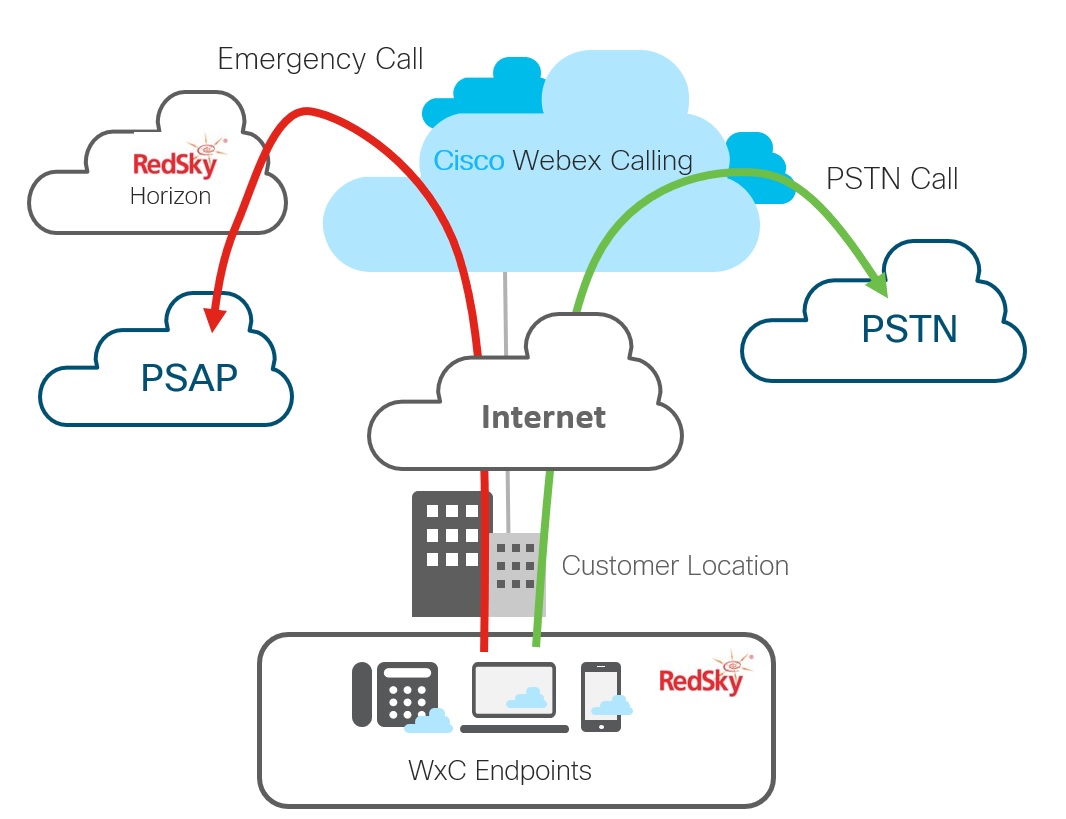
Ubicaciones habilitadas para el servicio PSTN y E911
En este escenario, las llamadas de emergencia se identifican y se envían al servicio E911 en lugar de la PSTN configurada. Esta ruta se realiza para todos los puntos finales en la ubicación habilitada para RedSky, incluidos teléfonos duros y terminales portátiles (como teléfonos móviles, tabletas y computadoras portátiles) para todos los usuarios en la ubicación. (Una excepción: los clientes de telefonía celular envían llamadas de emergencia directamente al proveedor de servicios celulares.
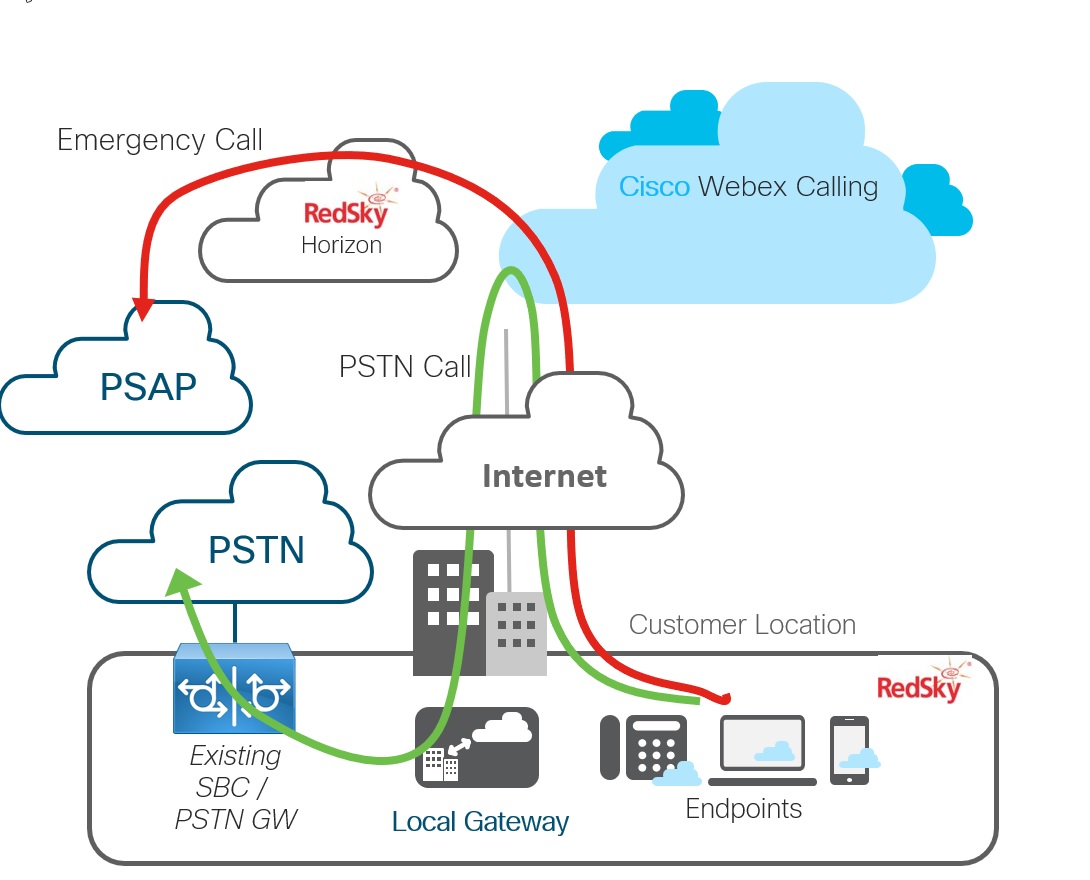
Puerta de enlace local y ubicaciones habilitadas para el servicio E911
En este escenario, las llamadas de emergencia se identifican y se envían al servicio E911 en lugar de a la puerta de enlace local. Esta ruta se realiza para todos los puntos finales en la ubicación habilitada con este servicio, incluidos los endpoints nómadas para los usuarios asignados a la ubicación.
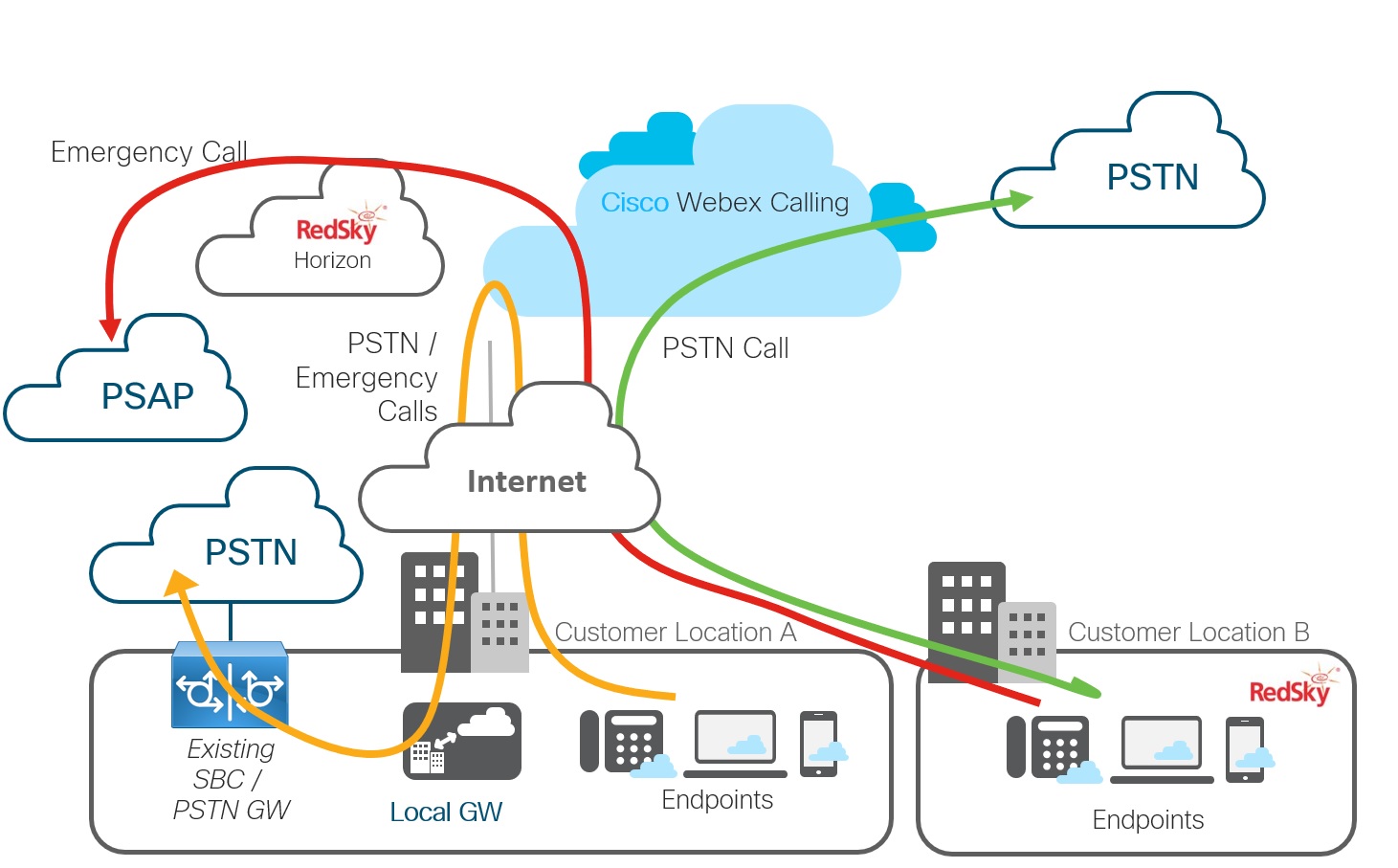
Despliegue multinacional
En este escenario, la ubicación A no está habilitada para RedSky; todas las llamadas (PSTN y emergencia) se enrutan a través de la puerta de enlace local. La ubicación B está habilitada para RedSky para la ubicación en Estados Unidos/Canadá; las llamadas de emergencia se envían a RedSky.
Requisitos para la integración del servicio E911 con Webex Calling
|
Componente |
Requisito |
|---|---|
|
Cielo rojo |
Webex CallingLos usuarios en los Estados Unidos tienen derecho a este servicio con su Webex Calling derecho. Para los usuarios en Canadá, obtenga la licencia RedSky a través de Cisco o su socio de servicio. Los administradores pueden acceder al portal de administración de RedSky; este paso le da acceso a una identificación de la compañía y una clave secreta de HOLD. Prepare la siguiente configuración en el portal de administración de RedSky para determinar la ubicación a fin de abordar los siguientes tipos de dispositivos:
Asegúrese de permitir el acceso a https://api.wxc.e911cloud.com y https://wxc.e911cloud.com. El teléfono y el cliente de Webex se comunican con el servicio RedSky mediante el puerto 443. Para obtener más información, consulte la documentación administrativa de RedSky. |
|
Centro de control y Webex Calling organización |
|
|
Centro de control y ubicaciones |
Habilite la configuración de ubicación automática en el interruptor del portal E911 en Control Hub, para crear automáticamente el servicio E911 para cualquier edificio y ubicación agregada a Redsky en Estados Unidos o Canadá. Para Webex Calling los clientes, el interruptor está desactivado de forma predeterminada. Para Webex Wholesale, esta opción está activada de forma predeterminada. Al eliminar una ubicación, el edificio y la ubicación no se eliminan automáticamente del portal RedSky ya que los edificios y ubicaciones se pueden asociar a elementos de red. |
|
Dispositivos con capacidad de soporte |
Para dispositivos compatibles con Held, una vez que se habilita una ubicación para este servicio. Webex Callinglos sistemas de administración de dispositivos generan configuraciones de dispositivos actualizadas para habilitar la funcionalidad de Held. Vuelva a iniciar o reinicializar cada dispositivo HELD para recoger la nueva configuración. Si el administrador no lo hace, el dispositivo puede verificar si hay actualizaciones de configuración dentro de las próximas 24 horas. Hasta que esto suceda, los dispositivos no usan Held para los servicios de ubicación. Los teléfonos utilizan los parámetros de configuración descargados para acceder al servidor de información de ubicación (LIS) de RedSky. Reciben un token que Webex Calling pasa a través de la conexión de peering a RedSky cuando un usuario habilitado marca 911 o 933. Dispositivos compatibles con HELD:
Para obtener una lista de todos los Webex Calling dispositivos, consulte Dispositivos compatibles para Webex Calling. |
|
Dispositivos no retenidos |
Para dispositivos con capacidad no retenida, la determinación de ubicación se basa en el identificador de llamadas establecido en la prueba o llamada de emergencia. Recomendamos que estos dispositivos no se muevan de un lugar a otro sin la aprobación del administrador. Dispositivos no retenidos:
Para obtener una lista de todos los Webex Calling dispositivos, consulte Dispositivos compatibles para Webex Calling. |
|
Aplicación Webex |
La aplicación Webex es compatible con HELD+, como todos los demás dispositivos HELD, necesita una configuración actualizada para comunicarse con el servidor de información de ubicación de RedSky. Una vez configurada, la aplicación Webex solicita al usuario que introduzca una dirección cuando el usuario se encuentra en una red fuera de las instalaciones. |
Habilite la integración E911 en Control Hub para su organización
Después de crear una cuenta de RedSky y proporcionar información basada en mapas de cable y de identificación de llamadas para uno o más sitios, debe configurar Webex Calling con la información necesaria para enviar llamadas de emergencia a este servicio E911.
Antes de comenzar
Obtenga la identificación de la compañía HELD y la clave secreta del panel de administración de RedSky. Este valor es un identificador único global (GUID) que vincula su instancia de Control Hub directamente a su organización RedSky.
| 1 |
Desplácese hasta Llamadas de emergencia mejoradas y, a continuación, enciéndese el servicio. |
| 2 |
En los campos ID de la compañía y Clave secreta, asegúrese de que coincida con el ID de la compañía y la clave secreta correctos en el portal RedSky. Puede encontrar la identificación de la compañía y la clave secreta en la sección HED del portal RedSky. 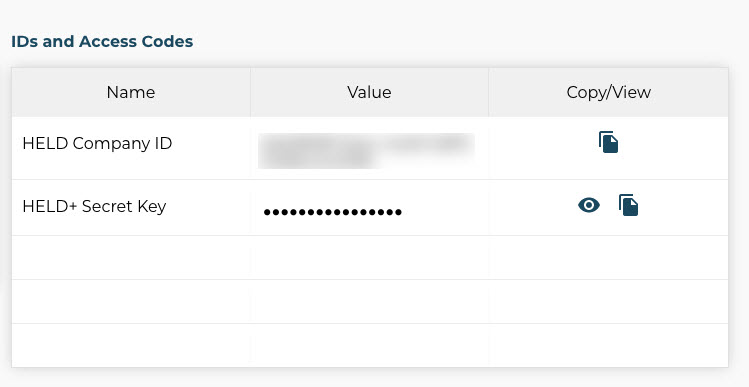
|
Qué hacer a continuación
Si la opción de llamada de emergencia mejorada ya está activa, siempre puede cambiar cualquier ID de compañía existente y clave secreta por otra. Esta función le permite corregir la entrada en caso de que haya introducido un valor no válido.
Habilite el servicio E911 para las ubicaciones Webex Calling
Después de habilitar el servicio a nivel de organización, puede habilitarlo para ubicaciones individuales dentro de su organización. En Control Hub, las ubicaciones son contenedores de configuración en los que se agregan cuentas de usuario. Esto difiere de la configuración RedSky, que intenta rastrear la ubicación física real de un dispositivo. Habilitar esta función para una ubicación en Control Hub habilita a todos los usuarios que forman parte de esa ubicación.
Los teléfonos MPP compatibles con HELD no permiten que un usuario cuelgue las llamadas de emergencia; el extremo lejano debe liberar la llamada. Esto no plantea ningún problema cuando el extremo lejano libera la llamada correctamente; sin embargo, si la llamada se desvía a un sistema automatizado u otro problema hace que la llamada no se libere, es posible que el usuario no pueda colgar la línea desde la que se realizó la llamada de emergencia. Como última opción, el teléfono se puede restablecer manualmente para liberar la línea si es necesario. Obtenga más información sobre la integración de RedSky para Webex Calling.
| 1 |
Desplácese hasta Llamadas de emergencia mejoradas y, a continuación, enciéndese el servicio. |
| 2 |
Marque Permitir que RedSky reciba información de conectividad de red y llamadas de prueba para permitir que los teléfonos MPP realicen llamadas al número de prueba de emergencia de RedSky 933 y luego guarden sus cambios. Esta configuración actualiza la configuración del dispositivo para habilitar la funcionalidad de HELD para todos los dispositivos compatibles con ELD en esa ubicación. Una vez reinicializados y tomados los dispositivos, tome la nueva configuración en la que realizan solicitudes de HELD al servidor de información de ubicación (LIS) de RedSky para tratar de determinar una ubicación válida. Esta configuración también enruta todas las llamadas de prueba (933) desde esa ubicación al proveedor de emergencias. En este momento, las llamadas de emergencia (911) no se ven afectadas y se envían al proveedor de PSTN. Después de guardar los cambios, el estado de la ubicación cambia a Ubicación Integration On. |
| 3 |
Realice llamadas de prueba al 933 para asegurarse de que las llamadas se enruten correctamente antes de habilitar el enrutamiento completo del 911 para la ubicación. Las llamadas de prueba se pueden realizar desde todos los puntos finales asignados a la ubicación, incluidos los dispositivos compatibles con Held, los teléfonos móviles y los dispositivos no retenidos. La llamada de prueba (933) conecta a la persona que llama a un IVR que anuncia el identificador de llamadas y la dirección actualmente conocida para ese dispositivo. |
| 4 |
Después de confirmar que las llamadas de prueba se están enrutando correctamente, regrese al panel de descripción general de ubicación, haga clic en RedSky y, a continuación, seleccione Enrutar llamadas de emergencia a RedSky. Guarde sus cambios. Esta configuración garantiza que no solo los teléfonos MPP reciban información de ubicación de una LIS de RedSky, sino que las llamadas reales al 911 también se enruten a RedSky. Después de guardar los cambios, el estado de la ubicación cambia a Enrutamiento activado. |
-
Una vez reinicializados, los dispositivos compatibles con HED, incluida la aplicación Webex, asignados a la ubicación deben realizar solicitudes de Held y recibir tokens.
-
En RedSky, en Gestión organizacional, vaya a la opción de enrutamiento HELD/HELD+. En este menú desplegable, seleccione Usar DID para enrutamiento de retorno de Held. Si el interruptor está ACTIVADO, cuando se realiza una llamada de emergencia desde un dispositivo HELD/ HELD+ (que no tenía una asignación de direcciones a partir de la información de red), este servicio comprueba si hay un DID coincidente (en Ubicaciones o Usuario) y utiliza la dirección correspondiente.
Para dispositivos no retenidos, la configuración anterior no tiene ningún impacto. Para dispositivos no retenidos, este servicio siempre verá si hay un DID coincidente (en ubicaciones o usuario) y utilizará la dirección correspondiente.
-
DECT y ATA no se comunican con este servicio y sus llamadas se enruta a un proveedor de servicios de emergencia. Por lo tanto, configure el portal administrativo de RedSky con una ubicación asociada con su identificador de llamadas.
-
Las llamadas de emergencia de dispositivos MPP que no están físicamente en el mapa telefónico (su ubicación no se descubrió a través de HOLD) se tratan en función de su identificador de llamadas afirmado. Si hay una ubicación asociada con el TN de un usuario E911 o una ubicación E911 que coincide con el identificador de llamadas, la llamada se enruta según este criterio.
-
Los dispositivos MPP no permiten el uso de funciones de media llamada como espera, conferencia y transferencia al realizar llamadas de emergencia.


