- Главная
- /
- Статья

Благодарим вас за обратную связь.


 В этой статье
 Отправить обратную связь?
Сервис Webex Calling E911 обеспечивает динамическую маршрутизацию экстренных вызовов на основе местоположения на автоответчики общественной безопасности (PSAP) в США, их территориях и Канаде с помощью PIDF-LO (объект формата данных о присутствии и местоположении).
Экстренные службы для Webex Calling
С Webex Calling его помощью вы можете настраивать службы экстренной помощи пользователям и управлять ими различными способами, расставляя приоритеты в зависимости от их приоритета. Эти методы обеспечивают точную маршрутизацию экстренных вызовов в зависимости от местоположения пользователя и типа устройства в соответствии с нормативными требованиями.
-
Служба Nomadic E911 — второй этап Закона Рэя Баума вступил в силу в январе 2022 года. В соответствии с ним при экстренных вызовах необходимо отправлять правильный адрес для отправки нестационарных устройств и пользователей, ведущих кочевой образ жизни (например, пользователя приложения Webex, который использует свое приложение за пределами локальной среды). Этот сервис E911 предоставляет конфигурации и настройки в соответствии с нормативными требованиями, если они настроены в соответствии с требованиями законодательства. Когда пользователь, ведущий кочевой образ жизни, переносит приложение Webex в удаленное местоположение, оно предлагает пользователю ввести адрес отправки. Webex Callingиспользует этот адрес отправки в том случае, если пользователь звонит в службу 911 из этого места. Когда пользователь подключается к удаленной сети, адрес которой он уже предоставил, приложение Webex автоматически использует ранее указанный адрес для этой сети. Приложение Webex обнаруживает изменения в сети и предлагает пользователю ввести адрес только в том случае, если пользователь подключается из другой удаленной сети.
Когда пользователь звонит в службу экстренной помощи с линии, расположенной в другом месте, экстренный вызов перенаправляется в ближайшее местоположение PSAP в зависимости от физического местоположения устройства. Дополнительные сведения см. в разделе Конфигурация общих и виртуальных линий в разных точках.
В этой статье основное внимание уделяется усовершенствованной службе экстренной помощи (E911).
Информацию о Национальной линии помощи по предотвращению самоубийств и кризисной линии для Webex Calling ветеранов см. в разделе: Усовершенствованная национальная линия помощи по предотвращению самоубийств 988 для. Webex Calling
Расширенный контрольный список экстренных вызовов
Расширенные возможности выбора местоположения
Эти улучшенные варианты местоположения позволяют точно и динамично маршрутизировать экстренные вызовы и определять местоположение в соответствии с нормативными требованиями и повышать эффективность реагирования на чрезвычайные ситуации.
| Выбор местоположения | Описание | Поддерживаемые устройства/клиенты |
|---|---|---|
|
Доставка местоположения с поддержкой HTTP (HELD) HELD+ (используется приложением Webex) |
Динамическое определение местоположения с помощью сетевого обнаружения с использованием форматов LIS и PIDF-LO Устройства HELD+ используют сетевую карту |
Телефоны Cisco MPP, приложение Webex |
|
LLDP-MED |
Определение местоположения с помощью сетевого коммутатора (TLV) с информацией о гражданском адресе |
Телефоны Cisco 9800/8875 на поддерживаемых контроллерах вызовов |
|
Служба Nomadic E911 |
Введенный пользователем адрес отправки для удаленных пользователей приложения Webex |
Приложение Webex (настольный/мобильный). Приложение Webex использует HELD+ и адрес, предоставленный пользователем |
|
Местоположение на основе идентификатора вызывающего абонента |
Местоположение на основе идентификатора вызывающего абонента для неиспользуемых устройств |
Poly VVX, Yealink и другие устройства, не входящие в комплект поставки. Это относится ко всем телефонам с интерфейсом HELD/HELD+ или без него |
Следующие шаги позволят вам собрать необходимую информацию для успешной настройки этой услуги:
-
Получите учетную запись RedSky.
-
Настройте оповещения. Убедитесь, что у вас есть адреса электронной почты сотрудников организации, чтобы получать уведомления, когда пользователь звонит в службу 911.
-
Настройте карту сетевых проводов — вам нужна беспроводная точка доступа или сетевая информация пользователя. Чтобы определить точное местоположение пользователя в ваших офисных зданиях (локально), вам нужна информация об одном или обоих из следующих сетевых элементов :
-
MAC-адрес беспроводной точки доступа
-
MAC-адрес коммутатора LLDP
-
Информация о портах проводных устройств
-
Информация об IP-адресах и подсети для каждого из ваших локальных местоположений .
-
Использование сети, к которой подключено пользовательское устройство, и сведений о конфигурации помогают автоматически определить локальное местоположение.
Прежде чем перейти к следующей области, убедитесь, что у вас есть информация, необходимая для настройки всех шагов. Подробные сведения о настройке вышеуказанных параметров см. в Руководстве по администрированию.
В Центре управления:
-
Обновите настройки сервиса
-
Включите экстренные вызовы во всех своих населенных пунктах в США.
-
Проверьте адрес службы экстренной помощи, набрав 933 в каждом из этих мест.
Настройте службу экстренных вызовов
| 1 |
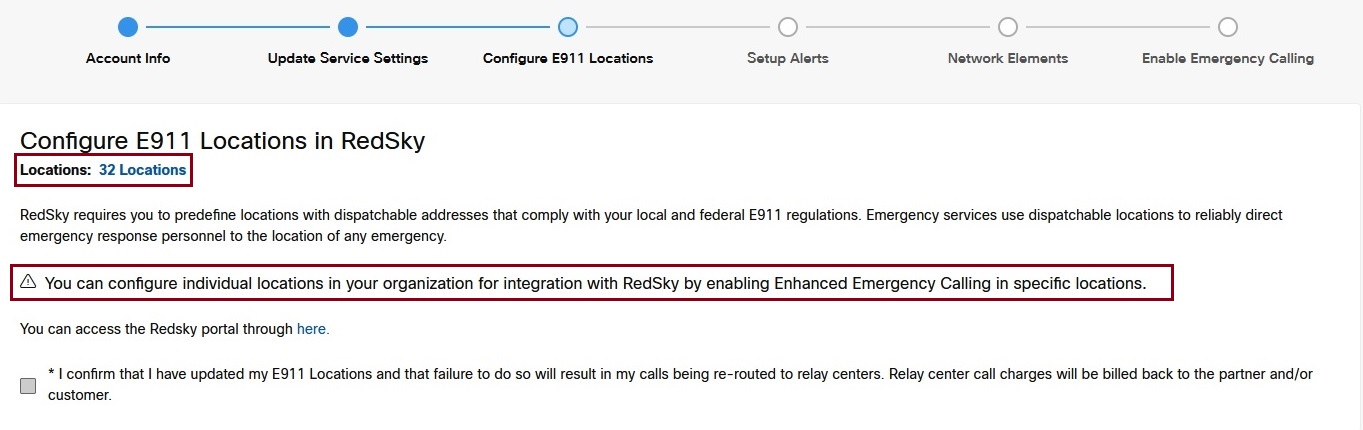
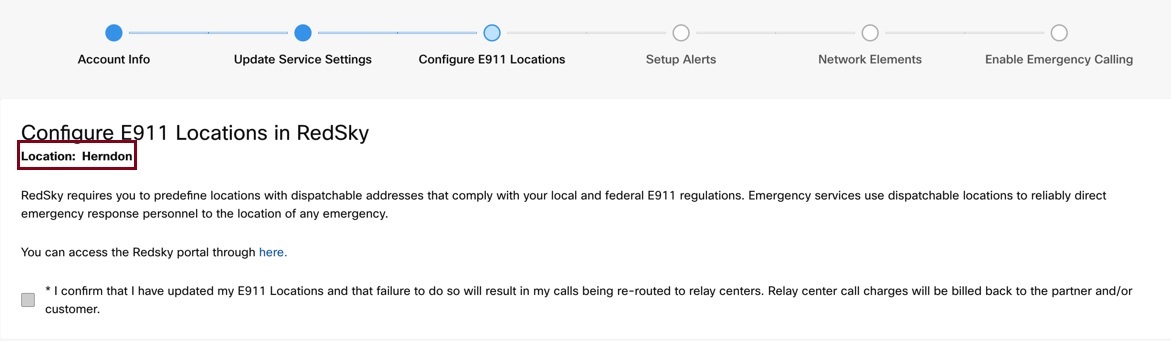
Настройте местоположения E911 — добавьте свое здание и местоположения в RedSky. Для каждого населенного пункта США или Канады с уникальным адресом отправки необходимо добавить сведения на портале RedSky. Например: 170 West Tasman Drive, Сан-Хосе, Калифорния 95134-1706 США — это адрес здания, а расположение может быть: восточное крыло (второй этаж) или конференц-зал (2-й этаж) в здании.
|
| 2 |
Выберите «Я подтверждаю, что я обновил свои адреса E911 и что в противном случае мои звонки будут перенаправлены в центры ретрансляции». Счет за звонки в релейный центр будет возвращен партнеру и/или клиенту. . Нажмите кнопку «Далее». |
| 3 |
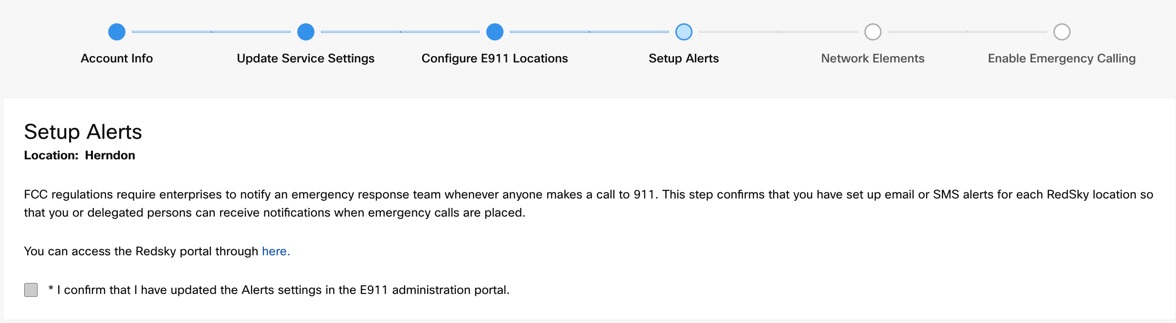
Настройка оповещений — вы можете настроить оповещения для отдельных или нескольких мест. Выберите «Я подтверждаю, что я обновил настройки оповещений на портале администратора E911». Нажмите кнопку «Далее».
Подробную информацию о конфигурации см. в разделе Оповещения о настройке. Правила FCC требуют, чтобы предприятия имели группу реагирования на чрезвычайные ситуации, которая будет получать уведомления о каждом звонке сотрудника по номеру 911. |
| 4 |
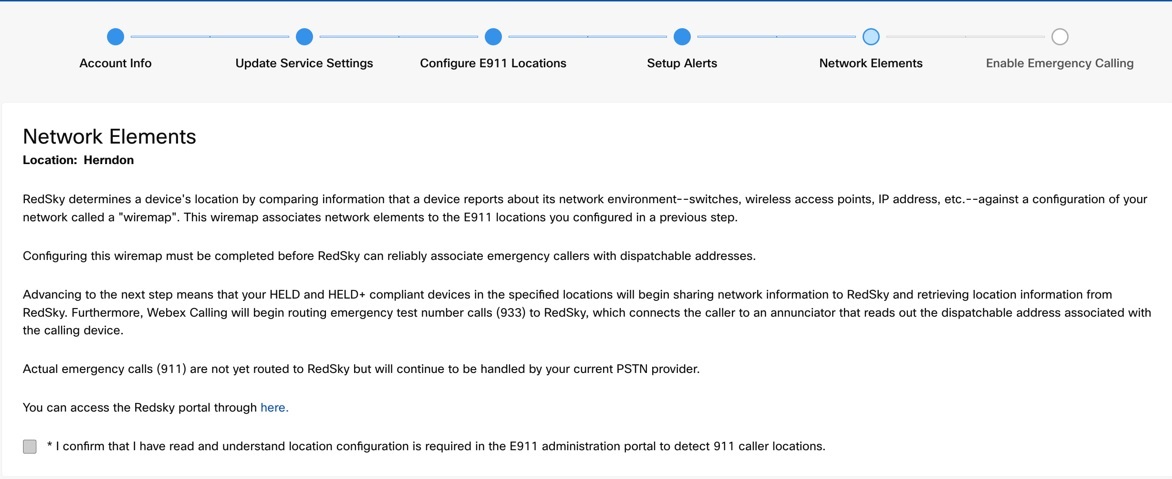
Настройка сетевых элементов. Выполните эти настройки на портале RedSky и выберите «Я подтверждаю, что прочитал и понял». Для определения местоположения звонящих в мастере требуется настройка местоположения на портале администрирования E911. Это занятие занимает много времени.
Подробнее о настройке сетевых элементов см. в руководстве по администрированию. Нажмите кнопку «Далее». После завершения настройки RedSky сможет получать информацию о сетевом подключении и тестовые вызовы, чтобы телефоны MPP могли звонить на экстренный тестовый номер RedSky 933. Тестовые вызовы гарантируют, что адресная информация будет запрошена правильно. |
| 5 |
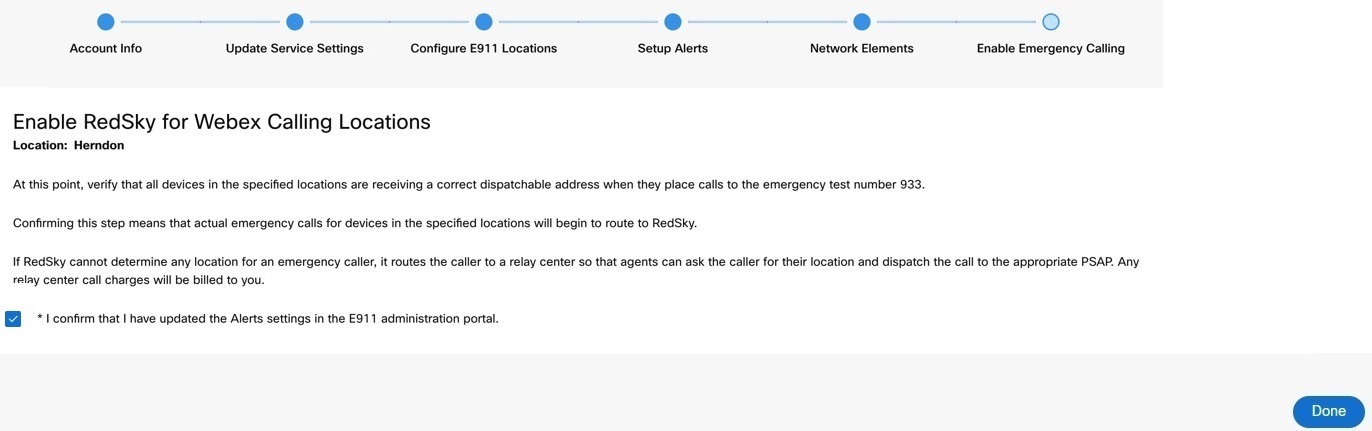
Включить экстренный вызов — эта конфигурация позволяет направлять вызовы 911 на RedSky. Выберите «Я подтверждаю, что я обновил настройки оповещений» на портале администрирования E911, и нажмите «Готово».
|
Измените адрес службы экстренной помощи для пользователя
Чтобы настроить ESA для пользователя, убедитесь, что выполнены следующие условия:
- Пользователю назначен основной номер телефона, не являющийся мобильным.
- Местонахождение пользователя находится в США или Канаде.
Эти условия необходимы, поскольку ESA привязано к номеру телефона и местоположению пользователя. Эта настройка обеспечивает точную маршрутизацию экстренных вызовов и надлежащий обратный вызов пользователю с помощью номера экстренного вызова (ECBN), привязанного к его местоположению или номеру телефона.
| 1 |
Войдите в Control Hub. |
| 2 |
Перейдите в раздел . |
| 3 |
Выберите пользователя, которого вы хотите изменить, и нажмите «Вызов». |
| 4 |
Нажмите стрелку вправо, чтобы развернуть настройки основного телефонного номера в разделе « Номера». |
| 5 |
В разделе Адрес службы экстренной помощи выберите Настраиваемый адрес. Введите следующие данные. В экстренных случаях местная аварийно-спасательная бригада будет использовать этот адрес для определения местонахождения звонящего.
|
| 6 |
Обновите информацию о рабочем пространстве и нажмите «Подтвердить». При вводе служебного адреса система проверяет адрес. Если система не может найти адрес, на боковой панели отображается предлагаемый адрес. Просмотрите предложенный адрес и нажмите «Применить», чтобы обновить адрес службы экстренной помощи. Нажмите «Сохранить», чтобы сохранить изменения. |
Настраиваемый адрес службы экстренной помощи переопределяет адрес службы экстренной помощи по умолчанию для конкретного пользователя.
Обзор RedSky
RedSky Technologies, Inc., облачное решение для служб экстренной помощи предназначено для поддержки. Webex Calling Это позволяет предприятиям соблюдать правила FCC, доставляя экстренные вызовы 911 на соответствующий автоответчик общественной безопасности (PSAP) в зависимости от местонахождения вызывающего абонента. Это местоположение включает подтвержденный почтовый адрес и такие данные, как информация об этаже и номере, которые имеют решающее значение для эффективного реагирования на чрезвычайные ситуации.
Ключевые особенности RedSky включают в себя:
-
Определение местоположения. Автоматическое определение местоположения конечных точек, когда устройства находятся в локальной среде, путем сопоставления сетевых подключений с заранее заданными диспетчерскими точками. Для удаленных устройств пользователи могут самостоятельно определять свое местоположение с помощью клиентского приложения.
-
Маршрутизация вызовов: звонки 911 направляются на правильный адрес PSAP, используя диспетчерское местоположение.
-
Уведомления. Уведомления отправляются администраторам с помощью SMS или электронной почты, а также расширенными опциями, такими как всплывающие окна на экране в реальном времени, конференц-звонки со стойками безопасности и запись разговоров для анализа после звонка.
-
В облаке — полностью облачное хранилище без необходимости использования локальных устройств или выделенных магистралей SIP.
RedSky также интегрируется с Unified Communications Manager Cisco Emergency Responder и обеспечивает бесперебойную обработку экстренных вызовов, включая обновление местоположения и завершение вызовов как для локальных, так и для удаленных пользователей. Эта интеграция обеспечивает соответствие требованиям E911, отслеживая местоположение устройств и надлежащим образом маршрутизируя экстренные вызовы. Пользователи, находящиеся за пределами офиса, могут определять свое местоположение через веб-интерфейс, если он не был настроен ранее.
Кроме того, решение RedSky E911 Anywhere предлагает расширенные возможности уведомлений и интегрируется с экосистемой экстренной связи Cisco, обеспечивая массовые оповещения, активацию тревожных кнопок и критические уведомления.
Технологический процесс интеграции сервисов E911
С точки зрения выделения ресурсов эта услуга интегрирована с Control Webex Calling Hub. Однако эта интеграция требует выделения ресурсов и проверки с использованием двух независимых порталов.
Основным связующим звеном между системами с точки зрения выделения ресурсов являются идентификатор компании HELD и секретный ключ с портала администрирования Redksy. Когда ваша учетная запись RedSky создана, идентификатор компании и секретный ключ автоматически копируются в ваш мастер настройки. Webex Calling Этот идентификатор компании и секретный ключ используются для связи с RedSky по различным протоколам связи (запросы HELD от устройств с поддержкой HELD, которые изучают местоположение, сигнализация вызова при звонках 911 или 933), а идентификатор компании и секретный ключ позволяют этот сервис позволяет соотнести запросы с нужным клиентом в облаке.
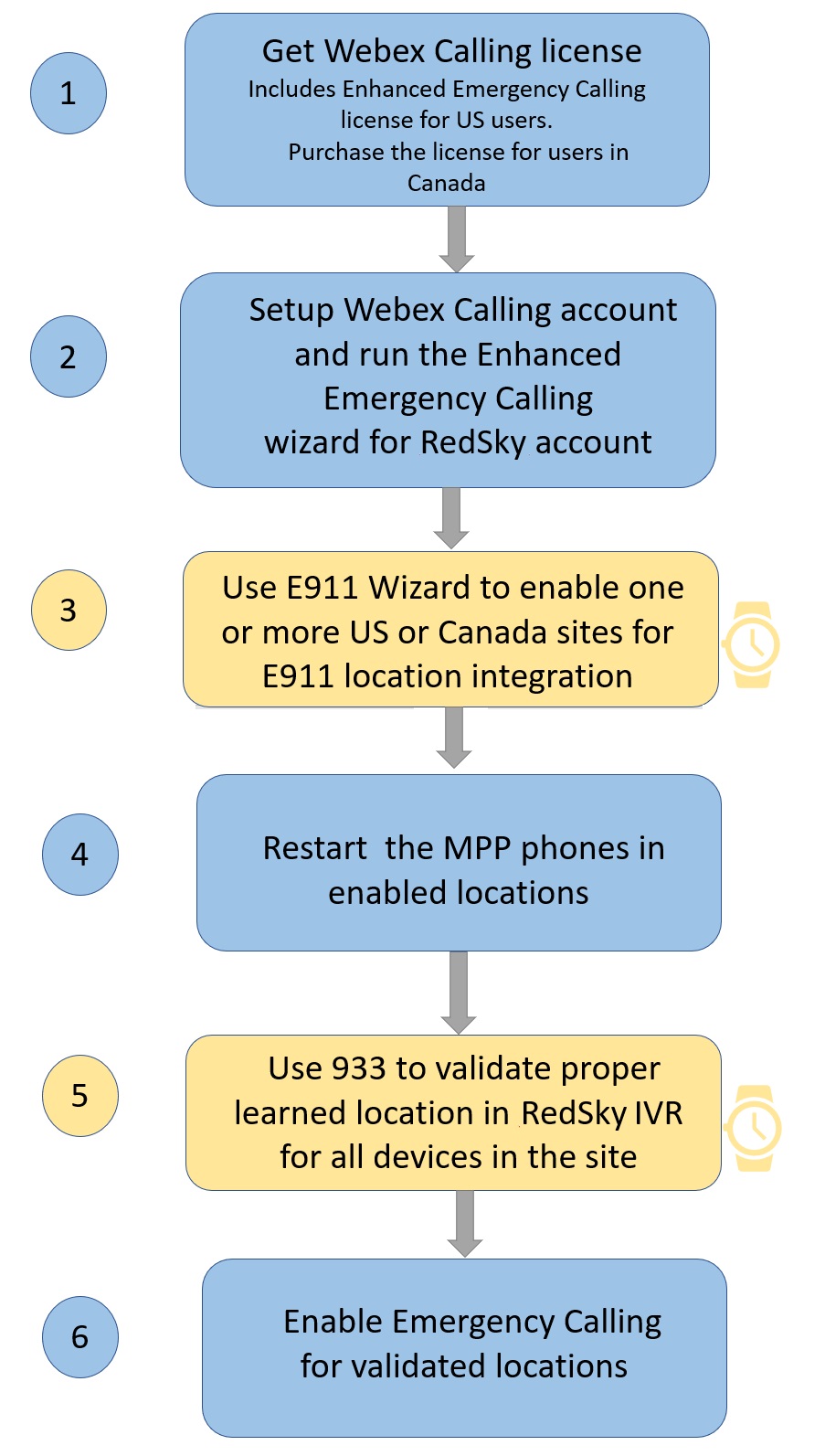
На следующей диаграмме показан общий процесс выделения ресурсов для интеграции этого сервиса E911 с. Webex Calling Элементы, отмеченные значком часов, представляют собой этапы подготовки и проверки, которые требуют больше времени. Несоответствия в выделении ресурсов или неполная проверка могут привести к неправильной обработке вызовов.
Создание учетной записи E911
Webex Callingклиенты, чьи пользователи находятся в США, имеют право получить учетную запись. Пользователи в Канаде также могут создать учетную запись или приобрести лицензию. Настройте параметры экстренных вызовов для офисов в США и Канаде в своей организации в соответствии с требованиями, установленными в нормативных актах штата и на федеральном уровне.
Партнеры должны пройти однократную регистрацию в RedSky, чтобы создать учетную запись с партнерскими привилегиями. Процесс создания учетной записи выглядит следующим образом:
-
Информация об учетной записи
-
Обновите настройки сервиса
-
Настройте местоположения E911.
-
Настройте оповещения
-
Сетевые элементы
-
Включите экстренный вызов.
Создайте учетную запись E911
Создайте учетную запись E911
Когда вы используете Control Hub для создания учетных записей E911 для клиентов, учетные записи создаются под учетной записью Cisco E911. Если вы хотите создать учетную запись E911 под своей (партнерской) учетной записью RedSky, чтобы вы могли управлять настройками и настраивать их на портале администратора E911, следуйте этой процедуре, чтобы отправить запрос через настройку учетной записи клиента E911.
Партнеры должны пройти однократную регистрацию в RedSky, чтобы расширить свою учетную запись и получить партнерские привилегии.
| 1 |
Чтобы получить учетную запись E911, найдите бота по настройке учетной записи клиента E911. Введите имя бота или идентификатор электронной почты: E911Account@webex.bot в опции поиска в приложении Webex. |
| 2 |
Введите команду поддержки, чтобы получить форму запроса на получение учетной записи. 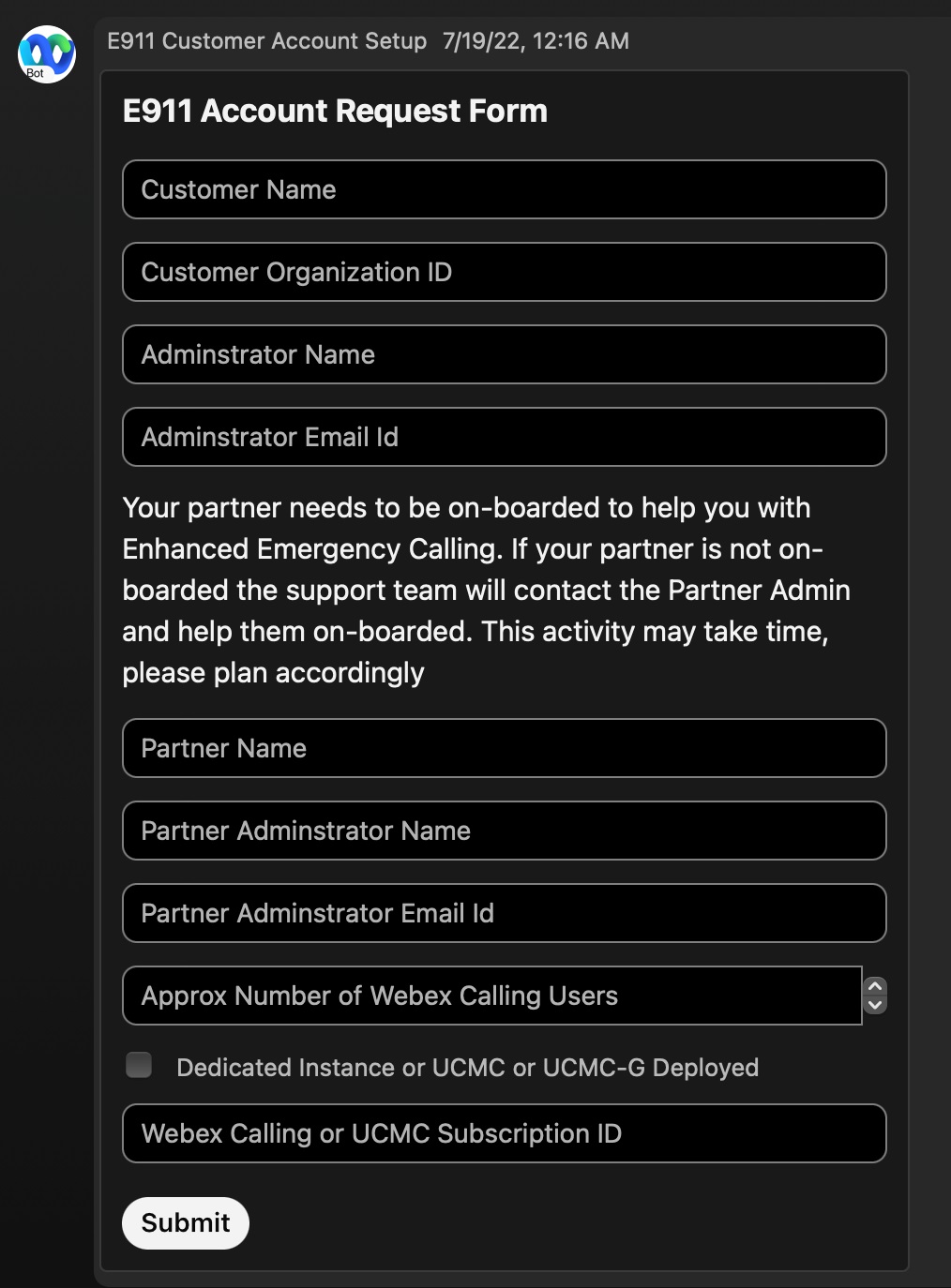
|
| 3 |
Заполните все данные, запрошенные в форме, и нажмите «Отправить». Как только создание учетной записи будет завершено, вы получите уведомление. Этот процесс может занять до двух рабочих дней. Если вы введете неверную информацию, например неверный идентификатор подписки, процесс регистрации может быть отложен. |
Если учетная запись E911 уже создана для вашего клиента и вы не видите ее под своей учетной записью E911, выполните следующие действия, чтобы перенести учетную запись E911 клиента под свою учетную запись E911.
Войдите в существующую учетную запись E911
Войдите в свою учетную запись E911
Выполните следующие действия для входа в существующую учетную запись E911.
| 1 |
Выберите «Войти в существующую учетную запись», чтобы войти в существующую учетную запись RedSky. 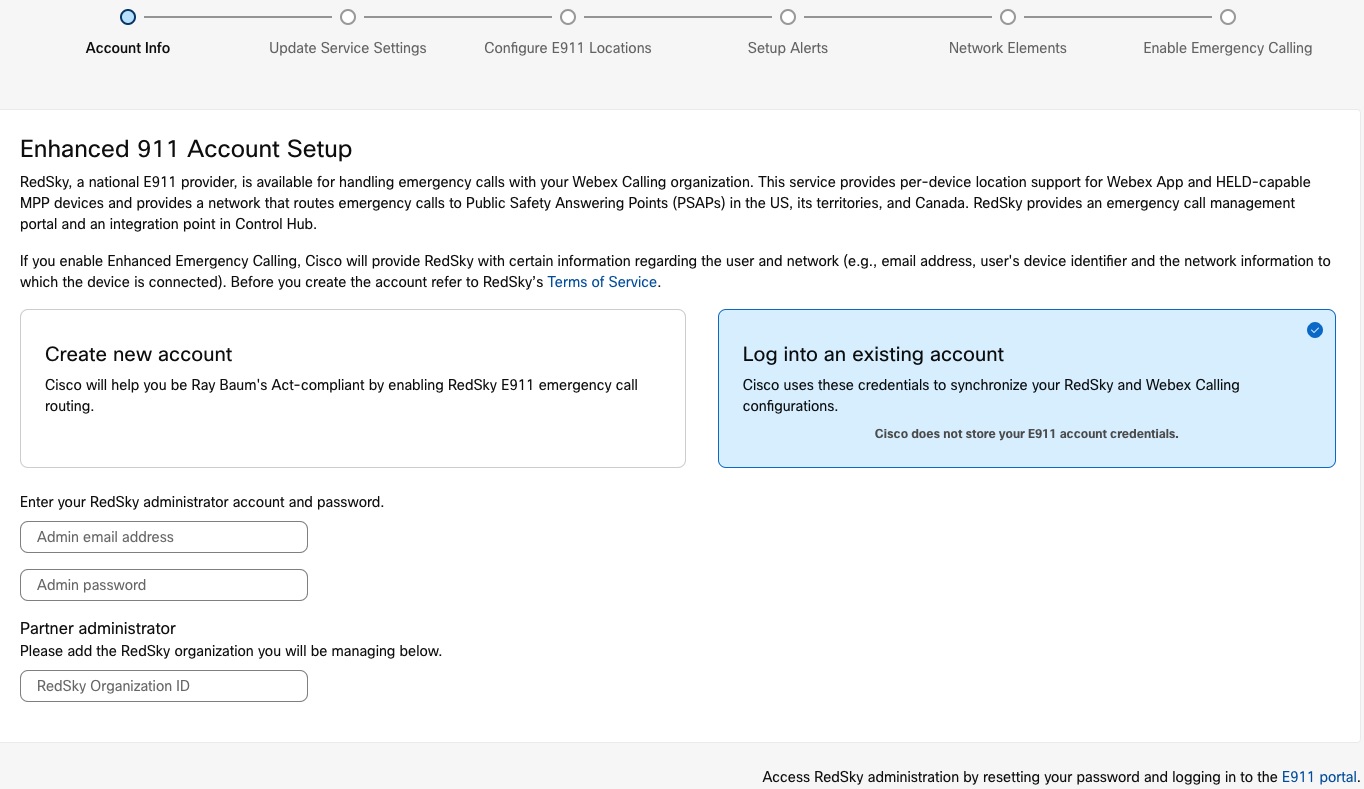
|
| 2 |
Введите адрес электронной почты администратора партнера, который использовался для настройки учетной записи партнера E911. |
| 3 |
Введите пароль администратора партнера для этого администратора. |
| 4 |
Введите идентификатор организации RedSky, связанный с Webex Calling клиентом. Это поле позволяет управлять необходимой учетной записью клиента, поскольку партнер связан с несколькими клиентами. Чтобы найти идентификатор организации, выполните следующие действия: |
Настройте учетную запись E911
Настройте учетную запись E911
Отказ от услуги E911
Выберите опцию «Отказаться от участия в этой организации», если службу экстренной помощи в вашей организации выполняет поставщик услуг PSTN. Поставщик услуг PSTN отправляет адрес службы экстренной помощи, связанный с телефонным номером. Настройте параметры экстренных вызовов для отделений вашей организации в США в соответствии с требованиями, определенными в нормативных актах штата и на федеральном уровне. Для получения подробной информации обратитесь в службу экстренной помощи, указанную по номеру телефона (или номер экстренного вызова).
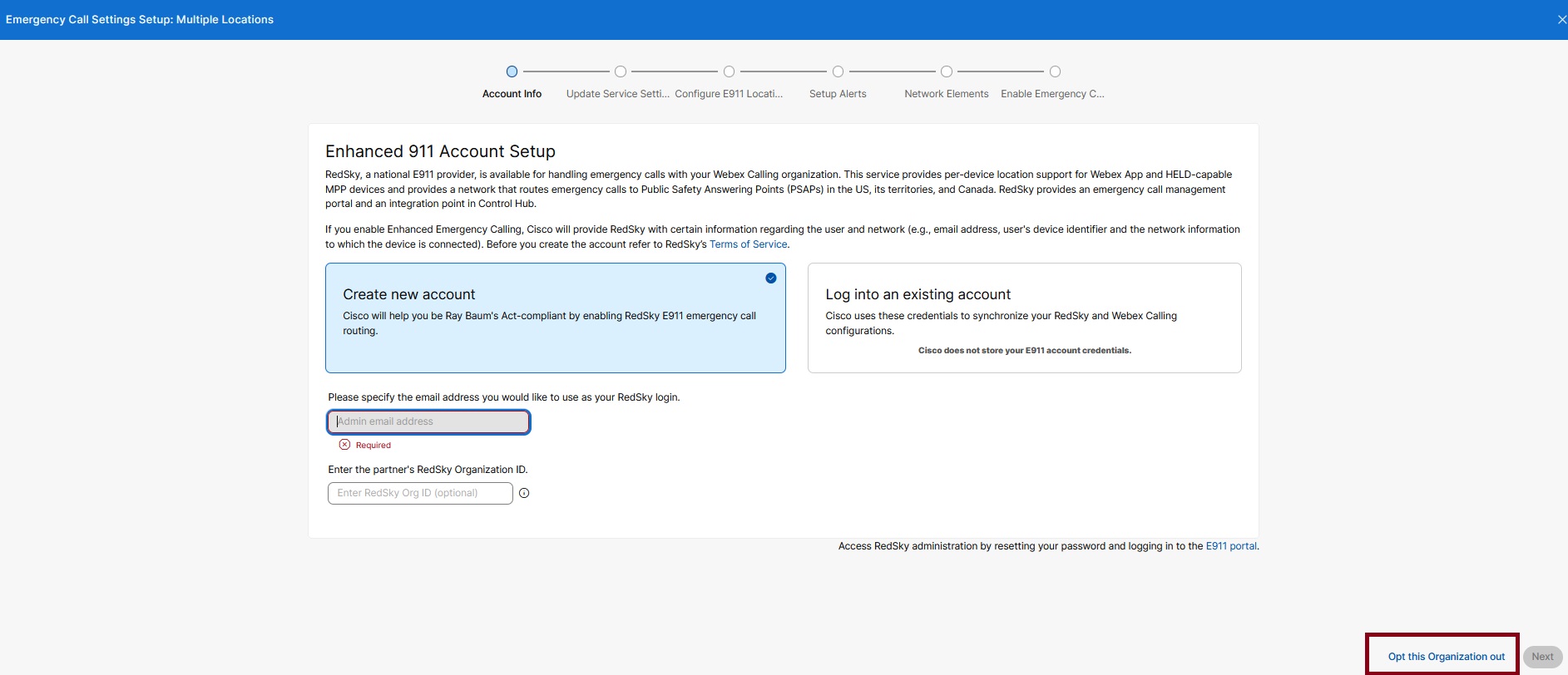
Войдите в существующую учетную запись
Выберите этот вариант, чтобы использовать RedSky для обработки экстренных вызовов в вашей Webex Calling организации.
-
Выберите «Войти в существующую учетную запись», чтобы войти в существующую учетную запись RedSky.
При использовании учетных данных администратора партнера для настройки учетной записи E911 вам потребуется идентификатор организации RedSky.
-
Введите адрес электронной почты администратора клиента. Это идентификатор электронной почты, который использовался для настройки учетной записи клиента E911.
-
Введите пароль администратора клиента для этого администратора.
Cisco не хранит ваши учетные данные. Эти учетные данные используются один раз для безопасного получения идентификационных данных компании RedSky HELD и привязывают вашу учетную запись RedSky к Webex Calling организации.
-
Мастер обрабатывает запрос. Он проверяет идентификатор компании HELD и секретный ключ для адреса администратора с данными в Control Hub.
Если вы вручную ввели идентификатор компании HELD и секретный ключ в Control Hub, мастер установки выполнит проверку данных вашей учетной записи. Если они не совпадают, появится предупреждение. Если вы хотите продолжить использовать новую учетную запись, текущие конфигурации будут обновлены в Control Hub, а предыдущая информация будет перезаписана.
-
Выберите «Я согласен обновить Control Hub» с помощью опции «Информация об учетной записи RedSky» в моей организации и нажмите «Далее».
-
Создайте новую учетную запись
Если у вас нет существующей учетной записи RedSky, вы должны создать новую учетную запись.
Электронная почта должна быть уникальной для каждой учетной записи E911, и один и тот же адрес электронной почты администратора не может быть частью двух учетных записей E911.
Мастер установки предоставляет одному пользователю-администратору. Этот администратор может добавить последующие учетные записи администратора, если ваша организация хочет, чтобы настройками чрезвычайных ситуаций управляли несколько администраторов.
-
Выберите Создать учетную запись, чтобы создать новую учетную запись.
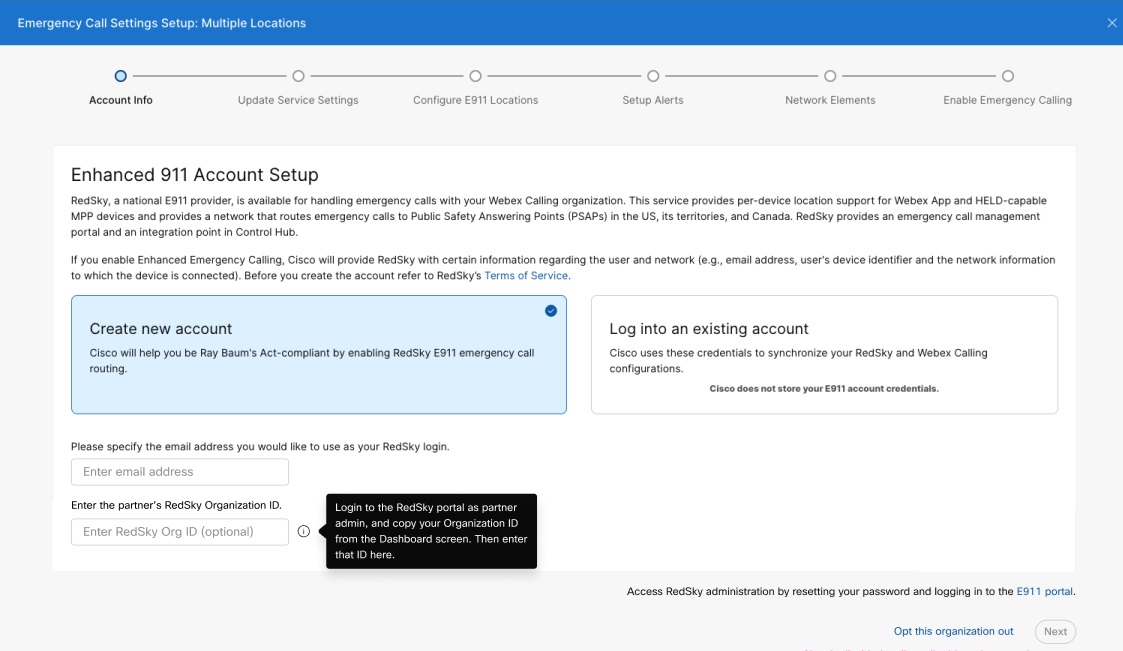
-
Введите идентификатор электронной почты администратора, который вы хотите использовать в качестве учетной записи администратора RedSky.
-
Введите идентификатор организации партнера. Войдите на портал RedSky в качестве администратора партнера. Скопируйте идентификатор организации с панели управления и введите идентификатор в поле.
Для клиентов, подключенных к RedSky, обратитесь по адресу support@redskytech.com, чтобы перевести клиента к соответствующему партнеру.
-
Нажмите «Далее», чтобы предоставить учетную запись и администратора.
-
Мастер подготовит запрос. Он проверяет идентификатор компании HELD и секретный ключ для адреса администратора с данными в Control Hub.
Если вы вручную ввели идентификатор компании HELD и секретный ключ в Control Hub, мастер установки выполнит проверку данных вашей учетной записи. Если они не совпадают, отображается предупреждение. Если вы хотите продолжить использовать новую учетную запись, текущие конфигурации будут обновлены в Control Hub, а предыдущая информация будет перезаписана.
-
Выберите опцию Я согласен обновить в Control Hub информацию об учетной записи RedSky моей организации и нажмите «Далее».
-
Вы получите уведомление по электронной почте об успешном создании учетной записи. Администраторы могут восстановить свой пароль, перейдя по ссылке.
Роль RedSky в сервисе Webex Calling E911
Control Hub предоставляет предприятиям точку интеграции для подключения к своей учетной записи RedSky. Услуга доступна для каждого местоположения. Когда функция определения местоположения полностью включена в Control Hub, экстренные вызовы (933 для тестовых вызовов и 911 для экстренных вызовов), поступающие со всех телефонов и программных клиентов, привязанных к этому местоположению в Control Hub, используют расширенные услуги 911. RedSky предоставляет портал управления экстренными вызовами для настройки параметров экстренной помощи.
Роль RedSky в решении заключается в следующем:
-
Ведет базу данных, предоставленную партнерами/клиентами, которая используется для сопоставления экстренного вызова с адресатом, доступным для отправки.
-
На основе диспетчерского местоположения вызывающего устройства направляет экстренные вызовы на нужный PSAP, предоставляя информацию, позволяющую PSAP определить место, куда следует отправить персонал службы экстренной помощи, а также номер обратного вызова.
-
Создает дополнительные уведомления для персонала предприятия.
-
Для подписок с расширенными лицензиями позволяет корпоративному персоналу принимать экстренные вызовы корпоративных пользователей и отправлять всплывающие уведомления.
Эта функция не включена в бесплатный пакет лицензий Cisco.
Intrado
Webex Callingтеперь поддерживает Intrado в качестве поставщика расширенных экстренных вызовов (E911). Эта интеграция предоставляет предприятиям надежную службу определения местоположения, совместимую с HELD+, которая обеспечивает точное и надежное реагирование на чрезвычайные ситуации. Используя Intrado, организации могут воспользоваться динамической маршрутизацией вызовов, точной идентификацией местоположения и соблюдением федеральных правил E911.
Intrado предлагает бесплатную пробную учетную запись. Обратитесь в Intrado по адресу webexmt-trials@Intrado.com, чтобы создать новую производственную учетную запись или преобразовать пробную учетную запись в платную после заказа лицензий Intrado в Cisco Commerce Workspace (CCW) (Solution Plus). Дополнительные сведения об Intrado ERS см. в разделах Sales Connect: руководство по оформлению заказов Intrado и Sales Connect: обзор решения Intrado.
Преимущества и преимущества
-
Повышенная точность — Intrado использует диспетчерские точки для направления персонала аварийно-спасательных служб к точному месту возникновения чрезвычайной ситуации.
-
Повышенное соответствие требованиям — соответствует федеральным требованиям E911 благодаря сложному картографированию сети (карты телефонных разговоров) и уведомлениям о предупреждениях.
-
Гибкость — позволяет клиентам беспрепятственно переходить от других поставщиков к Intrado для удовлетворения потребностей в экстренных службах.
-
Динамическая обработка — поддерживает как устройства, совместимые с HELD, так и устройства, не поддерживаемые системой HELD (использующие данные PIDF-lo), что обеспечивает комплексное покрытие.
Предварительное условие
-
- В настоящее время эта функция доступна для населенных пунктов в США, Канаде и на территории США.
- Перед началом настройки в Control Hub обязательно получите лицензионный ключ на портале Intrado E911 и создайте учетную запись.
Настройте Intrado в качестве поставщика услуг экстренной помощи
Настройте расширенные опции экстренного вызова, выбрав предпочтительного поставщика экстренной помощи.
| 1 |
Получите идентификатор компании (идентификатор учетной записи) и секретный ключ (HELD WEBEX) на портале администрирования Intrado E911. |
| 2 |
|
| 3 |
В разделе Расширенные возможности экстренных вызовов выберите Intrado в раскрывающемся списке поставщика геолокационного сервера (LIS). 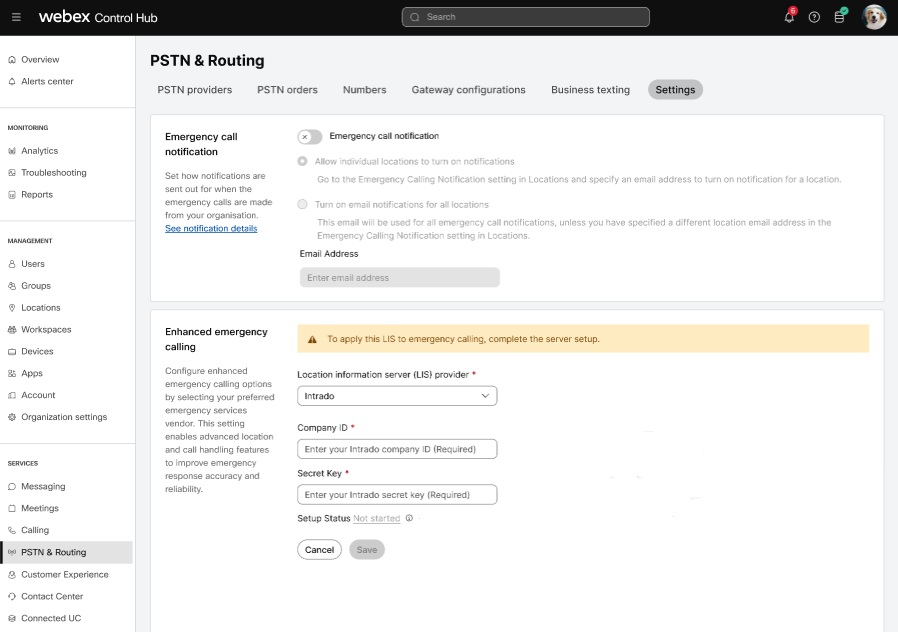
|
| 4 |
Введите идентификатор компании (идентификатор учетной записи) и секретный ключ (HELD WEBEX). |
| 5 |
Нажмите кнопку Сохранить, чтобы сохранить учетные данные. После успешной проверки вы можете продолжить настройку службы экстренного вызова. Выполните шаги 6—8 на портале администрирования Intrado E911. Используйте эти шаги только для подтверждения выполнения.
|
| 6 |
Настройте адрес — добавьте свое здание и местоположение для Intrado. Для каждого населенного пункта США или Канады с уникальным адресом отправки необходимо добавить данные на портале Intrado. Например: 170 West Tasman Drive, Сан-Хосе, Калифорния 95134-1706 США — это адрес здания, а расположение может быть: восточное крыло (второй этаж) или конференц-зал (2-й этаж) в здании.
Чтобы продолжить настройку, у вас должны быть полные сведения о нескольких подразделениях организации, такие как сведения о зданиях, местоположениях и картах телефонных разговоров. Выберите «Я подтверждаю, что обновил адреса экстренных служб и что в противном случае мои звонки будут перенаправлены в центры ретрансляции». Счет за звонки в релейный центр будет возвращен партнеру и/или клиенту. Нажмите кнопку «Далее». |
| 7 |
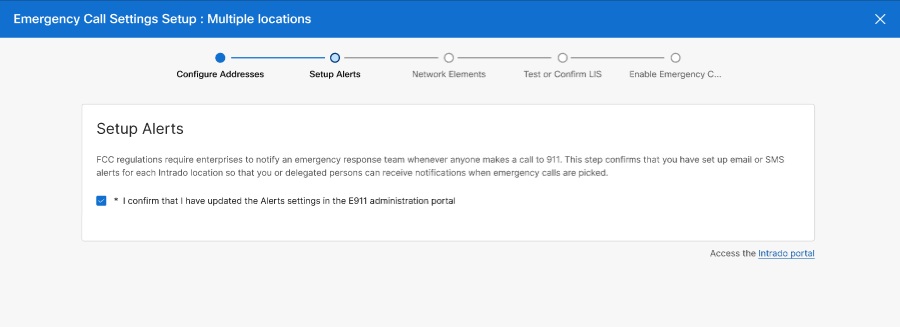
Настройка оповещений — вы можете настроить оповещения для отдельных или нескольких мест. Выберите Я подтверждаю, что обновил настройки оповещений на портале администратора E911. Нажмите кнопку «Далее».
|
| 8 |
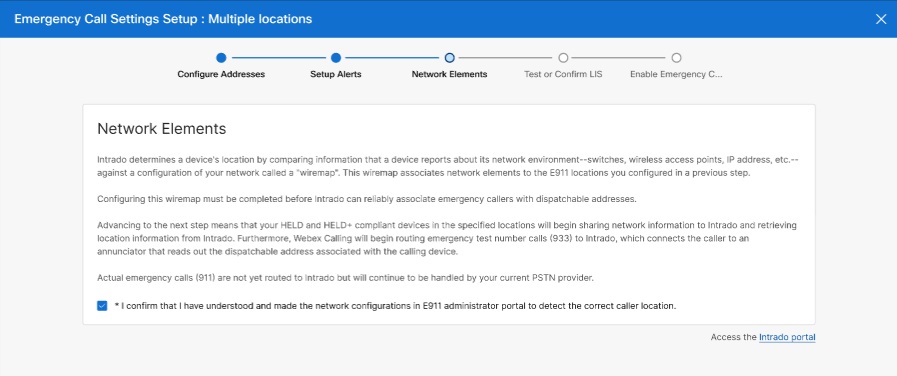
Настройка сетевых элементов. Intrado определяет местоположение устройства, сравнивая информацию, которую устройство сообщает о своем сетевом окружении, например коммутаторы, точки беспроводного доступа, IP-адрес и т. д., с конфигурацией сети, называемой «картой проводов». Эта схема связывает сетевые элементы с местоположениями E911, настроенными на предыдущем шаге. При настройке карты проводов используйте поддерживаемые сетевые элементы, отличные от конфигураций VPN. Эта интеграция не поддерживает определение местоположения на основе VPN. Завершите настройку карты проводов на портале Intrado, чтобы надежно связать экстренные вызовы с адресами, которые можно отправить. Фактические экстренные вызовы (911) еще не направлены в Intrado, но будут по-прежнему обрабатываться вашим текущим провайдером PSTN.
Выберите вариант. Подтверждаю, что я понял и настроил сеть на портале администратора E911, чтобы определить правильное местоположение вызывающего абонента. Нажмите кнопку «Далее». После завершения настройки Intrado сможет получать информацию о сетевом подключении и тестовые вызовы, чтобы телефоны MPP могли звонить на номер экстренной помощи Intrado 933. Тестовые вызовы гарантируют, что адресная информация будет запрошена правильно. |
| 9 |
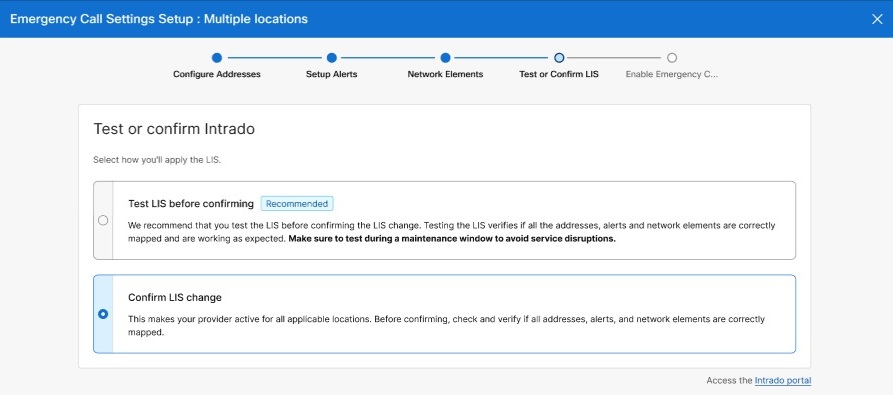
Проверьте или подтвердите LIS. Cisco рекомендует протестировать LIS, прежде чем подтверждать изменение LIS. При тестировании LIS проверяется, все ли адреса, оповещения и сетевые элементы правильно сопоставлены и работают ли они должным образом.
Обязательно проводите тестирование во время периода обслуживания, чтобы избежать перебоев в обслуживании. Выберите этот вариант, чтобы ваш поставщик был активен во всех соответствующих регионах. Перед подтверждением проверьте правильность сопоставления всех адресов, оповещений и сетевых элементов. |
| 10 |
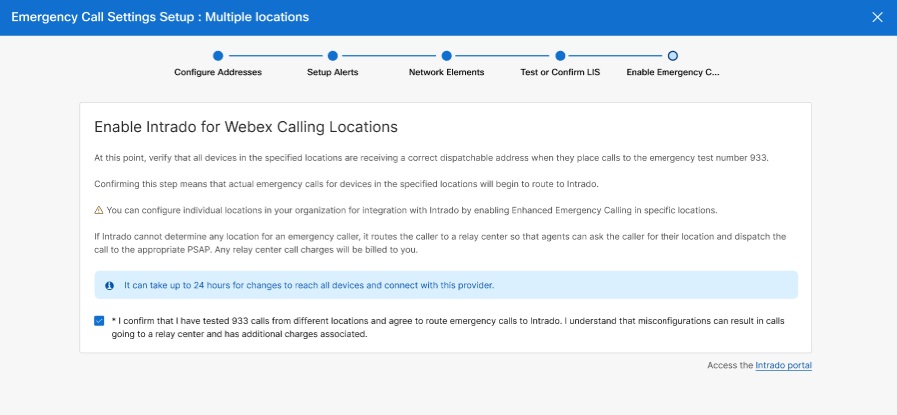
Включите функцию Webex Calling определения местоположения в Intrado. При звонке на номер экстренной помощи 933 убедитесь, что все устройства в указанных местах получают правильный диспетчерский адрес. Эта конфигурация позволяет направлять вызовы 911 в Intrado. Подтверждение этого шага означает, что фактические экстренные вызовы устройств в указанных местах начнут направляться в Intrado. Вы можете настроить отдельные подразделения в своей организации для интеграции с Intrado, включив расширенный вызов экстренных служб в определенных местах. Если Intrado не может определить местоположение абонента, вызывающего экстренную помощь, оно направляет звонящего в ретрансляционный центр, чтобы агенты могли узнать у звонящего свое местоположение и отправить вызов в соответствующий PSAP. Счет за любые звонки в ретрансляционный центр взимается с абонента. Передача изменений на все устройства и подключение к этому провайдеру может занять до 24 часов.
Выберите. Я подтверждаю, что протестировал 933 вызова из разных мест и согласен перенаправлять экстренные вызовы в Intrado. Я понимаю, что неправильная конфигурация может привести к тому, что звонки будут поступать в ретрансляционный центр, что влечет за собой дополнительную плату. Нажмите кнопку Готово. Теперь вы видите, что на странице PSTN & Routing отображаются следующие сообщения:
|
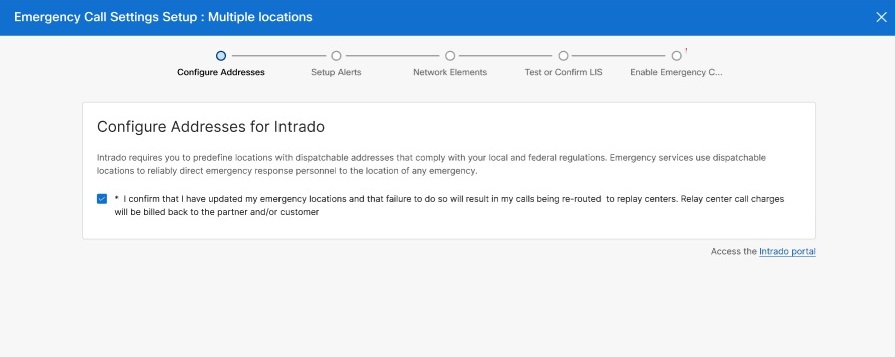
Записывайте экстренные вызовы
Как администратор, вы можете включить или отключить запись экстренных вызовов, чтобы улучшить анализ инцидентов и улучшить обучение сотрудников вашей организации. Управляйте настройками записи экстренных вызовов в Control Hub в соответствии с политиками и нормативными требованиями вашей организации.
Прежде чем начать, мы рекомендуем ознакомиться со следующими ключевыми соображениями:
Предварительные условия- В вашей организации должна быть включена общая запись разговоров.
- Прежде чем активировать запись экстренных вызовов, необходимо выбрать поставщика услуг звукозаписи.
Как работает запись экстренных вызовов
- Вы можете записывать экстренные вызовы, даже если служба записи разговоров не включена на телефонной линии.
- Настройки записи экстренных вызовов переопределяют стандартные настройки записи разговоров для линий. Сюда входят режим, объявления и мелодии. Webex не воспроизводит объявления или звуковые сигналы во время записи экстренных вызовов.
- Экстренный вызов не прерывается, если запись не начинается или прекращается во время вызова. Webex не воспроизводит уведомления или объявления о сбое записи звонящему или вызываемому абоненту.
- Webex хранит записи экстренных вызовов в зависимости от поставщика и места хранения, настроенного для вашей организации или местоположения. Сроки хранения зависят от конфигурации хранилища поставщика и политик вашей организации.
- Метаданные каждой записи показывают, кому принадлежит используемая линия, например пользователю, рабочему пространству или виртуальной линии. Метаданные помогают правильно идентифицировать владельца записи и включают индикатор экстренных вызовов или обратных вызовов в службу общественной безопасности (PSAP).
- Только сотрудники по соблюдению нормативных требований могут воспроизводить, перечислять или удалять все записи экстренных вызовов. Конечные пользователи получают доступ к записям только в том случае, если запись разговоров на их линии включена и разрешены разрешения. Для сторонних поставщиков звукозаписи некоторые записи могут быть анонимными, если не назначены внешние идентификаторы.
- Пользователи не могут приостанавливать или останавливать запись экстренных вызовов. Во время экстренных вызовов система не отображает элементы управления записью на настольных телефонах или других конечных устройствах.
- Система запускает записи обратных вызовов PSAP только в том случае, если она идентифицирует обратный вызов с помощью приоритетного заголовка SIP. Она не запускает записи другими методами обнаружения, такими как идентификационный номер места экстренной помощи (ELIN).
- Настройками записи экстренных вызовов также можно управлять с помощью API Webex.
Ограничения и исключения
-
Эта функция не распространяется на вызовы, перенаправленные по сети (включая локальные или транкинговые сценарии, такие как выделенный инстанс).
- Эта функция не распространяется на звонки, инициированные из контакт-центра (магистраль службы мультимедиа в реальном времени (RTMS)).
- Если пользователь A звонит пользователю B, а пользователь A добавляет пользователя C для организации конференции (с пользователем A в качестве контроллера конференции), но для пользователя A отключена запись разговора, то если пользователь C переведет вызов на номер службы экстренной помощи (привнеся номер службы экстренной помощи в конференцию), звонок на данный момент не будет записан.
- Экстренный вызов не записывается в следующем сценарии:
- Пользователь A звонит пользователю B.
- Пользователь A, у которого отключена запись разговоров, добавляет пользователя C для создания конференц-звонка (пользователь A выступает в роли контроллера конференции).
- Пользователь C переводит звонок на номер службы экстренной помощи, добавляя номер экстренной помощи к конференции.
- На данный момент звонок не записан.
Включите запись экстренных вызовов в организации
Как администратор, вы можете включить запись экстренных вызовов в своей организации и управлять ею. Вы можете записывать все экстренные вызовы независимо от линии или устройств , используемых для звонков.
| 1 |
Войдите в Control Hub. |
| 2 |
Перейдите в раздел « «Вызовы» и перейдите на вкладку «Настройки сервиса». |
| 3 |
Перейдите к разделу «Записи звонков». |
| 4 |
В разделе Экстренные вызовы включите функцию Запись экстренных вызовов. |
| 5 |
Нажмите кнопку «Сохранить». |
Включение записи экстренных вызовов на уровне организации устанавливает значение по умолчанию для всех местоположений. При необходимости эти настройки можно переопределить для отдельных местоположений.
Включите запись экстренных вызовов для определенного местоположения
Используйте эти шаги, чтобы переопределить настройки записи экстренных вызовов на уровне организации для определенного местоположения.
| 1 |
Войдите в Control Hub. |
| 2 |
Перейдите в раздел и выберите местоположение, чтобы включить запись экстренных вызовов. |
| 3 |
Перейдите на вкладку Вызовы. |
| 4 |
Перейдите к разделу «Обработка вызовов» и выберите « Запись звонков». |
| 5 |
В разделе Экстренные вызовы выберите один из следующих вариантов:

|
| 6 |
Нажмите кнопку «Сохранить». |
Настройте оповещения — уведомления об экстренных вызовах службы E911
В соответствии с публичным законом 115-127, также известным как Закон Кари, любой звонок из вашей организации в службы экстренной помощи должен быть отправлен по электронной почте. Вы можете включить уведомления во всех местах или настроить уведомления для отдельных мест, которые можно отправлять сотрудникам службы безопасности, работающим в конкретных местах. С помощью сервиса E911 вы можете получать уведомления корпоративному персоналу по электронной почте, SMS или с помощью настольного приложения. Это настраивается на портале администрирования RedSky.
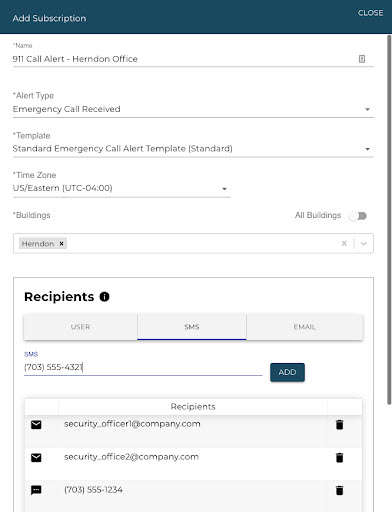
При настройке уведомлений об экстренных вызовах на портале администрирования RedSky вы можете сделать следующее:
-
Укажите несколько адресов электронной почты и получателей SMS. Например, вы можете захотеть, чтобы ваши аварийно-спасательные службы, сотрудник службы безопасности и/или главный регистратор получали эти уведомления.
-
Настройте оповещения, когда поступает тестовый вызов 933 или когда устройство выполняет запрос HELD из неизвестного места, чтобы администратор мог отслеживать, откуда пользователи подключаются.
Определение местоположения
Webex Callingподдерживает возможность обнаружения перемещения устройств на вашем предприятии или в организации с помощью службы 911 вручную. Это дает вам возможность использовать разные номера экстренных обратных вызовов для разных областей вашего предприятия или организации.
Служба E911 поддерживает следующие типы определения местоположения:
Динамическое определение местоположения для устройств, которые могут определять свое местоположение на основе текущего сетевого подключения устройства.
-
В мультиплатформенном микропрограммном обеспечении (MPP) с поддержкой HELD определение местоположения основано на обнаружении сети. Устройства MPP используют протокол HTTP-Enabled Location Delivery (HELD) для передачи информации о своей сетевой среде (коммутатор с поддержкой LLDP в восходящем направлении, точки беспроводного доступа (WAP) BSSID, IP-адрес или их MAC-адреса) службе RedSky HELD.
-
В настольном приложении Webex с поддержкой HELD+ определение местоположения основано на обнаружении сети, позволяющем передавать в службу RedSky HELD+ информацию о сетевой среде (коммутатор с поддержкой LLDP в восходящем направлении, точки беспроводного доступа (WAP) BSSID, IP-адрес или MAC-адрес вышестоящего шлюза по умолчанию) в службу RedSky HELD+ Cisco Discovery Protocol (CDP)). Кроме того, если устройства подключены через сквозной порт телефона, доступ к информации LLDP невозможен, поскольку пакеты LLDP от коммутатора останавливаются на телефоне.
Динамическое определение местоположения для мобильных клиентов, покидающих помещение.
-
Для приложений Webex с поддержкой HELD+ на настольных и мобильных платформах (планшетах), не подключенных к сотовой сети, определение местоположения основано на обнаружении сети, включающем BSSID точек беспроводного доступа (WAP), IP-адрес, MAC-адрес восходящего шлюза по умолчанию и порт/корпус восходящего коммутатора. Приложение Webex отправляет RedSky любой из перечисленных выше доступных сетевых идентификаторов. Если RedSky определяет, что устройство находится в известном месте, местоположение пользователя обновляется автоматически. Если при входе в систему приложение Webex обнаруживает, что устройство переместилось в неизвестное место, пользователю предлагается обновить новый адрес. Однако если пользователь уже вошел в систему, когда обнаружено неизвестное местоположение, пользователю не будет предложено, а в нижнем колонтитуле приложения Webex появится красный значок X. Пользователь может нажать красный крестик, чтобы обновить свое местоположение. RedSky проверяет и сохраняет новое местоположение. Когда пользователь звонит по номеру 911 из приложения Webex, этот адрес используется в качестве адреса экстренной отправки.
Игнорируйте все VPN и виртуальные сетевые интерфейсы на настольном компьютере Webex (Windows и macOS). В Windows приложение Webex использует MSFT_NetAdapter логический параметр Virtual для фильтрации VPN и виртуальных интерфейсов.
Фиксированное определение местоположения устройства. Это устройство, которое не двигается.
-
Определение местоположения по телефонному номеру. Для устройств, не поддерживающих технологию хранения данных, в том числе мобильных устройств без доступа к сотовой сети, клиентов софтфонов и любого оборудования, используемого в помещениях клиентов Cisco (CPE), местоположение определяется на основе идентификатора вызывающего абонента, указанного в тестовом или экстренном вызове.
При использовании службы E911 в Webex Calling развертывании используются следующие методы определения местоположения для разных типов клиентов:
-
Для приложений Webex с поддержкой HELD+ на настольных и мобильных платформах (планшетах), не имеющих подключения к сотовой сети, определение местоположения, как и устройства HELD, основано на сетевом обнаружении.
-
Приложение Webex на мобильной платформе с подключением к сотовой сети не использует RedSky. Вместо этого экстренные вызовы маршрутизируются через сотовую сеть через встроенную систему набора номера, что обеспечивает надлежащую обработку вызовов службами экстренной помощи и предоставление информации о местоположении. Благодаря тому, что приложение RedSky разработано в приложении Webex, вы получите всплывающее окно с подтверждением вызова службы экстренной помощи по сотовой сети. Никаких дополнительных действий не требуется, так как вызов уже был перенаправлен по сотовой сети для надлежащего ответа.
Если звонок по сотовой связи не увенчался успехом, во всплывающем окне можно позвонить через Wi-Fi с помощью приложения Webex. Эти звонки по Wi-Fi не предоставляют экстренным службам информацию о вашем местоположении, как это делают сотовые звонки.
-
Устройства MPP, поддерживающие протокол HELD, обеспечивают сетевое подключение и информацию об устройстве в транзакции HELD. RedSky анализирует эту информацию, чтобы определить подлежащую отправке информацию о местоположении на основе карты (информации об обнаружении сети), предоставленной на портале RedSky.
-
Конечные точки, не поддерживающие функцию хранения, предоставляются с использованием статической отправляемой информации о местоположении, связанной с идентификатором вызывающего абонента E.164. Этот адрес на основе телефонного номера также используется, если сетевое местоположение устройства MPP с поддержкой HELD не может быть определено с помощью обнаружения сети.
Дополнительные сведения о настройке оповещений, зданий, локаций и карт телефонных разговоров на портале администрирования RedSky см. в документации по администрированию. Если служба E911 не может найти место отправки данного устройства, которое отправляет экстренный вызов, вызов перенаправляется в релейный центр экстренных вызовов. Агент центра ретрансляции вместе с звонящим определяет, как лучше всего маршрутизировать экстренный вызов. Если пользователь не указал адрес службы экстренной помощи в приложении Webex или из-за неправильных настроек администратором портала администрирования RedSky на портале администрирования RedSky, стоимость звонков в Центре ретрансляции возвращается клиенту.
Влияние виртуальной линии на определение местоположения:
Сценарии развертывания
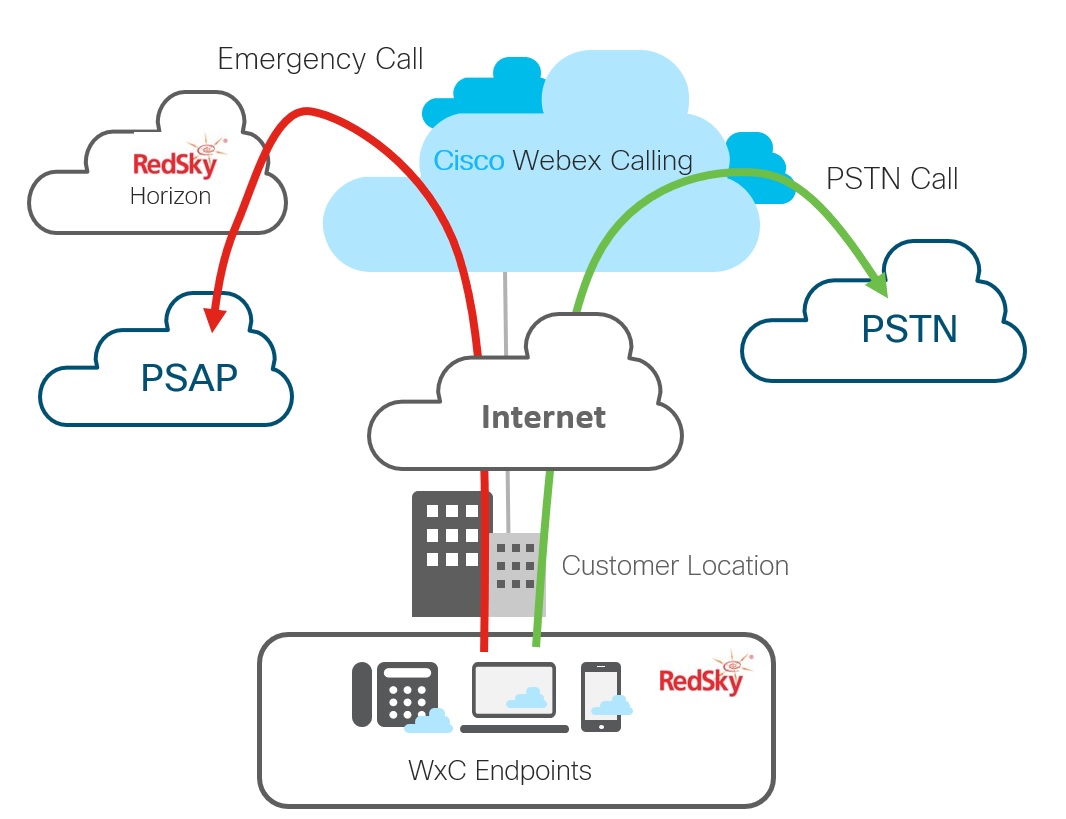
Местоположения с поддержкой услуг PSTN и E911
В этом сценарии экстренные вызовы идентифицируются и отправляются в службу E911 вместо настроенной PSTN. Этот маршрут выполняется для всех конечных точек в местоположении с поддержкой RedSky, включая жесткие телефоны и портативные конечные точки (например, мобильные телефоны, планшеты и ноутбуки) для всех пользователей в этом месте. (Исключение: клиенты сотовой связи отправляют экстренные вызовы непосредственно поставщику услуг сотовой связи.
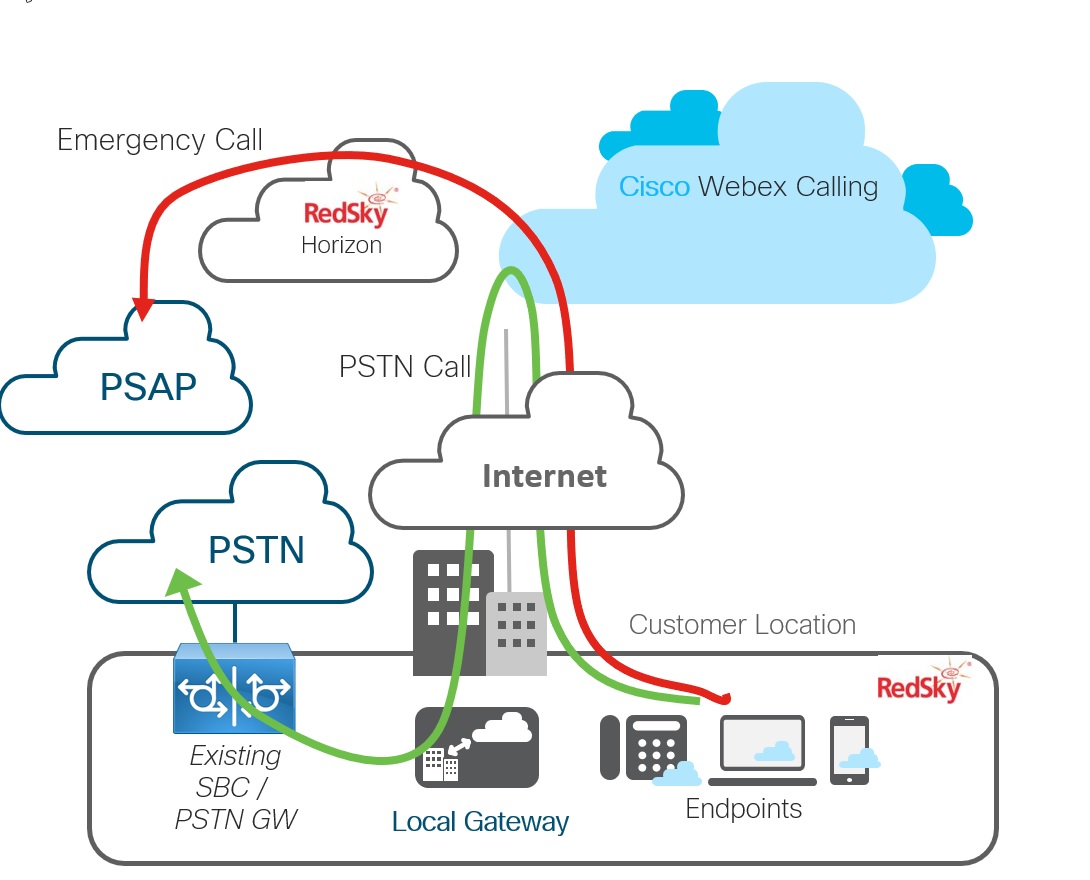
Локальный шлюз и точки, подключенные к услуге E911
В этом сценарии экстренные вызовы идентифицируются и отправляются в службу E911, а не на локальный шлюз. Этот маршрут выполняется для всех конечных точек в месте, где подключена эта услуга, включая конечные точки кочевого типа для привязанных к этому местоположению пользователей.
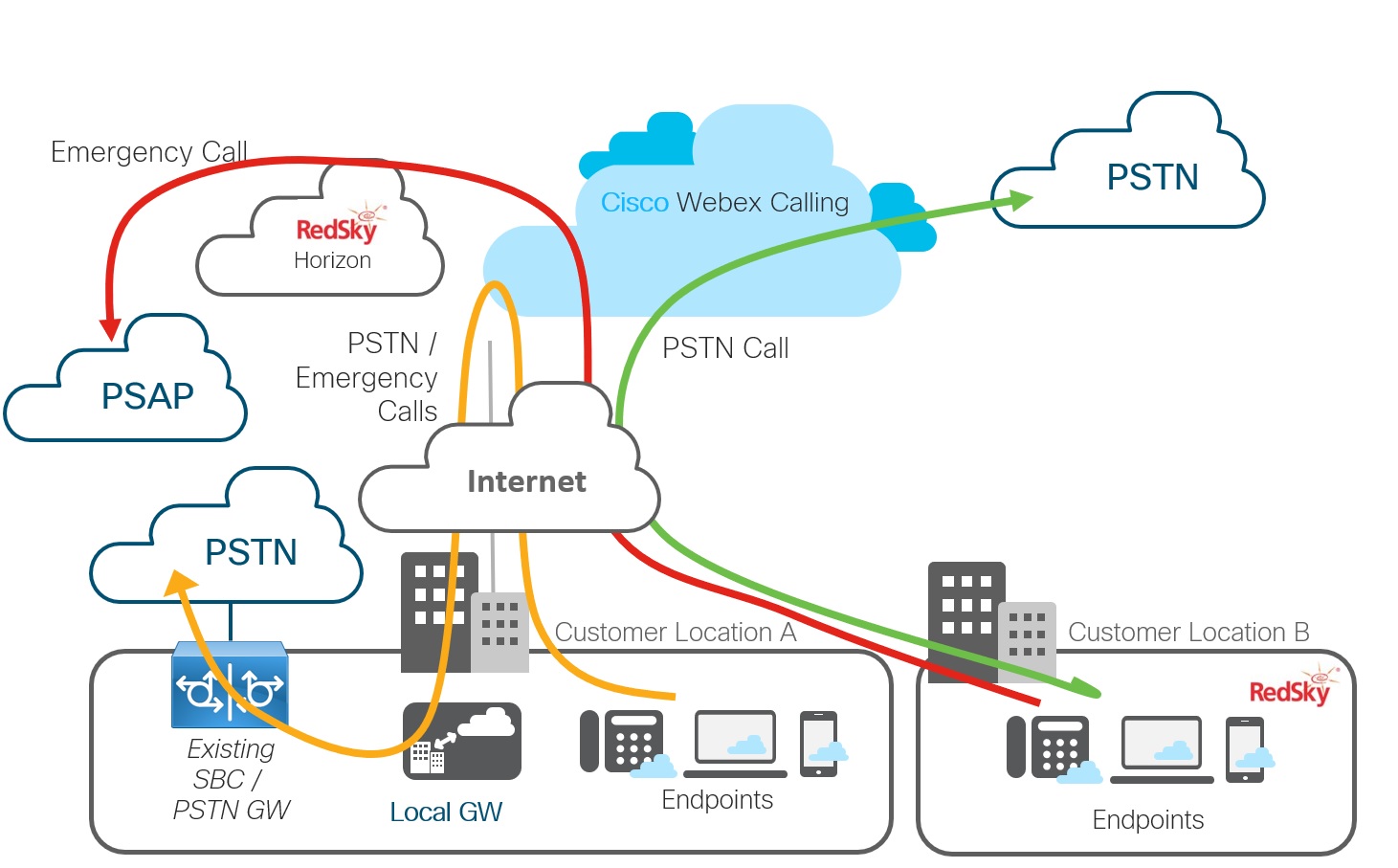
Многонациональное развертывание
В этом сценарии локация A не активирована RedSky — все вызовы (PSTN и экстренные службы) маршрутизируются через локальный шлюз. Местоположение B — включена функция RedSky для местоположения в США/Канаде — экстренные вызовы перенаправляются на RedSky.
Требования к интеграции сервиса E911 с Webex Calling
|
Компонент |
Требование |
|---|---|
|
RedSky |
Webex CallingПользователи в США имеют право пользоваться этой услугой в соответствии со своим Webex Calling правом. Для пользователей из Канады приобретите лицензию RedSky через Cisco или своего сервисного партнера. Администраторы могут получить доступ к порталу администрирования RedSky. На этом этапе вы получите доступ к идентификатору компании HELD и секретному ключу. Подготовьте следующую конфигурацию на портале администрирования RedSky для определения местоположения для следующих типов устройств:
Убедитесь, что вы разрешили доступ к веб-сайтам https://api.wxc.e911cloud.com и https://wxc.e911cloud.com. Телефон и клиент Webex взаимодействуют со службой RedSky через порт 443. Дополнительные сведения см. в административной документации RedSky. |
|
Центр управления и организация Webex Calling |
|
|
Центр управления и местоположения |
Включите автоматическую настройку местоположения в переключателе портала E911 в Control Hub, чтобы автоматически создать сервис E911 для любого здания и объекта, добавленного в Redsky в США или Канаде. Для Webex Calling клиентов этот переключатель по умолчанию выключен. Для Webex Wholesale этот переключатель по умолчанию включен. При удалении местоположения здание и местоположение не удаляются автоматически с портала RedSky, поскольку здания и локации можно связать с элементами сети. |
|
Устройства с поддержкой HELD |
Для устройств с поддержкой HELD — после активации этой услуги для определения местоположения. Webex Callingсистемы управления устройствами генерируют обновленные конфигурации устройств для обеспечения функциональности HELD. Перезапустите или повторно инициализируйте каждое устройство HELD, чтобы получить новую конфигурацию. Если администратор этого не сделает, устройство сможет проверить наличие обновлений конфигурации в течение следующих 24 часов. Пока этого не произойдет, устройства не будут использовать HELD для служб определения местоположения. Телефоны используют загруженные параметры конфигурации для доступа к серверу информации о местоположении (LIS) RedSky. Они получают токен, который Webex Calling передается по пиринговому соединению в RedSky, когда включенный пользователь набирает 911 или 933. Устройства с поддержкой HELD:
Список всех Webex Calling устройств см. в разделе Поддерживаемые устройства для Webex Calling. |
|
Неудерживаемые устройства |
Для устройств, не подключенных к сети, местоположение определяется на основе идентификатора вызывающего абонента, указанного в ходе тестового или экстренного вызова. Мы рекомендуем не перемещать эти устройства из одного места в другое без разрешения администратора. Неудерживаемые устройства:
Список всех Webex Calling устройств см. в разделе Поддерживаемые устройства для Webex Calling. |
|
Приложение Webex |
Приложение Webex поддерживает HELD+, как и все другие устройства HELD. Для связи с сервером геолокационной информации RedSky ему требуется обновленная конфигурация. После настройки приложение Webex предлагает пользователю ввести адрес, когда пользователь находится в удаленной сети. |
Включите интеграцию E911 в Control Hub для своей организации
После создания учетной записи RedSky и предоставления информации на основе карты телефонных разговоров и идентификатора вызывающего абонента одному или нескольким сайтам необходимо ввести информацию, необходимую для экстренных Webex Calling вызовов в эту службу E911.
Прежде чем начать
Получите идентификатор компании HELD и секретный ключ на панели администрирования RedSky. Это значение представляет собой глобальный уникальный идентификатор (GUID), который напрямую связывает ваш экземпляр Control Hub с вашей организацией RedSky.
| 1 |
Перейдите к разделу «Расширенные экстренные вызовы» и включите службу. |
| 2 |
В полях «Идентификатор компании» и «Секретный ключ» убедитесь, что они совпадают с правильным идентификатором компании и секретным ключом на портале RedSky. Идентификатор компании и секретный ключ вы можете найти в разделе HELD на портале RedSky. 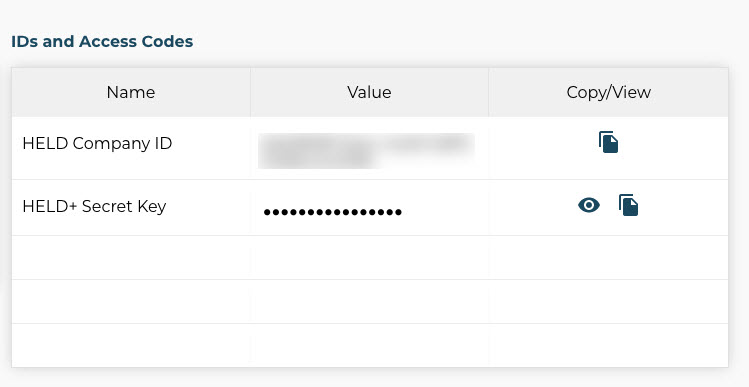
|
Что делать дальше
Если переключатель «Расширенный экстренный вызов» уже активен, вы всегда можете изменить любой существующий идентификатор компании и секретный ключ на другой. Эта функция позволяет исправить введенное значение в случае, если вы ввели неверное значение.
Включите службу E911 для местоположений Webex Calling
Включив услугу на уровне организации, вы сможете включить ее в отдельных подразделениях вашей организации. В Control Hub местоположения — это контейнеры конфигурации, в которые добавляются учетные записи пользователей. Это отличается от конфигурации RedSky, которая пытается отслеживать фактическое физическое местоположение устройства. Включение этой функции для местоположения в Control Hub позволяет всем пользователям, работающим в этом месте.
Телефоны MPP, поддерживающие технологию HELD, не позволяют пользователю прерывать экстренные вызовы; звонок должен перезвонить на дальний телефон. Это не создает проблем, если дальний телефон отвечает на звонок надлежащим образом, однако, если вызов переадресован автоматизированной системе или из-за другой проблемы звонок не будет прерван, возможно, пользователь не сможет повесить трубку на ту линию, с которой поступил экстренный вызов. В качестве последнего варианта можно вручную перезагрузить телефон, чтобы при необходимости отсоединить линию. Узнайте больше об интеграции RedSky для Webex Calling.
| 1 |
Перейдите к разделу «Расширенные экстренные вызовы» и включите службу. |
| 2 |
Установите флажок Разрешить RedSky получать информацию о сетевом подключении и тестовые вызовы, чтобы телефоны MPP могли звонить на экстренный тестовый номер RedSky 933, а затем сохранять изменения. Этот параметр обновляет конфигурацию устройства, чтобы включить функциональность HELD для всех совместимых с HELD устройств в этом месте. После повторной инициализации и получения новой конфигурации устройства отправляют запросы HELD на сервер информации о местоположении (LIS) RedSky, чтобы попытаться определить правильное местоположение. Эта настройка также перенаправляет все тестовые вызовы (933) из этого места поставщику экстренной помощи. На данный момент экстренные вызовы (911) остаются без изменений и перенаправляются поставщику услуг PSTN. После сохранения изменений состояние местоположения изменится на «Интеграция местоположения включена». |
| 3 |
Прежде чем включить полную маршрутизацию 911 для данного пункта, сделайте тестовые звонки по номеру 933, чтобы убедиться в правильности маршрутизации вызовов. Тестовые вызовы можно совершать со всех конечных точек, привязанных к данному местоположению, включая устройства с поддержкой HELD, мобильные телефоны и устройства, не поддерживающие HELD. Тестовый вызов (933) подключает звонящего к IVR, который сообщает идентификатор вызывающего абонента и известный в настоящее время адрес этого устройства. |
| 4 |
Убедившись, что тестовые вызовы правильно маршрутизированы, вернитесь на панель обзора местоположения, нажмите RedSky, а затем выберите «Маршрутизация экстренных вызовов в RedSky». Сохраните изменения. Эта настройка гарантирует, что телефоны MPP не только получают информацию о местоположении из RedSky LIS, но и будут перенаправляться на RedSky. После сохранения изменений состояние местоположения изменится на «Маршрутизация включена». |
-
После повторной инициализации устройства с поддержкой HELD, включая приложение Webex, назначенные этому местоположению, должны отправлять запросы HELD и получать токены.
-
В RedSky в разделе Управление организацией выберите опцию Маршрутизация HELD/HELD+. В этом раскрывающемся меню выберите «Использовать DID для резервной маршрутизации HELD». Если этот переключатель включен, то при вызове службы экстренной помощи с устройства HELD/HELD+ (адреса которого не были сопоставлены с данными сети) служба проверяет совпадающий DID (в разделе «Местоположение» или «Пользователь») и использует соответствующий адрес.
Для устройств, не принадлежащих к сети, вышеуказанная настройка не влияет. Для устройств, не находящихся на хранении, служба всегда проверяет наличие соответствующего идентификатора (в разделе «Местоположение» или «Пользователь») и использует соответствующий адрес.
-
DECT и ATA не связываются с этой службой, а их звонки направляются поставщику экстренной помощи. Поэтому настройте на административном портале RedSky местоположение, связанное с идентификатором вызывающего абонента.
-
Экстренные вызовы с устройств MPP, физически не указанных на карте (их местоположение не было обнаружено с помощью HELD), обрабатываются на основе заявленного идентификатора вызывающего абонента. Если местоположение, связанное с TN пользователя E911 или местоположением E911, совпадает с идентификатором вызывающего абонента, вызов маршрутизируется на основе этого критерия.
-
Устройства MPP не позволяют использовать функции промежуточного вызова, такие как удержание вызова, конференция и перевод, при экстренных вызовах.


