
Gracias por sus comentarios.
Soporte para la aplicación móvil Webex Meetings
 ¿Comentarios?
Configurar la aplicación móvil Meetings
Regístrese para obtener una cuenta de Webex
Regístrese para obtener una cuenta de Webex para comenzar a usar Meetings en su dispositivo móvil.
Permisos del dispositivo
Consulte los permisos solicitados por la aplicación móvil Webex Meetings Meetings para obtener más información sobre cómo la aplicación interactúa con su dispositivo.
Es posible que ciertas funciones no funcionen correctamente si no otorga permisos a la aplicación.
Microsoft Office 365permisos
La aplicación requiere permiso para acceder a los recursos de su organización que solo los administradores del sitio pueden otorgar. Póngase en contacto con el administrador de su sitio para permitir los permisos de O365.
El ID de cliente de Microsoft OAuth es Cisco Webex Meetings - 7a91e319-a65d-4ceb-909b-12203561dbf5.
Proveedores de administración de aplicaciones móviles
Consulte el acuerdo de licencia de administración de aplicaciones móviles para obtener más información sobre cómo empaquetar la aplicación móvil Meetings.
Los siguientes dispositivos iOS han sido probados y optimizados con la aplicación móvil:
-
Todos los iPhones principales, incluido el iPhone X
-
Todos los iPads principales
-
iOS 13 es la versión mínima soportada
Los siguientes dispositivos Android han sido probados y optimizados con la aplicación móvil:
-
Samsung Galaxy Series S5 y posterior
-
Samsung Note Series Note3 y posterior
-
Samsung Tab Series N8xx y posterior
-
Serie Sony Xperia
-
Google Nexus y la serie Pixel
-
Serie LG G
-
HTC Serie One M8
-
Serie Blackberry PRIV y DTEK50
-
Huawei
-
Xiaomi
La aplicación móvil admite los siguientes dispositivos Amazon Fire:
-
Fire HD 6 (2014)
-
Fire HD 7 (2014)
-
Fire HDX 8.9 WAN (2014)
-
Fire HDX 8.9 (2014)
-
Fuego (2015)
-
Fire HD 8 (2015)
-
Fire 7 (2017)
-
Fire 7 (2019)
-
Fire HD 8 (2016)
-
Fire HD 8 (2017)
-
Fire HD 8 (2018)
-
Fire HD 10 (2015)
-
Fire HD 10 (2017)
-
Fire HD 10 (2019)
Los siguientes relojes inteligentes han sido probados y optimizados con la aplicación móvil:
-
Apple Watchy Apple Watch Serie 2
-
LG Watch Urbane
-
Motorola 360
-
Sony Smartwatch 3
-
Reloj Huawei
Para el emparejamiento automático de su dispositivo móvil con dispositivos de video basados en salas Webex, los dispositivos compatibles incluyen:
-
DX80
-
SX10
-
MX300
-
MX300 G2
Estos dispositivos de video basados en salas Webex también deben tener TelePresence y una de las siguientes versiones de SO compatibles:
-
ce8.3.1.3276302
-
ce8.1.1.a8488ee
-
ce9.0.1.783ea87
-
TC7.3.7.01C84fd
Los siguientes dispositivos no se han verificado oficialmente pero aún admiten proximidad:
-
MX200 G2
-
MX700
-
MX800 simple y doble
-
SX80
-
SX20 Conjunto rápido
-
SX10 Conjunto rápido
El sistema inmersivo Webex TelePresence IX5000 que ejecuta el software IX8.1 también admite la proximidad.
Idiomas soportados
-
Inglés
-
Chino (simplificado y tradicional)
-
Checo
-
Danés
-
Neerlandés
-
Francés
-
Alemán
-
Húngaro
-
Italiano
-
Japonés
-
Coreano
-
Polaco
-
Portugués
-
Rumano
-
Español (latinoamericano y tradicional)
-
Ruso
-
Turco
Todos los demás idiomas del dispositivo son de forma predeterminada en inglés.
Formatos de archivo de vídeo Webex compatibles
Cuando un presentador comparte archivos desde su aplicación de escritorio Meetings, los usuarios de aplicaciones móviles pueden ver los siguientes formatos durante la reunión:
-
.asf
-
.asx
-
.avi
-
.mov
-
.mp3
-
.mp4
-
.qt
-
.wma
-
.wmb
Si un presentador comparte un formato de archivo no admitido, la moción puede ser poco realista o puede tener que ser muy pequeña. La parte de audio del video tampoco será inadmitida.
Limitación de uso compartido de archivos
No se admite el uso compartido de archivos de audio/video, incluydo.mp4.
Uso compartido de pizarra
Para obtener más información sobre el uso compartido de pizarras, consulte ¿Webex MeetingsPara iOS admite el uso compartido de pizarras blancas?
Pérdida de audio al salir de la aplicación
Cuando usa Call In o Call Back para conectarse a una reunión, la aplicación lo desconecta de una reunión en curso cada vez que sale de la aplicación. Para permanecer conectado a la reunión, le recomendamos que permanezca en la aplicación.
Si usa Conectar a través de Internet, puede salir de la aplicación y mantenerse conectado como se esperaba.
Limitaciones de audio de autoconexión
Si el tipo de audio de su reunión no es compatible con el tipo de conexión de audio que configuró en su aplicación, la conexión de audio automática no funciona.
La conexión automática a través de Internet no funciona si el tipo de audio de la reunión es solo VoIP y la reunión no es una reunión habilitada para dispositivos de video.
Desconectarse de los teléfonos después de conectar la telefonía
Si su operador no admite voz y datos simultáneamente, se desconecta después de unirse a la conferencia de audio a través de la telefonía.
Cuadro de diálogo emergente de seguridad de iOS
Los usuarios que acceden mediante el inicio de sesión único o seleccionando un enlace de reunión verán un cuadro de diálogo emergente que les pide que “Abrir esta página en Webex”.
Los detalles de la reunión no deben mostrar números gratuitos
A pesar de que la configuración del sitio deshabilita las pantallas de números gratuitos, los números aparecen de todos modos.
Integración de proximidad (beta)
Esta integración admite reuniones habilitadas para dispositivos, programadas y de sala personal.
Limitaciones de archivos de video compartidos
Si se une a la conferencia de audio de su reunión por teléfono, no puede escuchar el audio de un archivo multimedia compartido, como un video.
Si se está reproduciendo un archivo.svs, es posible que la posición del video no se centren si navega fuera de la aplicación.
No puede ver la parte de video de un archivo.flv.
Aparece el mensaje “Contenido compartido no admitido”
Cuando un presentador comparte un archivo de video durante una reunión, la aplicación puede mostrar un mensaje de contenido compartido no admitido durante un máximo de seis segundos. El archivo finalmente se muestra correctamente.
Limitaciones de videollamadas
Después de que un dispositivo de video se conecta mediante una llamada de video, pueden ocurrir algunos problemas de uso compartido si comparte desde el mismo dispositivo de video.
Después de que un dispositivo de video se conecta mediante videollamada, los participantes aparecen dos veces en la lista de participantes y en la tira de video.
Watch OS1 no compatible
Para usar la aplicación, actualice a Watch OS2.
Webex VoIP se desconecta al recibir llamadas telefónicas
Si está usando un iPhone mientras está en una conexión Wi-Fi o de datos móviles, o usa Conectar a través de Internet, su sesión de audio VoIP se desconecta si recibe una llamada telefónica. Aún puede volver a conectarse a la sesión de audio.
Los números de teléfono que incluyen caracteres especiales no lanzan el marcador telefónico
Al tocar números de teléfono con un símbolo de libra (#) o estrella (*) en las aplicaciones no se vincula a la aplicación del teléfono en la versión 15.4 y posteriores. Si bien el enlace parece que se puede hacer clic, tocarlo no iniciará una llamada. Esta versión de iOS cambia la forma en que las aplicaciones de terceros como Outlook o Teams interactúan con números de teléfono que contienen caracteres especiales.
Apple publicó documentación que verifica que este nuevo comportamiento es por diseño. Lea más sobre esto en el enlace de abajo.
Por favor, póngase en contacto con Apple para proporcionar comentarios sobre este cambio.
Ciertas reuniones no aparecen en su lista de reuniones sin el calendario híbrido
Si no tiene calendario híbrido, no verá las siguientes reuniones en su lista de reuniones en la aplicación móvil Meetings:
- Reuniones personales en la sala
- Reuniones a las que no recibió una invitación directa (invitaciones reenviadas o invitaciones enviadas a una lista de distribución a la que pertenece)
- Reuniones organizadas en un sitio web diferente de Webex
ASUS ZenFone se bloquea
Puede producirse un bloqueo al conectarse a una reunión utilizando un ASUS ZenFone (CPU Intel Atom). Este es un problema común conocido con Android 4.4.2 (KitKat) usando una CPU basada en x86. Le recomendamos que actualice su firmware.
Las reuniones del calendario no aparecen en la lista de reuniones
Si el idioma de su dispositivo y el idioma de una reunión del calendario no son los mismos, es posible que no vea la reunión en Mis reuniones. Si configura el idioma de su dispositivo para que sea el mismo que el idioma de la reunión y vuelve a abrir la aplicación, la reunión debería aparecer en la lista de reuniones. A continuación, puede volver a configurar el idioma del dispositivo a su idioma preferido.
Las reuniones del calendario no aparecen en la lista de reuniones
En algunos dispositivos Samsung, es posible que no pueda ver sus reuniones de calendario en Mis reuniones si está usando S Planner versión 3.11.57 o anterior.
Le recomendamos que actualice a la última versión de la aplicación S Planner. La aplicación no es compatible con S Planner versión 3.11.57 o anterior.
No se puede cambiar la configuración de la pantalla de desbloqueo
Después de iniciar sesión en la aplicación y cambiar la configuración de la pantalla de desbloqueo de Ninguno a PIN, las opciones Ninguno y Deslizar están deshabilitadas. Puede desinstalar la aplicación o borrar sus credenciales para cambiar su configuración.
No se puede usar Meetings en el entorno Microsoft Intune
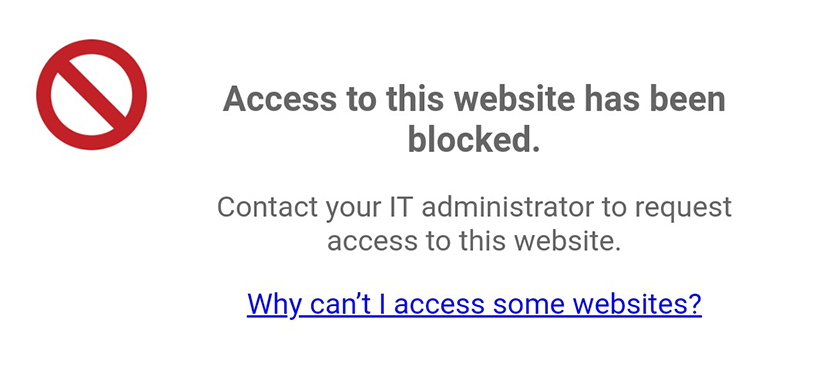
Si la aplicación no está instalada en el perfil de trabajo de Microsoft Intune, se bloquea a los usuarios de su sitio de Webex:
Si la aplicación está instalada en el perfil de trabajo de Microsoft Intune, los usuarios no pueden abrir la aplicación:
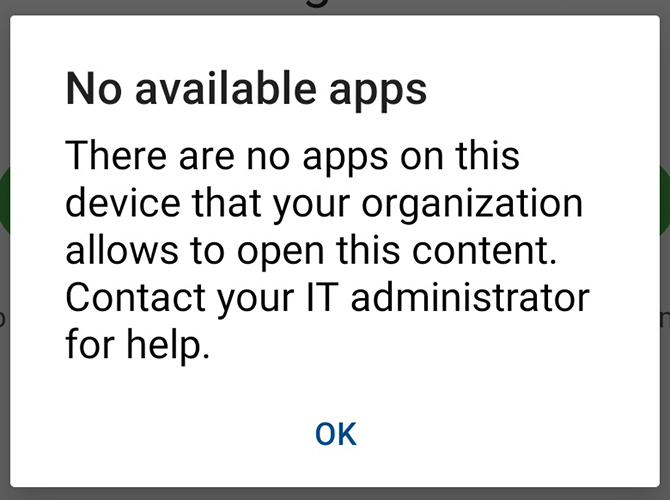
Para resolver estos problemas, los usuarios pueden cambiar las directivas de protección de aplicaciones en el Centro de administración de Microsoft endpoint Manager. Para obtener más información, consulte el sitio web de Microsoft.
Problemas con el servidor de reuniones (CWMS)
Los dispositivos Android no pueden unirse a reuniones con CWMS 2.6 o posterior. Una solución alternativa es iniciar sesión primero en la aplicación antes de conectarse a la reunión.
El primer fotograma de video no aparece
Dependiendo de su conexión de red móvil, es posible que no vea el primer fotograma de un archivo de video cuando se comparte durante una reunión.
Contraseña incorrecta de la reunión del calendario
Si la contraseña de su reunión contiene un espacio, es posible que no se muestre correctamente en la aplicación. Aún puede unirse a la reunión sin más problemas.
Problema al cambiar entre VoIP y transmisión de audio
Cuando se comparte un archivo de video, hay un problema al cambiar de VoIP a transmisión de audio varias veces.
Los detalles de la reunión no deben mostrar números gratuitos
A pesar de que la configuración del sitio deshabilita las pantallas de números gratuitos, los números aparecen de todos modos.
Problema de rendimiento al ver un archivo de vídeo compartido en un dispositivo más lento
Los dispositivos de CPU Duo-core más antiguos pueden experimentar problemas de rendimiento al ver un archivo de video compartido.
Integración de proximidad (beta)
Esta integración admite reuniones habilitadas para dispositivos, programadas y de sala personal.
Reuniones recientes en la sala personal
Las reuniones de la sala personal a las que se ha unido mediante la aplicación de escritorio Meetings no aparecen en la pantalla Recientes de la aplicación móvil. Solo se agregan a la pantalla Recientes las reuniones de la Sala Personal a las que se haya unido con su dispositivo Android.
Aparece el mensaje “Contenido compartido no admitido”
Cuando un presentador comparte un archivo de video durante una reunión, la aplicación puede mostrar un mensaje de contenido compartido no admitido durante un máximo de seis segundos. El archivo finalmente se muestra correctamente.
Usar audio y compartir documentos (datos) simultáneamente
Si utiliza una red CDMA como Sprint o Verizon, las limitaciones de la red le impiden tener una llamada solo de audio y usar servicios de datos al mismo tiempo. En este caso, unirse a la parte de audio de la reunión a través de una llamada de solo audio significa que no puede ver las actualizaciones de la lista de participantes o las presentaciones compartidas. Si tiene acceso a redes Wi-Fi o 4G, es posible que pueda usar los servicios de voz y datos simultáneamente. Alternativamente, puede usar VoIP para conectarse al audio de su reunión.
Utilice VoIP si no ve la opción de audio “Conectarse a través de Internet” (VoIP)
Si la opción Conectar mediante Internet (VoIP) no aparece para usted, entonces su dispositivo no es actualmente compatible con nuestra solución VoIP. Esto puede suceder con dispositivos más antiguos con procesadores de menor rendimiento. Aún puede unirse a la parte de audio de una llamada.
VoIP se ha desactivado en el Kindle Fire original porque el dispositivo no tiene un micrófono del sistema.
Limitaciones de videollamadas
Después de que un dispositivo de video se conecta mediante una llamada de video, pueden ocurrir algunos problemas de uso compartido si comparte desde el mismo dispositivo de video.
Después de que un dispositivo de video se conecta mediante videollamada, los participantes aparecen dos veces en la lista de participantes y en la tira de video.
No puede unirse a las reuniones usando el enlace del número de llamada
El uso del enlace del número de llamada de solo audio para unirse a una reunión desde un calendario o una aplicación de correo electrónico no funciona en algunos modelos de teléfono porque la aplicación Android Phone no puede pasar el número de llamada y el número de reunión a Webex. Aún puede llamar a la reunión marcando uno de los números de llamada que aparecen en Unirse por teléfono después de unirse a una reunión.
Ciertas reuniones no aparecen en su lista de reuniones sin el calendario híbrido
Si no tiene calendario híbrido, no verá las siguientes reuniones en su lista de reuniones en la aplicación móvil Meetings:
- Reuniones personales en la sala
- Reuniones a las que no recibió una invitación directa (invitaciones reenviadas o invitaciones enviadas a una lista de distribución a la que pertenece)
- Reuniones organizadas en un sitio web diferente de Webex
Permita que la aplicación acceda a su calendario de iOS
Le recomendamos que le dé Microsoft Outlook acceso a su calendario de iOS antes de permitir que la aplicación móvil acceda a su calendario de iOS. Para cambiar su configuración, vaya a y, a continuación, habilite el calendario de Office 365.
Credenciales almacenadas en caché
Sus credenciales se almacenan en caché para permitir una experiencia más fácil de unirse a una reunión. Dependiendo del tipo de sitio, la configuración controla durante cuánto tiempo se almacenan en caché las siguientes credenciales:
-
Para los sitios de inicio de sesión único (SSO), cierra sesión después de un tiempo establecido después de iniciar sesión.
-
Para los sitios que no son SSO, se ha desconectado después de un tiempo determinado después de iniciar sesión, a menos que se conecte o programe una reunión antes del final de este período.
Póngase en contacto con el soporte técnico de Webex
Para acceder al soporte técnico, use una computadora de escritorio para navegar hasta el sitio en el que intenta unirse a una reunión. En el panel de navegación izquierdo, vaya a Soporte y haga clic en el enlace debajo de Contactar con soporte.
Lanzamiento cruzado de una reunión de Slack y Microsoft Skype Empresarial
Para realizar el lanzamiento cruzado en la aplicación desde Slack o Microsoft Skype for Business, habilite la navegación dentro de la aplicación en esas aplicaciones.
Dificultad para localizar un dispositivo de proximidad
Póngase en contacto con su administrador de TI para asegurarse de que sus dispositivos de video sean compatibles con la proximidad de Webex y que estén habilitados en los dispositivos de video.
Identificación de cara
Los usuarios de iOS en sitios de SSO o sitios administrados por Control Hub pueden usar la función Face ID de su iPhone para volver a iniciar sesión en sus sitios. Esto sigue el comportamiento anterior de los sitios administrados por la administración de sitios de Webex.
Reinstalación forzada de la aplicación móvil
La seguridad de las aplicaciones se maneja de manera diferente a partir de iOS 10.3.1. Cuando se une a una reunión y se le pide que abra en Webex, toque Abrir para unirse.
Tiempos de notificación incorrectos y notificaciones faltantes
Si se cancela una reunión, la notificación se mantiene hasta que se vuelva a abrir la aplicación.
Si ha cambiado de zona horaria y no ha abierto la aplicación, la notificación mantiene la hora original. Le recomendamos que abra manualmente su aplicación cuando llegue a una nueva zona horaria para actualizar su lista de notificaciones.
Las reuniones se actualizan hasta con siete días de anticipación cada vez que se abre la aplicación.
Limitaciones de unirse a una reunión desde su automóvil
Los siguientes dispositivos no son compatibles con la integración de Ford Applink:
-
Moto G5
-
XT1671
-
XT1672
-
XT1676
-
XT1677
-
-
Moto G5 Plus
-
XT1680
-
XT1681
-
XT1683
-
XT1684
-
XT1685
-
XT1686
-
XT1687
-
Sincronización de la lista de reuniones
Para ver todas sus próximas reuniones en Mis reuniones, le recomendamos que configure el calendario de su dispositivo móvil para que se sincronice con el servidor de correo de su organización. Comuníquese con el administrador de TI de su compañía para obtener instrucciones.
Las reuniones no aparecen en la lista de reuniones
Si sus reuniones no aparecen en su lista de reuniones, puede:
-
Verifique que el raspado de calendario de su dispositivo esté habilitado y que el calendario de su dispositivo esté configurado para recibir reuniones Microsoft Outlook y de Google Calendar
-
Permita que la fuente de su lista de Microsoft Office 365 reuniones se sincronice directamente con su lista de reuniones
La aplicación fusiona reuniones duplicadas que aparecen en su calendario. Puede deshabilitar esta función si desea ver todas sus reuniones en la lista de reuniones.
Evite el cuadro de diálogo “abrir esta reunión en Webex”
Los usuarios pueden recibir un cuadro de diálogo de confirmación cuando tocan para unirse a una reunión. Esto significa que tienen que tocar otro diálogo para unirse a una reunión. Para evitar esto, los usuarios pueden mantener pulsado el enlace de unirse en su invitación a la reunión y luego tocar Abrir en Webex. Su dispositivo recuerda esta selección y ya no muestra el cuadro de diálogo de confirmación.
Solicitud de instalación del complemento Webex mientras se une a una reunión en un iPad
Para obtener más información sobre este problema, consulte Se me solicita que instale el complemento Webex mientras se une a una reunión en mi iPad.
Recupere su nombre de usuario y contraseña
Si no puede recordar su nombre de usuario, puede intentar usar:
-
Su dirección de correo electrónico completa
-
Su inicio de sesión en la red, si su organización utiliza Single Sign-On
-
La primera parte de su dirección de correo electrónico antes del dominio (nombre @example .com)
El soporte técnico de Webex no puede restablecer su contraseña. Si no puede iniciar sesión después de probar los métodos anteriores, comuníquese con el administrador de su sitio.
Audio y datos simultáneos
Por lo general, las redes telefónicas pueden proporcionar servicios de voz y datos simultáneamente. Si no puede usar voz y datos en una reunión al mismo tiempo, verifique que su dispositivo esté habilitado para VoLTE. Si está disponible, también puede usar VoIP para conectar el audio de su reunión.
Cambie el audio a su dispositivo conectado en iOS
Si no ha conectado su audio, solo verá los dispositivos de salida en la lista, como dispositivos Bluetooth o Airplay sin micrófonos. En estos casos, el audio continúa funcionando desde el altavoz del dispositivo iOS y no desde el dispositivo de solo salida seleccionado. Esta función solo es compatible con iOS 11 y versiones posteriores.
ID táctil
Touch ID solo funciona en sitios que no son SSO en dispositivos iOS y Android compatibles. Usar Touch ID solo funciona en sitios que no son SSO en iOS 9.0 y versiones posteriores y dispositivos Android compatibles. Para usar Touch ID en su iPhone o iPad, acítelo para que funcione con la aplicación Webex Meetings móvil.
Desactivar las notificaciones de unirse a reuniones en iOS
Para desactivar las notificaciones, vaya a la configuración de su dispositivo y desplácese hasta la aplicación móvil. En Permitir acceso a Webex, toque Notificaciones y desactive Permitir notificaciones.
Mensaje de dispositivo no compatible
Si ve que su dispositivo no es compatible con el cuadro de diálogo de la Webex Meetings aplicación, significa que hemos encontrado problemas críticos con su dispositivo. No recomendamos usar este dispositivo para la aplicación móvil. Los problemas críticos incluyen inestabilidad de la aplicación, falta de parches del sistema o falta de componentes necesarios.
Dispositivos no soportados
La aplicación móvil Meetings ya no es compatible con dispositivos Windows Phone o Blackberry 10.


