
Gracias por sus comentarios.
Aplicación Webex | Resúmenes y transcripciones de reuniones generados por IA en grabaciones
 ¿Comentarios?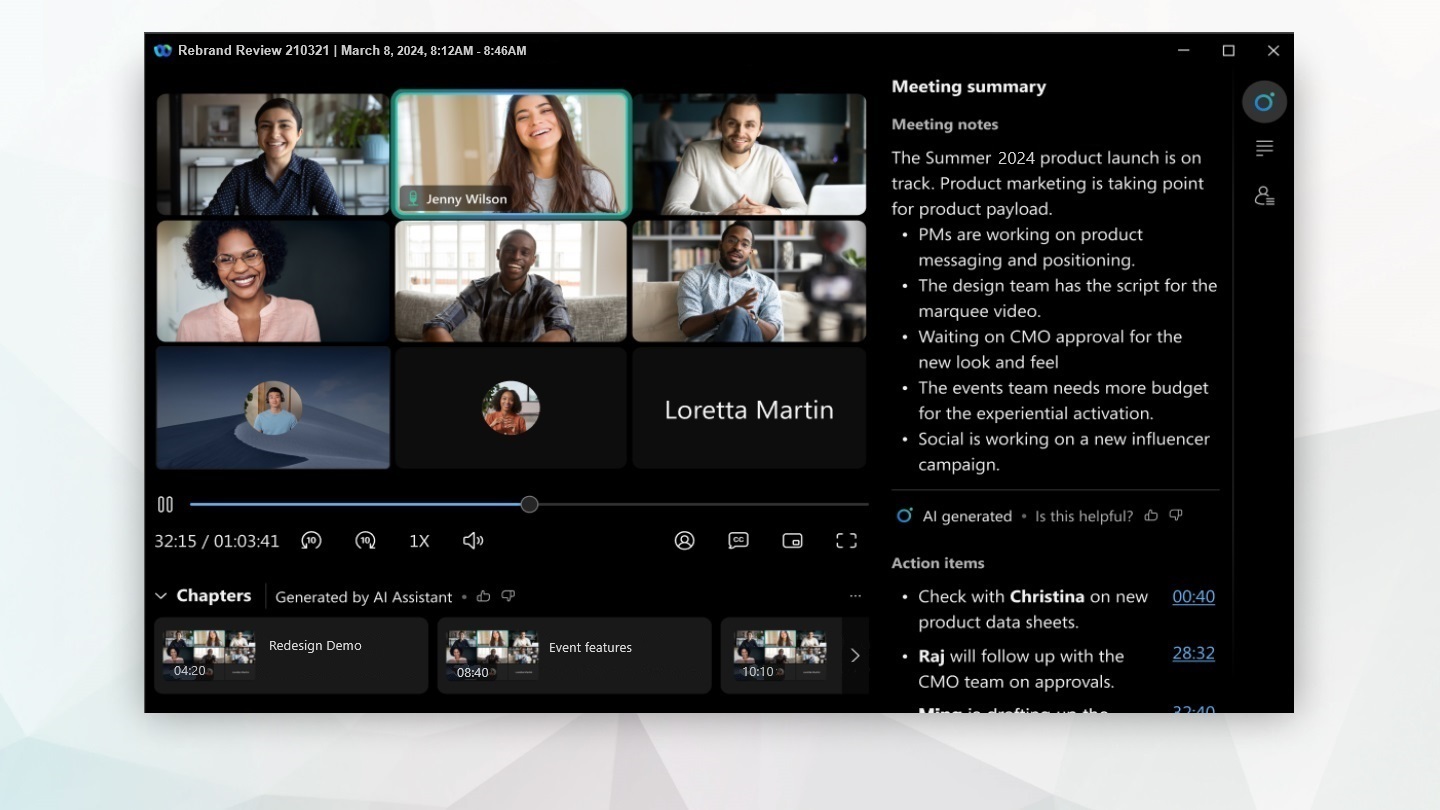
Esta función solo está disponible en la plataforma de reuniones Webex Suite. Para comprobar si está en esta plataforma y para leer sobre los cambios clave y las próximas funciones, consulte más información sobre la plataforma de reuniones Webex Suite.
Si no puede ver el resumen de las reuniones con IA en la función de grabaciones, póngase en contacto con el administrador de su organización para que lo habilite.
Antes de que una reunión pueda ser grabada, resumida o transcrita, todos los participantes deben dar su consentimiento. De esta forma, estarás plenamente informado y tendrás el control de tus datos personales.
Comience a grabar el resumen de su reunión con IA.
Los resúmenes de reuniones generados por IA en las grabaciones solo están disponibles cuando seleccionas la opción de grabación en la nube al organizar una reunión.
| 1 |
Inicie su reunión. En los controles de la reunión, haga clic en Grabar Los participantes reciben una notificación sonora y visual que les informa de que la reunión está siendo grabada y resumida. |
| 2 |
Para finalizar el resumen de la reunión, haga clic en Grabar Una vez finalizada la reunión, se generarán el resumen y los capítulos, y se enviará una notificación por correo electrónico al anfitrión de la reunión con el resumen, las notas y los puntos de acción para que los revise y comparta. El asistente de IA genera el resumen de la reunión en el idioma hablado configurado para la misma. Sin embargo, si utiliza la detección automática del idioma hablado durante una reunión, el resumen de la reunión se generará en el idioma hablado durante el tiempo máximo. |
 .
.Vea las grabaciones de los resúmenes de reuniones generadas por IA.
Como anfitrión de la reunión, recibirá una notificación por correo electrónico con todos los detalles para ver, editar o compartir la grabación del resumen de la reunión, incluidas las notas y los puntos de acción.
La grabación también se guarda en su cuenta de Webex en User Huby en la aplicación Webex. Si su reunión está asociada con un espacio , el enlace de la grabación aparece automáticamente en el espacio donde tuvo lugar lareunión.
| 1 |
Elige cómo quieres acceder a la grabación del resumen de la reunión.
También puedes hacer clic en un elemento específico de la grabación: Mensajes, Resumen, Transcripción, o Grabación, para navegar directamente a ella.
|
| 2 |
Haz clic directamente en la grabación para abrirla y verla. El resumen generado por el Asistente de IA contiene capítulos, notas resumidas y elementos de acción, para que pueda revisar rápidamente el contenido de la reunión. Si una de tus tareas es programar una reunión, el Asistente de IA te lo pone fácil. Cada capítulo y cada tarea incluye una marca de tiempo, para que puedas navegar fácilmente a la parte de la grabación que te interese. |
Editar grabaciones de resúmenes de reuniones generadas por IA
Como anfitrión de la reunión, puedes editar la grabación del resumen de la reunión generada por el Asistente de IA. Puedes añadir capítulos, editar las notas de resumen, cambiar el formato y estructurar el contenido para asegurarte de que coincida con lo que se trató en la reunión.
| 1 |
Haga clic en , para ver todas las grabaciones disponibles. Haz clic en un elemento específico de la grabación: Mensajes, Resumen, Transcripción, o Grabación, para abrirlo directamente. También puede hacer clic directamente en la grabación de la reunión para abrirla y verla. |
| 2 |
Con la grabación, o un elemento específico de la grabación, abierto, puede seleccionar entre:
Cuando realices cambios, se añadirá una notificación para informar a los participantes de que el anfitrión de la reunión ha editado el contenido. Si la configuración de grabación de su reunión en User Hub está desactivada, siempre puede generar el resumen y los capítulos de la reunión posteriormente. |
 y selecciona
  para editar las notas y agregar formato, luego haga clic en
  para copiar
  y luego haga clic en
 Compartir grabaciones de resúmenes de reuniones generadas por IA
Enviar el enlace a la grabación del resumen de la reunión a las personas que no pudieron asistir. La grabación del resumen de la reunión está disponible en su cuenta de Webex en Centro de usuario, en la aplicación Webex o a través de la notificación por correo electrónico. Elige tu opción preferida para compartir la grabación.
| 1 |
Inicie sesión en su cuenta de Webex en Centro de usuarios, haga clic en Grabaciones, seleccione la grabación y haga clic en Compartir
Si desea ocultar el resumen de IA o los capítulos antes de compartir la grabación, haga clic en Editar |
| 2 |
En la aplicación Webex, elige entre:
Introduzca el nombre de una persona o un espacio, y luego haga clic en Siguiente. |
| 3 |
Reenvía la notificación por correo electrónico con el resumen de la reunión, que incluye el resumen, las notas y los puntos de acción. Introduzca la dirección de correo electrónico de cada destinatario, separadas por comas. |
 . Elija entre:
 .
.Limitaciones del resumen de la reunión
-
Es posible que el resumen generado por la IA no identifique con precisión a varios oradores en una misma sala.
-
Es posible que el resumen generado por la IA no comprenda con precisión el vocabulario específico de la organización o de la empresa.
Vea las grabaciones de los resúmenes de reuniones generadas por IA.
Como anfitrión de la reunión, recibirá una notificación por correo electrónico con todos los detalles para ver, editar o compartir la grabación del resumen de la reunión, incluidas las notas y los puntos de acción.
La grabación también se guarda en su cuenta de Webex en Centro de usuariosy en la aplicación Webex. Si su reunión está asociada con un espacio , el enlace de la grabación aparece automáticamente en el espacio donde tuvo lugar lareunión.
|
Acceda a la grabación del resumen de la reunión en la aplicación Webex:
|
 en iOS o
  en Android, luego toque
 Editar grabaciones de resúmenes de reuniones generadas por IA
Como anfitrión de la reunión, puedes editar la grabación del resumen de la reunión generada por el Asistente de IA. Puedes editar las notas de resumen, cambiar el formato y estructurar el contenido para asegurarte de que coincida con lo que se trató en la reunión.
|
Con la grabación de la reunión abierta, seleccione una de las siguientes opciones:
La posibilidad de editar Notas de resumen solo está disponible en Android. |


