
Hartelijk dank voor uw feedback
Webex-app | AI-gegenereerde vergaderingssamenvattingen en transcripties in opnames
 Feedback?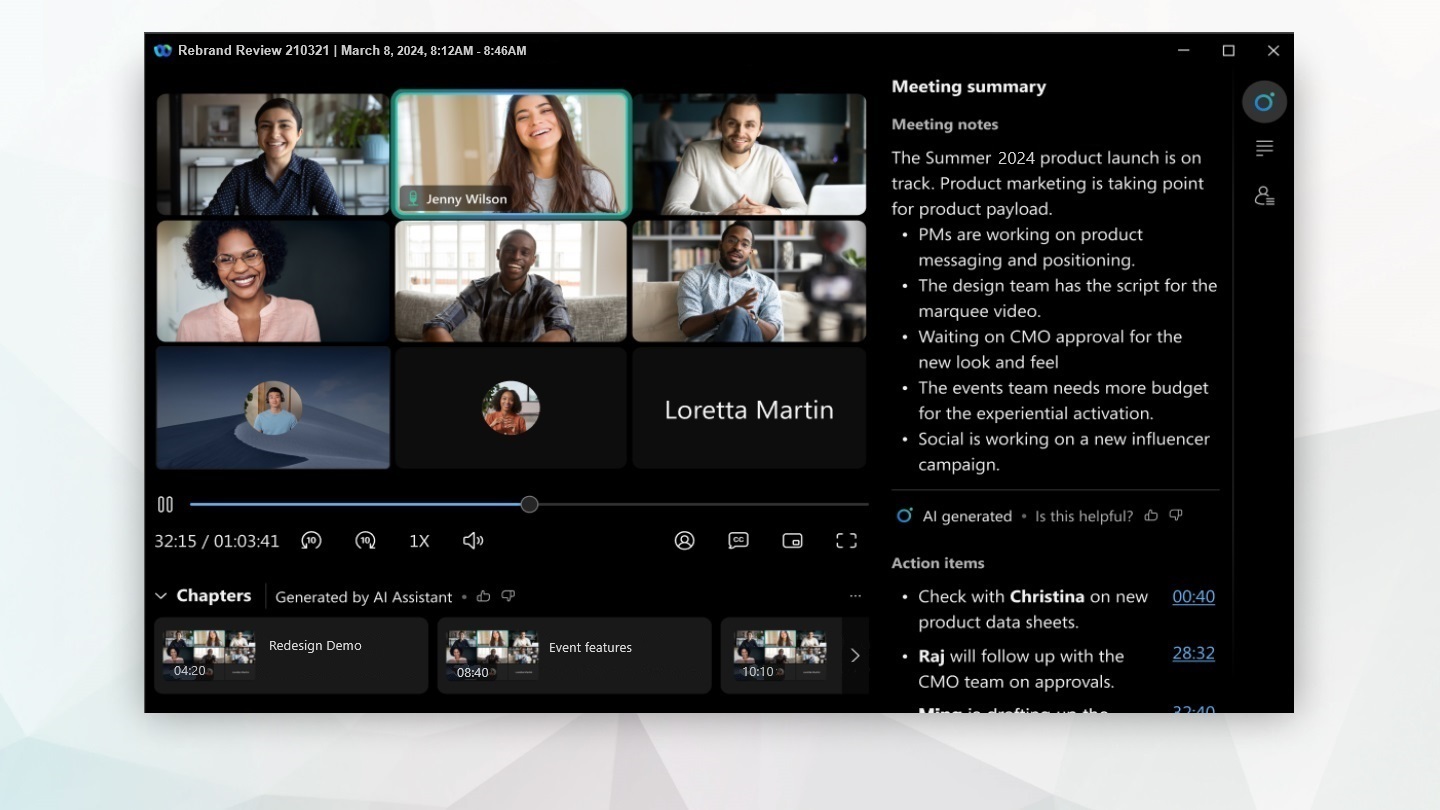
Deze functie is alleen beschikbaar op het Webex Suite-vergaderplatform. Om te controleren of u dit platform gebruikt en om meer te lezen over belangrijke wijzigingen en toekomstige functies, kunt u meer informatie over het Webex Suite-vergaderplatformraadplegen.
Als je het overzicht van AI-vergaderingen niet kunt zien in de opnamefunctie, neem dan contact op met je organisatiebeheerder om dit in te schakelen.
Voordat een vergadering kan worden opgenomen, samengevat of getranscribeerd, moet iedereen die eraan deelneemt, toestemming geven. Op deze manier bent u volledig geïnformeerd en heeft u de controle over uw persoonlijke gegevens.
Start de opname van uw AI-vergaderingssamenvatting.
Door AI gegenereerde vergaderingssamenvattingen in opnames zijn alleen beschikbaar als u de optie voor cloudopname selecteert wanneer u een vergadering organiseert.
| 1 |
Start uw vergadering. Klik in de vergaderingsbediening op Opnemen De deelnemers ontvangen een audio- en videomelding waarin wordt aangekondigd dat de vergadering wordt opgenomen en samengevat. |
| 2 |
Om de vergaderingssamenvatting te beëindigen, klikt u op Opnemen Na afloop van de vergadering worden de samenvatting en de hoofdstukken gegenereerd. De organisator van de vergadering ontvangt vervolgens een e-mail met de samenvatting, notities en actiepunten, die hij of zij kan bekijken en delen. De AI-assistent genereert een vergaderingssamenvatting in de voor de vergadering ingestelde gesproken taal. Als u echter tijdens een vergadering de automatische detectie van gesproken taal gebruikt, wordt de vergaderingssamenvatting gegenereerd in de taal die het langst is gesproken. |
 .
.Bekijk door AI gegenereerde samenvattingen van vergaderingen.
Als organisator van de vergadering ontvangt u een e-mailmelding met alle details om de samenvatting van de vergadering te bekijken, bewerken of delen, inclusief notulen en actiepunten.
De opname wordt ook opgeslagen in uw Webex-account op Gebruikershuben in de Webex-app. Als uw vergadering is gekoppeld aan een ruimte , wordt de opnamekoppeling automatisch weergegeven in de ruimte waarin de vergadering heeftplaatsgevonden.
| 1 |
Kies hoe u de opname van de vergaderingssamenvatting wilt bekijken.
Je kunt ook op een specifiek item in de opname klikken: Berichten, Samenvatting, Transcript, of Opname, om er direct naartoe te navigeren.
|
| 2 |
Klik direct op de opname om deze te openen en te bekijken. De door de AI-assistent gegenereerde samenvatting bevat hoofdstukken, samenvattende notities en actiepunten, zodat u de inhoud van de vergadering snel kunt doornemen. Als een van je actiepunten is om een vergadering in te plannen, maakt AI Assistant het je gemakkelijk. Elk hoofdstuk en elke actie bevat een tijdstempel, zodat u gemakkelijk naar het gedeelte van de opname kunt navigeren waarin u geïnteresseerd bent. |
Bewerk AI-gegenereerde samenvattingen van vergaderingen
Als host van de vergadering kunt u de door AI Assistant gegenereerde samenvatting van de vergadering bewerken. Je kunt hoofdstukken toevoegen, de samenvattende notities bewerken, de opmaak wijzigen en de inhoud structureren zodat deze aansluit op wat er tijdens de vergadering is besproken.
| 1 |
Klik , om alle beschikbare opnames te bekijken. Klik op een specifiek item in de opname: Berichten, Samenvatting, Transcript, of Opname, om het direct te openen. Je kunt ook direct op de vergaderingsopname klikken om deze te openen en te bekijken. |
| 2 |
Wanneer de opname, of een specifiek onderdeel van de opname, is geopend, kunt u kiezen uit:
Wanneer je wijzigingen aanbrengt, wordt er een melding toegevoegd om mensen te laten weten dat de inhoud door de host van de vergadering is bewerkt. Als de instellingen voor het opnemen van uw vergadering in de gebruikershub zijn uitgeschakeld, kunt u altijd achteraf de vergaderingssamenvatting en hoofdstukken genereren. |
 en selecteer
  om de notities te bewerken en opmaak toe te voegen, klik vervolgens op
  om te kopiëren
  en klik vervolgens op
 Deel door AI gegenereerde samenvattingen van vergaderingen.
Stuur de link naar de opname van de vergaderingssamenvatting naar de mensen die niet bij de vergadering aanwezig konden zijn. De samenvatting van de vergadering is beschikbaar in uw Webex-account in Gebruikershub, in de Webex-app of via de e-mailmelding. Kies de gewenste optie om de opname te delen.
| 1 |
Meld u aan bij uw Webex-account in Gebruikershub, klik op Opnames, selecteer de opname en klik op Delen
Als je de AI-samenvatting of de hoofdstukken wilt verbergen voordat je de opname deelt, klik je op Bewerken |
| 2 |
Kies in de Webex-app uit:
Voer de naam van een persoon of een spatie in en klik vervolgens op Doorgaan. |
| 3 |
Stuur de e-mailmelding met de vergaderingssamenvatting, notulen en actiepunten door. Voer het e-mailadres van elke ontvanger in, gescheiden door komma's. |
 . Kies uit:
 .
.Beperkingen van de samenvatting van de vergadering
-
De door AI gegenereerde samenvatting identificeert mogelijk niet nauwkeurig meerdere sprekers in één ruimte.
-
De door AI gegenereerde samenvatting begrijpt mogelijk niet nauwkeurig de organisatie- of bedrijfsspecifieke terminologie.
Bekijk door AI gegenereerde samenvattingen van vergaderingen.
Als organisator van de vergadering ontvangt u een e-mailmelding met alle details om de samenvatting van de vergadering te bekijken, bewerken of delen, inclusief notulen en actiepunten.
De opname wordt ook opgeslagen in uw Webex-account op Gebruikershuben in de Webex-app. Als uw vergadering is gekoppeld aan een ruimte , wordt de opnamekoppeling automatisch weergegeven in de ruimte waarin de vergadering heeftplaatsgevonden.
|
Bekijk de samenvatting van de vergadering in de Webex-app:
|
 op iOS, of op
  op Android, en tik vervolgens op
 Bewerk AI-gegenereerde samenvattingen van vergaderingen
Als host van de vergadering kunt u de door AI Assistant gegenereerde samenvatting van de vergadering bewerken. Je kunt de samenvattende notities bewerken, de opmaak wijzigen en de inhoud structureren zodat deze overeenkomt met wat er tijdens de vergadering is besproken.
|
Selecteer, terwijl de vergaderingsopname geopend is, het volgende:
De mogelijkheid om Samenvattingsnotities te bewerken is alleen beschikbaar op Android. |


