
Danke für Ihr Feedback.
Webex-App | KI-generierte Besprechungszusammenfassungen und -protokolle in Aufzeichnungen
 Feedback?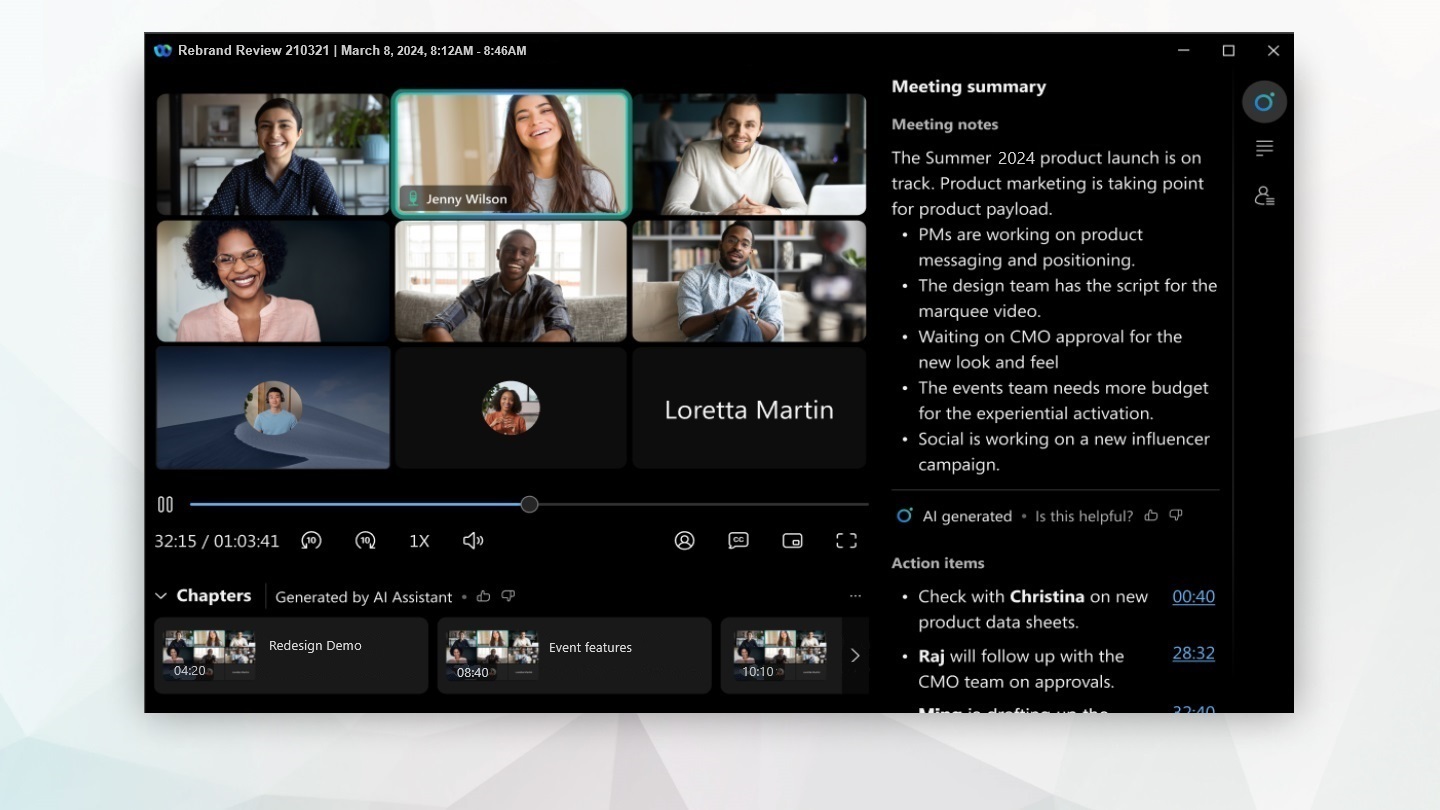
Diese Funktion ist nur auf der Webex Suite Meeting-Plattform verfügbar. Um zu überprüfen, ob Sie auf dieser Plattform sind und um mehr über wichtige Änderungen und kommende Funktionen zu erfahren, besuchen Sie mehr über die Webex Suite Meeting-Plattform.
Falls Sie die Zusammenfassung von KI-Meetings in den Aufzeichnungen nicht sehen können, wenden Sie sich bitte an Ihren Organisationsadministrator, um diese Funktion zu aktivieren.
Bevor eine Sitzung aufgezeichnet, zusammengefasst oder transkribiert werden kann, müssen alle Teilnehmer ihre Zustimmung geben. Auf diese Weise sind Sie umfassend informiert und behalten die Kontrolle über Ihre persönlichen Daten.
Starten Sie die Aufzeichnung Ihrer KI-Meetingzusammenfassung.
KI-generierte Besprechungszusammenfassungen in Aufzeichnungen sind nur verfügbar, wenn Sie beim Ausrichten einer Besprechung die Option „Cloud-Aufzeichnung“ auswählen.
| 1 |
Starten Sie das Meeting. Klicken Sie in den Besprechungssteuerungen auf Aufzeichnung Die Teilnehmer erhalten eine Audio- und Videobenachrichtigung, die darauf hinweist, dass die Sitzung aufgezeichnet und zusammengefasst wird. |
| 2 |
Um die Besprechungszusammenfassung zu beenden, klicken Sie auf Aufzeichnung Nach Beendigung des Meetings werden die Zusammenfassung und die Kapitel generiert und eine E-Mail-Benachrichtigung mit der Zusammenfassung, den Notizen und den Aktionspunkten wird an den Meeting-Organisator zur Überprüfung und Weiterleitung gesendet. Der KI-Assistent generiert die Besprechungszusammenfassung in der für die Besprechung festgelegten gesprochenen Sprache. Wenn Sie jedoch die Option „ Automatische Spracherkennung “ während einer Besprechung verwenden, wird die Besprechungszusammenfassung in der Sprache erstellt, die am längsten gesprochen wurde. |
 .
.KI-generierte Besprechungszusammenfassungen ansehen
Als Gastgeber des Meetings erhalten Sie eine E-Mail-Benachrichtigung mit allen Details zum Ansehen, Bearbeiten oder Teilen der Meeting-Zusammenfassungsaufzeichnung, einschließlich Meeting-Notizen und Aktionspunkten.
Die Aufzeichnung wird außerdem in Ihrem Webex-Konto im User Hubund in der Webex App gespeichert. Wenn Ihr Meeting einem Bereich zugeordnet ist, wird der Aufzeichnungslink automatisch in dem Bereich angezeigt, in dem das Meeting stattgefunden hat.
| 1 |
Wählen Sie aus, wie Sie auf die Aufzeichnung der Besprechungszusammenfassung zugreifen möchten.
Sie können auch auf ein bestimmtes Element in der Aufnahme klicken: Nachrichten, Zusammenfassung, Transkript, oder Aufzeichnung, um direkt dorthin zu navigieren.
|
| 2 |
Klicken Sie direkt auf die Aufnahme, um sie zu öffnen und anzusehen. Die vom KI-Assistenten erstellte Zusammenfassung enthält Kapitel, zusammenfassende Notizen und Aktionspunkte, sodass Sie den Inhalt des Meetings schnell überprüfen können. Wenn eine Ihrer Aufgaben darin besteht , einMeeting zu planen, macht Ihnen der KI-Assistent das leicht. Jedes Kapitel und jeder Handlungsschritt enthält einen Zeitstempel, sodass Sie leicht zu dem Teil der Aufnahme navigieren können, der Sie interessiert. |
KI-generierte Besprechungszusammenfassungen bearbeiten
Als Gastgeber des Meetings können Sie die vom KI-Assistenten erstellte Meeting-Zusammenfassung bearbeiten. Sie können Kapitel hinzufügen, die Zusammenfassung bearbeiten, die Formatierung ändern und den Inhalt so strukturieren, dass er mit den Inhalten der Besprechung übereinstimmt.
| 1 |
Klicken Sie auf , um alle verfügbaren Aufzeichnungen anzuzeigen. Klicken Sie in der Aufnahme auf ein bestimmtes Element: Nachrichten, Zusammenfassung, Transkript, oder Aufnahme, um sie direkt zu öffnen. Sie können auch direkt auf die Aufzeichnung des Meetings klicken, um die Aufzeichnung zu öffnen und anzusehen. |
| 2 |
Wenn die Aufnahme oder ein bestimmter Abschnitt in der Aufnahme geöffnet ist, können Sie Folgendes auswählen:
Wenn Sie Änderungen vornehmen, wird eine Benachrichtigung hinzugefügt, um die Teilnehmer darüber zu informieren, dass der Inhalt vom Meeting-Host bearbeitet wurde. Wenn die Aufzeichnungseinstellungen für Ihre Besprechungen im Benutzer - Hub deaktiviert sind, können Sie die Besprechungszusammenfassung und die Kapitel jederzeit nachträglich generieren. |
 und wählen Sie
  , um die Notizen zu bearbeiten und Formatierungen hinzuzufügen, und klicken Sie dann auf
  , um
, um  und anschließend auf
 Teilen Sie KI-generierte Besprechungszusammenfassungen
Senden Sie den Link zur Aufzeichnung der Besprechungszusammenfassung an diejenigen, die nicht an der Besprechung teilnehmen konnten. Die Zusammenfassung der Besprechung ist in Ihrem Webex-Konto im Benutzer-Hub, in der Webex-App oder über die E-Mail-Benachrichtigung verfügbar. Wählen Sie Ihre bevorzugte Option zum Teilen der Aufnahme.
| 1 |
Melden Sie sich in Ihrem Webex -Konto im Benutzer-Hub an, klicken Sie auf Aufzeichnungen, wählen Sie die Aufzeichnung aus und klicken Sie auf Teilen
Wenn Sie die KI-Zusammenfassung oder die Kapitel vor dem Teilen der Aufnahme ausblenden möchten, klicken Sie auf Bearbeiten |
| 2 |
In der Webex-App können Sie Folgendes auswählen:
Geben Sie den Namen einer Person oder eines Raumes ein und klicken Sie dann auf Weiter. |
| 3 |
Leiten Sie die E-Mail-Benachrichtigung über die Besprechungszusammenfassung mit Zusammenfassung, Notizen und Aktionspunkten weiter. Geben Sie die E-Mail-Adressen der einzelnen Empfänger durch Kommas getrennt ein. |
 . Wählen Sie unter folgenden Optionen aus:
 .
.KI-generierte Besprechungszusammenfassungen ansehen
Als Gastgeber des Meetings erhalten Sie eine E-Mail-Benachrichtigung mit allen Details zum Ansehen, Bearbeiten oder Teilen der Meeting-Zusammenfassungsaufzeichnung, einschließlich Meeting-Notizen und Aktionspunkten.
Die Aufzeichnung wird außerdem in Ihrem Webex-Konto im User Hubund in der Webex App gespeichert. Wenn Ihr Meeting einem Bereich zugeordnet ist, wird der Aufzeichnungslink automatisch in dem Bereich angezeigt, in dem das Meeting stattgefunden hat.
|
Greifen Sie in der Webex-App auf die Aufzeichnung der Besprechungszusammenfassung zu:
|
 oder auf Android auf
  und tippen Sie dann auf
 KI-generierte Besprechungszusammenfassungen bearbeiten
Als Gastgeber des Meetings können Sie die vom KI-Assistenten erstellte Meeting-Zusammenfassung bearbeiten. Sie können die Zusammenfassung bearbeiten, die Formatierung ändern und den Inhalt so strukturieren, dass er mit den Inhalten der Besprechung übereinstimmt.
|
Bei geöffneter Besprechungsaufzeichnung wählen Sie bitte Folgendes aus:
Die Möglichkeit, Zusammenfassungsnotizen zu bearbeiten, ist nur auf Android verfügbar. |


