
コメントありがとうございます。
Webexアプリ | AIが生成した会議の要約と録画の文字起こし
 フィードバックがある場合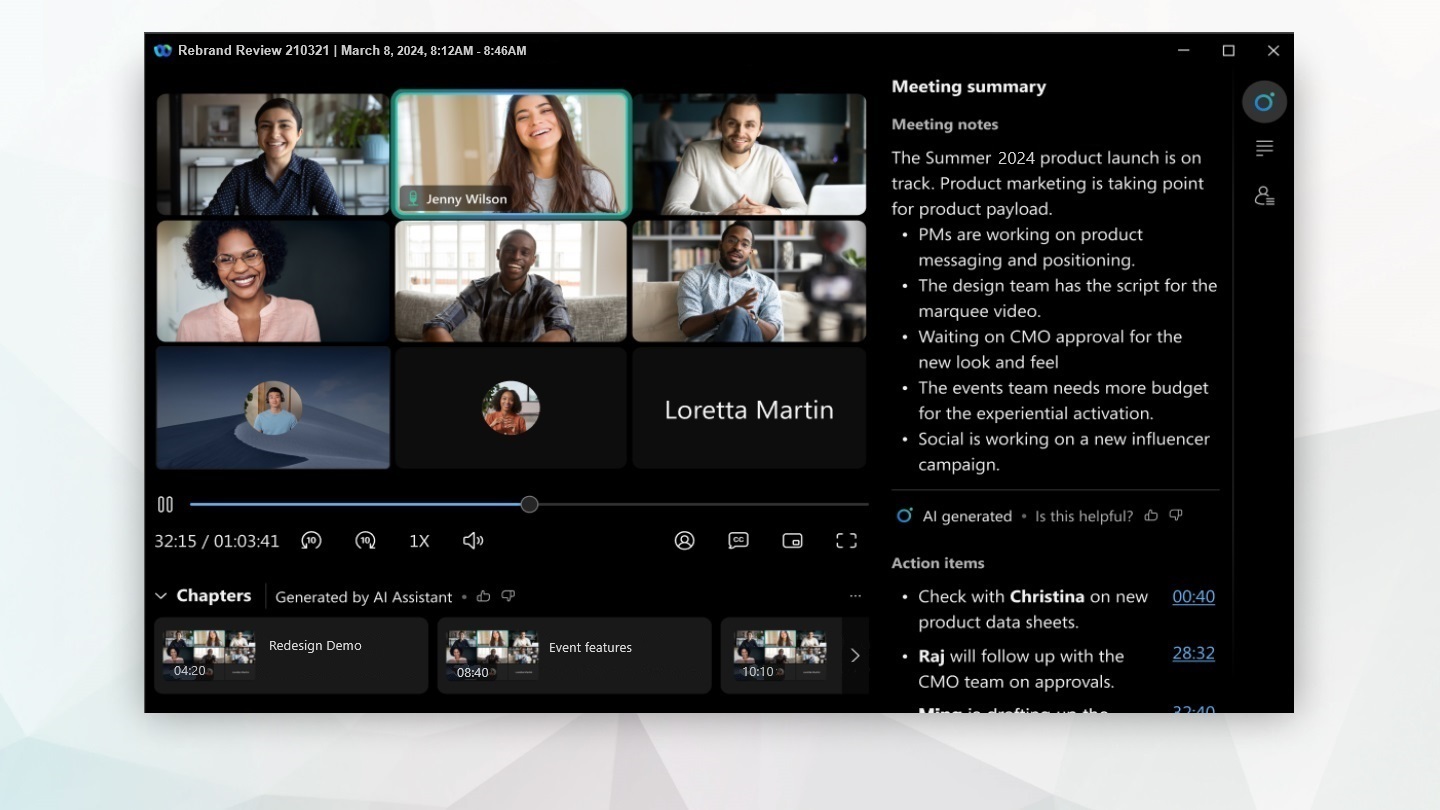
この機能は、Webex Suite会議プラットフォームでのみ利用可能です。このプラットフォームを使用しているかどうかを確認したり、主な変更点や今後の機能について読むには、 Webex Suite 会議プラットフォームの詳細を参照してください。
録画機能でAI会議の要約が表示されない場合は、組織の管理者に連絡して有効化してもらってください。
会議を録音、要約、または書き起こすには、参加者全員の同意が必要です。こうすることで、あなたは自分の個人データについて十分な情報を得て、管理することができます。
会議における明示的な同意を参照してください。
AI会議サマリーの録画を開始します
AIが生成する会議の要約は、会議を主催する際にクラウド録画オプションを選択した場合にのみ利用可能です。
| 1 |
ミーティングを開始します。会議コントロールで、 録画 参加者には、会議が録音され、要約されることを知らせる音声と映像による通知が届きます。 |
| 2 |
会議の要約を終了するには、 録画 会議が終了すると、要約と章立てが生成され、要約、メモ、アクションアイテムを含むメール通知が会議主催者に送信され、主催者は内容を確認して共有します。 AIアシスタントは、会議用に設定された音声言語で会議の要約を生成します。 ただし、会議中に 音声言語の自動検出 を使用している場合、会議の要約は最も長く話された言語で生成されます。 |
 をクリックします。
AIが生成した会議要約の録画を見る
会議の主催者には、会議の要約録画(議事録やアクションアイテムを含む)の閲覧、編集、共有に必要なすべての詳細情報が記載されたメール通知が届きます。
録画は、Webex アカウントの User Hubおよび Webex アプリにも保存されます。ミーティングがスペースに関連付けられている場合、録画のリンク自動的にミーティングが行われたスペースに表示されます。
| 1 |
会議の要約録画にアクセスする方法を選択してください。 録画内の特定の項目をクリックすることもできます。メッセージ、 要約、 トランスクリプト、または 録音をクリックすると、直接アクセスできます。
|
| 2 |
録画を直接クリックすると、録画を開いて視聴できます。 AIアシスタントが生成する要約には、章立て、要約メモ、アクションアイテムが含まれているため、会議の内容を素早く確認できます。もしあなたの行動項目の1つが 会議のスケジュール設定であれば、AIアシスタントがそれを簡単にします。 各章および各項目にはタイムスタンプが付いているため、興味のある録音箇所に簡単に移動できます。 |
AIが生成した会議要約録音を編集する
会議の主催者として、AIアシスタントによって生成された会議の要約記録を編集できます。章を追加したり、要約メモを編集したり、書式を変更したり、会議で話し合われた内容と一致するようにコンテンツの構成を調整したりできます。
| 1 |
、利用可能なすべての録画を見るには。録画内の特定の項目をクリックしてください。メッセージ、 要約、 トランスクリプト、または 録音をクリックして、直接開きます。 会議の録画を直接クリックして、録画を開いて視聴することもできます。 |
| 2 |
録音ファイル、または録音ファイル内の特定の項目を開いた状態で、以下から選択できます。
変更を加えると通知が追加され、会議の主催者によってコンテンツが編集されたことが他の参加者に知らされます。 ユーザー ハブの 会議録画設定が オフになっている場合でも、会議 の要約と 章を後で生成できます。 |
 をクリックし、
  をクリックしてメモを編集し、書式を追加してから、
  をクリックすると、
  をクリックし、次に
 AIが生成した会議要約の録画を共有する
会議に出席できなかった人には、会議の要約録画へのリンクを送信してください。会議の要約録画は、Webex アカウントの ユーザー ハブ、Webex アプリ、またはメール通知からアクセスできます。録画を共有する際の希望するオプションを選択してください。
| 1 |
ユーザーハブでWebexアカウントにサインインし、 録画をクリックして、録画を選択し、 共有
録画を共有する前にAIサマリーやチャプターを非表示にしたい場合は、 編集 |
| 2 |
Webexアプリでは、以下から選択してください。
人名またはスペース名を入力し、 進むをクリックします。 |
| 3 |
会議の概要、議事録、およびアクションアイテムを含む会議要約メール通知を転送してください。各受信者のメールアドレスをカンマで区切って入力してください。 |
 をクリックします。次から選択できます:
 をクリックします。
会議概要の制限事項
-
AIが生成した要約では、同一室内に複数の発言者がいる場合、その正確な識別ができない可能性があります。
-
AIが生成する要約は、組織や企業特有の専門用語を正確に理解していない可能性があります。
AIが生成した会議要約の録画を見る
 を、Android の場合は
  をタップし、
 AIが生成した会議要約録音を編集する
会議の主催者として、AIアシスタントによって生成された会議の要約記録を編集できます。要約メモを編集したり、書式を変更したり、内容の構成を調整したりすることで、会議で話し合われた内容と一致するようにすることができます。
|
会議の録画を開いた状態で、以下から選択してください。
要約メモ を編集する機能はAndroidでのみ利用可能です。 |


