
Grazie per il feedback.
App Webex | Riepiloghi e trascrizioni delle riunioni generati dall'IA nelle registrazioni
 Feedback?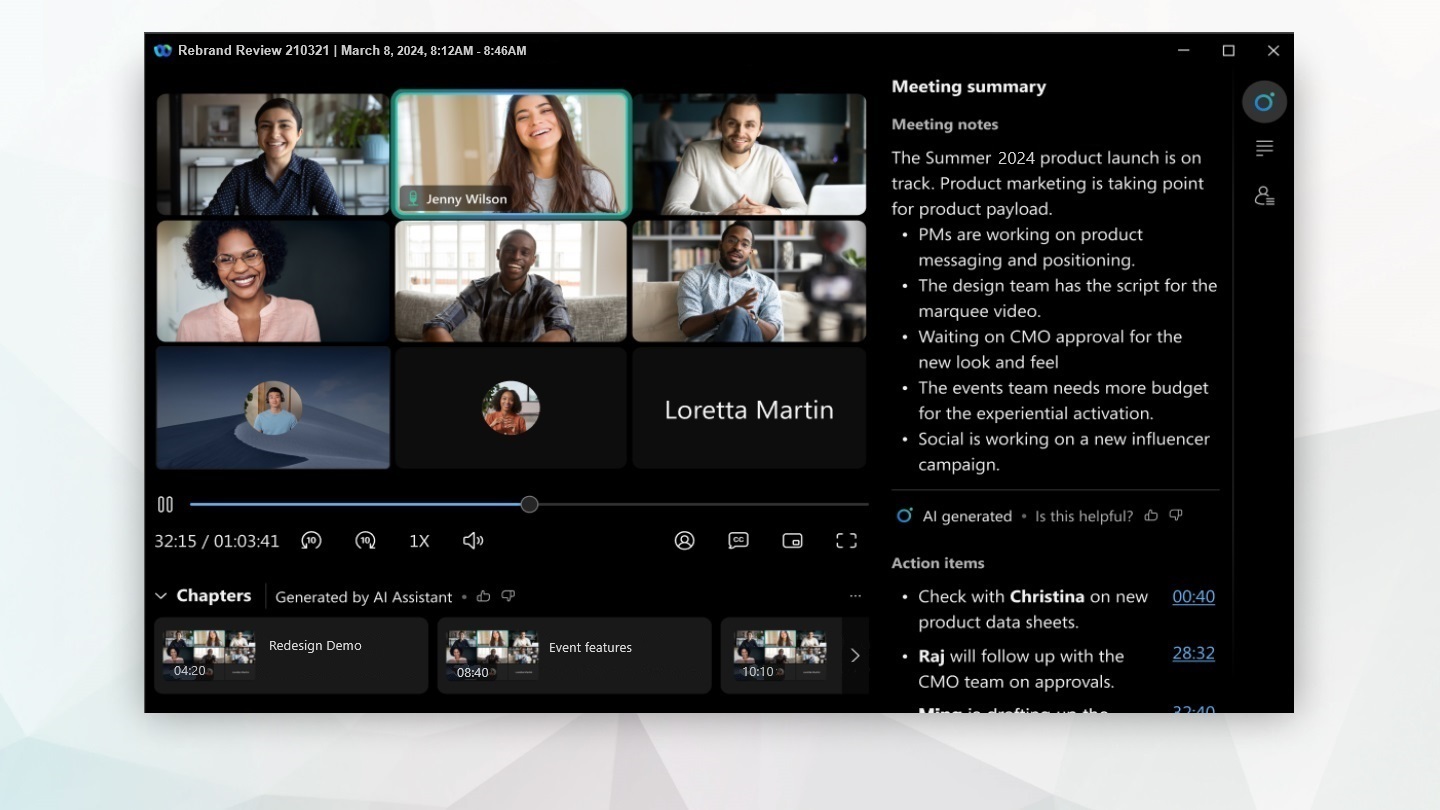
Questa funzionalità è disponibile solo sulla piattaforma per riunioni Webex Suite. Per verificare se utilizzi questa piattaforma e per leggere informazioni sulle principali modifiche e sulle funzionalità in arrivo, consulta maggiori informazioni sulla piattaforma per riunioni Webex Suite.
Se non visualizzi il riepilogo delle riunioni con intelligenza artificiale nelle registrazioni, contatta l'amministratore della tua organizzazione per abilitarlo.
Prima che una riunione possa essere registrata, riassunta o trascritta, tutti i partecipanti devono dare il proprio consenso. In questo modo, sarai pienamente informato e avrai il controllo dei tuoi dati personali.
Avvia la registrazione del riepilogo della tua riunione sull'IA
I riepiloghi delle riunioni generati dall'IA nelle registrazioni sono disponibili solo quando si seleziona l'opzione di registrazione su cloud e si ospita una riunione.
| 1 |
Avviare la riunione. Nei controlli della riunione, fai clic su Registra I partecipanti ricevono una notifica audio e visiva che li informa che la riunione verrà registrata e riassunta. |
| 2 |
Per terminare il riepilogo della riunione, fare clic su Registra Al termine della riunione, verranno generati il riepilogo e i capitoli, e una notifica via e-mail contenente il riepilogo, le note e le azioni da intraprendere verrà inviata all'organizzatore della riunione per la revisione e la condivisione. L'assistente AI genera il riepilogo della riunione nella lingua parlata impostata per la riunione. Tuttavia, se si utilizza il [ ] Rilevamento automatico della lingua parlata durante una riunione, il riepilogo della riunione verrà generato nella lingua parlata per il tempo massimo. |
 .
.Visualizza le registrazioni dei riepiloghi delle riunioni generate dall'IA
In qualità di organizzatore della riunione, riceverai una notifica via e-mail con tutti i dettagli per visualizzare, modificare o condividere la registrazione riassuntiva della riunione, inclusi gli appunti e le azioni da intraprendere.
La registrazione viene salvata anche nel tuo account Webex su User Hube nell'app Webex. Se la riunione è associata a uno spazio , il collegamento alla registrazione viene visualizzato automaticamente nello spazio in cui si svolge lariunione.
| 1 |
Scegli come desideri accedere alla registrazione del riepilogo della riunione.
È inoltre possibile fare clic su un elemento specifico della registrazione: Messaggi, Riepilogo, Trascrizione, o Registrazione, per accedervi direttamente.
|
| 2 |
Fai clic direttamente sulla registrazione per aprirla e visualizzarla. Il riepilogo generato dall'assistente AI include capitoli, note riassuntive ed elementi di azione, consentendoti di rivedere rapidamente il contenuto della riunione. Se uno dei tuoi compiti è programmare una riunione, AI Assistant te lo rende facile. Ogni capitolo e ogni azione da intraprendere contengono un'indicazione temporale, in modo da poter navigare facilmente fino alla parte della registrazione che ti interessa. |
Modifica le registrazioni dei riepiloghi delle riunioni generate dall'IA
In qualità di organizzatore della riunione, puoi modificare la registrazione del riepilogo della riunione generata dall'Assistente AI. È possibile aggiungere capitoli, modificare le note di riepilogo, cambiare la formattazione e strutturare il contenuto per garantire che corrisponda a quanto discusso durante la riunione.
| 1 |
Fai clic su , per visualizzare tutte le registrazioni disponibili. Fai clic su un elemento specifico nella registrazione: Messaggi, Riepilogo, Trascrizione, oppure Registrazione, per aprirlo direttamente. È inoltre possibile fare clic direttamente sulla registrazione della riunione per aprirla e visualizzarla. |
| 2 |
Con la registrazione, o un elemento specifico della registrazione, aperto, è possibile selezionare tra:
Quando apporti delle modifiche, viene aggiunta una notifica per informare i partecipanti che il contenuto è stato modificato dall'organizzatore della riunione. Se le impostazioni di registrazione delle riunioni in User Hub sono disattivate, è sempre possibile generare il riepilogo e i capitoli della riunione in seguito. |
 e seleziona
  per modificare le note e aggiungere la formattazione, quindi fare clic su
  per copiare
  , quindi fai clic su
 Condividi le registrazioni dei riepiloghi delle riunioni generate dall'IA
Invia il link alla registrazione del riepilogo della riunione a coloro che non hanno potuto partecipare. La registrazione riassuntiva della riunione è disponibile nel tuo account Webex in Hub utente, nell'app Webex o tramite la notifica e-mail. Scegli l'opzione che preferisci per condividere la registrazione.
| 1 |
Accedi al tuo account Webex in Hub utente, fai clic su Registrazioni, seleziona la registrazione e fai clic su Condividi
Se desideri nascondere il riepilogo dell'IA o i capitoli prima di condividere la registrazione, fai clic su Modifica |
| 2 |
Nell'app Webex, scegli tra:
Inserisci il nome di una persona o di uno spazio, quindi fai clic su Avanti. |
| 3 |
Inoltra l'e-mail di notifica del riepilogo della riunione contenente il riepilogo, le note e le azioni da intraprendere. Inserisci l'indirizzo email di ciascun destinatario, separato da virgole. |
 . Effettuare una scelta da:
 .
.limiti della riunione riassuntiva
-
Il riepilogo generato dall'IA potrebbe non identificare con precisione più oratori in una singola stanza.
-
Il riassunto generato dall'IA potrebbe non comprendere accuratamente il vocabolario specifico dell'organizzazione o dell'azienda.
Visualizza le registrazioni dei riepiloghi delle riunioni generate dall'IA
In qualità di organizzatore della riunione, riceverai una notifica via e-mail con tutti i dettagli per visualizzare, modificare o condividere la registrazione riassuntiva della riunione, inclusi gli appunti e le azioni da intraprendere.
La registrazione viene salvata anche nel tuo account Webex su User Hube nell'app Webex. Se la riunione è associata a uno spazio , il collegamento alla registrazione viene visualizzato automaticamente nello spazio in cui si svolge lariunione.
|
Accedi alla registrazione del riepilogo della riunione nell'app Webex:
|
 su iOS o
  su Android, quindi tocca
 Modifica le registrazioni dei riepiloghi delle riunioni generate dall'IA
In qualità di organizzatore della riunione, puoi modificare la registrazione del riepilogo della riunione generata dall'Assistente AI. È possibile modificare le note di riepilogo, cambiare la formattazione e strutturare il contenuto per garantire che corrisponda a quanto discusso durante la riunione.
|
Con la registrazione della riunione aperta, selezionare una delle seguenti opzioni:
La possibilità di modificare le note di riepilogo è disponibile solo su Android. |


