
Благодарим вас за обратную связь.
Приложение Webex | Сгенерированные ИИ сводки и стенограммы совещаний в записях
 Отправить обратную связь?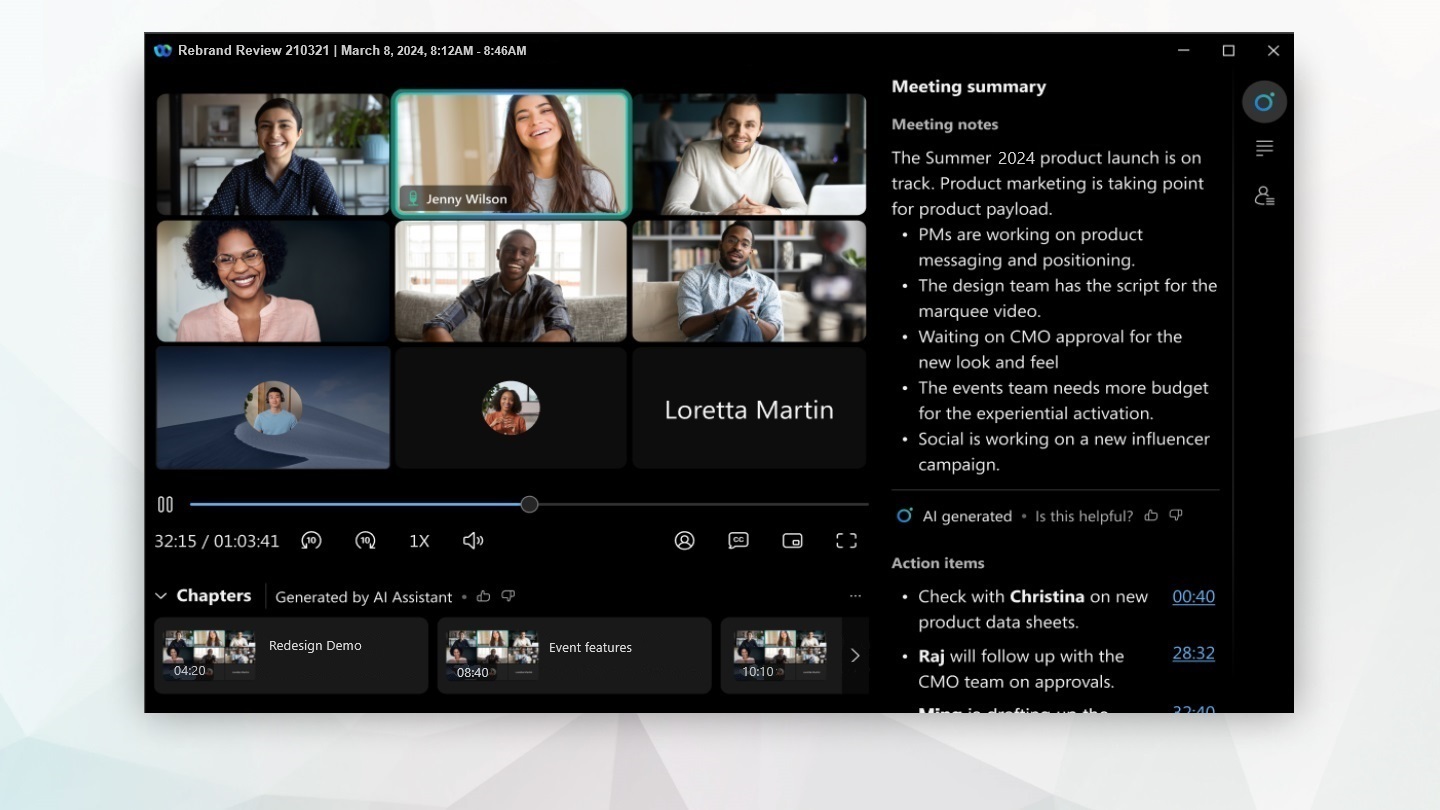
Эта функция доступна только на платформе для проведения совещаний Webex Suite. Чтобы проверить, используете ли вы эту платформу, а также узнать о ключевых изменениях и будущих функциях, см. подробнее о платформе для проведения совещаний Webex Suite.
Если функция сводки совещаний с использованием ИИ не отображается в записях, обратитесь к администратору вашей организации, чтобы он ее включил.
Прежде чем можно будет записать, резюмировать или расшифровать совещание, каждый участник должен дать свое согласие. Таким образом, вы будете полностью информированы и будете контролировать свои персональные данные.
Начните запись краткого обзора совещания с использованием ИИ.
Сгенерированные искусственным интеллектом краткие обзоры совещаний в записях доступны только при выборе опции облачной записи во время проведения совещания.
| 1 |
Начните совещание. В элементах управления совещанием нажмите Запись Участники получают звуковое и видеоуведомление о том, что встреча записывается и подводится итог. |
| 2 |
Чтобы завершить запись совещания, нажмите Запись По завершении совещания будет сформировано резюме и разделы, и организатору совещания будет отправлено электронное письмо с уведомлением, содержащим резюме, заметки и пункты плана действий, для ознакомления и обмена информацией. Искусственный интеллект-помощник генерирует краткое изложение совещания на языке, заданном для данного совещания. Однако, если вы используете Автоматическое определение языка разговора во время совещания, резюме совещания будет сгенерировано на языке, на котором говорилось максимальное время. |
 .
.Просмотрите записи кратких обзоров совещаний, сгенерированные ИИ.
В качестве организатора совещания вы получите уведомление по электронной почте со всеми подробностями для просмотра, редактирования или обмена записью итогового совещания, включая заметки и пункты плана действий.
Запись также сохраняется в вашей учетной записи Webex в Центре пользователейи в приложении Webex. Если совещание связано с пространством, ссылка на запись автоматически будет отображена в пространстве, где проходило совещание.
| 1 |
Выберите способ доступа к записи итогового совещания.
Вы также можете нажать на конкретный элемент в записи: Сообщения, Сводка, Стенограмма, или Запись, чтобы перейти непосредственно к ней.
|
| 2 |
Чтобы открыть и просмотреть запись, щелкните непосредственно по ней. Созданное с помощью ИИ-помощника резюме содержит разделы, краткие заметки и пункты плана действий, что позволяет быстро просмотреть содержание совещания. Если одна из ваших задач — запланироватьвстречу , ИИ-помощник упростит вам эту задачу. Каждая глава и каждый пункт программы содержат временную метку, поэтому вы можете легко перейти к интересующей вас части записи. |
Редактирование записей кратких обзоров совещаний, сгенерированных ИИ.
В качестве организатора совещания вы можете редактировать запись краткого обзора совещания, созданную ИИ-помощником. Вы можете добавлять главы, редактировать краткие изложения, изменять форматирование и структурировать контент, чтобы он соответствовал тому, что обсуждалось на встрече.
| 1 |
Нажмите , чтобы посмотреть все доступные записи. Нажмите на конкретный фрагмент записи: Сообщения, Сводка, Расшифровка, или Запись, чтобы открыть его напрямую. Вы также можете щелкнуть непосредственно по записи совещания, чтобы открыть и просмотреть ее. |
| 2 |
Открыв запись или конкретный фрагмент записи, вы можете выбрать один из следующих вариантов:
При внесении изменений добавляется уведомление, чтобы сообщить участникам, что контент был отредактирован организатором встречи. Если в настройках записи совещаний в Центре пользователей отключены параметры, вы всегда можете сгенерировать краткое содержание совещания и разделы позже. |
 и выберите
  для редактирования заметок и добавления форматирования, затем нажмите
  для копирования
  , затем нажмите
 Делитесь записями совещаний, сгенерированными с помощью ИИ.
Отправьте ссылку на запись итогового совещания тем, кто не смог присутствовать на совещании. Запись краткого обзора совещания доступна в вашей учетной записи Webex в Центре пользователя, в приложении Webex или через уведомление по электронной почте. Выберите предпочтительный способ поделиться записью.
| 1 |
Войдите в свою учетную запись Webex в Центре пользователей, нажмите Записи, выберите запись и нажмите Поделиться
Если вы хотите скрыть краткое содержание записи, созданной с помощью ИИ, или разделы записи перед тем, как поделиться ею, нажмите Редактировать |
| 2 |
В приложении Webex выберите один из следующих вариантов:
Введите имя человека или название места, затем нажмите Вперед. |
| 3 |
Перешлите уведомление по электронной почте с кратким обзором совещания, содержащее резюме, заметки и перечень задач. Введите адреса электронной почты каждого получателя, разделяя их запятыми. |
 . Выбрать из:
 .
.Ограничения, указанные в кратком обзоре совещания.
-
Сгенерированное ИИ резюме может неточно определять нескольких выступающих в одном помещении.
-
Сгенерированное ИИ резюме может неточно учитывать терминологию, специфичную для организации или компании.
Просмотрите записи кратких обзоров совещаний, сгенерированные ИИ.
В качестве организатора совещания вы получите уведомление по электронной почте со всеми подробностями для просмотра, редактирования или обмена записью итогового совещания, включая заметки и пункты плана действий.
Запись также сохраняется в вашей учетной записи Webex в Центре пользователейи в приложении Webex. Если совещание связано с пространством, ссылка на запись автоматически будет отображена в пространстве, где проходило совещание.
|
Доступ к записи итогового совещания можно получить в приложении Webex:
|
 на iOS или
  на Android, затем нажмите
 Редактирование записей кратких обзоров совещаний, сгенерированных ИИ.
В качестве организатора совещания вы можете редактировать запись краткого обзора совещания, созданную ИИ-помощником. Вы можете редактировать краткие заметки, изменять форматирование и структуру контента, чтобы он соответствовал тому, что обсуждалось на встрече.
|
При открытой записи совещания выберите один из следующих вариантов:
Возможность редактировать Краткие заметки доступна только на Android. |


