
شكرًا على ملاحظاتك.
تطبيق Webex | ملخصات الاجتماعات والنصوص المكتوبة التي يتم إنشاؤها بواسطة الذكاء الاصطناعي في التسجيلات
 هل لديك ملاحظات؟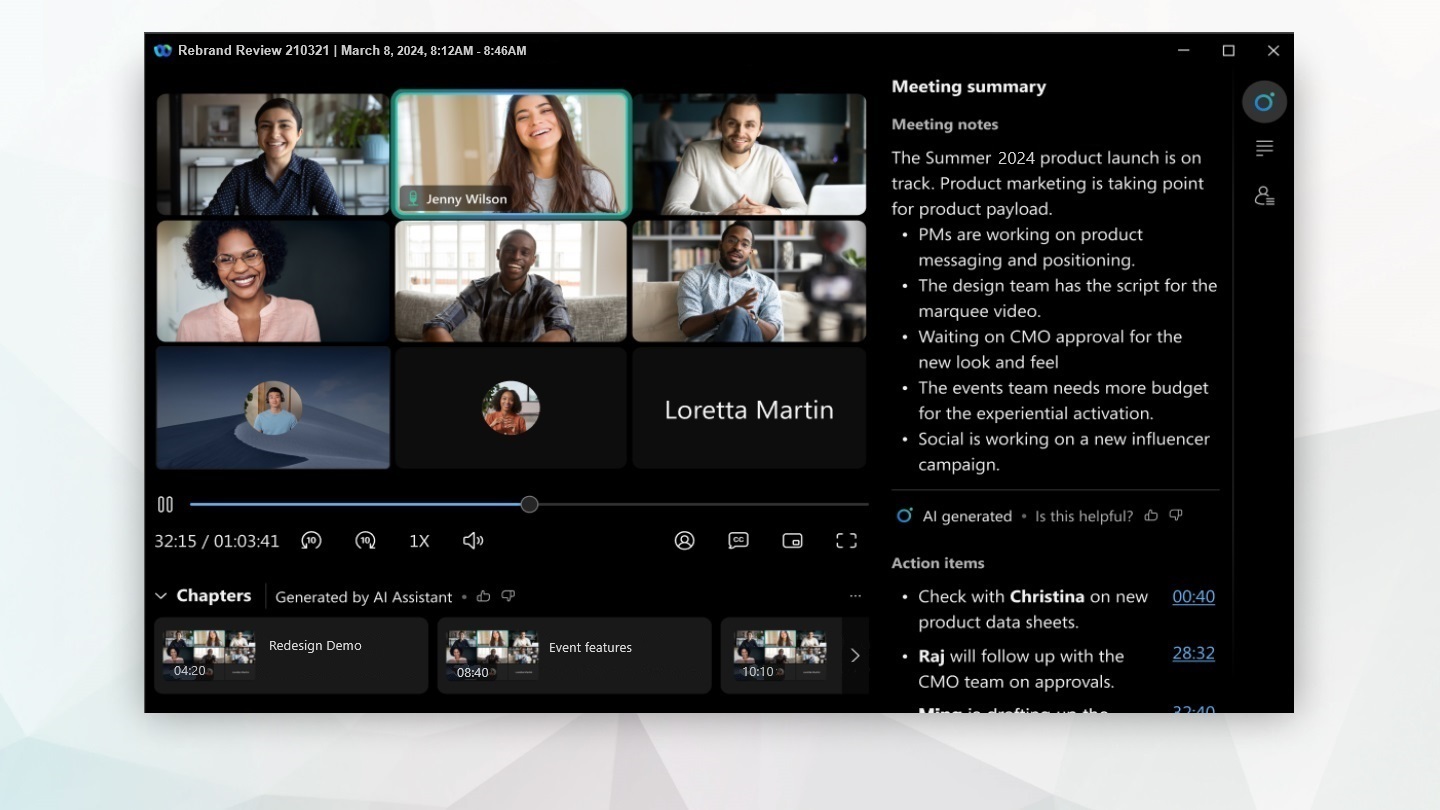
هذه الميزة متاحة فقط على منصة اجتماعات Webex Suite. للتحقق مما إذا كنت تستخدم هذه المنصة وللاطلاع على التغييرات الرئيسية والميزات القادمة، راجع المزيد حول منصة اجتماعات Webex Suite.
إذا لم تتمكن من رؤية ملخص اجتماعات الذكاء الاصطناعي في ميزة التسجيلات، فاتصل بمسؤول مؤسستك لتفعيلها.
قبل أن يتم تسجيل الاجتماع أو تلخيصه أو نسخه، يجب على جميع المشاركين إعطاء موافقتهم. وبهذه الطريقة، ستكون على اطلاع كامل وستتحكم في بياناتك الشخصية.
ابدأ تسجيل ملخص اجتماع الذكاء الاصطناعي
لا تتوفر ملخصات الاجتماعات التي يتم إنشاؤها بواسطة الذكاء الاصطناعي في التسجيلات إلا عند تحديد خيار التسجيل السحابي، عند استضافة اجتماع.
| 1 |
ابدأ اجتماعك. في عناصر التحكم في الاجتماع، انقر فوق تسجيل يتلقى المشاركون إشعارًا صوتيًا ومرئيًا، يعلن عن تسجيل الاجتماع وتلخيصه. |
| 2 |
لإنهاء ملخص الاجتماع، انقر فوق تسجيل عند انتهاء الاجتماع، سيتم إنشاء الملخص والفصول، وسيتم إرسال إشعار عبر البريد الإلكتروني يحتوي على الملخص والملاحظات وعناصر العمل إلى مضيف الاجتماع لمراجعته ومشاركته. يقوم المساعد الذكي بإنشاء ملخص الاجتماع باللغة المنطوقة المحددة للاجتماع. ومع ذلك، إذا كنت تستخدم خاصية الكشف التلقائي عن اللغة المنطوقة أثناء الاجتماع، فسيتم إنشاء ملخص الاجتماع باللغة التي تم التحدث بها لأقصى وقت. |
 .
.شاهد تسجيلات ملخصات الاجتماعات التي تم إنشاؤها بواسطة الذكاء الاصطناعي
بصفتك مضيف الاجتماع، ستتلقى إشعارًا عبر البريد الإلكتروني يحتوي على جميع التفاصيل اللازمة لعرض أو تعديل أو مشاركة تسجيل ملخص الاجتماع، بما في ذلك ملاحظات الاجتماع وبنود العمل.
يتم أيضًا حفظ التسجيل في حساب Webex الخاص بك على User Hub، وفي تطبيق Webex. إذا كان اجتماعك مقترنا بمساحة ، فسيظهر رابط التسجيل تلقائيا في المساحة التي عقد فيها الاجتماع.
| 1 |
اختر الطريقة التي تريد من خلالها الوصول إلى تسجيل ملخص الاجتماع.
يمكنك أيضًا النقر على عنصر معين في التسجيل: الرسائل، الملخص، النص، أو التسجيل، للانتقال إليه مباشرة.
|
| 2 |
انقر مباشرة على التسجيل لفتحه وعرضه. يحتوي الملخص الذي أنشأه مساعد الذكاء الاصطناعي على فصول وملاحظات موجزة وعناصر عمل، حتى تتمكن من مراجعة محتوى الاجتماع بسرعة. إذا كان أحد بنود العمل لديك هو جدولة اجتماع، فإن مساعد الذكاء الاصطناعي يجعل الأمر سهلاً بالنسبة لك. يحتوي كل فصل وكل بند عمل على طابع زمني، بحيث يمكنك الانتقال بسهولة إلى الجزء من التسجيل الذي يهمك. |
تحرير تسجيلات ملخصات الاجتماعات التي تم إنشاؤها بواسطة الذكاء الاصطناعي
بصفتك مضيف الاجتماع، يمكنك تعديل تسجيل ملخص الاجتماع الذي أنشأه مساعد الذكاء الاصطناعي. يمكنك إضافة فصول، وتعديل الملاحظات الموجزة، وتغيير التنسيق، وهيكلة المحتوى لضمان توافقه مع ما تمت مناقشته في الاجتماع.
| 1 |
انقر ، للاطلاع على جميع التسجيلات المتاحة. انقر على عنصر محدد في التسجيل: الرسائل، الملخص، النص، أو التسجيل، لفتحه مباشرة. يمكنك أيضًا النقر مباشرة على تسجيل الاجتماع لفتحه وعرضه. |
| 2 |
مع فتح التسجيل، أو عنصر محدد فيه، يمكنك الاختيار من بين:
عند إجراء تغييرات، تتم إضافة إشعار لإعلام الأشخاص بأن المحتوى قد تم تعديله بواسطة مضيف الاجتماع. إذا كانت إعدادات تسجيل الاجتماع في مركز المستخدم معطلة ، يمكنك دائمًا إنشاء ملخص الاجتماع والفصول لاحقًا. |
 ، ثم حدد
  لتحرير الملاحظات وإضافة التنسيق، ثم انقر
  لنسخ
لنسخ  ، ثم انقر فوق
 مشاركة تسجيلات ملخصات الاجتماعات التي تم إنشاؤها بواسطة الذكاء الاصطناعي
أرسل رابط تسجيل ملخص الاجتماع إلى الأشخاص الذين لم يتمكنوا من حضور الاجتماع. يتوفر تسجيل ملخص الاجتماع في حساب Webex الخاص بك في مركز المستخدم، في تطبيق Webex ، أو عبر إشعار البريد الإلكتروني. اختر الخيار المفضل لديك لمشاركة التسجيل.
| 1 |
قم بتسجيل الدخول إلى حساب Webex الخاص بك في مركز المستخدم، انقر فوق التسجيلات، وحدد التسجيل وانقر فوق مشاركة
إذا كنت ترغب في إخفاء ملخص الذكاء الاصطناعي أو الفصول قبل مشاركة التسجيل، فانقر فوق تحرير |
| 2 |
في تطبيق Webex، اختر من بين:
أدخل اسم شخص أو مسافة، ثم انقر فوق للأمام. |
| 3 |
قم بإعادة توجيه إشعار البريد الإلكتروني الخاص بملخص الاجتماع والذي يحتوي على الملخص والملاحظات وبنود العمل. أدخل عنوان البريد الإلكتروني لكل مستلم، مفصولاً بفواصل. |
 . اختر من:
 .
.قيود ملخص الاجتماع
-
قد لا يتمكن الملخص الذي تم إنشاؤه بواسطة الذكاء الاصطناعي من تحديد المتحدثين المتعددين في غرفة واحدة بدقة.
-
قد لا يفهم الملخص الذي تم إنشاؤه بواسطة الذكاء الاصطناعي بدقة المصطلحات الخاصة بالمنظمة أو الشركة.
شاهد تسجيلات ملخصات الاجتماعات التي تم إنشاؤها بواسطة الذكاء الاصطناعي
بصفتك مضيف الاجتماع، ستتلقى إشعارًا عبر البريد الإلكتروني يحتوي على جميع التفاصيل اللازمة لعرض أو تعديل أو مشاركة تسجيل ملخص الاجتماع، بما في ذلك ملاحظات الاجتماع وبنود العمل.
يتم أيضًا حفظ التسجيل في حساب Webex الخاص بك على User Hub، وفي تطبيق Webex. إذا كان اجتماعك مقترنا بمساحة ، فسيظهر رابط التسجيل تلقائيا في المساحة التي عقد فيها الاجتماع.
|
يمكنك الوصول إلى تسجيل ملخص الاجتماع في تطبيق Webex:
|
 على نظام iOS، أو
  على نظام Android، ثم انقر على
 تحرير تسجيلات ملخصات الاجتماعات التي تم إنشاؤها بواسطة الذكاء الاصطناعي
بصفتك مضيف الاجتماع، يمكنك تعديل تسجيل ملخص الاجتماع الذي أنشأه مساعد الذكاء الاصطناعي. يمكنك تعديل الملاحظات الموجزة، وتغيير التنسيق، وهيكلة المحتوى لضمان توافقه مع ما تمت مناقشته في الاجتماع.
|
بعد فتح تسجيل الاجتماع، اختر من بين الخيارات التالية:
تتوفر إمكانية تعديل ملاحظات الملخص فقط على نظام Android. |


