
感謝您的意見回饋。
Webex App | AI 產生會議摘要與錄音文字稿
 意見回饋?
意見回饋?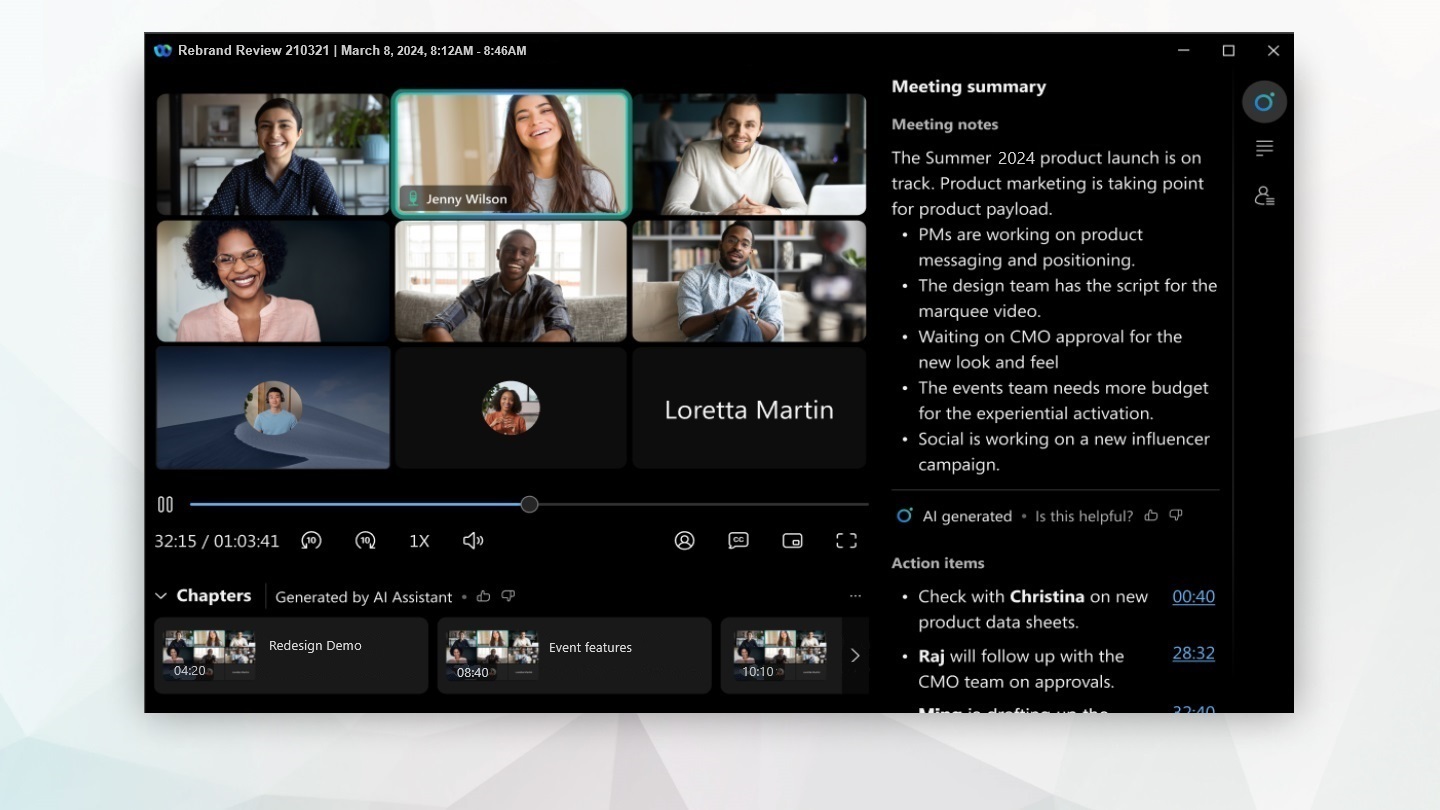
此功能僅適用於 Webex Suite 會議平台。若要查看您是否在此平台上,並了解關鍵變更和即將推出的功能,請參閱 以了解更多 Webex Suite 會議平台的資訊。
如果您在錄製功能中看不到 AI 會議摘要,請聯絡您的組織管理員以啟用此功能。
在會議錄音、總結或轉錄之前,所有與會人員都需要表示同意。這樣,您就能充分了解並掌控自己的個人資料。
參見 會議中的明確同意。
開始錄製您的AI會議摘要
只有當您選擇雲端錄製選項並主持會議時,錄製內容中才會提供 AI 產生的會議摘要。
| 1 |
開始您的會議。在會議控制項中,按一下 錄製 與會者會收到音訊和視訊通知,告知會議正在錄製和總結。 |
| 2 |
若要結束會議總結,請點選 錄製 會議結束後,系統將產生摘要和章節,並向會議主持人發送包含摘要、筆記和行動事項的電子郵件通知,以便其審查和分享。 AI助理以會議設定的語音語言產生會議摘要。 但是,如果您在會議期間使用 自動偵測口語 ,則會議摘要將以發言時間最長的語言產生。 |
 。
。查看人工智慧產生的會議摘要錄音
作為會議主持人,您將收到一封電子郵件通知,其中包含查看、編輯或共享會議摘要記錄的所有詳細信息,包括會議記錄和行動事項。
錄製內容也會儲存到您的 Webex 帳戶 使用者中心和 Webex 應用程式。如果您的會議與空間相鏈結,則錄製檔鏈結會自動出現在進行會議的空間內。
| 1 |
選擇您希望如何存取會議摘要錄音。 您也可以點選錄音中的特定項目:若要直接導覽至訊息、 摘要、 文字記錄或 錄音,請使用對應選項。
|
| 2 |
點擊錄影即可直接開啟並查看錄影。 AI 助理產生的摘要包含章節、摘要註解和行動事項,方便您快速回顧會議內容。如果您要執行的任務之一是 安排會議,AI 助理可以幫助您輕鬆完成。 每個章節和每個操作項目都包含時間戳,因此您可以輕鬆導航到您感興趣的錄音部分。 |
編輯人工智慧產生的會議摘要錄音
身為會議主持人,您可以編輯 AI 助理產生的會議摘要記錄。您可以新增章節、編輯摘要筆記、更改格式並組織內容,以確保其與會議討論的內容相符。
| 1 |
點選 ,查看所有可用的錄影。點選錄音中的特定項目:若要直接打開,請選擇Messages、 Summary、 Transcript或 Recording。 您也可以直接點選會議錄影開啟並查看錄影。 |
| 2 |
開啟錄音或錄音中的特定項目後,您可以選擇:
當您進行變更時,系統會新增通知,告知其他人會議主持人已編輯內容。 如果您在使用者 中心中將 會議錄製設定切換為 「關閉」 ,您 始終可以在會後產生會議摘要和 章節。 |
 ,然後選擇
,然後選擇  編輯註解並新增格式,然後按
  複製
複製  ,然後點選
,然後點選 分享人工智慧產生的會議摘要錄音
將會議紀要錄製連結發送給未能參加會議的人員。會議摘要錄製內容可在您的 Webex 帳戶的 使用者中心中、Webex 應用程式中或透過電子郵件通知中找到。請選擇您喜歡的分享錄製內容的方式。
| 1 |
在 用戶中心中登入您的 Webex 帳戶,點擊 錄製,選擇錄製內容,然後點擊 共享
如果您想在共享錄製內容之前隱藏 AI 摘要或章節,請點擊 編輯 |
| 2 |
在 Webex 應用程式中,您可以選擇:
輸入人名或空格,然後按一下 前進。 |
| 3 |
轉寄包含會議摘要、筆記和行動事項的會議摘要電子郵件通知。請輸入每位收件者的電子郵件地址,以逗號分隔。 |
 。從以下選項中選擇:
 。
。會議摘要限制
-
人工智慧產生的摘要可能無法準確識別同一房間內的多位發言者。
-
人工智慧產生的摘要可能無法準確理解組織或公司特有的詞彙。
查看人工智慧產生的會議摘要錄音
 或 Android 上的
  ,然後點選
,然後點選 編輯人工智慧產生的會議摘要錄音
身為會議主持人,您可以編輯 AI 助理產生的會議摘要記錄。您可以編輯會議記錄,更改格式,並調整內容結構,以確保其與會議討論的內容相符。
|
開啟會議錄製檔案後,請選擇:
編輯 摘要筆記 的功能僅在 Android 系統上可用。 |


