
Obrigado pelos seus comentários.
Aplicativo Webex | Resumos e transcrições de reuniões gerados por IA em gravações
 Comentários?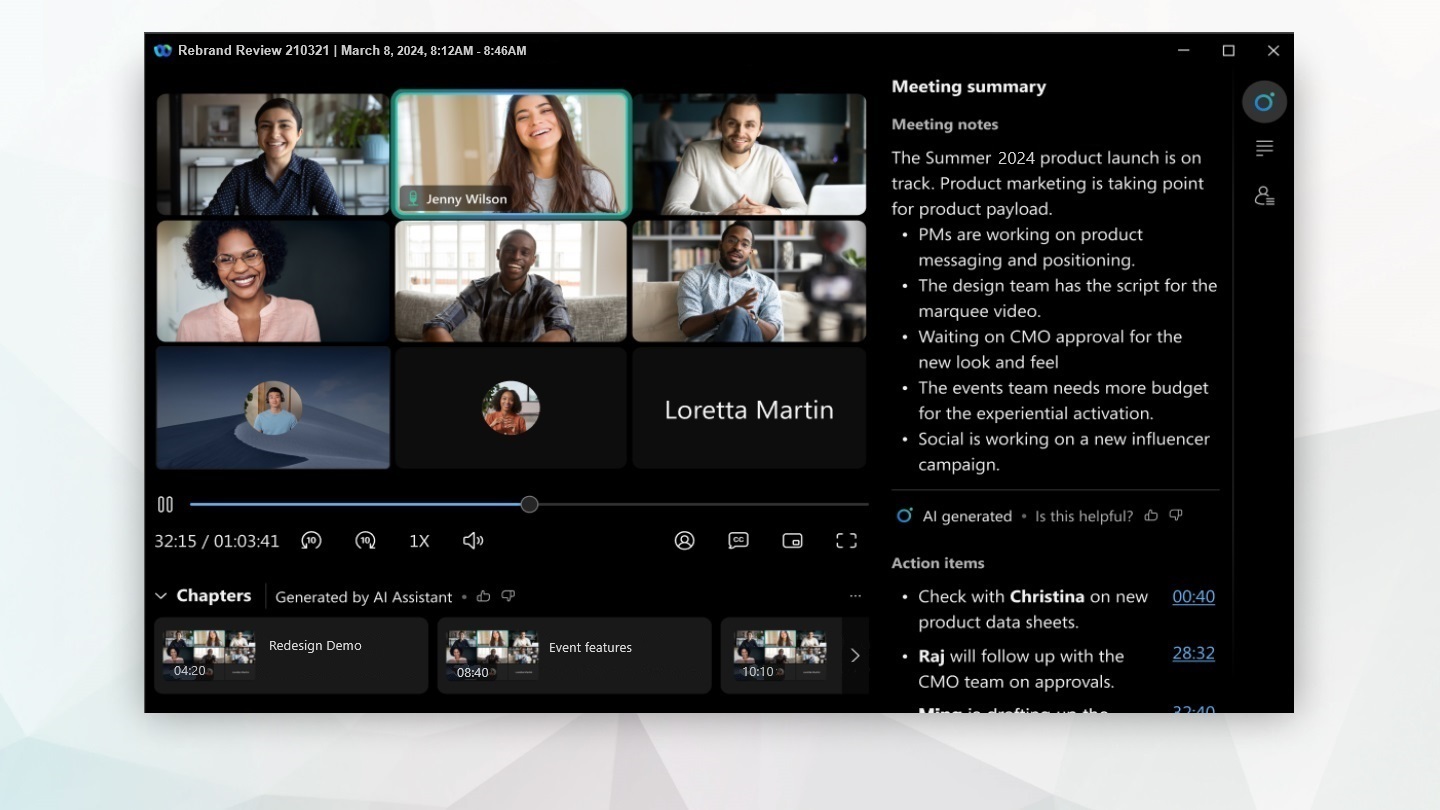
Essa funcionalidade está disponível apenas na plataforma de reuniões Webex Suite. Para verificar se você está nesta plataforma e para ler sobre as principais alterações e recursos futuros, consulte mais sobre a plataforma de reuniões Webex Suite.
Se você não conseguir visualizar o resumo das reuniões com IA nas gravações, entre em contato com o administrador da sua organização para habilitá-lo.
Antes que uma reunião possa ser gravada, resumida ou transcrita, todos os participantes precisam dar seu consentimento. Dessa forma, você fica totalmente informado e no controle dos seus dados pessoais.
Inicie a gravação do resumo da sua reunião de IA.
Os resumos de reuniões gerados por IA nas gravações estão disponíveis apenas quando você seleciona a opção de gravação na nuvem ao hospedar uma reunião.
| 1 |
Inicie sua reunião. Nos controles da reunião, clique em Gravar Os participantes recebem uma notificação audiovisual, anunciando que a reunião está sendo gravada e resumida. |
| 2 |
Para encerrar o resumo da reunião, clique em Gravar Ao término da reunião, o resumo e os capítulos serão gerados e uma notificação por e-mail contendo o resumo, as anotações e os itens de ação será enviada ao organizador da reunião para revisão e compartilhamento. O Assistente de IA gera o resumo da reunião no idioma falado definido para a reunião. No entanto, se você estiver usando Detecção automática do idioma falado durante uma reunião, o resumo da reunião será gerado no idioma falado durante o máximo de tempo possível. |
 .
.Veja gravações de resumo de reuniões geradas por IA
Como organizador da reunião, você receberá uma notificação por e-mail com todos os detalhes para visualizar, editar ou compartilhar a gravação resumida da reunião, incluindo anotações e itens de ação.
A gravação também é salva em sua conta Webex em Central do Usuárioe no aplicativo Webex. Se sua reunião estiver associada a um espaço, o link da gravação aparecerá automaticamente no espaço em que a reunião ocorreu.
| 1 |
Escolha como deseja acessar a gravação do resumo da reunião.
Você também pode clicar em um item específico na gravação: Mensagens, Resumo, Transcriçãoou Gravação, para navegar diretamente para ele.
|
| 2 |
Clique diretamente na gravação para abri-la e visualizá-la. O resumo gerado pelo Assistente de IA contém capítulos, notas explicativas e itens de ação, para que você possa revisar rapidamente o conteúdo da reunião. Se uma das suas tarefas for agendar uma reunião, o Assistente de IA facilita isso para você. Cada capítulo e item de ação contém um marcador de tempo, para que você possa navegar facilmente até a parte da gravação que lhe interessa. |
Editar gravações de resumo de reuniões geradas por IA
Como anfitrião da reunião, você pode editar a gravação do resumo da reunião gerada pelo Assistente de IA. Você pode adicionar capítulos, editar as notas de resumo, alterar a formatação e estruturar o conteúdo para garantir que ele corresponda ao que foi discutido na reunião.
| 1 |
Clique em , para ver todas as gravações disponíveis. Clique em um item específico na gravação: Mensagens, Resumo, Transcriçãoou Gravação, para abri-lo diretamente. Você também pode clicar diretamente na gravação da reunião para abri-la e visualizá-la. |
| 2 |
Com a gravação aberta, ou um item específico da gravação aberto, você pode selecionar entre:
Ao efetuar alterações, uma notificação é adicionada para informar as pessoas de que o conteúdo foi editado pelo organizador da reunião. Se as suas configurações de gravação de reuniões no Hub do Usuário estiverem desativadas , você sempre poderá gerar o resumo e os capítulos da reunião posteriormente. |
 e selecione
  para editar as notas e adicionar formatação e, em seguida, clique em
  para copiar
  , depois clique em
 Compartilhe gravações de resumo de reuniões geradas por IA
Envie o link da gravação com o resumo da reunião para as pessoas que não puderam comparecer. A gravação do resumo da reunião está disponível na sua conta Webex em Central do Usuário, no aplicativo Webex ou por meio da notificação por e-mail. Escolha a opção que preferir para compartilhar a gravação.
| 1 |
Faça login na sua conta Webex em Central do Usuário, clique em Gravações, selecione a gravação e clique em Compartilhar
Se você quiser ocultar o resumo de IA ou os capítulos antes de compartilhar a gravação, clique em Editar |
| 2 |
No aplicativo Webex, escolha entre:
Digite o nome de uma pessoa ou um espaço e clique em Avançar. |
| 3 |
Encaminhe o e-mail de notificação com o resumo da reunião, contendo o resumo, as anotações e os itens de ação. Insira o endereço de e-mail de cada destinatário, separados por vírgulas. |
 . Escolha de:
 .
.Resumo da reunião sobre limitações
-
O resumo gerado por IA pode não identificar com precisão vários oradores em uma mesma sala.
-
O resumo gerado por IA pode não compreender com precisão a organização ou o vocabulário específico da empresa.
Veja gravações de resumo de reuniões geradas por IA
Como organizador da reunião, você receberá uma notificação por e-mail com todos os detalhes para visualizar, editar ou compartilhar a gravação resumida da reunião, incluindo anotações e itens de ação.
A gravação também é salva em sua conta Webex em Central do Usuárioe no aplicativo Webex. Se sua reunião estiver associada a um espaço, o link da gravação aparecerá automaticamente no espaço em que a reunião ocorreu.
|
Acesse a gravação do resumo da reunião no aplicativo Webex:
|
 no iOS ou em
  no Android e, em seguida, toque em
 Editar gravações de resumo de reuniões geradas por IA
Como anfitrião da reunião, você pode editar a gravação do resumo da reunião gerada pelo Assistente de IA. Você pode editar as notas de resumo, alterar a formatação e estruturar o conteúdo para garantir que corresponda ao que foi discutido na reunião.
|
Com a gravação da reunião aberta, selecione uma das opções:
A capacidade de editar Notas de resumo está disponível apenas no Android. |


