
Kiitos palautteestasi.
Kokousten ajoitusasetusten määrittäminen
 Onko sinulla palautetta?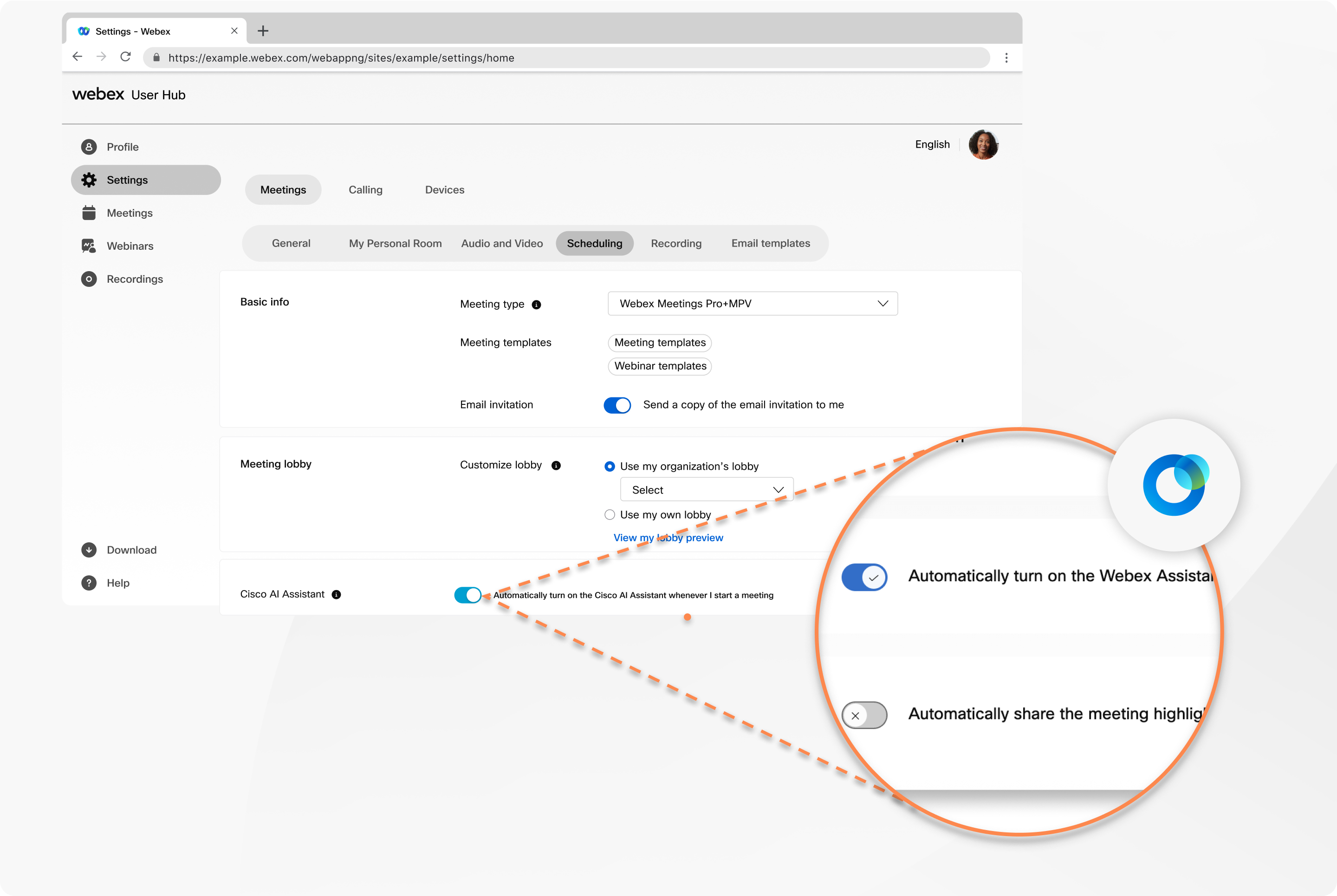
| 1 |
Kirjaudu sisään User Hubi in ja valitse sitten Asetukset. |
| 2 |
Valitse Kokoukset . |
| 3 |
Valitse Kokoustyypin Perus tiedot -kohdasta avattavasta luettelosta kokoustyyppi, jonka haluat ajoittaa. Luettelo sisältää kokousty ypit, jotka ovat käytettävissä palvelusivustollesi. Voit välttää samojen asetusten toistuvan syöttämisen ajoituksen aikana valitsemalla Käytä mallia kokou ksissa tai webinaareissa. Jos haluat lähettää sähköpostikut sun sähköpostiisi, ota käyttöön Lähetä kutsusähköpostin kopio minulle -kohdassa Lähetä kutsusähköpostin kopio minulle. |
| 4 |
Kok ousa ulassa voit valita organisaatiosi luoman mukautetun aulan. Valitse Käytä organisaationi aul aa ja valitse a ula avattavasta luettelosta. Luo mukautettu aula valitsemalla Käytä omaa aulaani, klik kaa Muokkaa ja jatka seuraavaan vaiheeseen. Napsauta Näytä aulan esikatsel u esikatsel uun, jos haluat esikatsella aulasi ulkonäköä. |
| 5 |
Ota käyttöön Automaattisesti Cisco AI Assistant, Cisco AI Assistant kun aloitan kokouksen, jos haluat, että kokou Cisco AI Assistant kset alkavat automaattisesti, kun aloitat kokouksen. Jos kokoukset eivät ole Webex Suitekokousalustalla, siirry kohtaan Webex Assistant, valitse Ota automaattisesti käyttöön Webex Assistant aina, kun aloitan kokouksen, Webex Assistant for Meetingsjotta se otetaan käyttöön automaattisesti, kun aloitat kokouksen. |
| 6 |
Ota Kokouksen sisällön jakaminen käyttöön Ota tallenne automaattisesti kokouskuttujen kanssa käyttöön, jos tallenn at kokouksen, lähetä kokouksen tallenne osallistujille. |
| 7 |
Jos haluat Ajoitusluvan, anna muiden isännöit sijöiden ajoittaa kokouksia puolestasi kirjoittamalla sähköpostiosoitteensa tähän. Erota sähköpostiosoitteet pil kulla tai puolipisteellä. Ota Kokous sisällön jakaminen automaattisesti käyttöön, jos haluat jakaa kokouksen sisältöä osallistujien ja kutsuttujen kanssa ja antaa heille muokkausoikeudet. |


