
Hvala za povratne informacije.
Nastavite nastavitve načrtovanja srečanj
 Povratne informacije?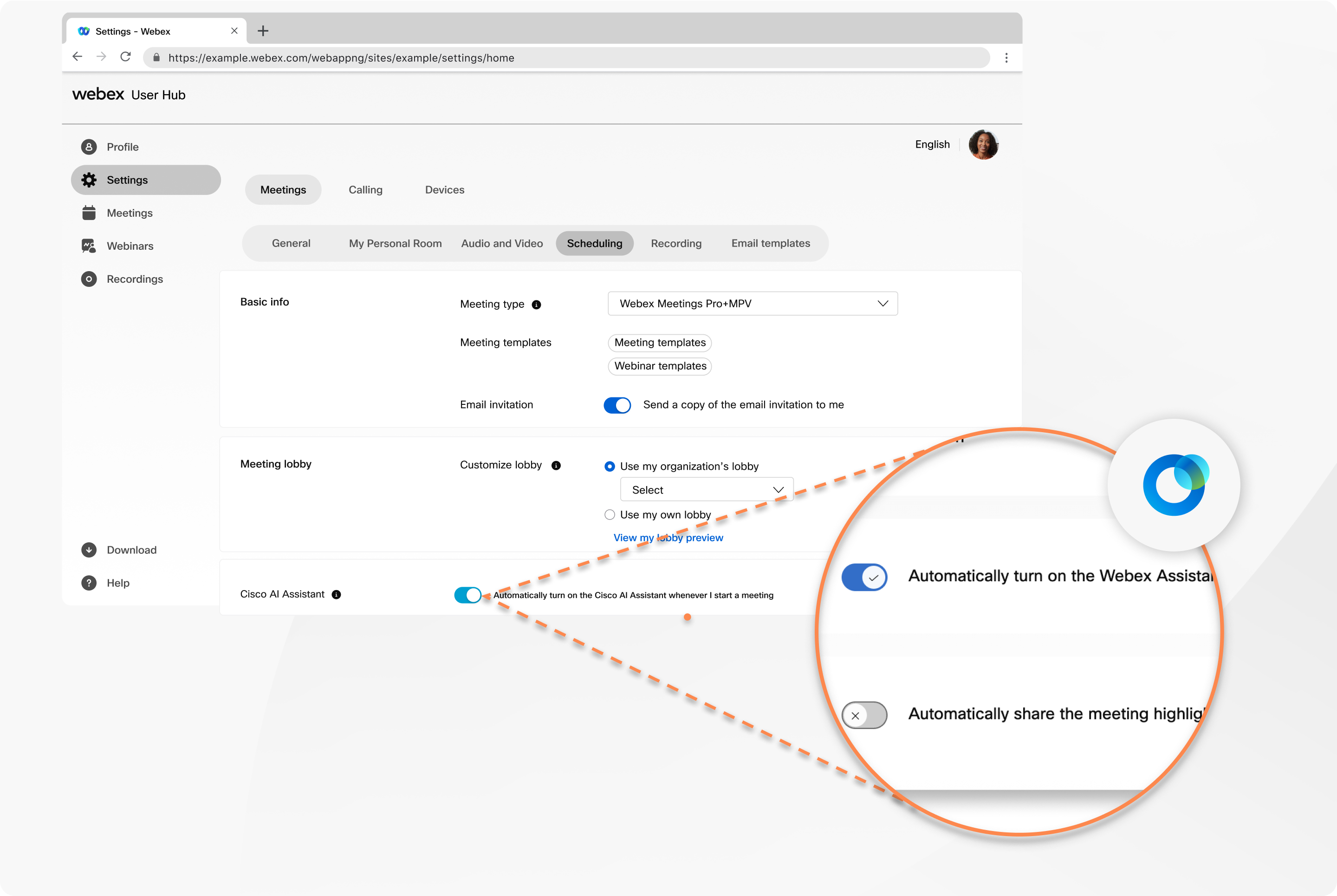
| 1 |
Vpišite se v uporabniško sredi šče in izberite Nastavitve. |
| 2 |
Pojdite na . |
| 3 |
Za Osnovne informacije v vrsti srečanja izberite vrsto srečanja, ki ga želite načrtovati s spustnega seznama. Seznam vključuje vrste srečanj, ki so na voljo za spletno mesto vaše storitve. Če se želite izogniti večkratnemu vnašanju istih nastavitev pri načrtovanju, lahko uporabite predlogo na sestan kih ali spletnih seminarjih. Če želite pov abilo po e-poš ti, vklopite možnost Pošlji mi kopijo e-poštnega sporočila pov abila, da pošljete e-poštno povabilo na vaš e-poštni naslov. |
| 4 |
Za pre ddverje sre čanj lahko izberete preddverje po meri, ki ga ustvari vaša organizacija. Izberite Uporabi preddverje moje organizacije in izberite preddverje s spustnega seznama. Če želite ustvariti preddverje po meri, izberite Uporabi lastno pre ddverje, kliknite Uredi in nadaljujte z naslednjim korakom. Kliknite Prikaži moj predogled pre ddverja, če si želite ogledati, kako izgleda vaše preddverje. |
| 5 |
Če želite Cisco AI Assistant, da se sestanki Cisco AI Assistant in samodejno začnejo ob začetku sestanka, vklopite Samodejno vklop sestanka vsakič, ko začnem sestanek. Cisco AI Assistant Če vaših srečanj ni na platformi za sre Webex Suite čanje, se pomaknite do možnosti Samo dejno vklopi možnost Webex Assistant Kadarkoli začnem se stanek Webex Assistant, da se vklopi samodejno, ko začnete sestanek. Webex Assistant for Meetings |
| 6 |
V razdel ku Skupna raba vsebine srečanja vklopite možnost Samodejno skupno rabo posnetka s povabljenimi sre čanji, da udeležencem pošlj ete posnetek srečanja, če posnamete srečanje. |
| 7 |
Za dovoljenje za načrtovanje dovol ite drugim gostiteljem, da načrtujejo sestan ke v vašem imenu, tako da tukaj vnesete njihove e-poštne naslove. E-poštne naslove lo čite z vejico ali podpičjem. Vklopite možnost Sam odejno skupno ra bo vseb ine srečanja, če želite vsebino srečanja deliti z udeleženci in povabljenimi ter jim omogočite privilegije urejanja. |


