- Etusivu
- /
- Artikkeli

Kiitos palautteestasi.

 Tässä artikkelissa
 Onko sinulla palautetta?
Ota käyttäjän vastaaja- ja vastaajaviestiasetukset käyttöön Ohjauskeskuksessa antamalla hänelle mahdollisuuden lähettää puheluita vastaajaan, kun hän on kiireinen tai ei pääse puhelimeen, ottaa vastaajaviestailmoitukset käyttöön sähköpostitse, tekstiviestillä tai molemmilla tai tallentaa ääniviestejä haluamaasi paikkaan.
Vastaajaviestin organisaatioasetusten määrittäminen
Määritä organisaatiosi asetukset ennen käyttäjien vastaaja-asetusten hallintaa. Nämä määritykset määrittävät käyttäjien vastaajaviestiasetukset, jotka voit määrittää.
Ennen kuin aloitat
Jotta vastaajatoiminto toimisi, sinun on määritettävä ääniportaalin laajennus sijainnille. Lisätietoja on kohdassa Ääni portaalien määrittäminen Webex Calling.
| 1 |
Kirjaudu Control Hubiin. |
| 2 |
Valitse . |
| 3 |
Siirry Vasta ajaviesti- osioon ja määritä seuraavat asetukset:
|
Vastaajaviestin edelleenlähetys
Kun se on käytössä, asetukset sallivat käyttäjien välittää vastaajaviestin toisen käyttäjän numeroon tai laajenn ukseen. Jos se ei ole käytössä, tämä estää käyttäjää välittämästä vastaajaviestejä ulkoisen postilaatikon avulla tai lähettämästä kopion vastaajaviestistä määritettyyn sähköpostiosoitteeseen.
-
Ota tämä asetus käyttöön napsauttamalla valitsinta.
Vastaajaviestin poisto
Yli 180 päivää vanhat vastaajaviestit arkistoidaan automaattisesti. Jos haluat käyttää arkistoituja vastaajaviestejä, sinua pyydetään esittämään palvelupyyntö Ciscolta.
Vastaajaviestin poiston avulla voit asettaa ehtoja vanhentuneille viesteille. Kun tämä asetus on käytössä, järjestelmänvalvojat voivat määrittää ajanjakson, jolloin viestit vanhenevat. Voit syöttää päivät (1-180) annettuun kenttään. Järjestelmänvalvojat voivat myös asettaa ehdot viestin poistamiselle.
Ota tämä asetus käyttöön napsauttamalla valitsinta ja valitsemalla jokin seuraavista vaihtoehdoista:
-
Sallittu poisto — Tämä säilyttää kaikki lukemattomat vastaajaviestit ja poistaa ne vastaajaviestit, jotka ovat vanhentuneet, kun käyttäjä käyttää postilaatikkoaan.
-
Tiukka poist o — Tämä poistaa kaikki luetut ja lukemattomat vastaajavi estit asettamasi aikataulun perusteella.
Vastaajaviestin salasana
Ennen kuin määrität organisaation oletuspääsykoodin vastaajaviestejä varten, muista seuraavat tietoturvariskit ja huolenaiheet loppukäyttäjille:
Oletuspääsykoodin määrittäminen organisaatiolle mahdollistaa pääsyn minkä tahansa käyttäjän postilaatikkoon ja palveluihin.
Oletussalasana antaa pääsyn toisen käyttäjän palveluihin, kuten:
Vastaajaviesti, mukaan lukien viestien toisto, nimien mukauttaminen ja tervehdykset
Yhden numeron tavoittamisportaali
Hotellimajoitus
Oletussalasana poistaa Hot Desk -kirjautumisen käytöstä ääniporta alivaihtoehdon avulla.
On tärkeää, että käyttäjät päivittävät pääsykoodinsa turvallisuuden ylläpitämiseksi. Käyttäjät voivat määrittää henkilökohtaisen vastaajaviestinsä PIN-koodin User Hubin kautta tai voit määrittää väliaikaisen pääsykoodin. Katso tämän artikkelin kohdasta Tilapäisen käyttäjän vastaajaviestin PIN-koodin nollaaminen/määrittäminen, jos haluat määrittää väliaikaisen pääsykoodin käyttäjille. Käyttäjät voivat viitata vasta ajaviestin PIN-koodin asettamiseen tai nollaamiseen pää sykoodinsa määrittämiseksi.
Voit määrittää organisaatiosi oletuspääsykoodin seuraavasti:
- Ota vastaajavi estin salasanan vaihto käyttöön.
- Kirjoita pääsykoodi Luo oletussal asana -kohtaan.
- Vahvista pääsykoodi Vah vista oletussal asana -kohdassa.
Voit myös luoda aikataulun, jossa henkilön on vaihdettava pääsykoodinsa ja kuinka usein hän voi vaihtaa pääsykoodinsa uudelleen (kun se on muutettu):
-
Voit määrittää päivien vähimmäismäärän (1—7), jolloin käyttäjä voi muuttaa pääsykoodia, kun se on käytössä. Kun kytkin on pois päältä, he voivat vaihtaa pääsykoodinsa useita kertoja samana päivänä.
Webex Callingestää käyttäjää asettamasta yhtä vanhemmista pääsykoodeista, mikä tekee käyttäjien salasanan turvallisemmaksi.
-
Voit määrittää päivien lukumäärän, jolloin pääsykoodi vanhenee (15—180), kun se on käytössä. Kun kytkin on pois päältä, salasana ei koskaan vanhene.
Tämä ominaisuus laajentaa myös salasanan historiaa 10—24. Toisin sanoen se voi tallentaa jokaisen käyttäjän viimeiset 24 salasanaa ja estää käyttäjää käyttämästä uudelleen yhtä näistä tallennetuista salasanoista.
Ääniportaalin käyttö vastaajan talletuksen aikana
Tämän asetuksen avulla voit määrittää, voivatko soittajat käyttää ääniportaalia poistuessaan,
tarkistaessaan tai lähettäessään vastaajaviestin. Kun asetus on käytössä, soittajat voivat
painaa pääst *äkseen ääniportaaliin. Kun asetus on poistettu käytöstä, Webex Calling estää ääniportaalin käytön vastaajaviestin talletusvalikosta.
Poista tämä asetus käytöstä, jos haluat estää soittajia käyttämästä postilaatikoita vastaajaviestin talletusvalikosta ja vähentää postilaatikon lukituksen tai PIN-koodin nollaamisen mahdollisuutta. Jos haluat muuttaa tätä asetusta, valitse S alli pääsy puheportaaliin, kun soittaja poistuu vastaajaviesti stä.
Ota vastaajaviesti käyttöön käyttäjälle
Jos soitonsiirto on käytössä, nämä soitonsiirron asetukset ohittavat määrittämäsi vastaajaviestiasetukset.
| 1 |
Kirjaudu Control Hubiin. |
| 2 |
Valitse . |
| 3 |
Valitse käyttäjä ja napsauta Soit taminen. |
| 4 |
Siirry Vasta ajaviesti, faksi, ilmoituskieli ja aikavyöhyke osioon ja napsauta Vastaaj aviesti. |
| 5 |
Ota vastaaj aviestivalit sin käyttöön ja ota haluamasi asetukset käyttöön. Jotkin vastaajatoiminnot eivät ehkä ole käytettävissä organisaation aset usten vuoksi. |
Käyttäjän puhelujen lähettäminen vastaajaan
Määritä nämä vastaajaviestiasetukset ohjaamaan saapuvat puhelut käyttäjien vastaajaan.
| 1 |
Kirjaudu Control Hubiin. |
| 2 |
Valitse . |
| 3 |
Valitse käyttäjä ja napsauta Soit taminen. |
| 4 |
Siirry Vasta ajaviesti, faksi, ilmoituskieli ja aikavyöhyke osioon ja napsauta Vastaaj aviesti. |
| 5 |
Ota vastaajaviesti valitsin käyttöön. |
| 6 |
Siirry Lähetä puhelut vastaajaan - osioon ja valitse jokin seuraavista vaihtoehdoista :
Kun olet ladannut tiedoston tai tallentanut tervehdykset, voit päivittää sen valitsemalla Kor vaa tiedosto tai tallentamalla toisen viestin. Uuden viestin tallentaminen tai uuden tiedoston lataaminen ohittaa aiemmat tervehdykset. Äänitiedoston (WAV) on oltava 8Khz, 8-bittinen mono, CCITT µ-law, enintään 2MB, .wav-tiedostomuoto. Jos valitset Lähetä kaikki puhelut vastaajaan, et voi valita kahta muuta vaihtoehtoa. Voit valita ohjauksen vastaajaan valitsemalla Lähetä puhelut vastaajavies tiin kiireisen linjan aikana ja Lähetä puhelut vasta ajaviestiin, kun määrittämättömät vaihtoehdot on valittu yhdessä. |
| 7 |
Valitse Tallenna. |
Käyttäjän väliaikaisen vastaajaviestin PIN-koodin nollaaminen/asettaminen
Jos olet ottanut käyttöön vastaajaviestin oletusPIN-koodin organisaatiossasi, voit nollata käyttäjän vastaajaviestin PIN-koodin. Lisätietoja vastaajaviestin oletusPIN-koodin määrittämisestä organisaatiollesi on ohje aiheessa Vastaajaviestin oletusPIN-koodin määrittäminen kaikille uusille käyttäjille.
| 1 |
Kirjaudu Control Hubiin. |
| 2 |
Vastaajaviestin PIN-koodin nollaaminen käyttäjälle seuraavasti: |
| 3 |
Tilapäisen pääsykoodin määrittäminen käyttäjälle seuraavasti: |
| 4 |
Voit määrittää väliaikaisen pääsykoodin virtuaalilinjoille seuraavasti: Käyttäjät voivat myös nollata vastaajaviestinsä PIN-koodin User Hubissa organisaati otasolla määritettyjen ehtojen mukaisesti. Lisätietoja on kohdassa Vastaajavi estin PIN-koodin asettaminen tai nollaaminen. |
Ota vastaajaviestailmoitukset käyttöön käyttäjälle
Ota käyttäjän vastaajaviesti ja asetukset käyttöön Control Hubissa, jotta voit lähettää puheluita vastaajaviestiin kiireisenä tai poissa ollessa käytettävissä, vastaanottaa vastaajaviestejä sähköpostitse, tekstiviestillä tai molemmilla sekä tallentaa ääniviestejä.
Lisätietoja sähköpostin brändäyksen mukauttamisesta on ohjeaiheessa Lisäasetusten määrittä Webex Calling minen brändäyksen muokkau sten määrittäminen.
| 1 |
Kirjaudu Control Hubiin. |
| 2 |
Valitse . |
| 3 |
Valitse käyttäjä ja napsauta Soit taminen. |
| 4 |
Siirry Vasta ajaviesti, faksi, ilmoituskieli ja aikavyöhyke osioon ja napsauta Vastaaj aviesti. |
| 5 |
Ota vastaajaviesti valitsin käyttöön. |
| 6 |
Siirry Ilmoituk set-osioon ja ota Vastaanota ilmoitus kaikista uusista ääniviesteistä -kyt kin päälle. |
| 7 |
Valitse yksi tai molemmat seuraavista vaihtoehdoista:
Webex Callingtukee Vi a-teksti vaihtoehtoa vain Yhdysvaltain ja Kanadan puhelinnumeroille. Webex for Government tukee vain Sähköpostin kautta -vaihtoehtoa. Kun valitset Tekstin kautta, tarkista Control Hubissa näkyvät teksti viestien ehdot ja tieto suojatiedot ennen tallentamista. |
| 8 |
Valitse Tallenna. |

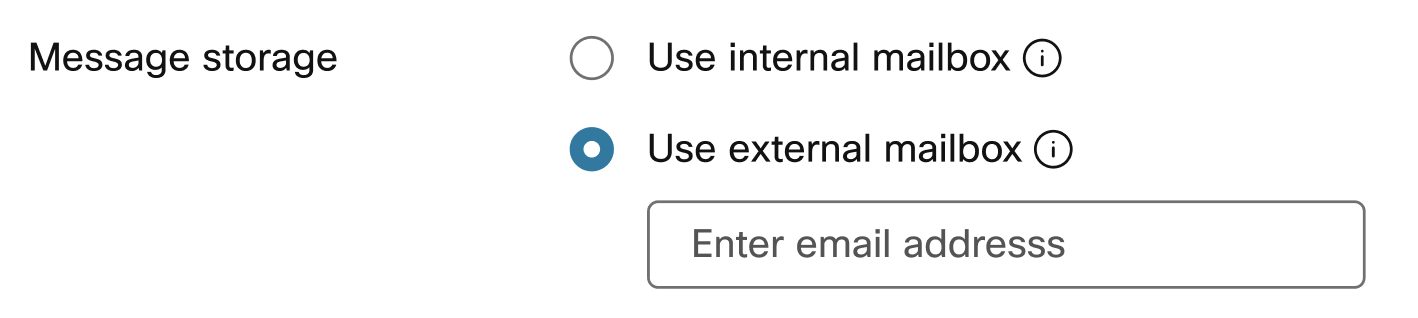
Käyttäjän vastaajaviestien tallennustilan hallinta
Voit määrittää, missä käyttäjät voivat käyttää vastaajaviestinsä puhelimellaan, käyttäjäkeskuksessa tai määritetyn sähköpostiosoitteen kautta tiedostona. .tiff
Jos käyttäjälle määritetyssä sijainnissa vastaajaviestin transkriptio on käytössä ja haluat, että käyttäjä vastaanottaa vastaajaviestin transkriptioita, lähetä kopio viestistä sähköpostitse ja valitse Käytä sisäistä postil aatikkoa -vaihtoehto. Lisätietoja vastaajaviestin transkription ottamisesta käyttöön sijainnissa on ohjeaiheessa Vastaajaviestin transkription ottaminen käyttöön tai poistaminen käytöstä sijainnissa.
| 1 |
Kirjaudu Control Hubiin. |
| 2 |
Valitse . |
| 3 |
Valitse käyttäjä ja napsauta Soit taminen. |
| 4 |
Siirry Vasta ajaviesti, faksi, ilmoituskieli ja aikavyöhyke osioon ja napsauta Vastaaj aviesti. |
| 5 |
Ota vastaajaviesti valitsin käyttöön. |
| 6 |
Siirry Viestitall ennustilaan ja valitse jokin seuraavista vaihtoehdoista:
Tämä vaihtoehto ei ehkä ole käytettävissä, jos vastaajaviestin edelleenlähetys on poistettu käytöstä. |
| 7 |
Valitse Tallenna. |
Muiden vastaajaviestiasetusten määrittäminen käyttäjälle
Nämä lisäasetukset voidaan määrittää muiden vastaajaviestiasetusten kanssa Ohjauskesk uksen käyttäjille.
| 1 |
Kirjaudu Control Hubiin. |
| 2 |
Valitse . |
| 3 |
Valitse käyttäjä ja napsauta Soit taminen. |
| 4 |
Siirry Vasta ajaviesti, faksi, ilmoituskieli ja aikavyöhyke osioon ja napsauta Vastaaj aviesti. |
| 5 |
Ota vastaajaviesti valitsin käyttöön. |
| 6 |
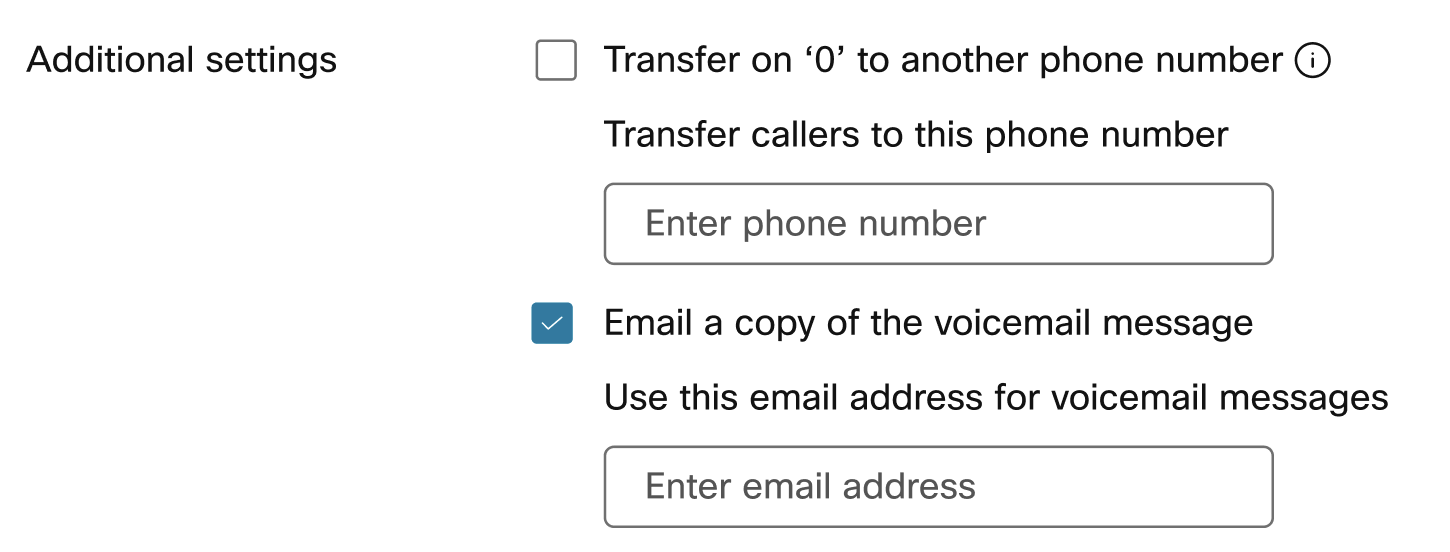
Siirry Lisäasetuk set-osioon ja valitse yksi tai molemmat seuraavista vaihtoehdoista:
Tämä vaihtoehto ei ehkä ole käytettävissä, jos vastaajaviestin edelleenlähetys on poistettu käytöstä. Jos käyttäjälle määritetyssä sijainnissa vastaajaviestin transkriptio on käytössä, valitse Lähetä sähköpostin kopio viestistä -vaihtoehto, jotta käyttäjä voi vastaanottaa vastaajaviestin transkriptioita. |
| 7 |
Valitse Tallenna. |
Faksiviestiasetusten määrittäminen käyttäjälle
Faksiviestien avulla käyttäjä voi vastaanottaa suoria saapuvia fakseja vastaajapalvelustaan.
Ennen kuin aloitat
Ota huomioon seuraavat osoittimet ennen tämän ominaisuuden määrittämistä:
-
Alusta kerää faksit ja tall Webex Calling ennetaan jaetulle tall ennusalueelle yhdessä vastaajaviestien kanssa. Tallennuskapasiteetti on 100 minuuttia vastaajaa tai 1000 sivua faksiviestejä. Varmista, että käyttäjät ovat tietoisia käytettävissä olevasta til asta, ja heidän on varattava tilaa uusille faksiviesteille ja arkistoitava viisaasti.
-
Faksiviestit tallennetaan rajoittamattoman ajan.
| 1 |
Kirjaudu Control Hubiin. |
| 2 |
Valitse . |
| 3 |
Valitse käyttäjä ja napsauta Soit taminen. |
| 4 |
Siirry Vasta ajaviesti, faksi, ilmoituskieli ja aikavyöhyke osioon ja napsauta Vastaaj aviesti. |
| 5 |
Ota vastaajaviesti valitsin käyttöön. |
| 6 |
Siirry Faksivies tit -osioon ja ota käyttöön Vastaan ota faksiviestejä -vaihtoehto. |
| 7 |
Anna faksiviestintää varten määritetty puhelinnumero. |
| 8 |
Anna tarvittaessa laajennus.
|
| 9 |
Valitse Tallenna. |

Ota vastaajaviestin transkriptio käyttöön käyttäjälle
Vastaajaviestin transkriptiolla käyttäjä saa sähköpostin, jossa on vastaajaviestin transkriptio sähköpostin rungossa ja.WAV-tiedosto vastaajaviestin liitteenä.
Jotta käyttäjällä on vastaajaviestin transkriptio, sovelletaan seuraavia ehtoja:
-
Ota vastaajaviestin transkriptio käyttöön käyttäjän sijainnille. Lisätietoja on kohdassa Vastaaj aviestin transkriptio. Webex Calling
-
Valitse Puhel uprofiilin käyttäjän vastaajaviestiasetukset-alueelta Lähetä kop io vastaajaviestiviestistä sähköpostitse ja Käytä sisäistä postilaati kkoa.

Käyttäjä voi myös määrittää kaikki vastaajaviestiasetukset itse User Hubissa. Lisätietoja on kohdassa Vastaaj aviestiasetusten määrittäminen. Kaikki käyttäjän näihin asetuksiin tekemät muutokset näkyvät sekä User Hub- että Control Hubissa.


