- Головна
- /
- Стаття

Дякуємо за відгук.

 У цій статті
 Надіслати відгук?
Увімкніть налаштування голосової пошти та голосової пошти користувача в Центрі керування, надаючи їм можливість надсилати дзвінки до голосової пошти, коли він зайнятий або не може дістатися до телефону, увімкнути сповіщення голосової пошти електронною поштою, текстовою поштою або обома, або зберігати голосові повідомлення у бажаному місці.
Налаштування організаційних налаштувань голосової пошти
Налаштуйте свої організаційні налаштування перед керуванням налаштуваннями голосової пошти користувачів. Ці конфігурації визначають параметри голосової пошти користувачів, які ви можете встановити.
Перш ніж почати
Щоб функція голосової пошти працювала, необхідно налаштувати розширення голосового порталу для місцезнаходження. Докладніші відомості див. у розділі Налаштування голосових порталів для Webex Calling.
| 1 |
Увійдіть до центру керування. |
| 2 |
Перейдіть до . |
| 3 |
Перейдіть в розділ Голосова пош та, і налаштуйте наступні настройки:
|
Переадресація голосової пошти
Якщо увімкнено, налаштування дозволяють користувачам пересилати голосову пошту на номер або розширення іншого користувача. Якщо вимкнено, користувач забороняє пересилати голосову пошту за допомогою зовнішньої поштової скриньки або надсилати копію голосової пошти на вказану адресу електронної пошти.
-
Щоб увімкнути цей параметр, натисніть перемикач.
Видалення голосової пошти
Голосові повідомлення старше 180 днів архівуються автоматично. Якщо вам потрібен доступ до архівних голосових повідомлень, вас просять надіслати запит на обслуговування до Cisco.
Видалення голосової пошти дозволяє встановлювати умови для повідомлень, що закінчилися. Якщо увімкнено, адміністратори можуть вказати часові рамки, коли повідомлення закінчуються. Ви можете ввести дні (1-180) в наданому полі. Адміністратори також можуть встановити умови для видалення повідомлень.
Щоб увімкнути цей параметр, клацніть перемикач і виберіть один із наведених нижче параметрів:
-
Дозвольне видалення — це зберігає всі непрочитані голосові повідомлення та видаляє ті голосов і повідомлення, термін дії яких закінчився, коли користувач отримує доступ до своєї поштової скриньки.
-
Суворе видалення — це видаляє всі прочитані та непрочитані голосові повідомлення залежно від встановленого вами часового періоду.
Пароль голосової пошти
Перш ніж налаштувати код доступу організації за замовчуванням до голосової пошти, пам'ятайте про наступні ризики/проблеми безпеки для кінцевих користувачів:
Налаштування коду пароля за замовчуванням для організації дозволяє отримати доступ до поштової скриньки та служб будь-якого користувача.
Код пароля за замовчуванням надає доступ до служб інших користувачів, таких як:
Голосова пошта, включаючи відтворення повідомлень, персоналізацію імен та привітання
Портал доступу до одного номера
Готельний комплекс
Код пароля за замовчуванням вимикає вхід на робочу службу за допомогою опції голосового порт алу.
Важливо, щоб користувачі оновлювали свій пароль для підтримки безпеки. Користувачі можуть налаштувати свій особистий PIN-код голосової пошти через User Hub або призначити тимчасовий код доступу. Щоб встановити тимчасовий код пароля для користувачів, див. розділ Скидання або встановлення PIN-коду голосової пош ти тимчасового користувача в цій статті. Користувачі можуть звернутися до пункту Встановити або скинути PIN-код голосової пош ти для налаштування свого пароля.
Щоб налаштувати код доступу за замовчуванням для вашої організації, виконайте такі дії:
- Увімкніть перемика ч пароля голосової пошти.
- Введіть пароль у розділі Створити код пароля за замовчуванням .
- Підтвердіть код доступу в розділі Підтвер дити код пароля за замовчуванням .
Ви також можете створити часові рамки, протягом яких людина повинна змінювати свій пароль і як часто вона може знову змінювати свій пароль (після його зміни):
-
Ви можете встановити мінімальну кількість днів (1—7), коли користувач може змінити код доступу при включенні. Коли перемикач вимкнено, вони можуть змінювати свій код пароля кілька разів в один день.
Webex Callingне дозволяє користувачеві встановлювати один із старих кодів паролів, що робить па роль більш безпечним.
-
Ви можете встановити кількість днів, протягом яких термін дії коду пароля закінчується (від 15 до 180), коли увімкнено. Коли перемикач вимкнено, код пароля ніколи не закінчується.
Ця функція також розширює історію паролів 10-24. Тобто він може зберігати останні 24 паролі кожного користувача та перешкоджати користувачеві повторно використовувати один із цих збережених паролів.
Доступ до голосового порталу під час депозиту голосової пошти
Використовуйте цей параметр, щоб визначити, чи зможуть абоненти отримувати доступ до голосового порталу під час виходу,
перегляду чи після надсилання повідомлення голосової пошти. Коли настройка увімкнена, абоненти можуть
натиснути, щоб *отримати доступ до голосового порталу. Коли налаштування вимкнено, Webex Calling блокує доступ до голосового порталу з меню депозиту голосової пошти.
Вимкніть цей параметр, щоб запобігти доступу абонентам до поштових скриньок з меню депозиту голосової пошти та зменшити ймовірність блокування поштової скриньки або скидання PIN-коду. Щоб змінити цей параметр, натисніть перемикач До зволити доступ до голосового порталу, коли абонент залишає голосову пошту.
Увімкнути голосову пошту для користувача
Якщо у вас увімкнено переадресацію викликів, ці налаштування переадресації перекривають налаштування голосової пошти, які ви налаштували.
| 1 |
Увійдіть до центру керування. |
| 2 |
Перейдіть до . |
| 3 |
Виберіть користувача та натисніть Дзві нок. |
| 4 |
Перейдіть до розділу Голосова пошта, факс, мова оголошення та часовий пояс та натисніть Голосов а пошта. |
| 5 |
Увімкніть перемикач голосової пош ти та увімкніть потрібні налаштування. Деякі функції голосової пошти можуть бути недоступними через налаштування організації. |
Надсилання дзвінків користувача на голосову пошту
Налаштуйте ці параметри голосової пошти для направлення вхідних дзвінків до голосової пошти користувачів.
| 1 |
Увійдіть до центру керування. |
| 2 |
Перейдіть до . |
| 3 |
Виберіть користувача та натисніть Дзві нок. |
| 4 |
Перейдіть до розділу Голосова пошта, факс, мова оголошення та часовий пояс та натисніть Голосов а пошта. |
| 5 |
Увімкніть перемикач голосової пошти. |
| 6 |
Перейдіть до розділу Надіслати дзвінки на голосову пош ту та виберіть один із наведених нижче варіантів:
Завантаживши файл або записали привітання, ви можете оновити його, вибравши За мі нити файл або записавши інше повідомлення. Запис нового повідомлення або завантаження нового файлу замінює попередні привітання. Аудіо (WAV) файл повинен бути 8 кГц, 8-бітний моно, CCITT µ-закон, макс. 2 Мб, формат файлу.wav. Якщо ви виберете Надіслати всі дзвінки на голосову пош ту, ви не зможете вибрати інші два варіанти. Ви можете вибрати направлення на голосову пошту за допомогою направлення дзвінків на голосову пошту під час напруженої лінії та Надіс лати дзвінки на голосову пошту, коли вибрано невизначен і параметри разом. |
| 7 |
Натисніть Збере гти. |
Скидання/Встановлення тимчасового PIN-коду голосової пошти для користувача
Якщо ви увімкнули PIN-код голосової пошти за замовчуванням для організації, ви можете скинути PIN-код голосової пошти користувача. Докладніші відомості про налаштування PIN-коду голосової пошти за замовчуванням для організації див. у статті Налаштування PIN-коду голосової пошти за замовчуванням для всіх нових користувачів.
| 1 |
Увійдіть до центру керування. |
| 2 |
Щоб скинути PIN-код голосової пошти для користувача: |
| 3 |
Щоб встановити тимчасовий код доступу для користувача: |
| 4 |
Щоб встановити тимчасовий код доступу для віртуальних ліній: Користувачі також можуть скинути PIN-код голосової пошти в User Hub за вказаними критеріями, встановленими на рівні організації . Докладніші відомості див. у розділі В становлення або скидання PIN-коду голосової пошти . |
Увімкнути сповіщення голосової пошти для користувача
Увімкніть голосову пошту користувача та налаштування в Центрі керування, щоб надсилати дзвінки до голосової пошти, коли вони зайняті або недоступні, отримувати сповіщення голосової пошти електронною поштою, текстовою пош тою або обома, а також зберігати голосові повідомлення.
Докладніші відомості про налаштування брендингу електронної поштиWebex Calling, див. у розділі Налаштування розширених налаштувань брендингу.
| 1 |
Увійдіть до центру керування. |
| 2 |
Перейдіть до . |
| 3 |
Виберіть користувача та натисніть Дзві нок. |
| 4 |
Перейдіть до розділу Голосова пошта, факс, мова оголошення та часовий пояс та натисніть Голосов а пошта. |
| 5 |
Увімкніть перемикач голосової пошти. |
| 6 |
Перейдіть до розділу С пові щення та увімкніть пере мика ч Отримати сповіщення про будь-які нові голосові повідомлення. |
| 7 |
Виберіть один або обидва з наступних варіантів:
Webex Callingпідтримує параметр «Через текст» лише для номерів телефонів США та Канади. Webex для уряду підтримує лише опцію Через електронну пошту. Коли ви виберете пункт Через текст, перегляньте умови текстових повідомлень та інформацію про конфіденційність, показані в Центрі керування, перед збереженням. |
| 8 |
Натисніть Збере гти. |

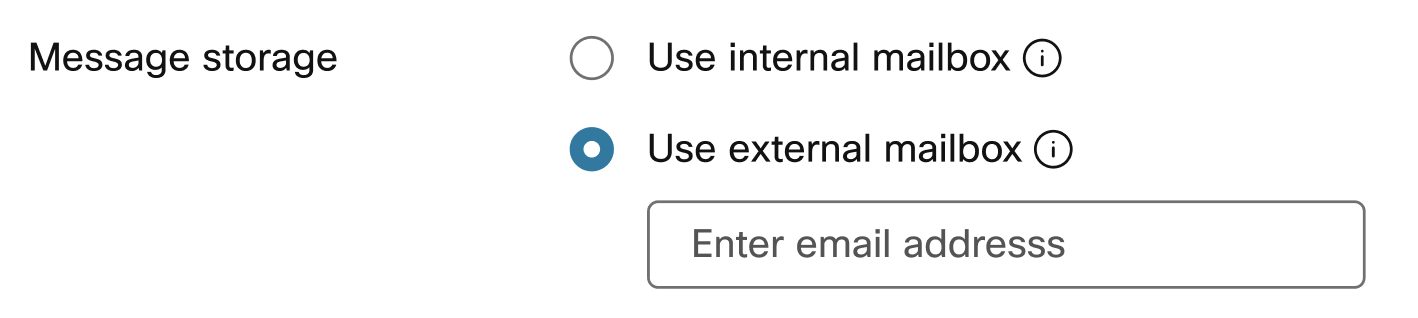
Керування сховищем повідомлень голосової пошти користувача
Ви можете вказати, де користувачі можуть отримати доступ до голосової пошти — на своєму телефоні, у Центрі користувачів або через вказану адресу електронної пошти у вигляді файлу. .tiff
Якщо у призначеному користувачеві місцезнаходження увімкнено транскрипцію голосової пошти, і ви хочете, щоб користувач отримував транскрипції голосової пошти, надішліть копію повідомлення електронною поштою та виберіть параметр Використовувати внутрішню поштову скриньку. Докладніші відомості про увімкнення транскрипції голосової пошти для вашого місцезнаходження див. у розділі Увімкнення або ви мкнення транскрипції голосової пошти для місцезнаходження.
| 1 |
Увійдіть до центру керування. |
| 2 |
Перейдіть до . |
| 3 |
Виберіть користувача та натисніть Дзві нок. |
| 4 |
Перейдіть до розділу Голосова пошта, факс, мова оголошення та часовий пояс та натисніть Голосов а пошта. |
| 5 |
Увімкніть перемикач голосової пошти. |
| 6 |
Перейдіть до розділу «С хови ще повідомлень» і виберіть один з наступних варіантів:
Цей параметр може бути недоступний, якщо переадресація голосової пошти вимкнена . |
| 7 |
Натисніть Збере гти. |
Налаштування додаткових налаштувань голосової пошти для користувача
Ці додаткові налаштування можна налаштувати за допомогою інших налаштувань голосової пошти для користувачів у Центрі керування.
| 1 |
Увійдіть до центру керування. |
| 2 |
Перейдіть до . |
| 3 |
Виберіть користувача та натисніть Дзві нок. |
| 4 |
Перейдіть до розділу Голосова пошта, факс, мова оголошення та часовий пояс та натисніть Голосов а пошта. |
| 5 |
Увімкніть перемикач голосової пошти. |
| 6 |
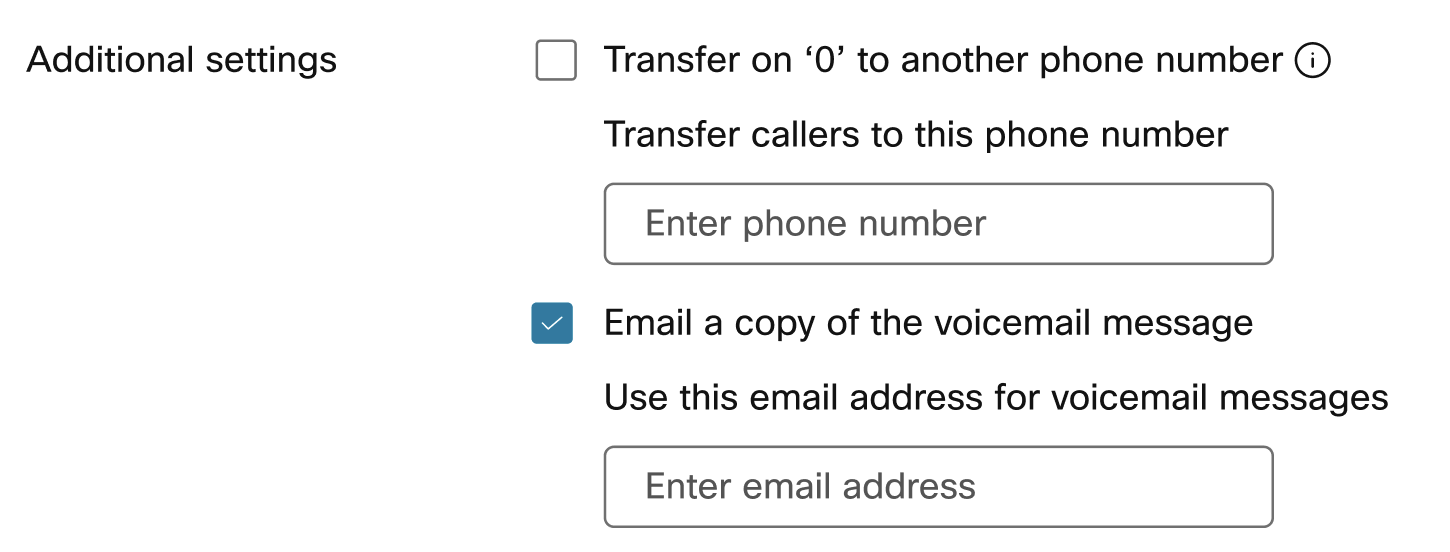
Перейдіть до розділу Додаткові налаштування та виберіть один або обидва з наведених нижче параметрів:
Цей параметр може бути недоступний, якщо переадресація голосової пошти вимкнена . Якщо у призначеному користувачеві місцезнаходження увімкнено транскрипцію голосової пошти, виберіть параметр Надіс лати копію повідомлення електронною поштою, щоб користувач міг отримувати транскрипції голосової пошти. |
| 7 |
Натисніть Збере гти. |
Налаштування параметрів обміну повідомленнями факсу для користувача
Факс-обмін повідомленнями дозволяє користувачеві отримувати прямі вхідні факси зі своєї служби голосової пошти.
Перш ніж почати
Перед налаштуванням цієї функції врахуйте наступні покажчики:
-
Факси збираються Webex Calling платформою та зберігаються у спільній зоні зберігання разом із повідомленнями голосової пошти. Ємність зберігання становить 100 хвилин голосової пошти або 1000 сторінок факсних повідомлень. Переконайтеся, що користувачі знають про наявний простір, і повинні виділити місце для нових факсних повідомлень та архівувати розумно.
-
Факс-повідомлення зберігаються необмежену кількість часу.
| 1 |
Увійдіть до центру керування. |
| 2 |
Перейдіть до . |
| 3 |
Виберіть користувача та натисніть Дзві нок. |
| 4 |
Перейдіть до розділу Голосова пошта, факс, мова оголошення та часовий пояс та натисніть Голосов а пошта. |
| 5 |
Увімкніть перемикач голосової пошти. |
| 6 |
Перейдіть до розділу Повідомлення фак сом та увімкніть пере микач Отримання факсних повідомлень. |
| 7 |
Введіть номер телефону, призначений для обміну повідомленнями факсом. |
| 8 |
Введіть розширення, якщо потрібно.
|
| 9 |
Натисніть Збере гти. |

Увімкнути транскрипцію голосової пошти для користувача
При транскрипції голосової пошти користувач отримує електронний лист із транскрипцією голосової пошти в тілі електронної пошти та файл.WAV як вкладення голосової пошти.
Щоб користувач мав транскрипцію голосової пошти, застосовуються такі умови:
-
Увімкнути транскрипцію голосової пошти для місцезнаходження користувача. Докладніше див. у розділі Транс крипція голосової пошти для. Webex Calling
-
Виберіть На діслати копію повідомлення голосової пошти електронною поштою та Використовувати внутрішню поштову скринь ку в області налаштувань голосової пошти користувача профілю викликів.

Користувач також може самостійно налаштувати всі налаштування голосової пошти в User Hub. Докладніші відомості див. у розділі Налаштування параметрів голосової пошти. Будь-які зміни, вне сені користувачем до цих налаштувань, відображаються як у User Hub, так і в Control Hub.


