- Strona główna
- /
- Artykuł

Dziękujemy za opinię.

 W tym artykule
 Opinia?
Włącz ustawienia poczty głosowej i poczty głosowej użytkownika w Control Hub, dając mu możliwość wysyłania połączeń do poczty głosowej, gdy jest zajęty lub nie może dostać się do telefonu, aby włączyć powiadomienia poczty głosowej za pośrednictwem poczty głosowej za pośrednictwem poczty e-mail, tekstu lub obu, lub przechowywać wiadomości głosowe w preferowanej lokalizacji.
Konfigurowanie ustawień organizacyjnych dla poczty głosowej
Skonfiguruj ustawienia organizacyjne przed zarządzaniem ustawieniami poczty głosowej użytkowników. Te konfiguracje określają ustawienia poczty głosowej użytkowników, które można ustawić.
Zanim zaczniesz
Aby funkcja poczty głosowej działała, należy skonfigurować rozszerzenie portalu głosowego dla danej lokalizacji. Aby uzyskać szczegółowe informacje, zobacz Konfigurowanie portali głosowych dla Webex Calling.
| 1 |
Zaloguj się do Control Hub. |
| 2 |
Przejdź do opcji . |
| 3 |
Przejdź do sekcji Po czta głoso wa i skonfiguruj następujące ustawienia:
|
Przekazywanie poczty głosowej
Po włączeniu ustawienia umożliwiają użytkownikom przekazywanie poczty głosowej na numer lub rozszerzenie innego użytkownika. Jeśli ta opcja jest wyłączona, uniemożliwia użytkownikowi przekazywanie poczty głosowej, korzystania z zewnętrznej skrzynki pocztowej lub wysyłania kopii poczty głosowej na określony adres e-mail .
-
Aby włączyć to ustawienie, kliknij przełącznik.
Usuwanie poczty głosowej
Poczty głosowe powyżej 180 dni są archiwizowane automatycznie. Jeśli potrzebujesz dostępu do zarchiwizowanych poczty głosowej, zostaniesz poproszony o przesłanie żądania usługi w firmie Cisco.
Usuwanie poczty głosowej pozwala ustawić warunki dla wygasłych wiadomości. Po włączeniu administratorzy mogą określić ramy czasowe wygaśnięcia wiadomości. Możesz wpisać dni (1-180) w podanym polu. Administratorzy mogą również ustawić warunki usuwania wiadomości.
Aby włączyć to ustawienie, kliknij przełącznik i wybierz jedną z następujących opcji:
-
Usuwanie dozwolone — pozwala zachować wszystkie nieprzeczytane wiadomości głosowe i usuwać te wiadomości głosowe, które wygasły, gdy użytkownik uzyskuje dostęp do skrzynki pocztowej.
-
Ścisłe usunięcie — usu wa wszystkie przeczytane i nieprzeczytane wiadomości głosowe na podstawie ustawionych ram czasowych.
Hasło poczty głosowej
Przed skonfigurowaniem domyślnego kodu dostępu organizacji do poczty głosowej należy pamiętać o następujących zagrożeniach/obawach związanych z bezpieczeństwem użytkowników końcowych:
Ustawienie domyślnego hasła dla organizacji umożliwia dostęp do skrzynki pocztowej i usług dowolnego użytkownika.
Domyślne hasło daje dostęp do usług innych użytkowników, takich jak:
Poczta głosowa, w tym odtwarzanie wiadomości, personalizacja imion i pozdrowienia
Portal zasięgu pojedynczego numeru
Hoteling
Domyślne hasło wyłącza logowanie Hot Desk przy użyciu opcji port alu głosowego.
Ważne jest, aby użytkownicy aktualizowali swoje hasło, aby zachować bezpieczeństwo. Użytkownicy mogą skonfigu rować swój osobisty kod PIN poczty głosowej za pośrednictwem User Hub lub możesz przypisać tymczasowe hasło. Aby ustawić tymczasowe hasło dla użytkowników, zobacz sekcję Resetowanie/ustawianie kodu PIN poczty głoso wej tymczasowego użytkownika w tym artykule. Użytkownicy mogą odwołać się do U staw lub zresetuj kod PIN poczty głosowej w celu skonfigurowania hasła.
Aby skonfigurować domyślne hasło dla organizacji:
- Włącz przełącznik Hasło poczty głosowej.
- Wprowadź hasło w Utwórz domyślne has ło.
- Potwierdź hasło w polu Potwierdź domyślne has ło.
Możesz także utworzyć ramy czasowe, w których dana osoba musi zmienić hasło i jak często może ponownie zmieniać hasło (po jego zmianie):
-
Możesz ustawić minimalną liczbę dni (1—7), kiedy użytkownik może zmienić hasło po włączeniu. Gdy przełącznik jest wyłączony, mogą zmienić hasło wiele razy tego samego dnia.
Webex Callinguniemożliwia użytkownikowi ustawienie jednego ze starszych haseł, dzięki czemu hasło użytkownika jest bezpieczniejsze.
-
Możesz ustawić liczbę dni, w których hasło wygasa (od 15 do 180), gdy jest włączone. Gdy przełącznik jest wyłączony, hasło nigdy nie wygasa.
Ta funkcja rozszerza również historię haseł 10—24. Oznacza to, że może przechowywać ostatnie 24 hasła każdego użytkownika i uniemożliwić użytkownikowi ponowne użycie jednego z tych zapisanych haseł.
Dostęp do portalu głosowego podczas wpłaty poczty głosowej
Użyj tego ustawienia, aby kontrolować, czy osoby dzwoniące mogą uzyskać dostęp do portalu głosowego podczas opuszczania,
przeglądania lub po wysłaniu wiadomości poczty głosowej. Gdy ustawienie jest włączone, osoby dzwoniące mogą nacis
nąć, *aby uzyskać dostęp do portalu głosowego. Gdy ustawienie jest wyłączone, Webex Calling blokuje dostęp do portalu głosowego z menu wpłat poczty głosowej.
Wyłącz to ustawienie, aby uniemożliwić rozmówcom dostęp do skrzynek pocztowych z menu wpłat poczty głosowej i zmniejszyć ryzyko blokady skrzynek pocztowych lub resetowania kodu PIN. Aby zmienić to ustawienie, kliknij przycisk Zezwalaj na dostęp do portalu głosowego, gdy dzwoniący opuści przełącznik poczty głosowej.
Włącz pocztę głosową dla użytkownika
Jeśli przekierowywanie połączeń jest włączone, te ustawienia przekazywania połączeń zastępują skonfigurowane ustawienia poczty głosowej.
| 1 |
Zaloguj się do Control Hub. |
| 2 |
Przejdź do menu . |
| 3 |
Wybierz użytkownika i kliknij opcję Dzw onienie. |
| 4 |
Przejdź do sekcji Poczta głosowa, faks, język ogłoszenia i strefa czasowa i kliknij Poczta głosowa. |
| 5 |
Włącz przełącznik Poczta głoso wa i włącz żądane ustawienia . Niektóre funkcje poczty głosowej mogą być niedostępne z powodu ustawień organizacyjnych. |
Wysyłanie połączeń użytkownika do poczty głosowej
Skonfiguruj te ustawienia poczty głosowej, aby kierować połączenia przychodzące do poczty głosowej użytkowników.
| 1 |
Zaloguj się do Control Hub. |
| 2 |
Przejdź do menu . |
| 3 |
Wybierz użytkownika i kliknij opcję Dzw onienie. |
| 4 |
Przejdź do sekcji Poczta głosowa, faks, język ogłoszenia i strefa czasowa i kliknij Poczta głosowa. |
| 5 |
Włącz przełącznik Po czta głosowa. |
| 6 |
Przejdź do sekcji Wysyłanie połączeń do poczty głoso wej i wybierz jedną z następujących opcji:
Po przesłaniu pliku lub nagraniu pozdrowień możesz go zaktualizować, wybierając opcję Zast ąp plik lub nagrywając inną wiadomość. Nagrywanie nowej wiadomości lub przesłanie nowego pliku zastępuje poprzednie pozdrowienia. Plik audio (WAV) musi mieć format 8Khz, 8-bitowy mono, CCITT µ-law, maks. 2MB, format pliku.wav. Jeśli wybierzesz opcję Wyślij wszystkie połączenia do poczty głoso wej, nie możesz wybrać pozostałych dwóch opcji. Możesz wybrać kierowanie do poczty głosowej, korzystając zarówno z opcji Wysyłanie połączeń do poczty głosowej podczas zajętej linii, jak i Wysyłanie połączeń do poczty głosowej, gdy wybrane są razem opcje niepożądane. |
| 7 |
Kliknij przycisk Zapisz. |
Resetowanie/ustawianie tymczasowego kodu PIN poczty głosowej dla użytkownika
Jeśli domyślny kod PIN poczty głosowej został włączony dla organizacji, możesz zresetować kod PIN poczty głosowej użytkownika. Aby uzyskać więcej informacji na temat konfigurowania domyślnego kodu PIN poczty głosowej dla organizacji, zobacz Konfigurowanie domyślnego kodu PIN poczty głosowej dla wszystkich nowych użytkowników.
| 1 |
Zaloguj się do Control Hub. |
| 2 |
Aby zresetować kod PIN poczty głosowej dla użytkownika: |
| 3 |
Aby ustawić tymczasowe hasło dla użytkownika: |
| 4 |
Aby ustawić tymczasowe hasło dla linii wirtualnych: Użytkownicy mogą również zresetować kod PIN poczty głosowej w User Hub zgodnie z określonymi kryteriami określonymi na poziomie organizacji. Aby uzyskać szczegółowe informacje, zobacz U stawianie lub resetowanie kodu PIN poczty głosowej. |
Włączanie powiadomień poczty głosowej dla użytkownika
Włącz pocztę głosową i ustawienia użytkownika w Centrum sterowania, aby wysyłać połączenia do poczty głosowej, gdy są zajęte lub niedostępne, otrzymywać powiadomienia poczty głosowej za pośrednictwem poczty elektronicznej, tekstowej lub obu stron oraz przechowywać wiadomości głosowe.
Aby uzyskać więcej informacji na temat dostosowywania marki poczty e-mailWebex Calling, zobacz Konfigurowanie zaawansowanych dostosowań marki.
| 1 |
Zaloguj się do Control Hub. |
| 2 |
Przejdź do menu . |
| 3 |
Wybierz użytkownika i kliknij opcję Dzw onienie. |
| 4 |
Przejdź do sekcji Poczta głosowa, faks, język ogłoszenia i strefa czasowa i kliknij Poczta głosowa. |
| 5 |
Włącz przełącznik Po czta głosowa. |
| 6 |
Przejdź do sekcji Powiad omienia i włącz przełącznik Otrzy muj powiadomienia o nowych wiadomościach głoso wych. |
| 7 |
Wybierz jedną lub obie z następujących opcji:
Webex Callingobsługuje opcję Via text tylko dla numerów telefonów w USA i Kanadzie. Webex for Government obsługuje tylko opcję Po przez e-mail. Po wybraniu opcji Przez tekst przejrzyj warunki wiadomości tekstowe i informacje o prywatności wyświetlane w Centrum sterowania przed zapisaniem. |
| 8 |
Kliknij przycisk Zapisz. |

Zarządzanie magazynem wiadomości poczty głosowej użytkownika
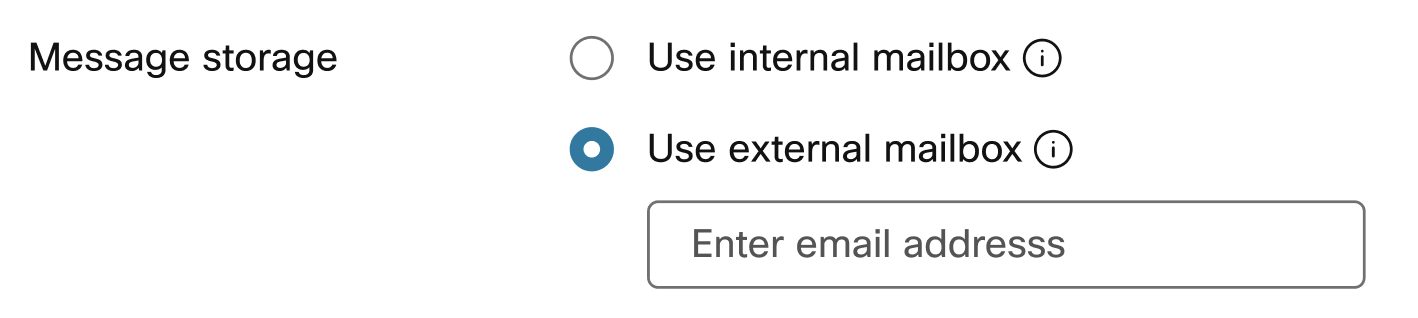
Można określić, gdzie użytkownicy mogą uzyskać dostęp do poczty głosowej — w telefonie, w Centrum Użytkowników lub za pośrednictwem określonego adresu e-mail jako pliku. .tiff
Jeśli lokalizacja przypisana użytkownikowi ma włączoną transkrypcję poczty głosowej i chcesz, aby użytkownik otrzymał transkrypcje poczty głosowej, wyślij kopię wiadomości e-mailem i wybierz opcję Użyj wewnętrznej skrzynki pocztowej. Aby uzyskać szczegółowe informacje na temat włączania transkrypcji poczty głosowej dla Twojej lokalizacji, zobacz Włączanie lub wyłączanie transkrypcji poczty głosowej dla lokalizacji.
| 1 |
Zaloguj się do Control Hub. |
| 2 |
Przejdź do menu . |
| 3 |
Wybierz użytkownika i kliknij opcję Dzw onienie. |
| 4 |
Przejdź do sekcji Poczta głosowa, faks, język ogłoszenia i strefa czasowa i kliknij Poczta głosowa. |
| 5 |
Włącz przełącznik Po czta głosowa. |
| 6 |
Przejdź do sekcji Przechowywanie wiadomości i wybierz jedną z następujących opcji:
Ta opcja może być niedostępna, jeśli przekierowanie poczty głosowej jest wyłączone. |
| 7 |
Kliknij przycisk Zapisz. |
Konfigurowanie dodatkowych ustawień poczty głosowej dla użytkownika
Te dodatkowe ustawienia można skonfigurować z innymi ustawieniami poczty głosowej dla użytkowników w Centrum sterowania.
| 1 |
Zaloguj się do Control Hub. |
| 2 |
Przejdź do menu . |
| 3 |
Wybierz użytkownika i kliknij opcję Dzw onienie. |
| 4 |
Przejdź do sekcji Poczta głosowa, faks, język ogłoszenia i strefa czasowa i kliknij Poczta głosowa. |
| 5 |
Włącz przełącznik Po czta głosowa. |
| 6 |
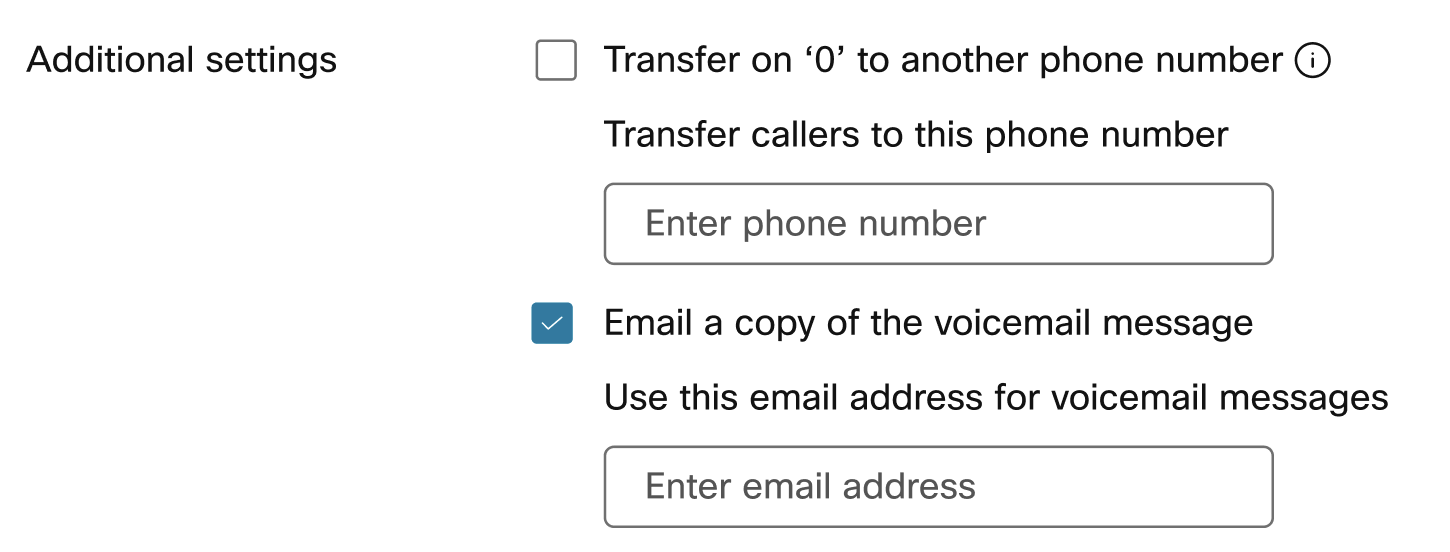
Przejdź do sekcji Ustawienia dodatkowe i wybierz jedną lub obie z poniższych opcji:
Ta opcja może być niedostępna, jeśli przekierowanie poczty głosowej jest wyłączone. Jeśli lokalizacja przypisana użytkownikowi ma włączoną transkrypcję poczty głosowej, wybierz opcję Wyślij kopię wiadomości e-mail, aby użytkownik mógł otrzymywać transkrypcje poczty głosowej. |
| 7 |
Kliknij przycisk Zapisz. |
Konfigurowanie ustawień wiadomości faksowych dla użytkownika
Wiadomości faksowe umożliwiają użytkownikowi otrzymywanie bezpośrednich faksów przychodzących z usługi poczty głosowej.
Zanim zaczniesz
Przed skonfigurowaniem tej funkcji należy rozważyć następujące wskazówki:
-
Faksy są zbierane przez Webex Calling platformę i przechowywane we wspólnym obszarze pamięci masowej wraz z wiadomościami poczty głosowej. Pojemność pamięci masowej to 100 minut poczty głosowej lub 1000 stron wiadomości faksowych. Upewnij się, że użytkownicy są świadomi dostępnego miejsca i muszą mądrze przydzielić miejsce na nowe wiadomości faksowe i archiwizować.
-
Wiadomości faksowe są przechowywane przez nieograniczony czas.
| 1 |
Zaloguj się do Control Hub. |
| 2 |
Przejdź do menu . |
| 3 |
Wybierz użytkownika i kliknij opcję Dzw onienie. |
| 4 |
Przejdź do sekcji Poczta głosowa, faks, język ogłoszenia i strefa czasowa i kliknij Poczta głosowa. |
| 5 |
Włącz przełącznik Po czta głosowa. |
| 6 |
Przejdź do sekcji Wiadomości fak sowe i włącz przełącznik Odbieranie wiadomości fak sowych. |
| 7 |
Wprowadź numer telefonu przypisany do przesyłania wiadomości faksowych. |
| 8 |
W razie potrzeby wprowadź rozszerzenie.
|
| 9 |
Kliknij przycisk Zapisz. |

Włącz transkrypcję poczty głosowej dla użytkownika
Dzięki transkrypcji poczty głosowej użytkownik otrzymuje wiadomość e-mail z transkrypcją poczty głosowej w treści wiadomości e-mail i pliku.WAV jako załącznik poczty głosowej.
Aby użytkownik mógł mieć transkrypcję poczty głosowej, obowiązują następujące warunki:
-
Włącz transkrypcję poczty głosowej dla lokalizacji użytkownika. Aby uzyskać szczegółowe informacje, zobacz Transkryp cja poczty głosowej dla Webex Calling.
-
Wybierz opcję Wyślij kopię wiadomości poczty głoso wej i Użyj wewnętrznej skrzynki pocztowej w obszarze ustawień poczty głosowej użytkownika w profilu połączenia.

Użytkownik może również samodzielnie skonfigurować wszystkie ustawienia poczty głosowej w User Hub. Aby uzyskać szczegółowe informacje, zobacz Konfigurowanie ustawień poczty głosowej. Wszelkie zmiany wprowadzone przez użytkownika w tych ustawieniach odzwierciedlają zarówno w centrum użytkownika, jak i w centrum sterowania.


