- Home
- /
- Articolo

Grazie per il feedback.

 In questo articolo
 Feedback?
Abilita le impostazioni della segreteria e della segreteria telefonica di un utente in Control Hub dando loro la possibilità di inviare chiamate alla segreteria telefonica quando è occupato o non riesce a rispondere al telefono, di abilitare le notifiche vocali via e-mail, SMS o entrambi o di archiviare i messaggi vocali in una posizione preferita.
Configurare le impostazioni organizzative per la segreteria telefonica
Configura le sue impostazioni organizzative prima di gestire le impostazioni della segreteria telefonica degli utenti. Queste configurazioni determinano le impostazioni della segreteria telefonica degli utenti che Lei può impostare.
Prima che Lei cominci
Perché la funzione di segreteria telefonica funzioni, deve configurare l'estensione del portale vocale per la posizione. Per i dettagli, vedere Configurare i portali vocali per Webex Calling.
| 1 |
Accedi a Control Hub. |
| 2 |
Vai su . |
| 3 |
Vai alla sezione Voicemail e configura le seguenti impostazioni:
|
Inoltro di messaggi vocali
Se abilitate, le impostazioni consentono agli utenti di inoltrare un messaggio vocale al numero o all'interno di un altro utente. Se disabilitato, ciò vieta all'utente di inoltrare i messaggi vocali, utilizzare una casella di posta esterna o inviare una copia del messaggio vocale a un indirizzo email specificato.
-
Per abilitare questa impostazione, faccia clic sull'interruttore.
Eliminazione dei messaggi vocali
I messaggi vocali vecchi di oltre 180 giorni vengono archiviati automaticamente. Se desidera accedere ai messaggi vocali archiviati, Le viene richiesto di inviare una richiesta di assistenza a Cisco.
L'eliminazione dei messaggi vocali Le consente di impostare le condizioni per i messaggi scaduti. Se abilitato, gli amministratori possono specificare l'intervallo di tempo in cui scadono i messaggi. Può inserire i giorni (1-180) nel campo fornito. Gli amministratori possono anche impostare le condizioni per l'eliminazione dei messaggi.
Per abilitare questa impostazione, faccia clic sull'interruttore e scelga una delle seguenti opzioni:
-
Eliminazione autorizzata: mantiene tutti i messaggi vocali non letti ed elimina i messaggi vocali scaduti quando un utente accede alla propria casella di posta.
-
Eliminazione rigorosa: elimina tutti i messaggi vocali letti e non letti in base all'intervallo di tempo da Lei impostato.
Codice di accesso alla segreteria
Prima di impostare il codice di accesso predefinito per l'organizzazione per accedere alla segreteria telefonica, ricordi i seguenti rischi/problemi di sicurezza per gli utenti finali:
L'impostazione di un codice di accesso predefinito per l'organizzazione consente l'accesso alla casella di posta e ai servizi di qualsiasi utente.
Il codice di accesso predefinito consente l'accesso ai servizi di un altro utente come:
Segreteria telefonica, inclusa la riproduzione dei messaggi, la personalizzazione dei nomi e i saluti
Portale di copertura a numero unico
Hoteling
Il codice di accesso predefinito disabilita l'accesso all'hot desk utilizzando l'opzione del portale vocale.
È importante che gli utenti aggiornino il proprio codice di accesso per mantenere la sicurezza. Gli utenti possono impostare il PIN personale della segreteria telefonica tramite User Hub oppure può assegnare un codice di accesso temporaneo. Vedere la sezione Reimpostare/Impostare il PIN della segreteria telefonica di un utente temporaneo in questo articolo per impostare il codice di accesso temporaneo per gli utenti. Gli utenti possono fare riferimento a Impostare o reimpostare il PIN della segreteria telefonica per impostare il proprio codice di accesso.
Per impostare il codice di accesso predefinito per la sua organizzazione:
- Attivi l'interruttore del codice di accesso della segreteria telefonica.
- Inserisca il codice di accesso nel campo Crea codice di accesso predefinito.
- Confermi il codice di accesso nel campo Conferma il codice di accesso predefinito.
Può anche creare un intervallo di tempo in cui una persona deve cambiare il proprio codice di accesso e con quale frequenza può cambiarlo nuovamente (una volta modificato):
-
Può impostare il numero minimo di giorni (1—7) in cui un codice di accesso può essere modificato dall'utente quando abilitato. Quando l'interruttore è disattivato, possono cambiare il codice di accesso più volte nello stesso giorno.
Webex Callingimpedisce all'utente di impostare uno dei codici di accesso più vecchi, rendendo il codice di accesso degli utenti più sicuro.
-
Può impostare il numero di giorni di scadenza di un codice di accesso (tra 15 e 180) se abilitato. Quando l'interruttore è disattivato, il codice di accesso non scade mai.
Questa funzione estende anche la cronologia dei codici di accesso 10—24. Cioè, può memorizzare gli ultimi 24 codici di accesso di ogni utente e impedire all'utente di riutilizzare uno di quei codici memorizzati.
Accesso al portale vocale durante il deposito dei messaggi vocali
Usa questa impostazione per controllare se i chiamanti possono accedere al portale vocale mentre escono,
recensiscono o dopo aver inviato un messaggio vocale. Quando l'impostazione è abilitata, i chiamanti possono
premere *per accedere al portale vocale. Quando l'impostazione è disabilitata, Webex Calling blocca l'accesso al portale vocale dal menu di deposito della segreteria telefonica.
Disabiliti questa impostazione per impedire ai chiamanti di accedere alle caselle di posta dal menu di deposito della segreteria telefonica e ridurre la possibilità di blocchi delle caselle di posta o reimpostazione del PIN. Per modificare questa impostazione, faccia clic sull'interruttore Consenti l'accesso al portale vocale quando un chiamante lascia un messaggio vocale.
Attivare la segreteria telefonica per un utente
Se ha abilitato l'inoltro di chiamata, tali impostazioni di inoltro di chiamata hanno la precedenza sulle impostazioni della segreteria telefonica da Lei configurate.
| 1 |
Accedi a Control Hub. |
| 2 |
Vai a . |
| 3 |
Seleziona un utente e faccia clic su Chiamata. |
| 4 |
Vai alla sezione Voicemail, fax, lingua degli annunci e fuso orario e faccia clic su Voicemail. |
| 5 |
Attivi l'interruttore Voicemail e abiliti le impostazioni desiderate. Alcune funzioni di segreteria telefonica potrebbero non essere disponibili a causa delle impostazioni organizzative impostate . |
Inviare le chiamate di un utente alla segreteria telefonica
Configura queste impostazioni della segreteria telefonica per indirizzare le chiamate in arrivo alla segreteria telefonica degli utenti.
| 1 |
Accedi a Control Hub. |
| 2 |
Vai a . |
| 3 |
Seleziona un utente e faccia clic su Chiamata. |
| 4 |
Vai alla sezione Voicemail, fax, lingua degli annunci e fuso orario e faccia clic su Voicemail. |
| 5 |
Attiva l'interruttore Voicemail. |
| 6 |
Vai alla sezione Invia chiamate alla segreteria telefonica e scelga una delle seguenti opzioni:
Dopo aver caricato il file o registrato i saluti, può aggiornarlo selezionando Sostituisci file o registrando un altro messaggio. La registrazione di un nuovo messaggio o il caricamento di un nuovo file sostituisce i saluti precedenti. Il file audio (WAV) deve essere 8 Khz, 8 bit mono, CCITT µ-law, massimo 2 MB, formato di file.wav. Se seleziona Invia tutte le chiamate alla segreteria telefonica, non può selezionare le altre due opzioni. Può scegliere di indirizzare alla segreteria telefonica sia con Invia chiamate alla segreteria telefonica durante una linea occupata sia con Invia chiamate alla segreteria telefonica quando le opzioni senza risposta sono selezionate insieme. |
| 7 |
Faccia clic su Salva. |
Reimposta/imposta un PIN temporaneo della segreteria telefonica per un utente
Se ha abilitato il PIN della segreteria telefonica predefinito per la sua organizzazione, può reimpostare il PIN della segreteria telefonica di un utente. Per ulteriori informazioni su come impostare un PIN predefinito per la segreteria telefonica per la sua organizzazione, vedere Configurare un PIN predefinito per la segreteria telefonica per tutti i nuovi utenti.
| 1 |
Accedi a Control Hub. |
| 2 |
Per reimpostare il PIN della segreteria telefonica di un utente: |
| 3 |
Per impostare un codice di accesso temporaneo per un utente: |
| 4 |
Per impostare un codice di accesso temporaneo per le linee virtuali: Gli utenti possono anche reimpostare il PIN della propria segreteria telefonica in User Hub seguendo i criteri specificati a livello di organizzazione . Per i dettagli, veda Impostare o reimpostare il PIN della segreteria telefonica . |
Attivare le notifiche vocali per un utente
Abilita la segreteria telefonica e le impostazioni di un utente in Control Hub per inviare chiamate alla segreteria telefonica quando è occupato o non disponibile, ricevere notifiche vocali tramite e-mail, SMS o entrambi e archiviare messaggi vocali.
Per ulteriori informazioni sulle personalizzazioni del branding via email specifiche perWebex Calling, vedere Configurare le personalizzazioni avanzate del branding.
| 1 |
Accedi a Control Hub. |
| 2 |
Vai a . |
| 3 |
Seleziona un utente e faccia clic su Chiamata. |
| 4 |
Vai alla sezione Voicemail, fax, lingua degli annunci e fuso orario e faccia clic su Voicemail. |
| 5 |
Attiva l'interruttore Voicemail. |
| 6 |
Vai alla sezione Notifiche e attiva l'interruttore Ricevi notifiche di nuovi messaggi vocali. |
| 7 |
Selezioni una o entrambe le seguenti opzioni:
Webex Callingsupporta l'opzione Via SMS solo per i numeri di telefono di Stati Uniti e Canada. Webex for Government supporta solo l'opzione via email. Quando seleziona Tramite SMS, riveda i termini dei messaggi di testo e le informazioni sulla privacy mostrati in Control Hub prima di salvare. |
| 8 |
Faccia clic su Salva. |

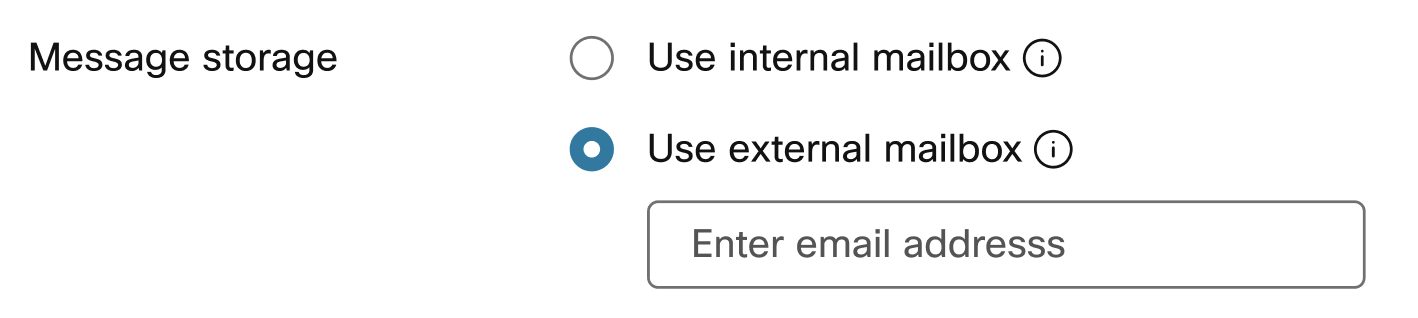
Gestire l'archiviazione dei messaggi vocali di un utente
Può specificare dove gli utenti possono accedere alla propria casella vocale: sul telefono, nell'User Hub o tramite un indirizzo email specificato come file. .tiff
Se la posizione assegnata all'utente ha la trascrizione dei messaggi vocali abilitata e desidera che l'utente riceva le trascrizioni dei messaggi vocali, invia una copia del messaggio via email e seleziona l'opzione Usa la casella di posta interna. Per dettagli sull'attivazione della trascrizione dei messaggi vocali per la sua posizione, vedere Abilitare o disabilitare la trascrizione dei messaggi vocali per una posizione.
| 1 |
Accedi a Control Hub. |
| 2 |
Vai a . |
| 3 |
Seleziona un utente e faccia clic su Chiamata. |
| 4 |
Vai alla sezione Voicemail, fax, lingua degli annunci e fuso orario e faccia clic su Voicemail. |
| 5 |
Attiva l'interruttore Voicemail. |
| 6 |
Vai alla sezione Archiviazione messaggi e scelga una delle seguenti opzioni:
Questa opzione potrebbe non essere disponibile se l'inoltro dei messaggi vocali è disabilitato. |
| 7 |
Faccia clic su Salva. |
Configurare le impostazioni aggiuntive della segreteria telefonica per un utente
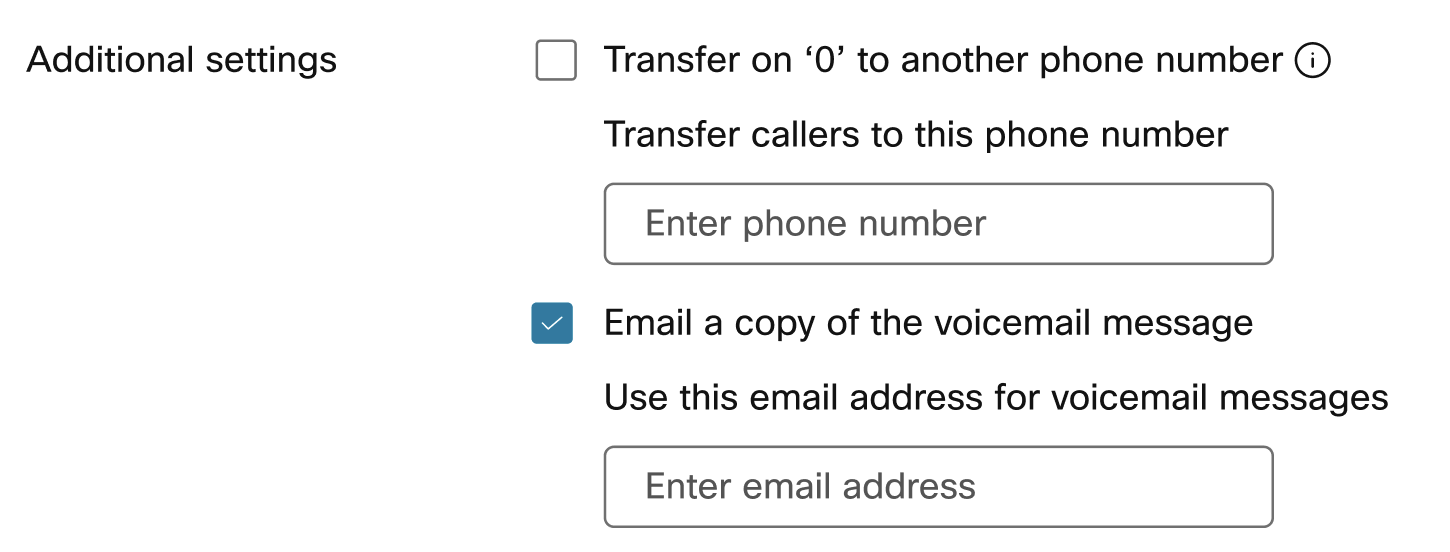
Queste impostazioni aggiuntive possono essere configurate con altre impostazioni della segreteria telefonica per gli utenti del Control Hub.
| 1 |
Accedi a Control Hub. |
| 2 |
Vai a . |
| 3 |
Seleziona un utente e faccia clic su Chiamata. |
| 4 |
Vai alla sezione Voicemail, fax, lingua degli annunci e fuso orario e faccia clic su Voicemail. |
| 5 |
Attiva l'interruttore Voicemail. |
| 6 |
Vai alla sezione Impostazioni aggiuntive e scelga una o entrambe le seguenti opzioni:
Questa opzione potrebbe non essere disponibile se l'inoltro dei messaggi vocali è disabilitato. Se la posizione assegnata all'utente ha la trascrizione dei messaggi vocali abilitata, selezioni l'opzione Invia una copia del messaggio tramite e-mail affinché l'utente riceva le trascrizioni dei messaggi vocali. |
| 7 |
Faccia clic su Salva. |
Configurare le impostazioni dei messaggi fax per un utente
I messaggi fax consentono a un utente di ricevere fax in entrata direttamente dal proprio servizio di segreteria telefonica.
Prima che Lei cominci
Consideri i seguenti suggerimenti prima di configurare questa funzionalità:
-
I fax vengono raccolti dalla Webex Calling piattaforma e archiviati in un'area di archiviazione condivisa insieme ai messaggi vocali. La capacità di archiviazione è di 100 minuti di segreteria telefonica o 1000 pagine di messaggi fax. Si assicuri che gli utenti siano consapevoli dello spazio disponibile e debbano allocare lo spazio per i nuovi messaggi fax e l' archiviazione con saggezza.
-
I messaggi fax vengono archiviati per un periodo di tempo illimitato.
| 1 |
Accedi a Control Hub. |
| 2 |
Vai a . |
| 3 |
Seleziona un utente e faccia clic su Chiamata. |
| 4 |
Vai alla sezione Voicemail, fax, lingua degli annunci e fuso orario e faccia clic su Voicemail. |
| 5 |
Attiva l'interruttore Voicemail. |
| 6 |
Vai alla sezione Messaggi fax e attiva l'interruttore Ricevi messaggi fax. |
| 7 |
Inserisca il numero di telefono assegnato per i messaggi fax. |
| 8 |
Inserisca un'estensione, se necessario.
|
| 9 |
Faccia clic su Salva. |

Attivare la trascrizione dei messaggi vocali per un utente
Con la trascrizione dei messaggi vocali, l'utente riceve un'email con la trascrizione della segreteria nel corpo dell'e-mail e il file .WAV come allegato alla segreteria telefonica.
Affinché un utente disponga della trascrizione dei messaggi vocali, si applicano le seguenti condizioni:
-
Abilita la trascrizione dei messaggi vocali per la posizione dell'utente. Per i dettagli, vedere la trascrizione della segreteria telefonica per. Webex Calling
-
Seleziona Invia per e-mail una copia del messaggio vocale e Usa la casella di posta interna nell'area delle impostazioni della segreteria telefonica dell'utente del profilo Chiamante.

Un utente può anche configurare autonomamente tutte le impostazioni della segreteria telefonica nell'User Hub. Per i dettagli, veda Configurare le impostazioni della segreteria telefonica. Qualsiasi modifica apportata a queste impostazioni dall'utente si riflette sia nell'User Hub che nell'Hub di controllo.


