- Página inicial
- /
- Artigo

Obrigado pelos seus comentários.

 Neste artigo
 Comentários?
Ative as configurações de correio de voz e correio de voz de um usuário no Control Hub, permitindo que ele envie chamadas para o correio de voz quando estiver ocupado ou não conseguir acessar o telefone, para ativar notificações de correio de voz por e-mail, texto ou ambos, ou armazenar mensagens de voz em um local preferido.
Definir configurações organizacionais para correio de voz
Defina suas configurações organizacionais antes de gerenciar as configurações do correio de voz dos usuários. Essas configurações determinam as configurações de correio de voz dos usuários que você pode definir.
Antes de começar
Para que o recurso de correio de voz funcione, você deve configurar a extensão do portal de voz para o local. Para obter detalhes, consulte Configurar portais de voz paraWebex Calling.
| 1 |
Faça login no Control Hub. |
| 2 |
Vá para . |
| 3 |
Vá para a seção Correio de voz e defina as seguintes configurações:
|
Encaminhamento de correio de voz
Quando ativadas, as configurações permitem que os usuários encaminhem uma mensagem de voz para o número ou ramal de outro usuário. Se desativado, isso proíbe o usuário de encaminhar correio de voz, usar uma caixa de correio externa ou enviar uma cópia do correio de voz para um endereço de e-mail especificado.
-
Para ativar essa configuração, clique no botão de alternância.
Exclusão do correio de voz
As mensagens de voz com mais de 180 dias são arquivadas automaticamente. Se você precisar de acesso a mensagens de voz arquivadas, deverá fazer uma solicitação de serviço com a Cisco.
A exclusão do correio de voz permite que você defina condições para mensagens expiradas. Quando ativado, os administradores podem especificar o período em que as mensagens expiram. Você pode inserir os dias (1-180) no campo fornecido. Os administradores também podem definir condições para a exclusão de mensagens.
Para ativar essa configuração, clique no botão e escolha uma das seguintes opções:
-
Exclusão permissiva — Isso mantém todas as mensagens de voz não lidas e exclui as mensagens de voz que expiraram quando um usuário acessa sua caixa de correio.
-
Exclusão estrita — exclui todas as mensagens de voz lidas e não lidas com base no período de tempo definido.
Senha do correio de voz
Antes de configurar a senha padrão para a organização acessar o correio de voz, lembre-se dos seguintes riscos/preocupações de segurança para os usuários finais:
A configuração de uma senha padrão para a organização permite o acesso à caixa de correio e aos serviços de qualquer usuário.
A senha padrão dá acesso aos serviços de outros usuários, como:
Correio de voz, incluindo reprodução de mensagens, personalização de nomes e saudações
Portal de alcance de um único número
Hotelaria
A senha padrão desativa o login no Hot Desk usando a opção de portal de voz.
É importante que os usuários atualizem sua senha para manter a segurança. Os usuários podem configurar seu PIN pessoal de correio de voz por meio do User Hub ou você pode atribuir uma senha temporária. Consulte a seção Redefinir/definir o PIN do correio de voz de um usuário temporário neste artigo para definir a senha temporária para os usuários. Os usuários podem consultar Definir ou redefinir o PIN do correio de voz para configurar a senha.
Para configurar a senha padrão para sua organização:
- Ative a opção de alternância da senha do correio de voz.
- Insira a senha em Criar senha padrão.
- Confirme a senha em Confirmar senha padrão.
Você também pode criar um período de tempo no qual uma pessoa precisa alterar sua senha e com que frequência ela pode alterá-la novamente (depois de alterada):
-
Você pode definir o número mínimo de dias (1—7) em que uma senha pode ser alterada pelo usuário quando ativada. Quando o botão está desativado, eles podem alterar a senha várias vezes no mesmo dia.
Webex Callingimpede que o usuário defina uma das senhas mais antigas, tornando a senha dos usuários mais segura.
-
Você pode definir o número de dias em que uma senha expira (entre 15 e 180) quando ativada. Quando o botão está desativado, a senha nunca expira.
Esse recurso também estende o histórico da senha de 10 a 24. Ou seja, ele pode armazenar as últimas 24 senhas de cada usuário e impedir que o usuário reutilize uma dessas senhas armazenadas.
Acesso ao portal de voz durante o depósito no correio de voz
Use essa configuração para controlar se os chamadores podem acessar o portal de voz enquanto saem,
revisam ou depois de enviarem uma mensagem de correio de voz. Quando a configuração está ativada, os chamadores podem
pressionar *para acessar o portal de voz. Quando a configuração está desativada, Webex Calling bloqueia o acesso ao portal de voz a partir do menu de depósito do correio de voz.
Desative essa configuração para ajudar a impedir que os chamadores acessem caixas de correio a partir do menu de depósito do correio de voz e reduzir a chance de bloqueios de caixas de correio ou redefinições de PIN. Para alterar essa configuração, clique no botão Permitir acesso ao Portal de Voz quando um chamador deixa o correio de voz.
Ativar correio de voz para um usuário
Se você tiver o encaminhamento de chamadas ativado, essas configurações de encaminhamento de chamadas substituirão as configurações de correio de voz que você definiu.
| 1 |
Faça login no Control Hub. |
| 2 |
Vá para . |
| 3 |
Selecione um usuário e clique em Chamando. |
| 4 |
Vá para a seção Correio de voz, fax, idioma do anúncio e fuso horário e clique em Correio de voz. |
| 5 |
Ative o botão de correio de voz e ative as configurações desejadas. Alguns recursos de correio de voz podem não estar disponíveis devido às configurações organizacionais definidas. |
Enviar as chamadas de um usuário para o correio de voz
Defina essas configurações de correio de voz para direcionar as chamadas recebidas para o correio de voz dos usuários.
| 1 |
Faça login no Control Hub. |
| 2 |
Vá para . |
| 3 |
Selecione um usuário e clique em Chamando. |
| 4 |
Vá para a seção Correio de voz, fax, idioma do anúncio e fuso horário e clique em Correio de voz. |
| 5 |
Ative o botão de correio de voz. |
| 6 |
Vá para a seção Enviar chamadas para o correio de voz e escolha uma das seguintes opções:
Depois de carregar o arquivo ou gravar as saudações, você pode atualizá-lo selecionando Substituir arquivo ou gravando outra mensagem. Gravar uma nova mensagem ou fazer o upload de um novo arquivo substitui as saudações anteriores. O arquivo de áudio (WAV) deve ser de 8 kHz, mono de 8 bits, CCITT µ-law, máximo de 2 MB, formato de arquivo.wav. Se você selecionar Enviar todas as chamadas para o correio de voz, não poderá selecionar as outras duas opções. Você pode optar por direcionar para o correio de voz com as opções Enviar chamadas para o correio de voz durante uma linha ocupada e Enviar chamadas para o correio de voz quando as opções não atendidas forem selecionadas juntas. |
| 7 |
Clique em Salvar. |
Redefinir/definir um PIN de correio de voz temporário para um usuário
Se você tiver ativado o PIN padrão do correio de voz para sua organização, poderá redefinir o PIN do correio de voz de um usuário. Para obter mais informações sobre como configurar um PIN de correio de voz padrão para sua organização, consulte Configurar um PIN de correio de voz padrão para todos os novos usuários.
| 1 |
Faça login no Control Hub. |
| 2 |
Para redefinir o PIN do correio de voz para um usuário: |
| 3 |
Para definir uma senha temporária para um usuário: |
| 4 |
Para definir uma senha temporária para linhas virtuais: Os usuários também podem redefinir o PIN do correio de voz no User Hub seguindo os critérios especificados definidos no nível da organização . Para obter detalhes, consulte Definir ou redefinir o PIN do correio de voz . |
Ativar notificações de correio de voz para um usuário
Ative o correio de voz e as configurações de um usuário no Control Hub para enviar chamadas para o correio de voz quando estiver ocupado ou indisponível, receber notificações de correio de voz por e-mail, texto ou ambos e armazenar mensagens de voz.
Para obter mais informações sobre personalizações de identidade visual de e-mail específicas paraWebex Calling, consulte Configurar personalizações avançadas de identidade visual.
| 1 |
Faça login no Control Hub. |
| 2 |
Vá para . |
| 3 |
Selecione um usuário e clique em Chamando. |
| 4 |
Vá para a seção Correio de voz, fax, idioma do anúncio e fuso horário e clique em Correio de voz. |
| 5 |
Ative o botão de correio de voz. |
| 6 |
Vá para a seção Notificações e ative o botão Receber notificação de qualquer nova mensagem de voz. |
| 7 |
Selecione uma ou as duas opções a seguir:
Webex Callingsuporta a opção Via texto somente para números de telefone dos EUA e Canadá. O Webex for Government suporta somente a opção Por e-mail. Ao selecionar Via texto, revise os termos da mensagem de texto e as informações de privacidade mostradas no Control Hub antes de salvar. |
| 8 |
Clique em Salvar. |

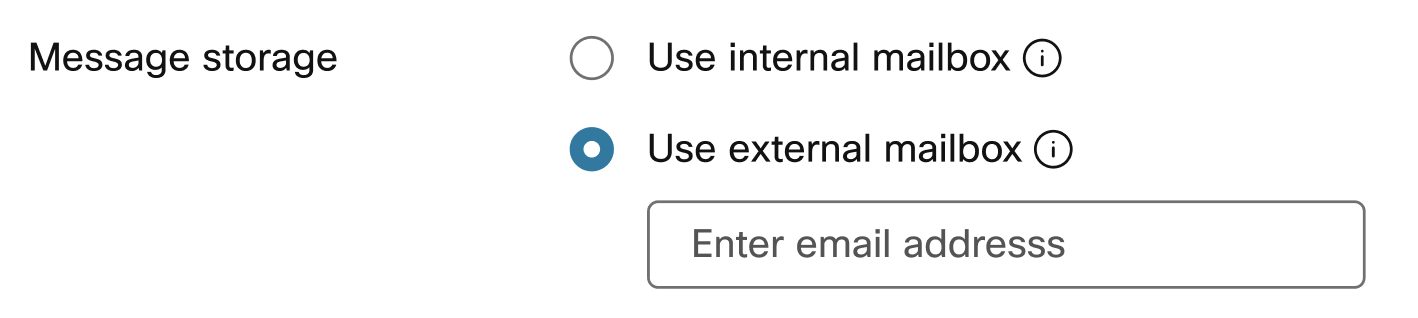
Gerenciar o armazenamento de mensagens de correio de voz de um usuário
Você pode especificar onde os usuários podem acessar o correio de voz: no telefone, no Hub do Usuário ou por meio de um endereço de e-mail especificado como um arquivo. .tiff
Se o local atribuído ao usuário tiver a transcrição do correio de voz habilitada e você quiser que o usuário receba as transcrições do correio de voz, envie uma cópia da mensagem por e-mail e selecione a opção Usar a caixa de correio interna. Para obter detalhes sobre como ativar a transcrição do correio de voz para sua localização, consulte Ativar ou desativar a transcrição do correio de voz para um local.
| 1 |
Faça login no Control Hub. |
| 2 |
Vá para . |
| 3 |
Selecione um usuário e clique em Chamando. |
| 4 |
Vá para a seção Correio de voz, fax, idioma do anúncio e fuso horário e clique em Correio de voz. |
| 5 |
Ative o botão de correio de voz. |
| 6 |
Vá para a seção Armazenamento de mensagens e escolha uma das seguintes opções:
Essa opção pode não estar disponível se o encaminhamento de correio de voz estiver desativado. |
| 7 |
Clique em Salvar. |
Definir configurações adicionais de correio de voz para um usuário
Essas configurações adicionais podem ser definidas com outras configurações de correio de voz para usuários no Control Hub.
| 1 |
Faça login no Control Hub. |
| 2 |
Vá para . |
| 3 |
Selecione um usuário e clique em Chamando. |
| 4 |
Vá para a seção Correio de voz, fax, idioma do anúncio e fuso horário e clique em Correio de voz. |
| 5 |
Ative o botão de correio de voz. |
| 6 |
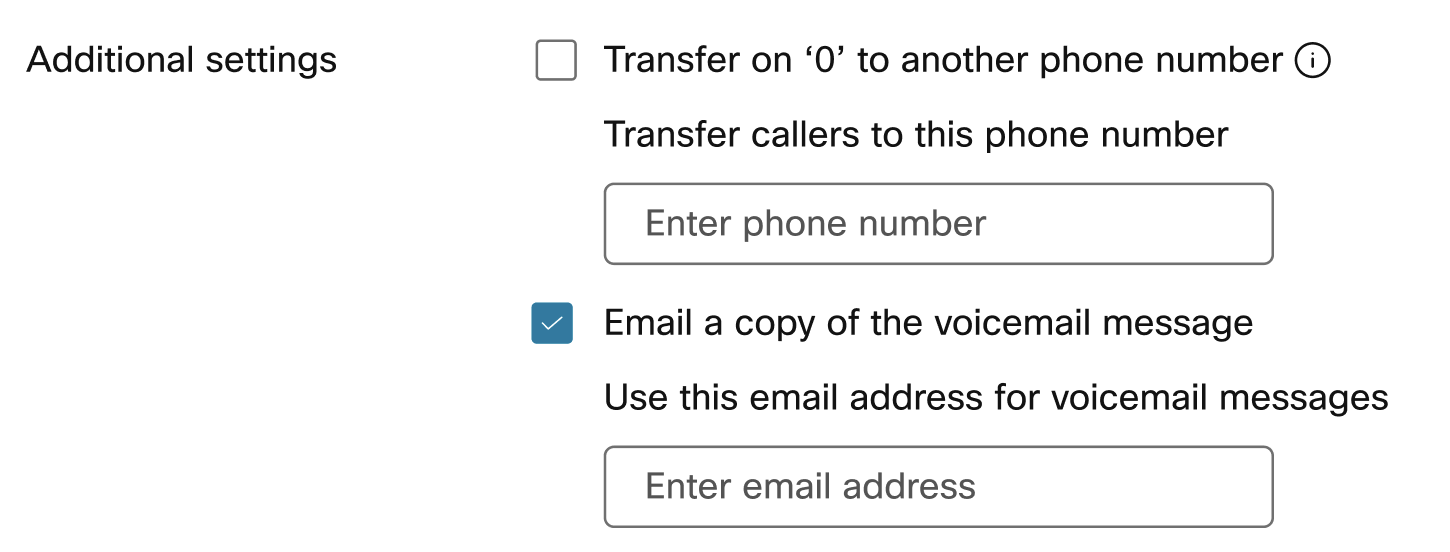
Vá para a seção Configurações adicionais e escolha uma ou ambas as opções a seguir:
Essa opção pode não estar disponível se o encaminhamento de correio de voz estiver desativado. Se a localização atribuída ao usuário tiver a transcrição do correio de voz ativada, selecione a opção Enviar uma cópia da mensagem por e-mail para que o usuário receba as transcrições do correio de voz. |
| 7 |
Clique em Salvar. |
Definir configurações de mensagens de fax para um usuário
As mensagens de fax permitem que um usuário receba faxes diretos de seu serviço de correio de voz.
Antes de começar
Considere as seguintes dicas antes de configurar esse recurso:
-
Os faxes são coletados pela Webex Calling plataforma e armazenados em uma área de armazenamento compartilhada junto com as mensagens de correio de voz. A capacidade de armazenamento é de 100 minutos de correio de voz ou 1000 páginas de mensagens de fax. Verifique se os usuários estão cientes do espaço disponível e devem alocar espaço para novas mensagens de fax e arquivamento com sabedoria.
-
As mensagens de fax são armazenadas por um período ilimitado de tempo.
| 1 |
Faça login no Control Hub. |
| 2 |
Vá para . |
| 3 |
Selecione um usuário e clique em Chamando. |
| 4 |
Vá para a seção Correio de voz, fax, idioma do anúncio e fuso horário e clique em Correio de voz. |
| 5 |
Ative o botão de correio de voz. |
| 6 |
Vá para a seção Mensagens de fax e ative o botão Receber mensagens de fax. |
| 7 |
Insira o número de telefone atribuído às mensagens de fax. |
| 8 |
Insira uma extensão, se necessário.
|
| 9 |
Clique em Salvar. |

Habilitar a transcrição do correio de voz para um usuário
Com a transcrição do correio de voz, o usuário recebe um e-mail com a transcrição do correio de voz no corpo do e-mail e o arquivo.WAV como anexo do correio de voz.
Para que um usuário tenha a transcrição do correio de voz, as seguintes condições se aplicam:
-
Ative a transcrição do correio de voz para a localização do usuário. Para obter detalhes, consulte Transcrição de correio de voz para. Webex Calling
-
Selecione Enviar uma cópia da mensagem de correio de voz por e-mail e Usar caixa de correio interna na área de configurações do correio de voz do usuário no perfil de chamada.

Um usuário também pode definir todas as configurações do correio de voz sozinho no Hub do Usuário. Para obter detalhes, consulte Definir suas configurações de correio de voz. Quaisquer alterações feitas nessas configurações pelo usuário são refletidas no Hub do Usuário e no Control Hub.


