- Hjem
- /
- Artikkel

Takk for tilbakemeldingen.

 I denne artikkelen
 Tilbakemelding?
Aktiver en brukers innstillinger for telefonsvarer og telefonsvarer i Control Hub ved å gi dem muligheten til å sende anrop til telefonsvarer når de er opptatt eller ikke kan komme til telefonen, for å aktivere telefonsvarsler via e-post, tekst eller begge deler, eller lagre talemeldinger på et foretrukket sted.
Konfigurer organisasjonsinnstillinger for telefonsvarer
Konfigurer organisasjonsinnstillingene før du administrerer brukernes telefonsvarerinnstillinger. Disse konfigurasjonene bestemmer brukernes telefonsvarerinnstillinger som du kan angi.
Før du begynner
For at talemeldingsfunksjonen skal fungere, må du konfigurere taleportalutvidelsen for stedet. Hvis du vil ha mer informasjon, kan du se Konfigurere taleportaler for Webex Calling.
| 1 |
Logg på Control Hub. |
| 2 |
Gå til T . |
| 3 |
Gå til Voicemail- delen, og konfigurer følgende innstillinger:
|
Videresending av talepost
Når den er aktivert, tillater innstillingene brukere å videresende en telefonsvarer til en annen brukers nummer eller utvidelse. Hvis deaktivert, forbyr dette brukeren å videresende telefonsvarer, bruke en ekstern postboks eller sende en kopi av telefonsvareren til en spesifisert e-postadresse.
-
Hvis du vil aktivere denne innstillingen, klikker du på bryteren.
Slett talepost
Talebeskjeder over 180 dager gamle arkiveres automatisk. Hvis du trenger tilgang til arkiverte telefonsvarer, blir du bedt om å sende en serviceforespørsel til Cisco.
Sleting av talepost lar deg angi betingelser for utløpte meldinger. Når aktivert, kan administratorer angi tidsrammen når meldinger utløper. Du kan angi dagene (1-180) i det oppgitte feltet. Administratorer kan også angi betingelser for sletting av meldinger.
Hvis du vil aktivere denne innstillingen, klikker du på bryteren og velger ett av følgende alternativer:
-
Tillatende sletting — Dette beholder alle uleste telefonsvarer og sletter de telefonsvarene som er utløpt når en bruker får tilgang til postboksen sin.
-
Streng sletting — Dette sletter alle leste og uleste telefonsvarer basert på tidsrammen du angir.
Passord for telefonsvarer
Før du konfigurerer standardpassordet for organisasjonen for å få tilgang til telefonsvareren, må du huske følgende sikkerhetsrisikoer/bekymringer for sluttbrukere:
Hvis du konfigurerer et standardpassord for organisasjonen, får du tilgang til enhver bru kers postboks og tjenester.
Standardpassordet gir tilgang til andre brukeres tjenester, for eksempel:
Talepost, inkludert avspilling av meldinger, personalisering av navn og hilsener
Rekkeportal med enkelt nummer
Hoteling
Standardpassordet deaktiverer hot desk-pålogging ved hjelp av stemmeportal alternativet.
Det er viktig at brukerne oppdaterer passordet for å opprettholde sikkerheten. Brukere kan konfigurere sin personlige PIN-kode for telefonsvareren via User Hub, eller du kan tilordne et midlertidig passord. Se avsnittet Tilbak estill/angi en midlertidig bru kers PIN-kode for telefonsvarer i denne artikkelen for å angi midlertidig passord for brukere. Brukere kan henvise til Angi eller tilbakestille PIN-koden for telefonsvareren for å konfigurere passordet.
Slik konfigurerer du standardpassordet for organisasjonen:
- Aktiver passordkode-bryteren for talepost.
- Skriv inn passordet i Opprett standard passord.
- Bekreft passordet i Bekreft standard passord.
Du kan også opprette en tidsramme der en person må endre passordet sitt og hvor ofte vedkommende kan endre passordet sitt igjen (når det er endret):
-
Du kan angi minimum antall dager (1—7) når en passord kan endres av brukeren når den er aktivert. Når bryteren er slått av, kan de endre passordet flere ganger på samme dag.
Webex Callinghindrer brukeren i å angi en av de eldre passordene, noe som gjør brukerens passord sikrere.
-
Du kan angi antall dager hvor et passord utløper (mellom 15 og 180) når det er aktivert. Når bryteren er slått av, utløper passordet aldri.
Denne funksjonen utvider også passordhistorikken 10—24. Det vil si at den kan lagre hver brukers siste 24 passord og forhindre at brukeren gjenbruker en av de lagrede passordene.
Tilgang til taleportal under innskudd av talepost
Bruk denne innstillingen til å kontrollere om innringere kan få tilgang til taleportalen mens de drar,
gjennomgår eller etter at de har sendt en telefonsvarermelding. Når innstillingen er aktivert, kan innringere
trykke *for å få tilgang til taleportalen. Når innstillingen er deaktivert, Webex Calling blokkerer tilgangen til taleportalen fra innskuddsmenyen for talepost.
Deaktiver denne innstillingen for å forhindre at innringere får tilgang til postbokser fra innskuddsmenyen for talepost, og redusere sjansen for låsing av postboks eller tilbakestilling av PIN-kode. Hvis du vil endre denne innstillingen, klikker du på Tillat tilgang til taleportalen når en innringer forlater en telefonsvarer.
Aktivere telefonsvarer for en bruker
Hvis du har aktivert viderekobling av anrop, overstyrer disse innstillingene for viderekobling telefonsvarerinnstillingene du konfigurerte.
| 1 |
Logg på Control Hub. |
| 2 |
Gå til . |
| 3 |
Velg en bruker og klikk på Ring. |
| 4 |
Gå til telefonsvarer, faks, kunngjøringsspråk og tidssone- seksjon og klikk Voicemail. |
| 5 |
Slå på telefon svarerbry teren, og aktiver innstillingene du ønsker. Noen telefonsvarerfunksjoner kan være utilgjengelige på grunn av organisasjonsinnstillinger som er angitt. |
Sende en brukers anrop til telefonsvarer
Konfigurer disse innstillingene for talepost for å dirigere innkommende anrop til brukernes telefonsvarer.
| 1 |
Logg på Control Hub. |
| 2 |
Gå til . |
| 3 |
Velg en bruker og klikk på Ring. |
| 4 |
Gå til telefonsvarer, faks, kunngjøringsspråk og tidssone- seksjon og klikk Voicemail. |
| 5 |
Slå på telefonsvar erbryteren. |
| 6 |
Gå til Send anrop til telefonsvarer seksjonen og velg et av følgende alternativer:
Når du har lastet opp filen eller spilt inn hilsenene, kan du oppdatere den ved å velge Erstatt fil eller ta opp en annen melding. Å ta opp en ny melding eller laste opp en ny fil overstyrer de forrige hilsenene. Lydfilen (WAV) må være 8Khz, 8-bit mono, CCITT µ-law, 2MB maks, .wav filformat. Hvis du velger Send alle anrop til telefonsvarer, kan du ikke velge de to andre alternativene. Du kan velge å dirigere til telefonsvarer med både Send an rop til telefonsvarer under en travel linje og Send anrop til telefonsvarer når ikke-tildelte alternativer er valgt sammen. |
| 7 |
Klikk på Lagre. |
Tilbakestill/angi en midlertidig PIN-kode for telefonsvarer for en bruker
Hvis du har aktivert standard-PIN-koden for talemeldinger for organisasjonen, kan du tilbakestille en bru kers PIN-kode for telefonsvarer. Hvis du vil ha mer informasjon om hvordan du konfigurerer en standard PIN-kode for talemeldinger for organisasjonen, kan du se Konfigurere en standard PIN-kode for talepost for alle nye brukere.
| 1 |
Logg på Control Hub. |
| 2 |
Slik tilbakestiller du en PIN-kode for en telefonsvarer for en bruker: |
| 3 |
Slik angir du et midlertidig passord for en bruker: |
| 4 |
Slik angir du et midlertidig passord for virtuelle linjer: Brukere kan også tilbakestille PIN-koden for telefonsvareren i User Hub etter de angitte kriteriene som er angitt på organis asjonsnivå. Hvis du vil ha mer informasjon, kan du se Angi eller tilbakestille PIN-koden for telefonsvareren. |
Aktivere telefonsvarsler for en bruker
Aktiver en brukers telefonsvarer og innstillinger i Control Hub for å sende anrop til telefonsvarer når den er opptatt eller utilgjengelig, motta telefonsvarsler via e-post, tekst eller begge deler, og lagre talemeldinger.
Hvis du vil ha mer informasjon om tilpasninger for e-postvaremerking som er spesifikke forWebex Calling, kan du se Konfigurere avanserte tilpasninger for merkevarebygging.
| 1 |
Logg på Control Hub. |
| 2 |
Gå til . |
| 3 |
Velg en bruker og klikk på Ring. |
| 4 |
Gå til telefonsvarer, faks, kunngjøringsspråk og tidssone- seksjon og klikk Voicemail. |
| 5 |
Slå på telefonsvar erbryteren. |
| 6 |
Gå til Var sl ingsseksjonen og slå på Motta varsel om eventuelle nye talemeld inger. |
| 7 |
Velg ett eller begge av følgende alternativer:
Webex Callingstøtter alternativet Via tekst bare for telefonnumre i USA og Canada. Webex for Government støtter bare alternativet Via e-post. Når du velger Via tekst, går du gjennom vilkårene for tekstmeldinger og personverninformasjonen som vises i Control Hub før du lagrer. |
| 8 |
Klikk på Lagre. |

Administrer en brukers lagring av talepostmeldinger
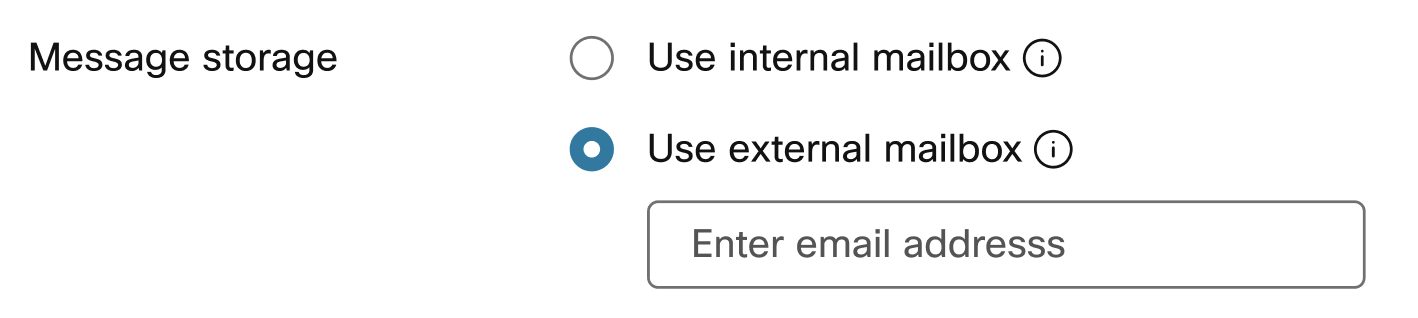
Du kan angi hvor brukere kan få tilgang til telefonsvareren sin — på telefonen, i brukerhuben eller via en spesifisert e-postadresse som en fil. .tiff
Hvis plasseringen som er tilordnet brukeren, har transkripsjon av talepostmeldinger aktivert, og du vil at brukeren skal motta transkripsjoner for talepost, sender du en kopi av meldingen via e-post og velger alternativet Bruk den interne postboksen. Hvis du vil ha mer informasjon om hvordan du slår på transkripsjonen av talepost for posisjonen din, kan du se Aktivere eller deaktivere transkripsjon av talepost for en plassering.
| 1 |
Logg på Control Hub. |
| 2 |
Gå til . |
| 3 |
Velg en bruker og klikk på Ring. |
| 4 |
Gå til telefonsvarer, faks, kunngjøringsspråk og tidssone- seksjon og klikk Voicemail. |
| 5 |
Slå på telefonsvar erbryteren. |
| 6 |
Gå til Meldingslagring seksjonen og velg ett av følgende alternativer:
Dette alternativet kan være utilgjengelig hvis videresending av talepost er deaktivert. |
| 7 |
Klikk på Lagre. |
Konfigurer flere talepostinnstillinger for en bruker
Disse tilleggsinnstillingene kan konfigureres med andre innstillinger for talepost for brukere i Control Hub.
| 1 |
Logg på Control Hub. |
| 2 |
Gå til . |
| 3 |
Velg en bruker og klikk på Ring. |
| 4 |
Gå til telefonsvarer, faks, kunngjøringsspråk og tidssone- seksjon og klikk Voicemail. |
| 5 |
Slå på telefonsvar erbryteren. |
| 6 |
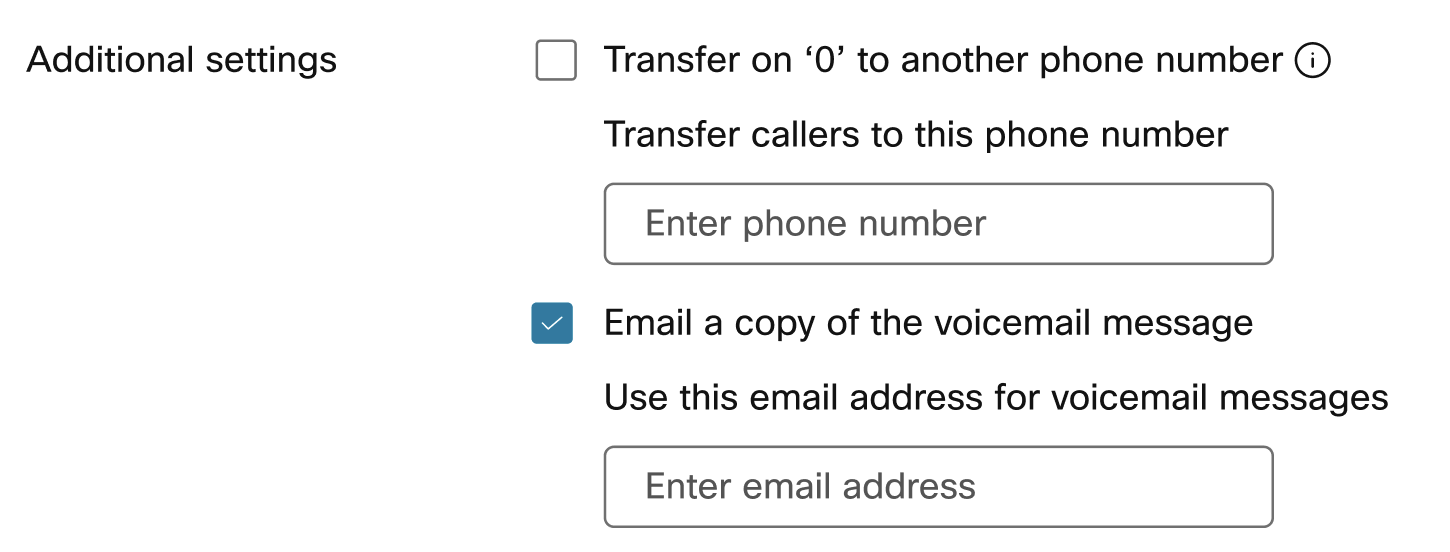
Gå til Tilleggsinnstillinger seksjonen og velg ett eller begge av følgende alternativer:
Dette alternativet kan være utilgjengelig hvis videresending av talepost er deaktivert. Hvis plasseringen som er tilordnet brukeren, har transkripsjon av talepost aktivert, velger du alternativet Send en kopi av meldingen via e-post for at brukeren skal motta transkripsjoner for talepost. |
| 7 |
Klikk på Lagre. |
Konfigurere innstillinger for faksmeldinger for en bruker
Faksmeldinger lar en bruker motta direkte innkommende fakser fra telefonsvarertjenesten.
Før du begynner
Vurder følgende tips før du konfigurerer denne funksjonen:
-
Fakser samles inn av Webex Calling plattformen og lagres i et delt lagringsområde sammen med talepostmeldinger. Lagringskapasiteten er 100 minutter med telefonsvarer, eller 1000 sider med faksmeldinger. Forsikre deg om at brukerne er klar over ledig plass, og må tildele plass til nye faksmeldinger og arkivere klokt.
-
Faksmeldinger lagres i ubegrenset tid.
| 1 |
Logg på Control Hub. |
| 2 |
Gå til . |
| 3 |
Velg en bruker og klikk på Ring. |
| 4 |
Gå til telefonsvarer, faks, kunngjøringsspråk og tidssone- seksjon og klikk Voicemail. |
| 5 |
Slå på telefonsvar erbryteren. |
| 6 |
Gå til Faksmelding- seksjonen og slå på M otta faksmeldinger bryteren. |
| 7 |
Skriv inn telefonnummeret som er tildelt for faksmeldinger. |
| 8 |
Skriv inn en utvidelse, om nødvendig.
|
| 9 |
Klikk på Lagre. |

Aktiver transkripsjon av talepost for en bruker
Med taleposttranskripsjon mottar brukeren en e-post med taleposttranskripsjonen i brødteksten til e-posten og.WAV-filen som et talepostvedlegg.
Følgende betingelser gjelder for at en bruker skal ha transkripsjon av telefonsvareren:
-
Aktiver transkripsjon av talepost for brukerens plassering. For detaljer, se Transkripsjon av talepost for. Webex Calling
-
Velg Send en kopi av talepostmeldingen via e-post og Bruk intern post boks i brukerens innstillingsområde for telefonsvarer i Anropsprofilen.

En bruker kan også konfigurere alle innstillingene for talepost på egen hånd i User Hub. Hvis du vil ha mer informasjon, kan du se Konfigurere innstillingene for talepost. Eventuelle endringer i disse innstillingene av brukeren gjenspeiles i både User Hub og Control Hub.


