- Hjem
- /
- Artikel

Tak for din feedback.

 I denne artikel
 Har du feedback?
Aktivér en brugers indstillinger for telefonsvarer og telefonsvarer i Control Hub ved at give vedkommende mulighed for at sende opkald til telefonsvarer, når vedkommende har travlt eller ikke kan komme til telefonen, for at aktivere telefonsvarermeddelelser via e-mail, tekst eller begge dele, eller gemme talebeskeder på et foretrukket sted.
Konfigurer organisationsindstillinger for telefonsvarer
Konfigurer dine organisationsindstillinger, før du administrerer brugernes telefonsvarerindstillinger. Disse konfigurationer bestemmer brugernes indstillinger for telefonsvarer, som du kan angive.
Før du begynder
For at voicemail-funktionen skal fungere, skal du konfigurere stemmeportaludvidelsen for placeringen . Du kan finde flere oplysninger i Konfigurere stemmeportaler for Webex Calling.
| 1 |
Log ind på Control Hub. |
| 2 |
Gå til T . |
| 3 |
Gå til Voicemail sektionen, og konfigurer følgende indstillinger:
|
Videresendelse af telefonsvarer
Når den er aktiveret, giver indstillingerne brugerne mulighed for at videresende en telefonsvarer til en anden brugers nummer eller udvidelse. Hvis deaktiveret, forbyder dette brugeren at videresende telefonsvarer ved hjælp af en ekstern postkasse eller sende en kopi af telefonsvareren til en bestemt mailadresse.
-
Hvis du vil aktivere denne indstilling, skal du klikke på knappen.
Sletning af telefonsvarer
Voicemails over 180 dage gamle arkiveres automatisk. Hvis du har brug for adgang til arkiverede telefonsvarer, bliver du bedt om at indgive en serviceanmodning hos Cisco.
Sletning af telefonsvarer giver dig mulighed for at indstille betingelser for udløbne meddelelser. Når aktiveret, kan administratorer angive tidsrammen, når meddelelserne udløber. Du kan indtaste dagene (1-180) i det angivne felt. Administratorer kan også angive betingelser for sletning af beskeder.
Hvis du vil aktivere denne indstilling, skal du klikke på knappen og vælge en af følgende indstillinger:
-
Tilladende sletning — Dette bevarer alle ulæste telefonsvarer og sletter de telefonsvarer, der er udløbet, når en bruger får adgang til deres postkasse.
-
Streng sletning — Dette sletter alle læste og ulæste telefonsvarer baseret på den tidsramme, du har angivet.
Adgangskode til telefonsvarer
Før du konfigurerer standardadgangskoden for organisationen til at få adgang til telefonsvareren, skal du huske følgende sikkerhedsrisici/bekymringer for slutbrugere:
Hvis du konfigurerer en standardadgangskode for organisationen, får du adgang til enhver bru gers postkasse og tjenester.
Standardadgangskoden giver adgang til andre brugeres tjenester såsom:
Voicemail, herunder afspilning af beskeder, personalisering af navne og hilsener
Portal til rækkevidde med enkelt nummer
Hoteling
Standardadgangskoden deaktiverer hot desk-login ved hjælp af stemmeportal indstillingen.
Det er vigtigt, at brugerne opdaterer deres adgangskode for at opretholde sikkerheden. Brugere kan konfigurere deres personlige pinkode for voicemail via User Hub, eller du kan tildele en midlertidig adgangskode. Se afsnittet Nul stilling/angivelse af en midlertidig brugers pinkode til telefonsvarer i denne artikel for at angive den midlertidige adgangskode for brugere. Brugere kan henvise til Indstil eller nulstil din PIN-kode for voicemail for at konfigurere deres adgangskode.
Sådan konfigurerer du standardadgangskoden for din organisation:
- Aktivér knappen Ad gangskode for Voicemail.
- Indtast adgangskoden i Opret standardadgangskode .
- Bekræft adgangskoden i Bekræft standardadgang skode.
Du kan også oprette en tidsramme, hvor en person skal ændre sin adgangskode, og hvor ofte vedkommende kan ændre sin adgangskode igen (når den er ændret):
-
Du kan angive det mindste antal dage (1—7), hvor en adgangskode kan ændres af brugeren, når den er aktiveret. Når knappen er slået fra, kan de ændre deres adgangskode flere gange på samme dag.
Webex Callingforhindrer brugeren i at indstille en af de ældre adgangskoder, hvilket gør brugerens adgangskode mere sikker.
-
Du kan angive det antal dage, hvor en adgangskode udløber (mellem 15 og 180), når den er aktiveret. Når knappen er slået fra, udløber adgangskoden aldrig.
Denne funktion udvider også adgangskodehistorikken 10—24. Det vil sige, det kan gemme hver brugers sidste 24 adgangskoder og forhindre brugeren i at genbruge en af de gemte adgangskoder.
Adgang til taleportal under indbetaling af voicemail
Brug denne indstilling til at styre, om personer, der ringer op, kan få adgang til taleportalen, mens de forlader,
gennemgår eller efter at de har sendt en telefonsvarerbesked. Når indstillingen er aktiveret, kan opkaldere
trykke *for at få adgang til stemmeportalen. Når indstillingen er deaktiveret, Webex Calling blokeres stemmeportaladgangen fra indbetalingsmenuen for telefonsvareren.
Deaktiver denne indstilling for at forhindre, at personer, der ringer op, får adgang til postkasser fra menuen for indbetaling af telefonsvarer og mindske risikoen for postkasselåsning eller nulstilling af PIN-koder. Hvis du vil ændre denne indstilling, skal du klikke på knappen Tillad adgang til taleportalen, når en opkalder forlader en telefonsvarer.
Aktivér telefonsvarer for en bruger
Hvis du har aktiveret viderestilling af opkald, tilsidesætter disse indstillinger for videresendelse af opkald de indstillinger for telefonsvarer, du har konfigureret.
| 1 |
Log ind på Control Hub. |
| 2 |
Gå til . |
| 3 |
Vælg en bruger, og klik på Opkald. |
| 4 |
Gå til Voicemail, fax, meddelelsessprog og tidszone sektion, og klik på Voicemail. |
| 5 |
Tænd for Voicemail switch, og aktiver de ønskede indstillinger . Nogle telefonsvarerfunktioner er muligvis utilgængelige på grund af indstillede organisatoriske indstillinger . |
Send en brugers opkald til telefonsvarer
Konfigurer disse telefonsvarerindstillinger til at dirigere indgående opkald til brugernes telefonsvarer.
| 1 |
Log ind på Control Hub. |
| 2 |
Gå til . |
| 3 |
Vælg en bruger, og klik på Opkald. |
| 4 |
Gå til Voicemail, fax, meddelelsessprog og tidszone sektion, og klik på Voicemail. |
| 5 |
Tænd for Voicemail switch. |
| 6 |
Gå til afsnittet Send opkald til telefonsvarer, og vælg en af følgende muligheder:
Når du har uploadet filen eller optaget hilsenerne, kan du opdatere den ved at vælge Er stat fil eller optage en anden meddelelse. Optagelse af en ny besked eller upload af en ny fil tilsidesætter de tidligere hilsner. Lydfilen (WAV) skal være 8Khz, 8-bit mono, CCITT µ-law, 2MB max, .wav filformat. Hvis du vælger Send alle opkald til telefonsvarer, kan du ikke vælge de to andre indstillinger. Du kan vælge at dirigere til telefonsvarer med både Send opkald til telefonsvarer under en travl linje og Send opkald til telefonsvarer, når ikke-tilknyt tede indstillinger vælges sammen. |
| 7 |
Klik på Gem. |
Nulstilling/angivelse af en midlertidig PIN-kode til telefonsvarer for en bruger
Hvis du har aktiveret standard-PIN-koden til telefonsvareren for din organisation, kan du nulstille en brugers pinkode til telefonsvareren. Du kan finde flere oplysninger om, hvordan du konfigurerer en standard- pinkode til telefonsvarer for din organisation, under Konfigurere en standard-pinkode til telefonsvarer for alle nye brugere.
| 1 |
Log ind på Control Hub. |
| 2 |
Sådan nulstiller du en PIN-kode til en telefonsvarer for en bruger: |
| 3 |
Sådan indstiller du en midlertidig adgangskode for en bruger: |
| 4 |
Sådan indstiller du en midlertidig adgangskode til virtuelle linjer: Brugere kan også nulstille deres pinkode til telefonsvarer i User Hub efter de angivne kriterier, der er angivet på organis ationsniveau. Du kan finde flere oplysninger i Indstil eller nulstille PIN-koden til telefonsvareren. |
Aktivér telefonsvaremeddelelser for en bruger
Aktivér en brugers telefonsvarer og indstillinger i Control Hub for at sende opkald til telefonsvarer, når de er optaget eller utilgængelige, modtage telefonsvarermeddelelser via e-mail, tekst eller begge dele og gemme talebeskeder.
Du kan finde flere oplysninger om tilpasninger af e-mail-branding, der er specifikke forWebex Calling, under Konfigurere avancerede tilpasninger af branding.
| 1 |
Log ind på Control Hub. |
| 2 |
Gå til . |
| 3 |
Vælg en bruger, og klik på Opkald. |
| 4 |
Gå til Voicemail, fax, meddelelsessprog og tidszone sektion, og klik på Voicemail. |
| 5 |
Tænd for Voicemail switch. |
| 6 |
Gå til afsnittet Meddel elser, og slå knappen Modtag meddelelse om eventuelle nye stemmemeddel elser til. |
| 7 |
Vælg en eller begge af følgende indstillinger:
Webex Callingunderstøtter ind stillingen Via tekst kun for amerikanske og canadiske telefonnumre. Webex for Government understøtter kun ind stillingen Via e-mail. Når du vælger Via tekst, skal du gennemgå vilkårene for tekstbeskeder og fortrolighedsoplysningerne, der vises i Control Hub, før du gemmer. |
| 8 |
Klik på Gem. |

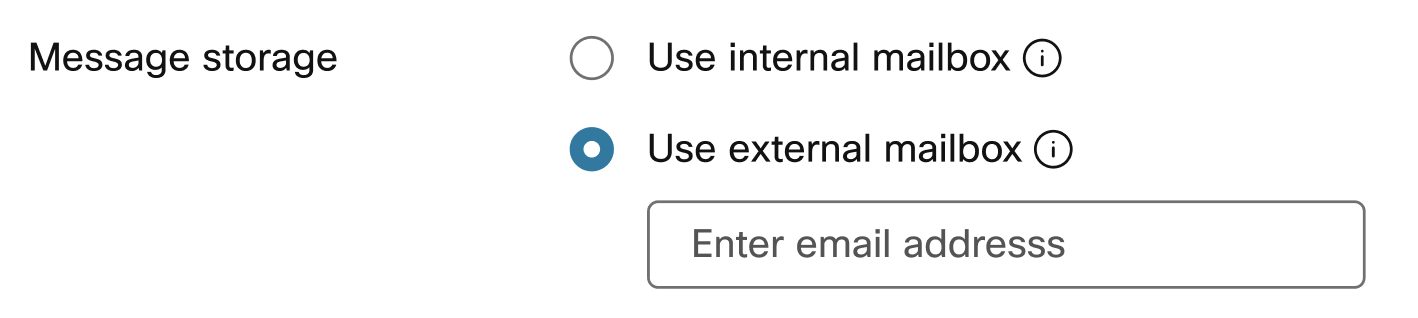
Administrer en brugers lagerplads for telefonsvarerbeskeder
Du kan angive, hvor brugerne kan få adgang til deres telefonsvarer — på deres telefon, i brugerhubben eller via en angivet mailadresse som en fil. .tiff
Hvis den placering, der er tildelt brugeren, har transskription af talebeskeder aktiveret, og du vil have brugeren til at modtage transskriptioner af telefonsvarer, skal du e-maile en kopi af meddelelsen og vælge indstillingen Brug den interne postkasse. Du kan finde flere oplysninger om, hvordan du aktiverer transskription af talebeskeder for din placering, under Aktiver eller deaktiver transskription af talebeskeder for en placering.
| 1 |
Log ind på Control Hub. |
| 2 |
Gå til . |
| 3 |
Vælg en bruger, og klik på Opkald. |
| 4 |
Gå til Voicemail, fax, meddelelsessprog og tidszone sektion, og klik på Voicemail. |
| 5 |
Tænd for Voicemail switch. |
| 6 |
Gå til sektionen Op bevaring af meddelelser, og vælg en af følgende muligheder:
Denne indstilling er muligvis ikke tilgængelig, hvis videresendelse af voicemail er deaktiveret. |
| 7 |
Klik på Gem. |
Konfigurere yderligere telefonsvarerindstillinger for en bruger
Disse yderligere indstillinger kan konfigureres med andre telefonsvarerindstillinger for brugere i Control Hub.
| 1 |
Log ind på Control Hub. |
| 2 |
Gå til . |
| 3 |
Vælg en bruger, og klik på Opkald. |
| 4 |
Gå til Voicemail, fax, meddelelsessprog og tidszone sektion, og klik på Voicemail. |
| 5 |
Tænd for Voicemail switch. |
| 6 |
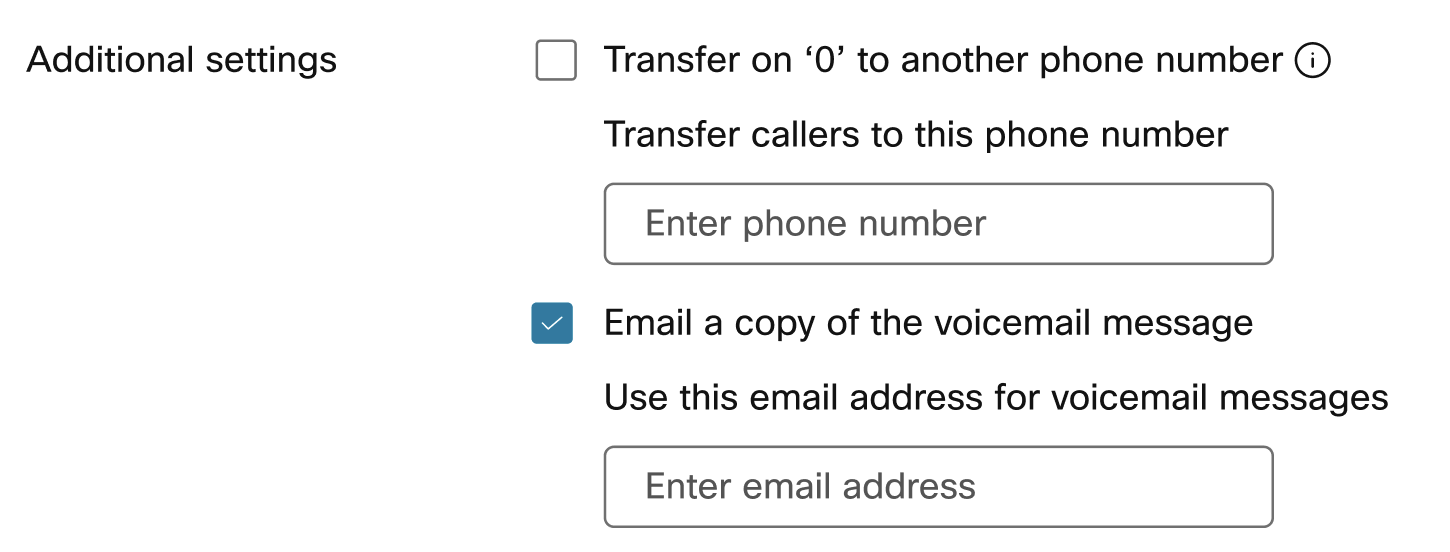
Gå til sektionen Yderligere indstillinger, og vælg en eller begge af følgende muligheder:
Denne indstilling er muligvis ikke tilgængelig, hvis videresendelse af voicemail er deaktiveret. Hvis den placering, der er tildelt brugeren, har transskription af talebeskeder aktiveret, skal du vælge indstillingen Send en kopi af meddelelsen via e-mail, så brugeren kan modtage transskriptioner af talebeskeder. |
| 7 |
Klik på Gem. |
Konfigurere indstillinger for faxbeskeder for en bruger
Faxbeskeder giver en bruger mulighed for at modtage direkte indgående faxer fra deres voicemail-tjeneste.
Før du begynder
Overvej følgende tips, før du konfigurerer denne funktion:
-
Faxer indsamles af Webex Calling platformen og gemmes i et delt lagerområde sammen med voicemail-beskeder. Lagringskapaciteten er 100 minutters telefonsvarer eller 1000 sider faxbeskeder. Sørg for, at brugerne er opmærksomme på den tilgængelige plads og skal afsætte plads til nye faxmeddelelser og arkivere klogt.
-
Faxbeskeder gemmes i ubegrænset tid.
| 1 |
Log ind på Control Hub. |
| 2 |
Gå til . |
| 3 |
Vælg en bruger, og klik på Opkald. |
| 4 |
Gå til Voicemail, fax, meddelelsessprog og tidszone sektion, og klik på Voicemail. |
| 5 |
Tænd for Voicemail switch. |
| 6 |
Gå til afsnittet Fax beskeder, og slå knappen Modtag faxmeddelelser til. |
| 7 |
Indtast det telefonnummer, der er tildelt til faxbeskeder. |
| 8 |
Angiv en udvidelse, hvis det er nødvendigt.
|
| 9 |
Klik på Gem. |

Aktivér transskription af voicemail for en bruger
Med transskription af voicemail modtager brugeren en e-mail med telefonsvarertransskriptionen i brødteksten af e-mailen og.WAV-filen som en vedhæftet fil til voicemail.
For at en bruger skal have transskription af voicemail, gælder følgende betingelser:
-
Aktivér transskription af voicemail for brugerens placering. For detaljer, se Voicemail-transskription for. Webex Calling
-
Vælg Send en kopi af en telefonsvarerbesked via e-mail og Brug intern postkasse i området Indstillinger for brugerens telefonsvarer i Opkaldsprofilen.

En bruger kan også konfigurere alle telefonsvarerindstillingerne på egen hånd i User Hub. Du kan finde flere oplysninger i Konfigurere dine telefonsvarerindstillinger. Eventuelle ændringer foretaget af disse indstillinger af brugeren afspejles i både User Hub og Control Hub.


