- Pagină de pornire
- /
- Articol

Mulțumim pentru feedback.

 În acest articol
 Feedback?
Activați setările de mesagerie vocală și mesagerie vocală ale unui utilizator în Control Hub, oferindu-le posibilitatea de a trimite apeluri către mesageria vocală atunci când este ocupat sau nu poate ajunge la telefon, pentru a activa notificările de mesagerie vocală prin e-mail, text sau ambele sau de a stoca mesaje vocale într-o locație preferată.
Configurați setările organizaționale pentru mesageria vocală
Configurați setările organizaționale înainte de a gestiona setările mesageriei vocale ale utilizatorilor. Aceste configurații determină setările mesageriei vocale ale utilizatorilor pe care le puteți seta.
Înainte de a începe
Pentru ca funcția de mesagerie vocală să funcționeze, trebuie să configurați extensia portalului vocal pentru locație. Pentru detalii, consultați Configurarea portalurilor vocale pentru Webex Calling.
| 1 |
Conectați-vă la Control Hub. |
| 2 |
Accesați . |
| 3 |
Accesați secțiunea Mes agerie vocală și configurați următoarele setări:
|
Redirecționarea mesageriei vocale
Când este activată, setările permit utilizatorilor să redirecționeze o mesagerie vocală către numărul sau extensia altui utilizator. Dacă este dezactivat, acest lucru interzice utilizatorului să redirecționeze mesageria vocală, utilizând o cutie poștală externă sau să trimită o copie a mesageriei vocale la o adresă de e-mail specificată.
-
Pentru a activa această setare, faceți clic pe comutator.
Ștergerea mesageriei vocale
Mesajele vocale vechi de peste 180 de zile sunt arhivate automat. Dacă aveți nevoie de acces la mesajele vocale arhivate, vi se solicită să adresați o cerere de service la Cisco.
Ștergerea mesajelor vocale vă permite să setați condiții pentru mesajele expirate. Când este activată, administratorii pot specifica intervalul de timp în care expiră mesajele. Puteți introduce zilele (1-180) în câmpul furnizat. Administratorii pot seta, de asemenea, condiții pentru ștergerea mesajelor.
Pentru a activa această setare, faceți clic pe comutator și alegeți una dintre următoarele opțiuni:
-
Ștergere permisivă — Aceasta păstrează toate mesajele vocale necitite și șter ge acele mesaje vocale care au expirat atunci când un utilizator își accesează cutia poștală.
-
Ștergere strictă - Aceasta șter ge toate mesajele vocale citite și necitite în funcție de intervalul de timp pe care l-ați setat.
Cod de acces pentru mesagerie vocală
Înainte de a configura parola implicită pentru ca organizația să acceseze mesageria vocală, rețineți următoarele riscuri/preocupări de securitate pentru utilizatorii finali:
Configurarea unei parole implicite pentru organizație permite accesul la cutia poștală și la serviciile oricărui utilizator.
Codul de acces implicit oferă acces la serviciile altor utilizatori, cum ar fi:
Mesagerie vocală, inclusiv redarea mesajelor, personalizarea numelor și felicitări
Portal de acces la un singur număr
Hoteliere
Codul de acces implicit dezactivează conectarea la birou utilizând opțiunea portal vocal.
Este important ca utilizatorii să își actualizeze parola pentru a menține securitatea. Utilizatorii își pot configura PIN-ul personal al mesageriei vocale prin User Hub sau puteți atribui o parolă temporară. Consultați secțiunea Resetarea/setarea codului PIN pentru mesageria vocală a unui utilizator temporar din acest articol pentru a seta parola temporară pentru utilizatori. Utilizatorii pot consulta Setarea sau resetarea codului PIN al mesageriei vocale pentru configurarea codului de acces.
Pentru a configura codul de acces implicit pentru organizația dvs.:
- Activați comutatorul Cod de acces pentru mesagerie vocală.
- Introduceți codul de acces în Creare cod de acces implicit .
- Confirmați codul de acces din Con firmare par olă implicită.
De asemenea, puteți crea un interval de timp în care o persoană trebuie să-și schimbe codul de acces și cât de des își poate schimba din nou parola (odată ce este modificată):
-
Puteți seta numărul minim de zile (1—7) în care un cod de acces poate fi modificat de utilizator atunci când este activat. Când comutatorul este dezactivat, aceștia își pot schimba codul de acces de mai multe ori în aceeași zi.
Webex Callingîmpiedică utilizatorul să seteze unul dintre codurile de acces mai vechi, făcând parola utilizatorului mai sigură.
-
Puteți seta numărul de zile în care expiră o parolă (între 15 și 180) când este activată. Când comutatorul este dezactivat, codul de acces nu expiră niciodată.
Această caracteristică extinde, de asemenea, istoricul codului de acces 10-24. Adică poate stoca ultimele 24 de coduri de acces ale fiecărui utilizator și poate împiedica utilizatorul să reutilizeze unul dintre acele coduri de acces stocate.
Acces la portalul vocal în timpul depunerii mesageriei vocale
Utilizați această setare pentru a controla dacă apelanții pot accesa portalul vocal în timp ce pleacă,
revizuiesc sau după ce trimit un mesaj de mesagerie vocală. Când setarea este activată, apelanții pot
apăsa *pentru a accesa portalul vocal. Când setarea este dezactivată, Webex Calling blochează accesul portalului vocal din meniul de depunere a mesageriei vocale.
Dezactivaţi această setare pentru a împiedica apelanţii să acceseze cutiile poştale din meniul de depunere a mesajelor vocale şi pentru a reduce riscul blocării cutiei poştale sau resetării codului PIN. Pentru a modifica această setare, faceți clic pe comutatorul Permiteți accesul la portalul vocal atunci când un apelant părăsește o mesagerie vocală.
Activarea mesageriei vocale pentru un utilizator
Dacă aveți redirecționarea apelurilor activată, atunci acele setări de redirecționare a apelurilor înlocuiesc setările mesageriei vocale pe care le-ați configurat.
| 1 |
Conectați-vă la Control Hub. |
| 2 |
Accesați . |
| 3 |
Selectați un utilizator și faceți clic pe A pelare. |
| 4 |
Accesați secțiunea Mesag erie vocală, fax, limbă de anunț și fus orar și faceți clic pe Mesagerie vocală. |
| 5 |
Activați comut atorul Mesagerie vocal ă și activați setările dorite. Este posibil ca unele caracteristici ale mesageriei vocale să nu fie disponibile din cauza setărilor organizaționale setate . |
Trimiterea apelurilor unui utilizator către mesageria vocală
Configurați aceste setări de mesagerie vocală pentru a direcționa apelurile primite către mesageria vocală a utilizatorilor.
| 1 |
Conectați-vă la Control Hub. |
| 2 |
Accesați . |
| 3 |
Selectați un utilizator și faceți clic pe A pelare. |
| 4 |
Accesați secțiunea Mesag erie vocală, fax, limbă de anunț și fus orar și faceți clic pe Mesagerie vocală. |
| 5 |
Activați comutatorul Mes agerie vocală. |
| 6 |
Accesați secțiunea Trimiteți apeluri către mesag eria vocală și alegeți una dintre următoarele opțiuni:
După ce ați încărcat fișierul sau ați înregistrat felicitările, îl puteți actualiza sel ectând În locuiți fișierul sau înregistrând un alt mesaj. Înregistrarea unui mesaj nou sau încărcarea unui fișier nou înlocuiește felicitările anterioare. Fișierul audio (WAV) trebuie să fie 8Khz, mono pe 8 biți, CCITT µ-law, 2MB max, format de fişier.wav. Dacă selectați Trimiteți toate apelurile către mesageria vocal ă, nu puteți selecta celelalte două opțiuni. Puteți alege să direcționați către mesageria vocală atât Trimiteți apeluri către mesageria vocală în timpul unei linii ocupate, cât și Trimiteți apeluri către mesageria vocală atunci când opțiunile neatribuite sunt selectate împreună. |
| 7 |
Faceți clic pe Sal vare. |
Resetarea/setarea unui cod PIN temporar de mesagerie vocală pentru un utilizator
Dacă ați activat codul PIN implicit al mesageriei vocale pentru organizația dvs., puteți reseta codul PIN al mesageriei voc ale a unui utilizator. Pentru mai multe informații despre configurarea unui cod PIN implicit al mesageriei vocale pentru organizația dvs., consultați Configurarea unui cod PIN implicit al mesageriei vocale pentru toți utilizatorii noi.
| 1 |
Conectați-vă la Control Hub. |
| 2 |
Pentru a reseta un cod PIN al mesageriei vocale pentru un utilizator: |
| 3 |
Pentru a seta o parolă temporară pentru un utilizator: |
| 4 |
Pentru a seta o parolă temporară pentru liniile virtuale: De asemenea, utilizatorii își pot reseta codul PIN al mesageriei vocale în Hub utilizator urmând criteriile specificate stabilite la nivel de organizație . Pentru detalii, consultați Setarea sau resetarea codului PIN al mesageriei vocale. |
Activarea notificărilor de mesagerie vocală pentru un utilizator
Activați mesageria vocală și setările unui utilizator în Control Hub pentru a trimite apeluri către mesageria vocală atunci când sunt ocupate sau indisponibile, pentru a primi notificări de mesagerie vocală prin e-mail, text sau ambele și pentru a stoca mesaje vocale.
Pentru mai multe informații despre particularizările specifice brandului de e-mailWebex Calling, consultați Configurarea personalizărilor avansate de branding.
| 1 |
Conectați-vă la Control Hub. |
| 2 |
Accesați . |
| 3 |
Selectați un utilizator și faceți clic pe A pelare. |
| 4 |
Accesați secțiunea Mesag erie vocală, fax, limbă de anunț și fus orar și faceți clic pe Mesagerie vocală. |
| 5 |
Activați comutatorul Mes agerie vocală. |
| 6 |
Accesați secțiunea Notificări și activați comutatorul Pri miți notificarea oricăror mesaje vocale noi. |
| 7 |
Selectați una sau ambele dintre următoarele opțiuni:
Webex Callingacceptă opțiunea Via text numai pentru numerele de telefon din SUA și Canada. Webex pentru guvern acceptă numai opțiunea Via e-mail. Când selectați Prin text, examin ați termenii mesajelor text și informațiile de confidențialitate afiș ate în Control Hub înainte de salvare. |
| 8 |
Faceți clic pe Sal vare. |

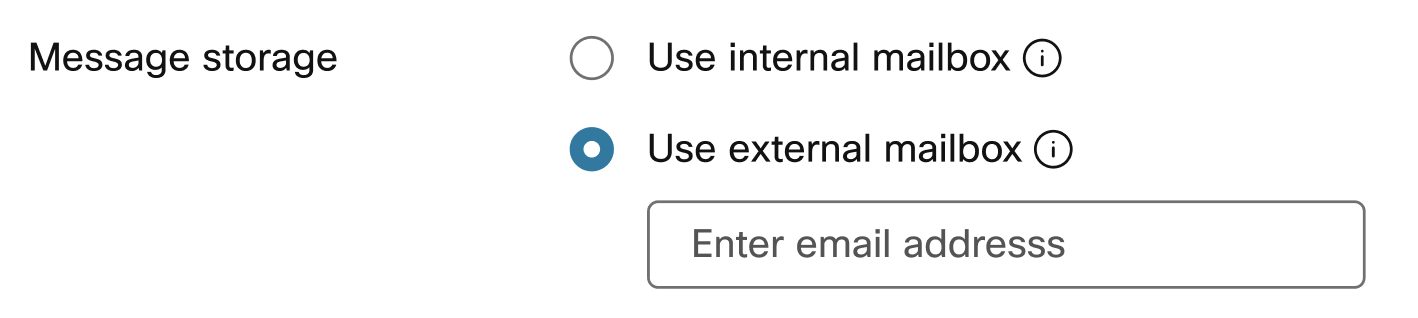
Gestionarea stocării mesajelor vocale a unui utilizator
Puteți specifica unde utilizatorii își pot accesa mesageria vocală — pe telefon, în Hub utilizator sau printr-o adresă de e-mail specificată ca fișier. .tiff
Dacă locația atribuită utilizatorului are activată transcrierea mesageriei vocale și doriți ca utilizatorul să primească transcrieri de mesagerie vocală, trimiteți prin e-mail o copie a mesajului și selectați opțiunea Utilizați cutia poștală internă. Pentru detalii despre activarea transcrierii mesageriei vocale pentru locația dvs., consultați Activarea sau dezactivarea transcri erii mesageriei vocale pentru o locație.
| 1 |
Conectați-vă la Control Hub. |
| 2 |
Accesați . |
| 3 |
Selectați un utilizator și faceți clic pe A pelare. |
| 4 |
Accesați secțiunea Mesag erie vocală, fax, limbă de anunț și fus orar și faceți clic pe Mesagerie vocală. |
| 5 |
Activați comutatorul Mes agerie vocală. |
| 6 |
Accesați secțiunea Sto care mesaje și alegeți una dintre următoarele opțiuni:
Este posibil ca această opțiune să nu fie disponibilă dacă redirecționarea mesageriei vocale este dezactivată . |
| 7 |
Faceți clic pe Sal vare. |
Configurarea setărilor suplimentare de mesagerie vocală pentru un utilizator
Aceste setări suplimentare pot fi configurate cu alte setări de mesagerie vocală pentru utilizatorii din Control Hub.
| 1 |
Conectați-vă la Control Hub. |
| 2 |
Accesați . |
| 3 |
Selectați un utilizator și faceți clic pe A pelare. |
| 4 |
Accesați secțiunea Mesag erie vocală, fax, limbă de anunț și fus orar și faceți clic pe Mesagerie vocală. |
| 5 |
Activați comutatorul Mes agerie vocală. |
| 6 |
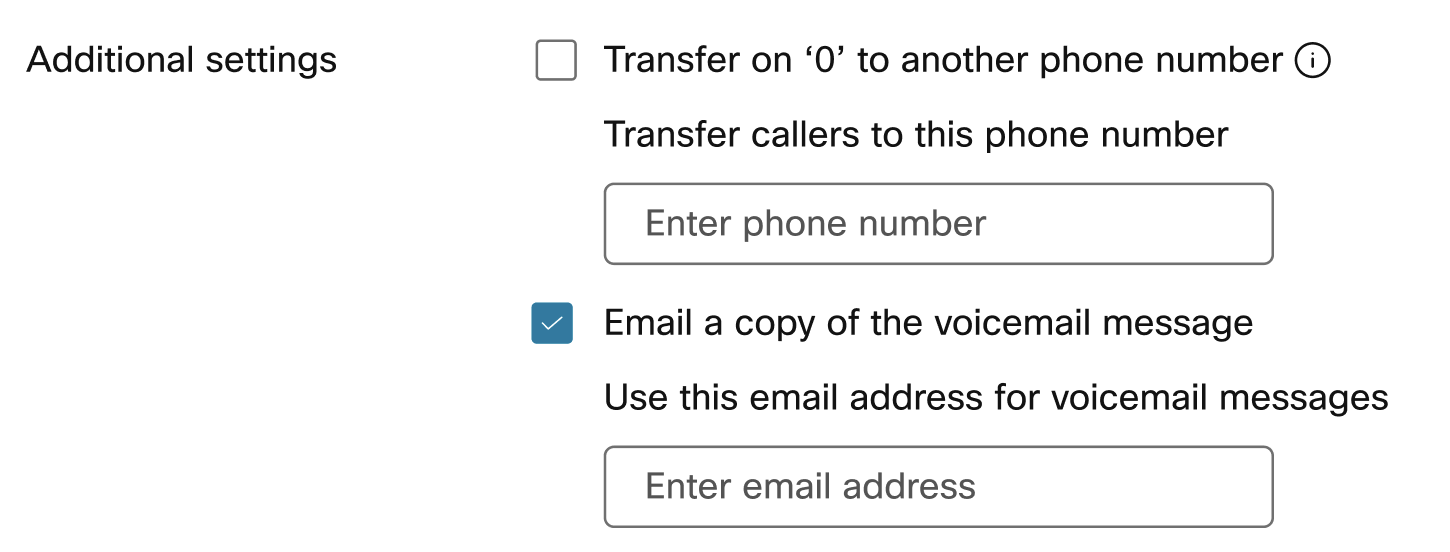
Accesați secțiunea Setări suplimentare și alegeți una sau ambele dintre următoarele opțiuni:
Este posibil ca această opțiune să nu fie disponibilă dacă redirecționarea mesageriei vocale este dezactivată . Dacă locația atribuită utilizatorului are activată transcrierea mesageriei vocale, selectați opțiunea Trimiteți prin e-mail o copie a mesajului pentru ca utilizatorul să primească transcrieri de mesagerie vocală. |
| 7 |
Faceți clic pe Sal vare. |
Configurarea setărilor de mesagerie de fax pentru un utilizator
Mesageria prin fax permite unui utilizator să primească faxuri directe de intrare de la serviciul său de mesagerie vocală.
Înainte de a începe
Luați în considerare următoarele indicatoare înainte de a configura această caracteristică:
-
Faxurile sunt colectate de Webex Calling platformă și stocate într-o zonă de stocare partajată împreună cu mesajele de mesagerie vocală. Capacitatea de stocare este de 100 de minute de mesagerie vocală sau 1000 de pagini de mesaje fax. Asigurați-vă că utilizatorii sunt conștienți de spațiul disponibil și trebuie să aloce spațiu pentru mesajele de fax noi și să arhiveze cu înțelepciune.
-
Mesajele de fax sunt stocate pentru o perioadă nelimitată de timp.
| 1 |
Conectați-vă la Control Hub. |
| 2 |
Accesați . |
| 3 |
Selectați un utilizator și faceți clic pe A pelare. |
| 4 |
Accesați secțiunea Mesag erie vocală, fax, limbă de anunț și fus orar și faceți clic pe Mesagerie vocală. |
| 5 |
Activați comutatorul Mes agerie vocală. |
| 6 |
Accesați secțiunea Mes agerie fax și activați comutatorul Primire mesaje fax. |
| 7 |
Introduceţi numărul de telefon atribuit pentru mesageria prin fax. |
| 8 |
Introduceți o extensie, dacă este necesar.
|
| 9 |
Faceți clic pe Sal vare. |

Activarea transcrierii mesageriei vocale pentru un utilizator
Cu transcrierea mesageriei vocale, utilizatorul primește un e-mail cu transcrierea mesageriei vocale în corpul e-mailului și fișierul.WAV ca atașament de mesagerie vocală.
Pentru ca un utilizator să aibă transcrierea mesageriei vocale, se aplică următoarele condiții:
-
Activați transcrierea mesageriei vocale pentru locația utilizatorului. Pentru detalii, consultați transcrierea mesageriei vocale pentru. Webex Calling
-
Selectați Trimiteți prin e-mail o copie a mesajului vocal și Utilizați cutia poștală internă în zona de setări a mesageriei vocale a utilizatorului din profilul Apelare.

De asemenea, un utilizator poate configura toate setările mesageriei vocale pe cont propriu în Hub-ul utilizatorului. Pentru detalii, consultați Configurarea setărilor mesageriei vocale. Orice modificări aduse acestor setări de către utilizator se reflectă atât în Hub-ul utilizatorului, cât și în centrul de control.


