
Kiitos palautteestasi.
Yhteistyörajoitukset Webex Meetings: lle Control Hubissa
 Onko sinulla palautetta?
Yleiskatsaus
Voit rajoittaa kaikkia käyttäjiä liittymästä kokouksiin organisaation ulkopuolella tai rajoittaa tiettyjen kokouksen sisäisten ominaisuuksien käyttöä varmistaaksesi, että käyttäjät noudattavat organisaatiosi käytäntöjä. Kun käyttäjät yrittävät käyttää käytöstä poistettua ominaisuutta, näyttöön tulee ilmaisin, joka ilmoittaa heille organisaation asettamista rajoituksista.
Turvallisuuden varmistamiseksi suosittelemme rajoitusten soveltamista selaimiin ja kaikkiin laitteisiisi.
Yhteistyörajoitukset tukevat vain Webex Meetings jaWebex Webinars. Nämä rajoitukset eivät koske Webex Events (classic), Webex-koulutusta ja Webex-tukea.
Nämä asetukset koskevat vain käyttäjiä, joilla on Webex Meetings asiakasversio 42.3 tai uudempi ja Webex App -asiakasversio 43.6 tai uudempi.
Käyttäjät voivat ohittaa nämä rajoitukset liittymällä sisäisiin ja ulkoisiin kokou ksiin henkilökohtaisilla sähköpostiosoitteillaan tai vieraina. Jotta käyttäjät eivät ohita näitä rajoituksia, nou data kohdassa Yhteistyöominaisuuksien rajoittaminen Windows-, Mac-, Android- ja iOS-laitteille sekä Chrome- ja Edge-verkkoselaim ille ohjeita lisätäksesi tunnuksen yrityksen laitteisiin varmistaaksesi, että laitteiden kanssa käytetyt tilit noudattavat organisaatiosi asettamia rajoituksia.
Yhteistyörajoituksia sovellettaessa:
- Jos käyttäjä kirjautuu sisään eri organisaatiotunnuksella kuin rekisterissä, Control Hub noudattaa rajoittavinta käytäntöä. Sekä käyttäjäkäytäntö että organisaatiokäytäntö tarkistetaan.
- Jos käyttäjä kirjautuu sisään samalla organisaatiotunnuksella rekisterissä, Control Hub noudattaa kirjautuneen käyttäjän käytäntöä.
Yhteistyörajoitukset ryhmä- tai käyttäjätasolla
Jos haluat määrittää käytäntöjä tietyille ryhmille tai käyttäjäkohtaisesti koko organisaation sijasta, luo kokousten asetusmallit.
Salli tai estä ulkoisia käyttäjiä liittymästä kokouksiin organisaatiossasi
Voit sallia tai estää organisaatiosi ulkopuolisia käyttäjiä liittymästä organisaatiosi käyttäjien isännöimiin kokouksiin.
| 1 |
Kirjaudu Control Hubiin. |
| 2 |
Valitse . |
| 3 |
Valitse Kok ou kset -kohdasta Sisäinen (Sis äinen) vieressä jokin seuraavista:
|
| 4 |
Jos valitsit S alli ulkoiset käyttäjät, joilla on hyväksyty t sähköposti toimialueet, kirjoita hyväksytty sähköpostitoimialue ja valitse Lisää. Voit myös valita Käytä näitä asetuksia vain henkilökohtaisissa kokouksissa -toiminn on päälle. |
| 5 |
Jos valitsit E stä ulkoiset käyttäjät, joilla on valit ut sähköposti toimialueet, kirjoita sähköpostitoimialue estääksesi ulkoiset käyttäjät ja napsauta Lisää. Voit myös valita Käytä tätä määritystä vain henkilökohtaisissa kokouksissa -toiminn on. |
Kun estät käyttäjiä liittymästä ulkoisiin kokouksiin, he eivät voi liittyä kokouksiin, joita isännöidään organisaatiosi ulkopuolella sijaitsevista Webex-sivustoista. Voit kuitenkin sallia käyttäjien liittyä kokouksiin tietyillä Webex-sivustoilla lisäämällä nämä Webex-sivustot hyväksyttyyn luetteloasetukseen.
| 1 |
Kirjaudu Control Hubiin. |
| 2 |
Valitse . |
| 3 |
Valitse Kok ou kset -kohdasta Ulkoinen vieressä jokin seuraavista vaihtoeh doista:
|
| 4 |
Jos valitsit S alli hyväksytyt ulkoiset sivustot, kirjoita Webex-sivuston nimi ja napsauta Lisää. |
| 5 |
Jos valitsit E stä valitut ulkoiset sivustot, kirjoita Webex-sivustot, jotka haluat estää, ja aseta rajoitus valitsemalla Lisää. |
Mitä tehdä seuraavaksi
Rajoita yhteistyöominaisuuksia Webex Meetings
Nämä asetukset koskevat käyttäjiä, jotka liittyvät sisäisiin ja ulkoisiin kokouksiin. Jos haluat rajoittaa kokouksen sisäisiä ominaisuuksia, voit luoda ja käyttää mukautettua istuntotyypp iä tai kokouksen asetusmallia.
Istuntotyypit tukevat vain sisäisiä kokouskäytäntöjä. Istuntotyypit ovat käytettävissä vain, kun käyttäjä on kokouksen isäntä.
Kokouksen asetusmallit tukevat sisäisiä ja ulkoisia kokouskäytäntöjä. Kokouksen asetus malleja voidaan käyttää, kun käyttäjä on kokouksen isäntä tai osallistuja.
Kun isäntä ajoittaa kokouksen, isännän kokouksen asetusmalli ohjaa toimin tojen saatavuutta kokouksen aikana. Jos isännän ominaisuus on poistettu käytöstä, tämä ominaisuus on poist ettu käytöstä kaikkien kokouksen osallistujien osalta. Jos isännällä on ominaisuus käytössä, ominaisuus on käytössä kokouksessa, mutta yksittäisten osallistujien kyky käyttää ominaisuutta riippuu heidän omista kokouksen asetuksistaan.
| 1 |
Kirjaudu Control Hubiin. | |||||||||||||||||||||||||||||||||||||||||||||||||||||||||||||||||||||||||||||||||||||||
| 2 |
Valitse . | |||||||||||||||||||||||||||||||||||||||||||||||||||||||||||||||||||||||||||||||||||||||
| 3 |
Ominaisuuksien ottaminen käyttöön tai poistaminen käytöstä käyttäjille sisäisten tai ulkoisten kokousten aikana: Pysy vät avaruuskokou kset — Voit ottaa käyttöön S alli pysyvät kokoukset tiloille. Breakout-istunnot
Yhteistyökalut
Kokouksessa
Tallennus
Kaukosäädin
Jakaminen
Puhelinpalvelut
Videot
Latausten tallentaminen
Tallennuslinkit
Tallennuslinkin vanheneminen
Asetusten ohitus
Webex Me eting - aulat
|
Yhteistyöominaisuuksien rajoittaminen Windows-, Mac-, Linux-, Android- ja iOS-laitteissa sekä Chrome- ja Edge-selaimissa
Jos haluat rajoittaa näitä yhteistyöasetuslaitteita organisaatiossasi, voit muokata järjestelmätiedostoja niin, että nämä asetukset koskevat kaikkia, jotka käyttävät laitetta liittyäkseen kokoukseen organisaation ulkopuolella.
Tätä varten sinun on ensin etsittävä ja kopioitava organisaatiotunnus Ohjauskeskuksesta. Kun olet saanut organisaation tunnuksen, noudata muokattavia laitteita koskevia ohjeita.
Muista lukita organisaation tunnus rekisteriin, jotta käyttäjät eivät voi muuttaa sitä itse. Jos käyttäjät muuttavat organisaation tunnusta, yhteistyörajoitukset eivät koske heidän laitteitaan.
Turvallisuuden varmistamiseksi suosittelemme rajoitusten soveltamista selaimiin ja kaikkiin laitteisiisi.
| 1 |
Kirjaudu Control Hubi in ja valitse . |
| 2 |
Napsauta Organisaati otunnus-kentän Kop ioi- kuvaketta. |
Voit määrittää yhteistyöominaisuuksien rajoitukset Windows-laitteille kolmesta vaihtoehdosta:
-
Määritä manuaalisesti rekisteriarvon avulla — Voit muokata tiettyjä laitteita manuaalisesti lisäämällä organisaation tunnuksen rekisteriin:
-
Avaa rekisteri ja siirry kontekstiin, jossa haluat käyttää tätä käytäntöä. Yksi seuraavista:
-
HKEY_CURRENT_USER\ OHJELMISTO\ Käytännöt\ CiscoWebEx\ -
HKEY_LOCAL_MACHINE\ OHJELMISTO\ Käytännöt\ CiscoWebEx\
-
- Luo uusi merkkijonoarvo nimeltä
OrganizationID. - Napsauta uutta arvoa hiiren kakkospainikkeella ja sitten Muokkaa...
- Liitä organisaation tunnus uuden merkkijonon arvotieto ihin.
-
-
Määritä ryhmäkäytäntömallin avulla — Voit tuoda ryhmäkäytännön hallintamallin (.adm) käyttääksesi organisaatiotunnusta samoihin rekisteriarvoihin kuin yllä.
-
Määritä MSI-asennuksen avulla — Voit suorittaa komennon asentaaksesi webexapp.msi organisaation tunnuksen avulla tämän rekisterin arvon muokkaamiseksi:
HKEY_LOCAL_MACHINE\ SOFTWARE\ WOW6432Node\ Webex\ Policies\OrganizationId.
Määritä rekisteriavaimilla
-
Avaa rekisterieditori.
-
Lisää organisaation tunnus johonkin seuraavista rekisteriarvoista:
-
HKEY_CURRENT_USER\ OHJELMISTO\ Käytännöt\ CiscoWebEx\ OrganisationId -
HKEY_LOCAL_MACHINE\ OHJELMISTO\ Käytännöt\ CiscoWebEx\ OrganisationId
-
Määritä ryhmäkäytäntömallin avulla
-
Tu
o.adm-tiedosto. -
Valitse ryhmäkäytäntöjen hallintatyökalussa jompikumpi seuraavista:
-
Tietokoneen määritykset organisaatiotunnuksen käyttämiseksi
HKEY_CURRENT_USER\ SOFTWARE\ Policies\ CiscoWebEx\OrganizationId -
Käyttäjämääritykset organisaation käyttämiseksi
HKEY_LOCAL_MACHINE\ SOFTWARE\ Policies\ CiscoWebEx\ OrganizationId
-
-
Valitse siirtymispaneelissa Hallintam .
-
Kaksoisnapsauta Määritä organisaatiotunnus -kohdassa Cisco Webex.
-
Valitse Käyt össä, lisää organisaatiotunnuksesi Asetuk set- ruutuun ja valitse sitten Käytä.
Määritä MSI-asennuksen avulla
-
Suorita seuraava komento asentaaksesi
webexapp.msiORGANIZATIONID-parametrillaHKEY_LOCAL_MACHINE\ SOFTWARE\ WOW6432Node\ Webex\ Policies\OrganizationId:msiexec /i webexapp.msi /log webexapp.log ORGANIZATIONID="xxxxxxxx-xxxx-xxxx-xxxx-xxxxxxxxxxxx"
Voit määrittää yhteistyörajoituksia Mac-laitteissa luomalla /Library/Preferences/ kohdassa com.cisco.webexmeetings.config. plist -tiedoston ja lisäämällä tiedostoon seuraavan avaimen:
|
Avaimen nimi |
Arvo |
Kuvaus |
|---|---|---|
|
Organisaatiotunnus |
%OrganisaatioID% |
Määritä organisaatiotunnus, jonka kopioit Control Hubista yhteistyörajoituksia varten. |
Jos haluat määrittää yhteistyörajoituksia Android- ja iOS-mobiililaitteissa, sinun on määritettävä organisaation tunnus Mobile Device Management AppConfig -palvelun avulla.
Tämä ominaisuus toimii vain mobiililaitteissa, jotka käyttävät Webex Meetings sovellusta versiossa 41.7 ja uudemmissa.
|
Kokoonpano-avain |
Arvon tyyppi |
Kuvaus |
|---|---|---|
|
Organisaatiotunnus |
merkkijono |
Määritä organisaatiotunnus, jonka kopioit Control Hubista yhteistyörajoituksia varten. |
Jos haluat, että organisaatiosi käytäntöjä sovelletaan Google Chromesta liittyviin käyttäjiin, sinun on lisättävä Chrome-verkkokaupasta ladattu Webex Meetingskäytäntölaaj ennus ja lisättävä käytäntöön organisaatiosi sääntö.
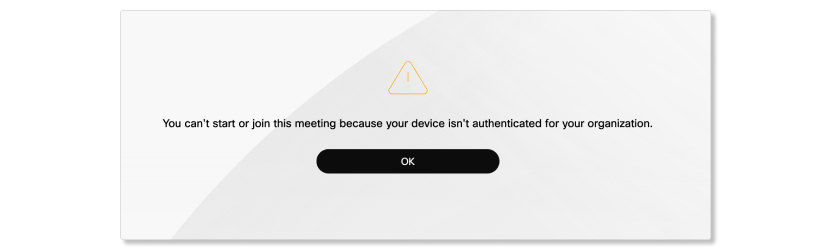
Käyttäjät, joiden osallistuminen tiettyihin kokouksiin on rajoitettu, näkevät seuraavan viestin yrittä essään liittyä rajoitettuun kokoukseen Google Chromen kautta.
-
Avaa Google Chromen IT-järjestelmänvalvojan sivu osoitteessa https://admin.google.com.
-
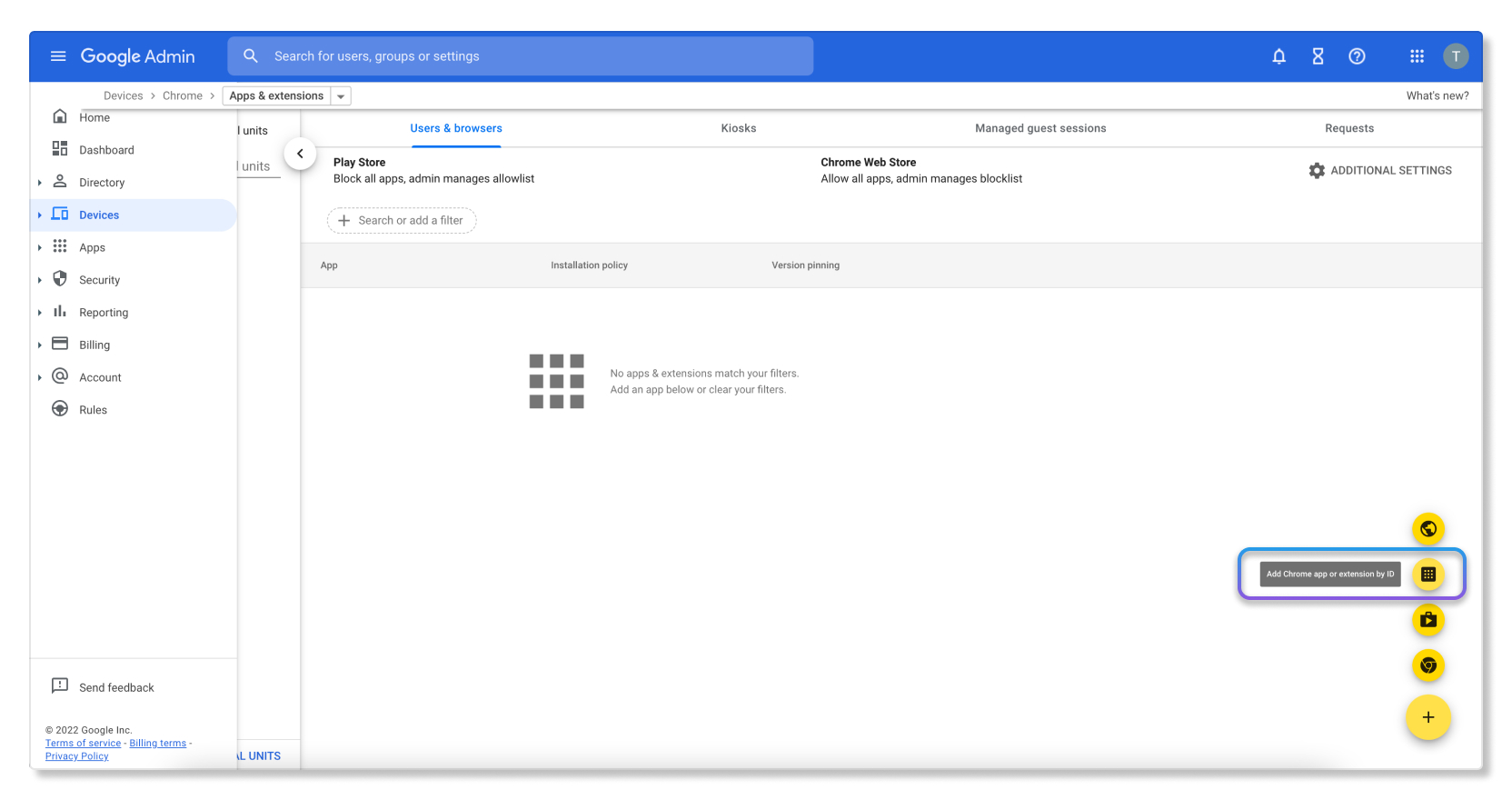
Lisää Webex Meetings käytäntölaajennus valitsemalla .
-
Lisää seuraava laajennus tunnuksella:
denhmfenjcamjiamkogegcjieeiahjgp.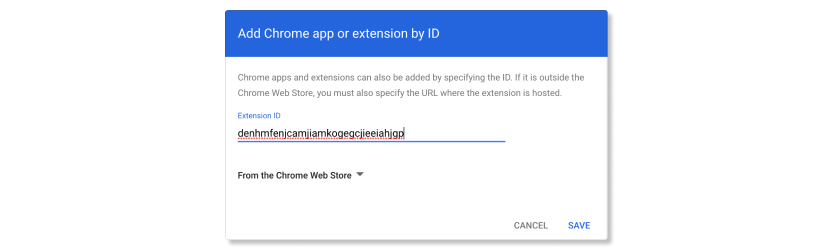
-
Lisää käytäntöön seuraava sääntö (käyttämällä omaa organisaatiotunnusta):
{”OrgID”: {”Arvo”: ”xxxxxxxx-xxxx-xxxx-xxxx-xxxxxxxxxxxx”}}
-
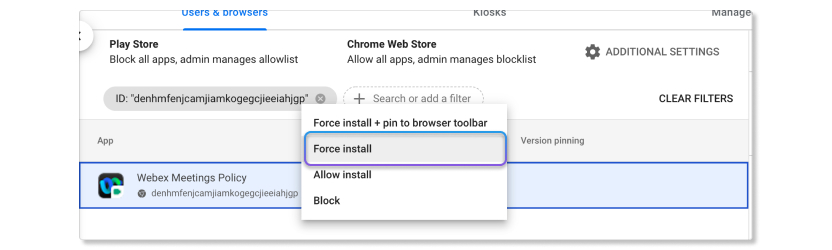
Napsauta välilehteä hiiren kakkospainikkeella ja valitse Pakota asennus.
Määritä ryhmäkäytäntömallin avulla
Voit asentaa käytäntölaajennuksen ryhmäkäytäntö Webex Meetings jen avulla.
Varmista ennen aloittamista, että olet tuonut Google Chromen ADM- tai ADMX-mallit.
-
Siirry ryhmäkäytäntöeditorissa kohtaan Tietokoneen .
Valitse Määritä pakkoasennettujen sovellusten ja laajennusten luettelo.
Napsauta hiiren kakkospainikkeella ja valitse Muokkaa.
Valitse Käytössä.
Valitse Näytä.
Kirjoita seuraava tunnus kohtaan ”Laajennus-/sovellustunnukset ja päivitä URL-osoitteet, jotka asennetaan hiljaa”.
denhmfenjcamjiamkogegcjieeiahjgp;https://clients2.google.com/service/update2/crxNapsauta Käytä.
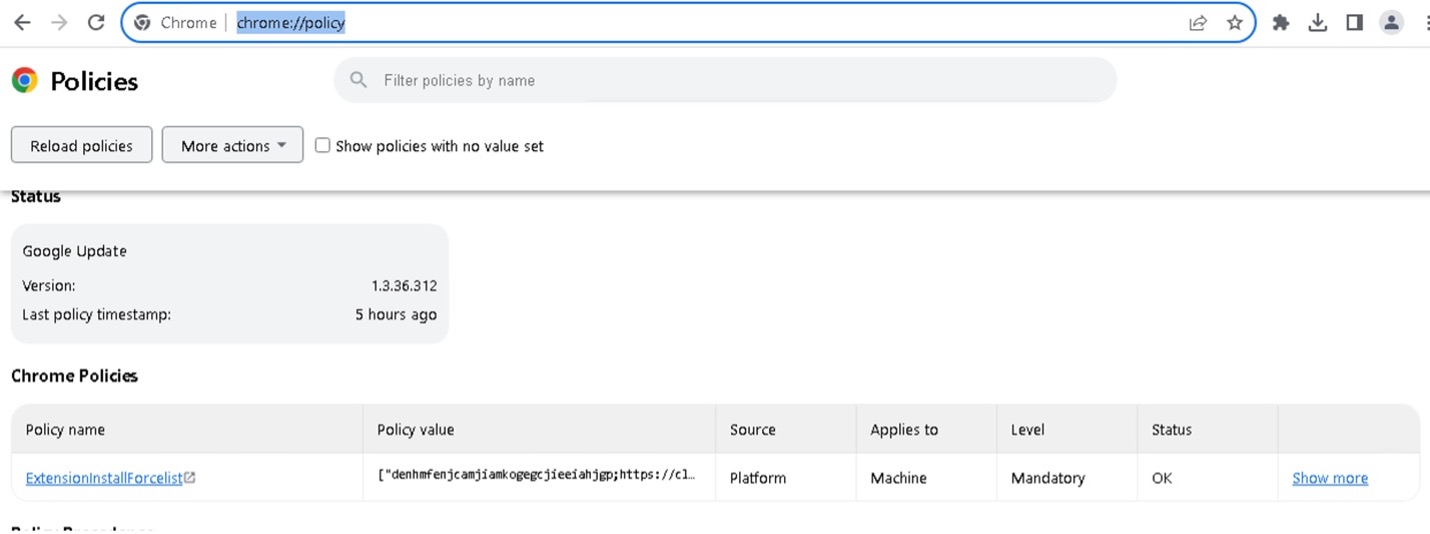
Chromen kokoonpanon lataaminen voi viedä aikaa. Voit käynnistää Google Chromen
uudelleen tai ladata käytännöt uudelleen kirjoittamalla chrome: //policy/ osoitepalk kiin.
Organisaation tunnuksen määrittäminen rekisteriavaimella ryhmäkäytännön avulla
Microsoftin ryhmäkäytännön avulla voit asentaa käytäntölaaj Webex Meetings ennuksen Google Chromeen ja määrittää organisaation tunnuksen.
-
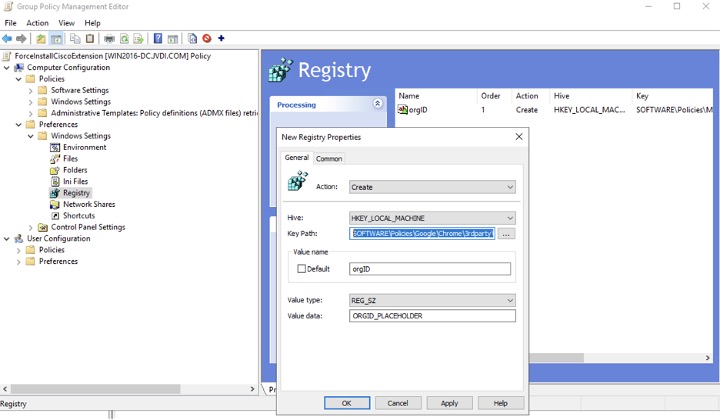
Luo uusi ryhmäkäytäntöobjekti (Group Policy Object, GPO) ryhmäkäytäntöeditorissa.
Voit myös muokata olemassa olevaa ryhmittymää.
Yhdistä GPO organisaatioon, joka sisältää käyttäjät tai laitteet, ja siirry GPO-muok kaustilaan.
Valitse .
Napsauta hiiren kakkospainikkeella Rekisteriä ja valitse de.
Valitse Uudet rekisterin ominaisuudet -ikkunassa Yleiset-välilehti.
- Valitse Toiminto-kohdasta Luo.
-
Anna seuraavat tiedot:
-
Hive -
HKEY_LOCAL_MACHINE -
Avainpolku — OHJELMIST
O\ Käytännöt\ Google\ Chrome\ 3rdparty\ laajennukset\ denhmfenjcamjiamkogegcjieeiahjgp\ käytäntö -
Arvon nimi — org
ID -
Arvon tyyppi —
REG_SZ -
Arvotiedot — Ciscon toimittama organisaation tunnus.
-
Napsauta Käytä.
Sinun on asennettava ja määritettävä Webex Meetings käytäntölaajennus Chrome-selaimissa. Tämä määritys soveltaa organisaatiosi kokousten rajoituskäytäntöä käyttäjiin, jotka liittyvät kokouksiin Chromen avulla macOS- tietokoneissa. Tarvitsemasi tiedot ovat:
- Laajennuksen tunnus: Tämä on sama kaikille:
denhmfenjcamjiamkogegcjieeiahjgp - Organisaatiotunnuksesi: Ainutlaatuinen Webex-organisaatiollesi. Voit kopioida tämän tunnuksen Ohjauskeskuksesta sivulla.
Googlen järjestelmänvalvojan konsolin käyttäminen
Kuvailee, kuinka Webex Meetings laajennus pakotetaan asentamaan Googlen hallintakonsolilla ja määritetään se organisaatiot unnuksella.
-
Kirjaudu Google-hallintakonsoliin osoitteessa https://admin.google.com.
-
Valitse .
-
Lisää seuraava laajennus tunnuksella:
denhmfenjcamjiamkogegcjieeiahjgp. -
Lisää käytäntöön seuraava sääntö (käyttämällä omaa organisaatiotunnusta):
{”OrgID”: {”Arvo”: ”xxxxxxxx-xxxx-xxxx-xxxx-xxxxxxxxxxxx”}} -
Napsauta välilehteä hiiren kakkospainikkeella ja valitse Pakota asennus.
MacOS-asetusten määrittäminen
Kuvailee, kuinka Webex Meetings laajennus pakotetaan asentamaan Chromen avulla
ExtensionInstallForcelistasetukset macOS:ssä ja määr itä sitten laajennus organisaatiotunnuksella.
- Lue aihe ExtensionInstallForcelist Googlen Chrome Enterprise -käytäntöasiakirjoista.
-
Käytä mobiililaitteiden hallintaohjelmistoa päivittääksesi
ExtensionInstallForcelist
mieltymys.-
Lisätään seuraava laajennuksen tunnus:
denhmfenjcamjiamkogegcjieeiahjgp ja -
Lisää laajennuksen päivitys-osoite:
https://clients2.google.com/service/update2/crx
Sinun pitäisi päätyä uuteen merkkijonoon taulukkoon, joka määrittelee laajennusvoiman asennusluettelon:
<array> <string>denhmfenjcamjiamkogegcjieeiahjgp;https://clients2.google.com/service/update2/crx</string> <string>other-extension-id;other-extension-update-URL</string> <string>another-extension-id;another-extension-update-URL</string> </array> -
- Ota muokattu määritysprofiili käyttöön macOS-tietokoneissa.
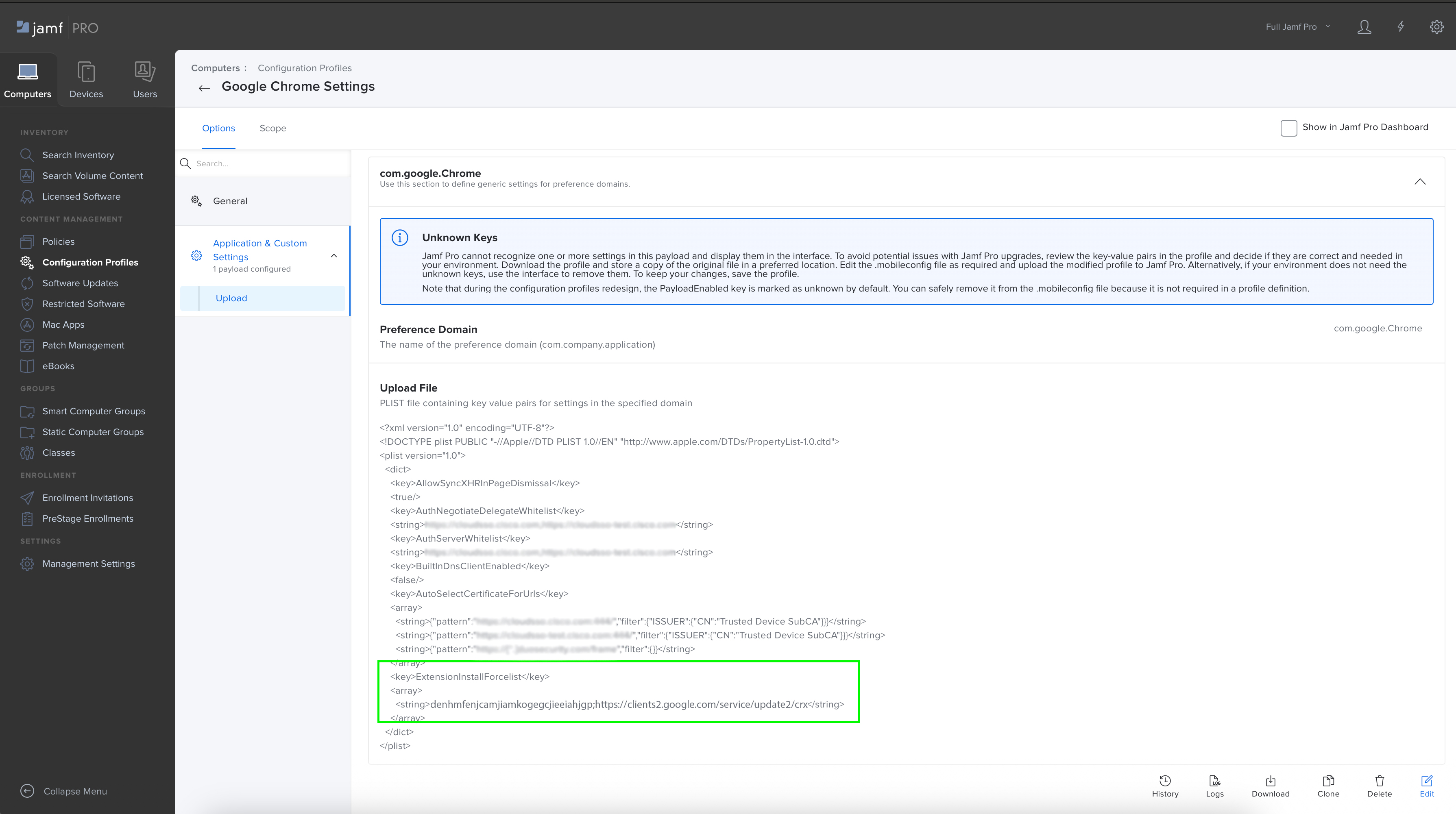
- Varmista, että laajennus on asennettu Maciin.
Määritysprofiilin luominen
Kuvailee, miten organisaatiotunnus määritetään Webex-käytäntölaajennukselle.
-
Luo ominaisuusluettelotiedosto
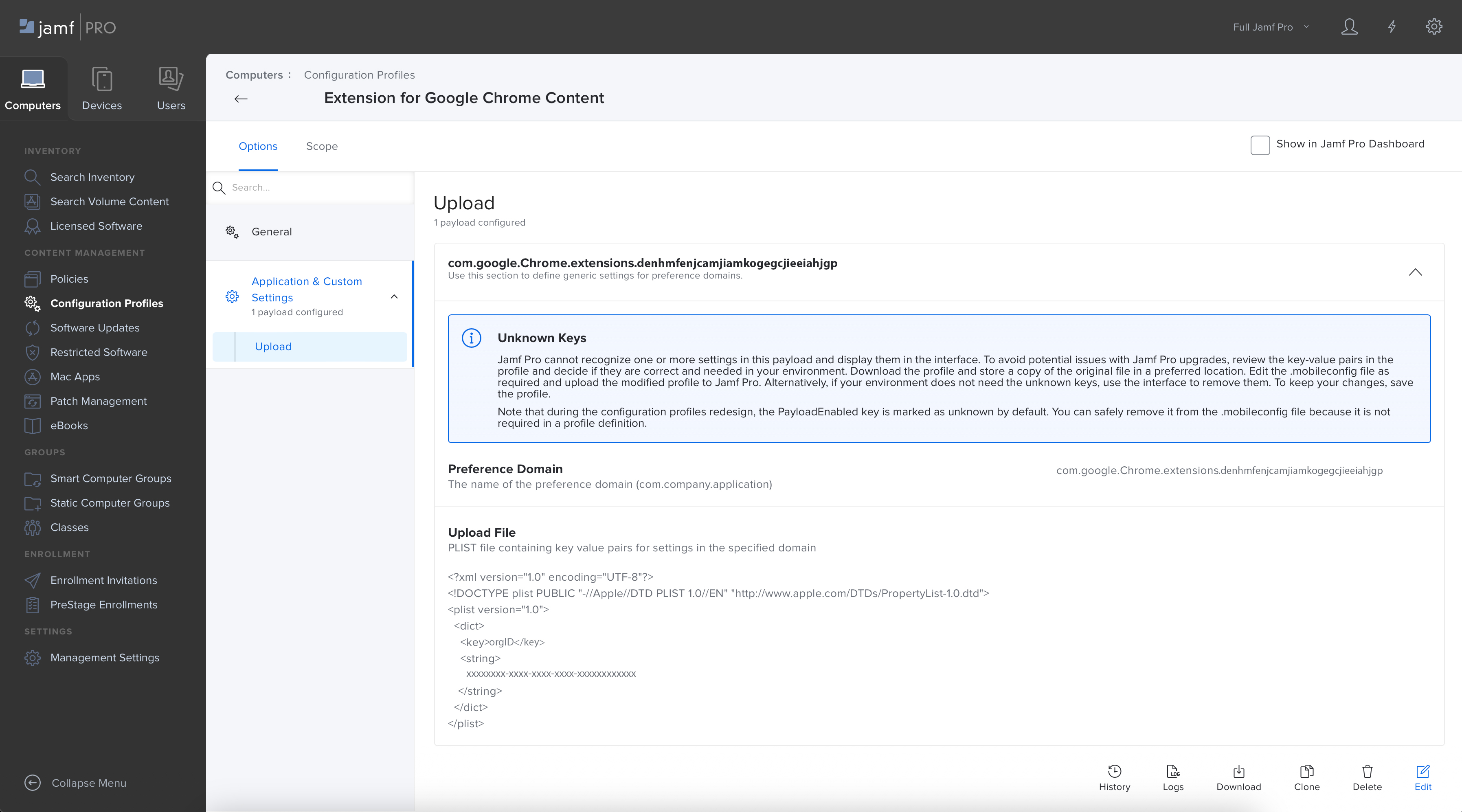
com.google.chrome.extensions.denhmfenjcamjiamkogeGcjieeiaHJgp.plist organisaatiotunnuksella käyttämällä seuraavaa arvoa:<?xml version="1.0" encoding="UTF-8"?> <!DOCTYPE plist PUBLIC "-//Apple//DTD PLIST 1.0//EN" "http://www.apple.com/DTDs/PropertyList-1.0.dtd"> <plist version="1.0"> <dict> <key>orgID</key> <string>xxxxxxxx-xxxx-xxxx-xxxx-xxxxxxxxxxxx</string> </dict> </plist> -
Ota muokattu määritysprofiili käyttöön macOS-tietokoneissa.
-
Varmista, että Kokouskäytäntösi on voimassa, kun hallitun macOS-tietokoneen käyttäjä käyttää Chromea liittyäkseen kokoukseen.
Voit soveltaa organisaatioon yhteistyörajoituksia käyttäjille, jotka liittyvät Microsoft Edgestä. Voit käyttää Google Chrome -selainlaajennusta myös Microsoft Edgessä.
Ennen kuin aloitat, varmista, että laitteesi on rekisteröity mobiililaitteiden hallintaan (MDM).
Luo uusi määritysprofiili
-
Kirjaudu sisään Microsoftin järjestelmänvalvojan sivulle ja valitse La .
-
Valitse seuraavat ominaisuudet:
-
Alusta —Windows 10 tai uudempi.
-
Profiilityyppi —Mallit.
-
-
Valitse Luo.
-
Valitse Perus asiat -kohdasta organisaation käytännön nimi ja kuvaus.
-
Valitse Seuraava.
-
Etsi Määr -kohdasta ”Hallitse, mitkä laajennukset asennetaan hiljaa” ja valitse se.
-
Valitse Käyt össä ja kirjoita seuraava tunnus kohtaan ”Laajennus-/sovellustunnukset ja päivitä URL-osoitteet, jotka asennetaan hiljaa”:
denhmfenjcamjiamkogegcjieeiahjgp;https://clients2.google.com/service/update2/crx?response=updatecheck&x=id%3Ddenhmfenjcamjiamkogegcjieeiahjgp%26uc -
Valitse Seuraava.
(Valinnainen) Sovel tamisalan tunnist eet -kohdassa voit määrittää profiiliin laajuuden tunnisteet.
Valitse Tehtä vät-kohdasta Lisää kaikki käyttäjät ja Lisää kaikki laitteet.
-
Valitse Seuraava.
-
Tarkista asetukset Tarkista + luo -kohdasta ja napsauta Luo.
Hallitun laitteen synkronointi
-
Valitse hallitulla laitteellasi .
Valitse Yhdistetty MSFT MDM:ään -kohdasta Tiedot.
Vieritä kohtaan ”Laitteen synkronoinnin tila” ja napsauta Synkronoi.
Google Chrome -laajennus asennetaan, kun synkronointi on valmis. Voit tarkistaa synkronoinnin tarkistamalla Rekisterieditorin seuraavassa sijainnissa:
HKEY_LOCAL_MACHINE\SOFTWARE\Policies\Microsoft\Edge\ExtensionInstallForcelistLaajennus on saatavana myös Microsoft Edgessä osoitteessa edge: //extensions.
Määritä rekisteriavaimella
Jos haluat määrittää käytännön tietylle organisaatiotunnukselle, Chrome-laajennus lukee rekisterissä määritetyn käytännön. Voit tuoda rekisteriavaimen manuaalisesti luomalla .reg-
tiedoston.
-
Avaa rekisterieditori.
- Lu
o.reg-tiedosto, jolla on seuraava arvo:Windows Registry Editor Version 5.00 [HKEY_LOCAL_MACHINE\SOFTWARE\Policies\Microsoft\Edge\3rdparty\extensions\denhmfenjcamjiamkogegcjieeiahjgp\policy] "orgID"="xxxxxxxx-xxxx-xxxx-xxxx-xxxxxxxxxx" - Asenna rekisteriavain kaksoisnapsauttamalla tiedostoa.
Voit myös asentaa rekisteriavaimen PowerShellin avulla. Käytä seuraavaa arvoa:
reg-tuonti
. \ edge_policy.reg
Vahvista organisaatiotunnus
-
Käynnistä Microsoft Edge uudelleen ja siirry osoitteeseen web.webex.com.
Avaa kehittäjäkonsoli ja kirjoita
webex.config.meetings.installedorgID.Näytetään
.reg-tiedoston organisaation tunnus.
Määritä ryhmäkäytäntömallin avulla
Voit asentaa käytäntölaajennuksen ryhmäkäytäntö Webex Meetings jen avulla.
Varmista ennen aloittamista, että olet tuonut Microsoft Edgen järjestelmänvalvojan mallit.
-
Siirry ryhmäkäytäntöeditorissa kohtaan Hallintam .
- Valitse ”Hallitse, mitkä laajennukset asennetaan hiljaa”.
Valitse Käytössä.
Valitse Näytä.
Kirjoita seuraava tunnus kohtaan ”Laajennus-/sovellustunnukset ja päivitä URL-osoitteet, jotka asennetaan hiljaa”.
denhmfenjcamjiamkogegcjieeiahjgp;https://clients2.google.com/service/update2/crxNapsauta Käytä.
Organisaation tunnuksen määrittäminen rekisteriavaimella ryhmäkäytännön avulla
Microsoftin ryhmäkäytännön avulla voit asentaa käytäntölaaj Webex Meetings ennuksen Microsoft Edgeen ja määrittää organisaation tunnuksen.
-
Luo uusi ryhmäkäytäntöobjekti (Group Policy Object, GPO) ryhmäkäytäntöeditorissa.
Voit myös muokata olemassa olevaa ryhmittymää.
Yhdistä GPO organisaatioon, joka sisältää käyttäjät tai laitteet, ja siirry GPO-muok kaustilaan.
Valitse .
Napsauta hiiren kakkospainikkeella Rekisteriä ja valitse de.
Valitse Uudet rekisterin ominaisuudet -ikkunassa Yleiset-välilehti.
- Valitse Toiminto-kohdasta Luo.
-
Anna seuraavat tiedot:
-
Hive -
HKEY_LOCAL_MACHINE -
Avainpolku — OHJELMIST
O\ Käytännöt\ Microsoft\ Edge\ 3rdparty\ laajennukset\ denhmfenjcamjiamkogegcjieeiahjgp\ käytäntö -
Arvon nimi — org
ID -
Arvon tyyppi —
REG_SZ -
Arvotiedot — Ciscon toimittama organisaation tunnus.
-
Napsauta Käytä.
Voit soveltaa organisaatioosi yhteistyörajoituksia käyttäjille, jotka liittyvät Mozilla Firefoxista. Voit ottaa Webex-organisaation tunnuskäytännön ja Webex-laajennuksen käyttöön Firefoxille kaikille käyttäjille Microsoft Intunen kautta.
Määritä käytäntömallien avulla
Ennen kuin aloitat, varmista, että olet ladannut Mozilla-käytäntömallit.
ADMX-tiedostot sisältävät:
mozilla.admxfirefox.admx
ADML-tiedostot sisältävät:
mozilla.admlfirefox.adml
- <policies>Avaa
firefox.admx-tiedosto ja etsi tunniste.Lisää seuraava arvo
<policies>tagiin ja tallenna tiedosto:<policy name="OrganizationPolicy" class="Both" displayName="$(string.OrganizationPolicy)" explainText="$(string.OrganizationPolicy_Explain)" key="Software\Policies\Mozilla\Firefox\3rdparty\Extensions\ciscowebexfirefoxpolicy1@cisco.com" presentation="$(presentation.OrganizationPolicy)" > <parentCategory ref="firefox"/> <supportedOn ref="SUPPORTED_FF62"/> <elements> <text id="OrganizationPolicy" valueName="orgID" required="true"/> </elements> </policy> - Napsauta
en_US, avaafirefox.adml-tiedosto.Etsi
<e ja lisää seuraava arvo:StringTable > -tunnist<string id="OrganizationPolicy">orgID</string> <string id="OrganizationPolicy_Explain">Webex Meeting Policy Setting</string>Etsi
<e ja lisää seuraava arvo:PresentationTable> -tunnist<presentation id="OrganizationPolicy"> <textBox refId="OrganizationPolicy"> <label>orgID</label> </textBox> </presentation> -
Kirjaudu sisään Microsoftin järjestelmänvalvojan sivulle ja valitse La .
- Siirry Import ADMX -välilehteen ja napsauta Tuo.
- Lataa ADMX- ja ADML-tiedostot noudattamalla ohjeita.
Tuo ensinVarmista, että tila näkyy Käytettävissä.mozilla.admx- ja mozilla.adml-tiedostot.Tuo sitten firefox.admx- jafirefox.adml-tiedostot.
Luo uusi määritysprofiili
-
Kirjaudu sisään Microsoftin järjestelmänvalvojan sivulle ja valitse La .
- Siirry Käytänn öt -välilehteen ja napsauta .
-
Valitse seuraavat ominaisuudet:
-
Alusta —Windows 10 tai uudempi.
-
Profiilityyppi —Mallit > Tuodut hallintamallit (esikatselu).
-
- Valitse Luo.
- Valitse Perus asiat -kohdasta organisaation käytännön nimi ja kuvaus.
- Valitse Seuraava.
- Valitse Määritysaset ukset-
kohdasta Org ID ja määritä haluamasi asetukset käytäntöön. - Valitse Käyt össä ja kirjoita organisaatiotunnus.
- Valitse Seuraava.
- (Valinnainen) Sovel tamisalan tunnist eet -kohdassa voit määrittää profiiliin laajuuden tunnisteet.
- Valitse Teh tä vät-kohd asta Lisää ryh miä ja
valitse ryhmä, johon haluat vastaanottaa profiilisi.
Jos profiili on määritetty käyttäjäryhmille, määritetyt ADMX-asetukset koskevat kaikkia laitteita, joihin käyttäjä kirjautuu ja johon kirjaudutaan. Jos profiili on määritetty laiteryhmille, asetukset koskevat kaikkia käyttäjiä, jotka kirjautuvat laitteeseen.
Tämä koskee sekä tietokoneen kokoonpanoja (Jotkin käyttäjän määrittämät asetukset voivat vaikuttaa myös muihin saman laitteen käyttäjiin.HKEY_LOCAL_MACHINE) että käyttäjän kokoonpanoja (HKEY_CURRENT_USER ). - Valitse Seuraava.
-
Tarkista asetukset Tarkista + luo -kohdasta ja napsauta Luo.
Määritä Firefox-laajennusten asentamista koskeva käytäntö
Ennen kuin aloitat, muista ladata Firefox ADMX -malli. Voit ladata policy_templates_v6.3.zip-tiedoston, purkaa tiedoston ja etsiä windows> firefox.admx
.
-
Kirjaudu sisään Microsoftin järjestelmänvalvojan sivulle ja valitse La .
- Siirry Käytänn öt -välilehteen ja napsauta .
-
Valitse seuraavat ominaisuudet:
-
Alusta —Windows 10 tai uudempi.
-
Profiilityyppi —Mallit > Mukautettu.
-
- Valitse Luo.
- Valitse Perus asiat -kohdasta organisaation käytännön nimi ja valinnainen kuvaus.
- Valitse Seuraava.
-
Valitse Määr itysasetuk set-kohd asta Lisää:
- Anna nimi ja valinnainen kuvaus.
-
OMA-URI —Kirjoita:
./Device/Vendor/MSFT/Policy/ConfigOperations/ADMXInstall/Firefox/Policy/FirefoxAdmx -
Tietotyyppi —Valitse merkkijono.
- Arvo — Kopioi kaikki teksti
firefox.admx-tiedostosta.
- Valitse Tall enna ja valitse sitten Seuraava.
- Valitse Teh tä vät-kohd asta Lisää ryh miä ja valitse ryhmä, johon haluat vastaanottaa profiilisi.
- Valitse Seuraava.
- Tarkista asetukset Tarkista + luo -kohdasta ja napsauta Luo.
Lisää yksittäisiä käytäntöjä
-
Kirjaudu sisään Microsoftin järjestelmänvalvojan sivulle ja valitse La .
- Napsauta luomaasi käytäntöä.
- Vieritä O minaisuudet- kohdasta Määritysasetukset ja valitse Muokkaa.
-
Klik kaa Lisää.
- Anna nimi ja valinnainen kuvaus.
-
OMA-URI —Kirjoita:
./Device/Vendor/MSFT/Policy/Config/Firefox~Policy~firefox~Extensions/ExtensionSettings -
Tietotyyppi —Valitse merkkijono.
- Arvo — Anna
muutettavan käytännön arvo.
<enabled/>
<data id="ExtensionSettings" value='
  {
    "*": {
      "install_sources": ["https://addons.mozilla.org/*"],
      "allowed_types": ["extension"]
     },
      "ciscowebexfirefoxpolicy1@cisco.com": {
        "installation_mode": "force_installed",
        "install_url": "https://addons.mozilla.org/firefox/downloads/latest/webex-meetings-policy/latest.xpi"
     }
  }'/>
Valitse Tallenna.
- Tarkista muutokset Tarkista + tall enna -kohdassa ja valitse Tallenna.
Tunnetut ongelmat
Tunnetut ongelmat Webex Assistant for Meetings
Jos kokouksessa on teksti tys ja se on Webex Assistantkäytössä, käyttäjät, joilla nämä kaksi ominaisuutta on poistettu käytöstä, eivät voi poistaa molempia käytöstä kokouksen aikana, jos heille annetaan isäntärooli.
Webex-laitteiden tunnetut ongelmat
- Mac-laitteiden käyttäjät voivat napata esittäjän roolin Webex-laitteiden käyttäjiltä, vaikka Ota esittäjä -ominaisuus olisi poistettu käytöstä.
- Käyttäjät, joiden merkin täominaisuus on poistettu käytöstä, näkevät edelleen huomautukset, kun he käyttävät Webex-laitteita kokouksiin liittymiseen.
- Yhteistyörajoituksia ei sovelleta Webex-laitteisiin (henkilökohtaisiin ja jaettuihinWebex Meetings). Tämä tarkoittaa, että jos järjestelmänvalvoja poistaa käytöstä tietyt ominaisuudet, käyttäjä voi silti käyttää näitä ominaisuuksia Webex-laitteissa. Jos esimerkiksi jakaminen on poistettu käytöstä, käyttäjä (isäntä tai osallistuja) voi silti jakaa riippumatta kokouskäytännöstä tai käytetystä Webex-laitteesta.
Vanhojen asiakasversioiden tunnetut ongelmat
Suosittelemme päivittämään asiakasohjelman viimeiseen Webex Meetings versioon (WBS 42.7 tai uudempi) tai ainakin uusimpaan lukitusversioon (WBS42.6), jotta käyttäjät saavat parhaan mahdollisen kokemuksen yhteistyöominaisuuksista. Jos käyttäjillä on vanhempi asiakasversio (kuten WBS 42.3 tai uudempi), jotkin yhteistyö ominaisuudet eivät ehkä ole käytettävissä tai ne voivat toimia väärin.
Tunnetut ongelmat merkintöjen sekä tiedostojen ja valkotaulun jakamisominaisuuksien rajoittamisessa
Kun merkinnät on rajoitettu, mutta tiedostojen ja valkotaulujen jakaminen ei ole, käyttäjät voivat silti nähdä merkintöjä, jos esittäjä jakaa valkotaulun ja aloittaa merkintöjen tekemisen.
Yhteistyöominaisuuksien rajoittaminen Windows-, Mac-, Linux-, Android- ja iOS-laitteissa sekä Chrome- ja Edge-selaimissa
Jos haluat rajoittaa näitä yhteistyöasetuslaitteita organisaatiossasi, voit muokata järjestelmätiedostoja niin, että nämä asetukset koskevat kaikkia, jotka käyttävät laitetta liittyäkseen kokoukseen organisaation ulkopuolella.
Tätä varten sinun on ensin etsittävä ja kopioitava organisaatiotunnus Ohjauskeskuksesta. Kun olet saanut organisaation tunnuksen, noudata muokattavien laitteiden ohjeita.
Muista lukita organisaation tunnus rekisteriin, jotta käyttäjät eivät voi muuttaa sitä itse. Jos käyttäjät muuttavat organisaation tunnusta, yhteistyörajoitukset eivät koske heidän laitteitaan.
Turvallisuuden varmistamiseksi suosittelemme rajoitusten soveltamista selaimiin ja kaikkiin laitteisiisi.
| 1 |
Kirjaudu Control Hubi in ja valitse . |
| 2 |
Napsauta Organisaati otunnus-kentän Kop ioi- kuvaketta. |
Voit rajoittaa Webex-sovelluksen Windows-laitteiden yhteistyöominaisuuksia määrittämällä, minkä organisaation käyttäjät voivat kirjautua sisään. Kun määrität organisaatiot
unnuksen Windowsin rekisterissä, varmistat, että vain organisaati
osi käyttäjät voivat kirjautua Webex-sovellukseen kyseisellä laitteella.
Jos käyttäjä yrittää kirjautua sisään toisen organisaation tilillä, Webex-sovellus estää pääsyn ja näyttää virheen. Jos poistat OrganizationId-
arvon rekisteristä, tämä rajoitus ei enää päde, ja minkä tahansa
organisaation käyttäjät voivat kirjautua sisään.
Voit määrittää yhteistyöominaisuuksien rajoitukset Windows- laitteille seuraavasti:
Määritä rekisteriavaimilla
Voit muokata tiettyjä laitteita manuaalisesti lisäämällä OrganizationID:n johonkin seuraavista rekisteri
arvoista:
-
Avaa rekisterieditori.
-
Lisää organisaation tunnus johonkin seuraavista rekisteriarvoista:
-
HKEY_LOCAL_MACHINE\ OHJELMISTO\ Käytännöt\ CiscoWebEx\ OrganisationId -
HKEY_LOCAL_MACHINE\ OHJELMISTO\ Cisco Spark Native\ OrganisationID
-
Kokousalustan Webex Suite kokouksissa voit määrittää rekisteriavaimen
 HKEY_LOCAL_MACHINE\ SOFTWARE\ Policies\ CiscoWebEx\ AlloWorganizationIDinHK
 CU arvoon 1 ja Type-arvoksi DWORD32 ja käyttää organisaation tunnusta johonkin seuraavista rekisteriarvoista:
-
HKEY_CURRENT_USER\ OHJELMISTO\ Käytännöt\ CiscoWebEx\ OrganisationId -
HKEY_ NYKYINEN KÄYTTÄJÄ/OHJELMISTO\ Cisco Spark Native\ OrganisationID
Määritä ryhmäkäytäntömallin avulla
Voit tuoda ryhmäkäytännön hallintamallin .adm- tai
. admx- tiedoston, jos haluat käyttää organisaation tunnusta samoihin rekisteriarvoihin kuin yllä.
Tuo .adm-tiedosto:
- Lataa ryhmäkäytännön hallintamalli ja lisää se ryhmäkäytäntöjen hallintatyökaluun.
-
Valitse ryhmäkäytäntöjen hallintatyökalussa jompikumpi seuraavista:
-
Tietokoneen määritykset organisaatiotunnuksen käyttämiseksi
HKEY_LOCAL_MACHINE\ SOFTWARE\ Policies\ CiscoWebEx\ OrganizationId-tiedostoon -
Käyttäjämääritykset organisaation käyttämiseksi
HKEY_ CURRENT_USER\ SOFTWARE\ Policies\ CiscoWebEx\ OrganizationId
-
-
Valitse siirtymispaneelissa Hallintam .
-
Kaksoisnapsauta Määritä organisaatiotunnus -kohdassa Cisco Webex.
-
Valitse Käyt össä, lisää organisaatiotunnuksesi Asetuk set- ruutuun ja valitse sitten Käytä.
Tuo .admx- tiedosto:
- Lataa ryhmäkäytännön hallintamalli ja lisää se PolicyDefini tions-kansioon.
-
Valitse ryhmäkäytäntöjen hallintatyökalussa jompikumpi seuraavista:
-
Tietokoneen määritykset organisaatiotunnuksen käyttämiseksi
HKEY_LOCAL_MACHINE\ SOFTWARE\ Policies\ CiscoWebEx\ OrganizationId-tiedostoon -
Käyttäjämääritykset organisaation käyttämiseksi
HKEY_ CURRENT_USER\ SOFTWARE\ Policies\ CiscoWebEx\ OrganizationId
-
-
Valitse siirtymispaneelissa .
-
Kaksoisnapsauta Määritä organisaatiotunnus -kohdassa Cisco Webex.
-
Valitse Käyt össä, lisää organisaatiotunnuksesi Asetuk set- ruutuun ja valitse sitten Käytä.
Määritä MSI-asennuksen avulla
Voit suorittaa seuraavan komennon asentaaksesi webexapp.msi
ORGID- parametrilla määrittääksesi organisaation tunnuksen tähän rekisteriarvoon:
HKEY_LOCAL_MACHINE\ SOFTWARE\ Cisco Spark Native\ OrganizationId.
Esimerkiksi:
msiexec /i c:\work\Webex.msi ACCEPT_EULA=TRUE EMAIL=xxxx@example.com ORGID=xxxxxxxx-xxxx-xxxx-xxxx-xxxxxxxxxxxxMääritä prioriteettijärjestyksen avulla
Voit asettaa prioriteettijärjestyksen korkeasta matalaan.
Voit asettaa rekisteriavaimen HKEY_LOCAL_MACHINE\ SOFTWARE\ Policies\ CiscoWebEx\ AlloWorganizationIdinHKCU arvoon 1 ja Type-nimellä DWORD32.
Organisaation tunnus haetaan seuraavalla järjestyksellä korkeasta matalaan prioriteettiin:
-
HKEY_CURRENT_USER\ SOFTWARE\ Policies\ CiscoWebEx\ OrganizationId (määritetty manuaalisesti tai ryhmäkäytäntömallin kautta) -
HKEY_CURRENT_USER\ OHJELMISTO\ Cisco Spark Native\ OrganisationID -
HKEY_LOCAL_MACHINE\ SOFTWARE\ Policies\ CiscoWebEx\ OrganizationId (määritetty manuaalisesti tai ryhmäkäytäntömallin kautta) -
HKEY_LOCAL_MACHIN\ SOFTWARE\ Cisco Spark Native\ OrganizationID (määritetty MSI-asennuksen kautta)
Määritä mobiililaitteiden hallinnan (MDM) avulla
Suosittelemme, että noudatat Webex App MDM -käyttöönot tomenettelyä lisätäksesi
 organisaatiotunnuksen asetustunnukseen Cisco-Systems.Spark.
Voit määrittää yhteistyörajoitukset Webex Suite kokousalustalle Linux-laitteissa luomalla
ManagedConfig tiedostoon seuraavan avaimen:.json -nimisen .json- tiedoston ja lisäämällä
|
Avaimen nimi |
Sijainti |
Tiedoston sisältö |
|---|---|---|
|
Organisaatiotunnus |
/etc/cisco-webex/managedconfig.json |
|
Jos haluat määrittää yhteistyörajoituksia Android- ja iOS-mobiililaitteille, suosittelemme noudattamaan ohjeita kohdassa Ota käyttöön suojausasetukset Webex- sovelluksen mobiiliversioille.
Jos haluat, että organisaatiosi käytäntöjä sovelletaan Google Chromesta liittyviin käyttäjiin, sinun on lisättävä Chrome-verkkokaupasta ladattu Webex Meetingskäytäntölaaj ennus ja lisättävä käytäntöön organisaatiosi sääntö.
Käyttäjät, joiden osallistuminen tiettyihin kokouksiin on rajoitettu, näkevät seuraavan viestin yrittä essään liittyä rajoitettuun kokoukseen Google Chromen kautta.
-
Avaa Google Chromen IT-järjestelmänvalvojan sivu osoitteessa https://admin.google.com.
-
Lisää Webex Meetings käytäntölaajennus valitsemalla .
-
Lisää seuraava laajennus tunnuksella:
denhmfenjcamjiamkogegcjieeiahjgp. -
Lisää käytäntöön seuraava sääntö (käyttämällä omaa organisaatiotunnusta):
{”OrgID”: {”Arvo”: ”xxxxxxxx-xxxx-xxxx-xxxx-xxxxxxxxxxxx”}} -
Napsauta välilehteä hiiren kakkospainikkeella ja valitse Pakota asennus.
Määritä ryhmäkäytäntömallin avulla
Voit asentaa käytäntölaajennuksen ryhmäkäytäntö Webex Meetings jen avulla.
Varmista ennen aloittamista, että olet tuonut Google Chromen ADM- tai ADMX-mallit.
-
Siirry ryhmäkäytäntöeditorissa kohtaan Tietokoneen .
Valitse Määritä pakkoasennettujen sovellusten ja laajennusten luettelo.
Napsauta hiiren kakkospainikkeella ja valitse Muokkaa.
Valitse Käytössä.
Valitse Näytä.
Kirjoita seuraava tunnus kohtaan ”Laajennus-/sovellustunnukset ja päivitä URL-osoitteet, jotka asennetaan hiljaa”.
denhmfenjcamjiamkogegcjieeiahjgp;https://clients2.google.com/service/update2/crxNapsauta Käytä.
Chromen kokoonpanon lataaminen voi viedä aikaa. Voit käynnistää Google Chromen
uudelleen tai ladata käytännöt uudelleen kirjoittamalla chrome: //policy/ osoitepalk kiin.
Organisaation tunnuksen määrittäminen rekisteriavaimella ryhmäkäytännön avulla
Microsoftin ryhmäkäytännön avulla voit asentaa käytäntölaaj Webex Meetings ennuksen Google Chromeen ja määrittää organisaation tunnuksen.
-
Luo uusi ryhmäkäytäntöobjekti (Group Policy Object, GPO) ryhmäkäytäntöeditorissa.
Voit myös muokata olemassa olevaa ryhmittymää.
Yhdistä GPO organisaatioon, joka sisältää käyttäjät tai laitteet, ja siirry GPO-muok kaustilaan.
Valitse .
Napsauta hiiren kakkospainikkeella Rekisteriä ja valitse de.
Valitse Uudet rekisterin ominaisuudet -ikkunassa Yleiset-välilehti.
- Valitse Toiminto-kohdasta Luo.
-
Anna seuraavat tiedot:
-
Hive -
HKEY_LOCAL_MACHINE -
Avainpolku — OHJELMIST
O\ Käytännöt\ Google\ Chrome\ 3rdparty\ laajennukset\ denhmfenjcamjiamkogegcjieeiahjgp\ käytäntö -
Arvon nimi — org
ID -
Arvon tyyppi —
REG_SZ -
Arvotiedot — Ciscon toimittama organisaation tunnus.
-
Napsauta Käytä.
Sinun on asennettava ja määritettävä Webex Meetings käytäntölaajennus Chrome-selaimissa. Tämä määritys soveltaa organisaatiosi kokousten rajoituskäytäntöä käyttäjiin, jotka liittyvät kokouksiin Chromen avulla macOS- tietokoneissa. Tarvitsemasi tiedot ovat:
- Laajennuksen tunnus: Tämä on sama kaikille:
denhmfenjcamjiamkogegcjieeiahjgp - Organisaatiotunnuksesi: Ainutlaatuinen Webex-organisaatiollesi. Voit kopioida tämän tunnuksen Ohjauskeskuksesta sivulla.
Googlen järjestelmänvalvojan konsolin käyttäminen
Kuvailee, kuinka Webex Meetings laajennus pakotetaan asentamaan Googlen hallintakonsolilla ja määritetään se organisaatiot unnuksella.
-
Kirjaudu Google-hallintakonsoliin osoitteessa https://admin.google.com.
-
Valitse .
-
Lisää seuraava laajennus tunnuksella:
denhmfenjcamjiamkogegcjieeiahjgp. -
Lisää käytäntöön seuraava sääntö (käyttämällä omaa organisaatiotunnusta):
{”OrgID”: {”Arvo”: ”xxxxxxxx-xxxx-xxxx-xxxx-xxxxxxxxxxxx”}} -
Napsauta välilehteä hiiren kakkospainikkeella ja valitse Pakota asennus.
MacOS-asetusten määrittäminen
Kuvailee, kuinka Webex Meetings laajennus pakotetaan asentamaan Chromen avulla
ExtensionInstallForcelistasetukset macOS:ssä ja määr itä sitten laajennus organisaatiotunnuksella.
- Lue aihe ExtensionInstallForcelist Googlen Chrome Enterprise -käytäntöasiakirjoista.
-
Käytä mobiililaitteiden hallintaohjelmistoa päivittääksesi
ExtensionInstallForcelist
mieltymys.-
Lisätään seuraava laajennuksen tunnus:
denhmfenjcamjiamkogegcjieeiahjgp ja -
Lisää laajennuksen päivitys-osoite:
https://clients2.google.com/service/update2/crx
Sinun pitäisi päätyä uuteen merkkijonoon taulukkoon, joka määrittelee laajennusvoiman asennusluettelon:
<array> <string>denhmfenjcamjiamkogegcjieeiahjgp;https://clients2.google.com/service/update2/crx</string> <string>other-extension-id;other-extension-update-URL</string> <string>another-extension-id;another-extension-update-URL</string> </array> -
- Ota muokattu määritysprofiili käyttöön macOS-tietokoneissa.
- Varmista, että laajennus on asennettu Maciin.
Määritysprofiilin luominen
Kuvailee, miten organisaatiotunnus määritetään Webex-käytäntölaajennukselle.
-
Luo ominaisuusluettelotiedosto
com.google.chrome.extensions.denhmfenjcamjiamkogeGcjieeiaHJgp.plist organisaatiotunnuksella käyttämällä seuraavaa arvoa:<?xml version="1.0" encoding="UTF-8"?> <!DOCTYPE plist PUBLIC "-//Apple//DTD PLIST 1.0//EN" "http://www.apple.com/DTDs/PropertyList-1.0.dtd"> <plist version="1.0"> <dict> <key>orgID</key> <string>xxxxxxxx-xxxx-xxxx-xxxx-xxxxxxxxxxxx</string> </dict> </plist> -
Ota muokattu määritysprofiili käyttöön macOS-tietokoneissa.
-
Varmista, että Kokouskäytäntösi on voimassa, kun hallitun macOS-tietokoneen käyttäjä käyttää Chromea liittyäkseen kokoukseen.
Voit soveltaa organisaatioon yhteistyörajoituksia käyttäjille, jotka liittyvät Microsoft Edgestä. Voit käyttää Google Chrome -selainlaajennusta myös Microsoft Edgessä.
Ennen kuin aloitat, varmista, että laitteesi on rekisteröity mobiililaitteiden hallintaan (MDM).
Luo uusi määritysprofiili
-
Kirjaudu sisään Microsoftin järjestelmänvalvojan sivulle ja valitse La .
-
Valitse seuraavat ominaisuudet:
-
Alusta —Windows 10 tai uudempi.
-
Profiilityyppi —Mallit.
-
-
Valitse Luo.
-
Valitse Perus asiat -kohdasta organisaation käytännön nimi ja kuvaus.
-
Valitse Seuraava.
-
Etsi Määr -kohdasta ”Hallitse, mitkä laajennukset asennetaan hiljaa” ja valitse se.
-
Valitse Käyt össä ja kirjoita seuraava tunnus kohtaan ”Laajennus-/sovellustunnukset ja päivitä URL-osoitteet, jotka asennetaan hiljaa”:
denhmfenjcamjiamkogegcjieeiahjgp;https://clients2.google.com/service/update2/crx?response=updatecheck&x=id%3Ddenhmfenjcamjiamkogegcjieeiahjgp%26uc -
Valitse Seuraava.
(Valinnainen) Sovel tamisalan tunnist eet -kohdassa voit määrittää profiiliin laajuuden tunnisteet.
Valitse Tehtä vät-kohdasta Lisää kaikki käyttäjät ja Lisää kaikki laitteet.
-
Valitse Seuraava.
-
Tarkista asetukset Tarkista + luo -kohdasta ja napsauta Luo.
Hallitun laitteen synkronointi
-
Valitse hallitulla laitteellasi .
Valitse Yhdistetty MSFT MDM:ään -kohdasta Tiedot.
Vieritä kohtaan ”Laitteen synkronoinnin tila” ja napsauta Synkronoi.
Google Chrome -laajennus asennetaan, kun synkronointi on valmis. Voit tarkistaa synkronoinnin tarkistamalla Rekisterieditorin seuraavassa sijainnissa:
HKEY_LOCAL_MACHINE\SOFTWARE\Policies\Microsoft\Edge\ExtensionInstallForcelistLaajennus on saatavana myös Microsoft Edgessä osoitteessa edge: //extensions.
Määritä rekisteriavaimella
Jos haluat määrittää käytännön tietylle organisaatiotunnukselle, Chrome-laajennus lukee rekisterissä määritetyn käytännön. Voit tuoda rekisteriavaimen manuaalisesti luomalla .reg-
tiedoston.
-
Avaa rekisterieditori.
- Lu
o.reg-tiedosto, jolla on seuraava arvo:Windows Registry Editor Version 5.00 [HKEY_LOCAL_MACHINE\SOFTWARE\Policies\Microsoft\Edge\3rdparty\extensions\denhmfenjcamjiamkogegcjieeiahjgp\policy] "orgID"="xxxxxxxx-xxxx-xxxx-xxxx-xxxxxxxxxx" - Asenna rekisteriavain kaksoisnapsauttamalla tiedostoa.
Voit myös asentaa rekisteriavaimen PowerShellin avulla. Käytä seuraavaa arvoa:
reg-tuonti
. \ edge_policy.reg
Vahvista organisaatiotunnus
-
Käynnistä Microsoft Edge uudelleen ja siirry osoitteeseen web.webex.com.
Avaa kehittäjäkonsoli ja kirjoita
webex.config.meetings.installedorgID.Näytetään
.reg-tiedoston organisaation tunnus.
Määritä ryhmäkäytäntömallin avulla
Voit asentaa käytäntölaajennuksen ryhmäkäytäntö Webex Meetings jen avulla.
Varmista ennen aloittamista, että olet tuonut Microsoft Edgen järjestelmänvalvojan mallit.
-
Siirry ryhmäkäytäntöeditorissa kohtaan Hallintam .
- Valitse ”Hallitse, mitkä laajennukset asennetaan hiljaa”.
Valitse Käytössä.
Valitse Näytä.
Kirjoita seuraava tunnus kohtaan ”Laajennus-/sovellustunnukset ja päivitä URL-osoitteet, jotka asennetaan hiljaa”.
denhmfenjcamjiamkogegcjieeiahjgp;https://clients2.google.com/service/update2/crxNapsauta Käytä.
Organisaation tunnuksen määrittäminen rekisteriavaimella ryhmäkäytännön avulla
Microsoftin ryhmäkäytännön avulla voit asentaa käytäntölaaj Webex Meetings ennuksen Microsoft Edgeen ja määrittää organisaation tunnuksen.
-
Luo uusi ryhmäkäytäntöobjekti (Group Policy Object, GPO) ryhmäkäytäntöeditorissa.
Voit myös muokata olemassa olevaa ryhmittymää.
Yhdistä GPO organisaatioon, joka sisältää käyttäjät tai laitteet, ja siirry GPO-muok kaustilaan.
Valitse .
Napsauta hiiren kakkospainikkeella Rekisteriä ja valitse de.
Valitse Uudet rekisterin ominaisuudet -ikkunassa Yleiset-välilehti.
- Valitse Toiminto-kohdasta Luo.
-
Anna seuraavat tiedot:
-
Hive -
HKEY_LOCAL_MACHINE -
Avainpolku — OHJELMIST
O\ Käytännöt\ Microsoft\ Edge\ 3rdparty\ laajennukset\ denhmfenjcamjiamkogegcjieeiahjgp\ käytäntö -
Arvon nimi — org
ID -
Arvon tyyppi —
REG_SZ -
Arvotiedot — Ciscon toimittama organisaation tunnus.
-
Napsauta Käytä.
Tunnetut ongelmat
Webex-sovelluksen tunnetut ongelmat
- Yhteistyörajoituksia sovellettaessa voi kestää jopa 30 minuuttia, ennen kuin uusia käyt äntöjä sovelletaan kokousalustan Webex Suite kokouksiin.
- Kun käyttäjä muodostaa pariliitoksen henkilökohtaisen tilan laitteeseen, käyttäjän pilvitallennuskäytänt öjä sovelletaan hänen henkilökohtaiseen laitteeseensa. Mutta kun käyttäjä on pariliitetty jaettuun huonela itteeseen, pilvitallennuskäytännöt määräytyvät kokouskäytännön, ei käyttäjä käytännön mukaan. Tämä pätee kokousalustalla pidettäviin Webex Suite kokouksiin.
- Kun käytät Webex Suite kokousalustaa, jos Windows-, Mac- tai iOS-käyttäjä ei saa liittyä kokoukseen, käyttäjää pyydetään vaihtamaan tiliä. Napsauttamalla Vaihda tili, Webex-sovellus käynnistyy uudelleen ja käyttäjä viedään takaisin kirjautumissivulle. Mutta Android-käyttäjille vaihda tili - napsa uttaminen ei käynnistä Webex-sovellusta uudelleen, vaan se sulkee sovelluksen.
- Kun kokouksia käytetään kokousal Webex Suite ustalla, Grab Presenter -kokouskäyt äntöä sovelletaan vain, jos käyttäjä on isäntä.
- Käynnistettäessä Webex-sovellusta Safarin tai Firefoxin kautta, jos Video tai VoIP on poistettu käytöstä, käyttäjä voi silti lähettää tai vastaanottaa videota ja VoIP: tä.
Webex-laitteiden tunnetut ongelmat
Kun järjestelmänvalvojat poistavat valkotaulut, tekstityksen tai tallenteet käytöstä, nämä ominaisuudet est etään laitteissa, mutta virheilmoitus ei näytä Webex App -kokousten estämisen syytä kokousalustalla. Webex Suite
- Ominaisuudet estetään henkilökohtaisen tilan laitteiden käyttäjäkäytännön perusteella.
- Ominaisuudet estetään jaetun tilan laitteiden kokouskäytännön perusteella.
Vanhojen asiakasversioiden tunnetut ongelmat
Suosittelemme, että päivität Webex Suite kokousalustan Webex-sovelluksen asiakasversioon WBS 43.6 tai uudempaan, jotta käyttäjät saavat parhaan mahdollisen kokemuksen yhteistyöominaisuuksista. Jos käyttäjät käyttävät vanhempaa asiakasversiota, jotkin yhteistyö ominaisuudet eivät ehkä ole käytettävissä tai ne voivat toimia väärin.


