- Etusivu
- /
- Artikkeli

Kiitos palautteestasi.


 Tässä artikkelissa
 Onko sinulla palautetta?
Tutustu Cisco-pöytäpuhelimien ja Cisco-videopuhelimien helppokäyttöominaisuuksiin. Tämä ohjeartikkeli koskee Cisco Desk Phone 9800 -sarjaa ja Cisco Video Phone 8875 -puhelinta, jotka on rekisteröity BroadWorks, Webex Calling tai Unified CM -palveluun.
Cisco Desk Phone 9800 -sarja ja Cisco Video Phone 8875 tarjoavat esteettömyysominaisuuksia sokeille ja näkövammaisille. Monet näistä ominaisuuksista ovat vakiona, ja vammaiset käyttäjät voivat käyttää vakioominaisuuksia ilman erityisiä kokoonpanoja.
Cisco on sitoutunut suunnittelemaan ja toimittamaan helppokäyttöisiä tuotteita ja tekniiko ita organisaatiosi tarpeiden mukaisesti. Lisätietoja Ciscosta ja sen sitoutumisesta esteettö myyteen on osoitteessa http://www.cisco.com/go/accessibility.
Näkövammaisten ja sokeiden esteettömyysominaisuudet
Puhelimessa on tavalliset helppokäyttöominaisuudet, jotka vaativat vain vähän tai ei lainkaan asetuksia.
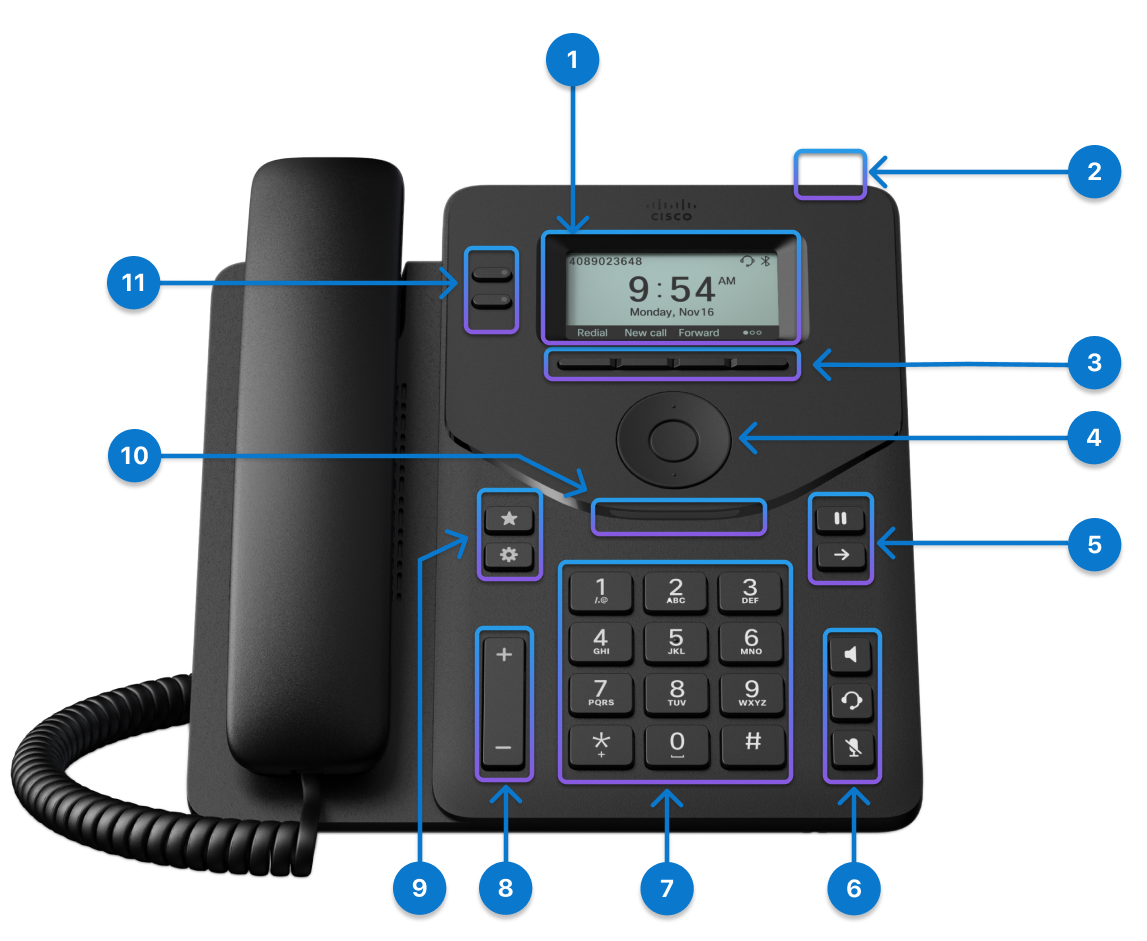
Seuraavassa taulukossa kuvataan Cisco Desk Phone 9811:n näkövammaisten ja sokeiden esteettömyysominaisuudet.
|
Kohde |
Esteettömyysominaisuus |
Kuvaus |
|---|---|---|
|
1 |
Harmaasävyinen LCD-näyttö |
2.6" harmaasävynäyttö (resoluutio 256 × 132) |
|
2 |
Toimintopainike |
Paina painiketta soittaaksesi huoltopuhelun, kuten hätäpuhelun, jos se on määritetty. |
|
3 |
Ohjelmistonäppäimet Nämä ovat suuria painikkeita nestekidenäytön alapuolella. |
Tarjoa pääsy erityistoimintoihin. Toiminnot näkyvät nestekidenäytössä. Palaa edell iseen näyttö ön tai valikkoon Takaisin-toimintonäppäimellä. Lopeta puhel u tai istunto käyttämällä Lopeta puhelu -toimintonäppäintä. |
|
4 |
Navigointiklusteri (sisältää navigointirenkaan ja Select-painikkeen) Navigointiklusteri sijaitsee aivan näppäimistön yläpuolella. |
Siirry puhelimen LCD-näytössä ylös- ja alaspäin navigointirenkaalla. Valitse -painike on Navigointiklusterin keskellä. |
|
5 |
Pitä/jatka- ja siirtopain ikkeet Nämä kaksi suurta painiketta sijaitsevat näppäimistön oikealla puolella. Tässä ryhmässä Pitä/Jatka -painike on yläosassa. Siirto-painike on al areunassa. |
Kun painat, laukaisee seuraavat toiminnot. Pitä/jatka: Aseta aktiivinen puhelu odotustilaan ja jatka pidätettyä puhelua. Siir to: Siirrä puhelu. |
|
6 |
Kaiutinpuhelin-, kuuloke - ja mykisty spainikke et Nämä painikkeet sijaitsevat puhelimen oikeassa alakulmassa. Tässä ryhmässä Kaiutinpuhelin-painike on ylin painike, Kuuloke-painike on Kaiutinpuhelin-painikkeen alapuolella ja Mykistyspainike on kuulokemikrofonipainikkeen alapuolella. |
Ilmoita puhelimen tila kytkemällä kaiutinpuhelin-, kuulokemikrofoni- ja mykistyspainikkeet päälle ja pois pä ältä. Kaiutinpuhelin: Ota kai utinpuhelin päälle tai pois päältä. Kun kaiutinpuhelin on päällä, painike palaa. Kuulokkeet: Ota kuulokemikrofoni päälle tai pois päältä. Kun kuulokkeet ovat päällä, painike palaa. Poistu kuulokemikrofonitilasta nostamalla luuri tai valitsemalla Kaiutinpuhelin. Myk istys: Ota mikrofoni käyttöön tai poista se käytöstä. Kun mikrofoni on mykistetty, painike palaa. Kun otat Mykistyksen käyttöön, puhelin antaa äänimerkin kerran; kun sammutat mykistyksen, puhelin antaa äänimerkin kahdesti. |
|
7 |
Aakkosnumeerinen näppäimistö |
Voit käyttää olemassa olevia tai tuttuja avainpaikkoja. Avaimella 5 on kärki. |
|
8 |
Äänenvoimakkuus painike Tämä painike sijaitsee puhelimen vasemmassa alakulmassa |
Voit lisätä tai pienentää soittoäänenvoimakkuutta tai ääntä luurin, kuulokemik rofonin tai kaiutinpuhelimen kautta. Lisää äänenvoimakkuutta painamalla painikkeen yläreunaa; pienennä äänen voimakkuutta painamalla painikkeen alaosaa. |
|
9 |
Suosikki- ja Aset ukset- painikkeet Nämä kaksi suurta painiketta sijaitsevat näppäimistön vasemmalla puolella. Tässä painikkeiden ryhmässä Suosikki-painike on yläosassa. Asetukset-pain ike on alhaalla. |
Kun Suosikki-painiketta tai Asetukset-painiketta painetaan, puhelin avaa vastaavan näytön. Voit helposti käyttää viestejä ja asetuksia. |
|
10 |
Etukaaren LED | Antaa näkyvän ilmoituksen ja ilmoittaa puhelimen, puheluiden ja viestien tilat. |
|
11 |
Ohjelmoitavat ominaisuuspainikkeet ja linjapainikkeet Nämä painikkeet sijaitsevat näytön vasemmassa reunassa, antavat sinulle pääsyn puhelimen ominaisuuksiin, kuten pikavalintaan tai puhelun noutoon, ja voit tarkastella tilaasi toisella linjalla. |
Ominaisuuspainikkeiden ja viivapainikkeiden LED-väri ja tila osoittavat puhelimesi tilan. |
Säädettävä jalkat eline: Voit säätää jalkatelaa tarjoamaan optimaalisen puhelimen näytön katselun ja helpon pääsyn kaikkiin painikkeisiin ja näppäimiin.
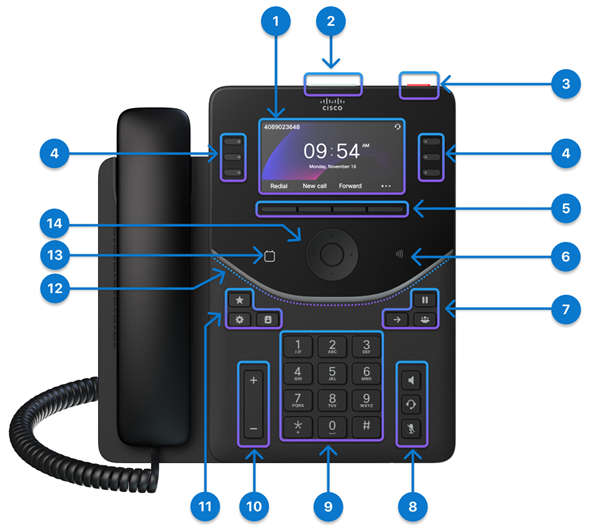
Seuraavassa taulukossa kuvataan Cisco Desk Phone 9841, Cisco Desk Phone 9851 ja Cisco Desk Phone 9861 näkövammaisten ja sokeiden esteettömyysominaisuudet.
|
Kohde |
Esteettömyysominaisuus |
Kuvaus |
|---|---|---|
|
1 |
9841: Harmaasävyinen LCD-näyttö säädettävällä kirkkaudella 9851 ja 9861: taustavalaistu värillinen LCD-näyttö |
9841:3,5 tuuman harmaasävynäyttö (resoluutio 384 x 160) 9851:3,7" värinäyttö (resoluutio 480 x 240) 9861:5" värinäyttö (resoluutio 800 x 480) |
|
2 |
Yläosa 360 LED Korkean kontrastin visuaalinen ja äänimerkintä |
Varoittaa puhelun, viestin ja puhelimen tiloista. Top 360 LED vilkkuu minkä tahansa puhelun tilan aikana ja palaa, kun vastaajaviesti vastaan otetaan. |
|
3 |
Toimintopainike |
Paina painiketta soittaaksesi huoltopuhelun, kuten hätäpuhelun, jos se on määritetty. |
|
4 |
Ohjelmoitavat ominaisuuspainikkeet ja linjapainikkeet Nämä painikkeet sijaitsevat näytön kummallakin puolella, antavat sinulle pääsyn puhelimen ominaisuuksiin, kuten pikavalintaan tai puhelun noutoon, ja voit tarkastella tilaasi toisella linjalla. |
Ominaisuuspainikkeiden ja viivapainikkeiden LED-väri ja tila osoittavat puhelimesi tilan. |
|
5 |
Ohjelmistonäppäimet Nämä ovat suuria painikkeita nestekidenäytön alapuolella. |
Tarjoa pääsy erityistoimintoihin. Toiminnot näkyvät nestekidenäytössä. |
|
7 |
Pitä/jatka-, siirto- ja konferens sipainikkeet Nämä kolme suurta painiketta sijaitsevat näppäimistön oikealla puolella. Tässä ryhmässä Pitä/Jatka -painike on yksi painike ylimmällä rivillä. Pit ä/Jatka -painikkeen alapuolella Siirto-painike on vasemmalla ja Konferenssi- painike oikealla. |
Kun painat, laukaisee seuraavat toiminnot.
Pitä/jatka
Siirto
Konferenssi |
|
8 |
Kaiutinpuhelin-, kuuloke - ja mykisty spainikke et Nämä painikkeet sijaitsevat puhelimen oikeassa alakulmassa. Tässä ryhmässä Kaiutinpuhelin-painike on ylin painike, Kuuloke-painike on Kaiutinpuhelin-painikkeen alapuolella ja Mykistyspainike on kuulokemikrofonipainikkeen alapuolella. |
Ilmoita puhelimen tila kytkemällä kaiutinpuhelin-, kuulokemikrofoni- ja mykistyspainikkeet päälle ja pois pä ältä. Ota kaiutinpuhelin päälle tai pois päältä Kaiutinpuhelin-painikkeella. Kun kaiutinpuhelin on päällä, painike palaa. Ota kuulokemikrofoni päälle Headset-painikkeella. Kun kuulokkeet ovat päällä, painike palaa. Poistu kuulokemikrofonitilasta nostamalla luuri tai valitsemalla Kaiutinpuhelin. Käytä Mykistyspainiketta kytkeäksesi mikrofonin päälle tai pois päältä. Kun mikrofoni on mykistetty, painike palaa. Kun otat Mykistyksen käyttöön, puhelin antaa äänimerkin kerran; kun sammutat mykistyksen, puhelin antaa äänimerkin kahdesti. |
|
9 |
Aakkosnumeerinen näppäimistö |
Voit käyttää olemassa olevia tai tuttuja avainpaikkoja. Avaimella 5 on kärki. |
|
10 |
Äänenvoimakkuuspainike Tämä painike sijaitsee puhelimen vasemmassa alakulmassa |
Voit lisätä tai pienentää soittoäänenvoimakkuutta tai ääntä luurin, kuulokemik rofonin tai kaiutinpuhelimen kautta. Lisää äänenvoimakkuutta painamalla painikkeen yläreunaa; pienennä äänen voimakkuutta painamalla painikkeen alaosaa. |
|
11 |
Suosikki -, Asetukset- ja Yhteystiedot- painikkeet Nämä kolme suurta painiketta sijaitsevat näppäimistön vasemmalla puolella. Tässä painikkeiden ryhmässä Suosikki-painike on ylimmän rivin yksittäinen painike. Suosikki-painikkeen alapuolella Asetukset-painike on vasemmalla ja Yhteystiedot-painike on oikealla. |
Kun Suosikki-painiketta, Asetukset-painiketta tai Yhteystiedot-painiketta painetaan, puhelin avaa vastaavan näytön. Voit helposti käyttää viestejä, asetuksia ja yhteystietoja. |
|
12 |
Etukaaren LED | Antaa näkyvän ilmoituksen ja ilmoittaa puhelimen, puheluiden ja viestien tilat. |
|
13 |
Kalenteri-painike Cisco Desk Phone 9851 ja 9861 tukevat tätä ominaisuutta |
Kun sitä painetaan, kalenterisi avautuu. Tämä painike on käytettävissä vain, jos järjestelmänvalvoja on määrittänyt kalenteripalvelun puhelimessasi. |
|
14 |
Navigointiklusteri (sisältää navigointirenkaan ja Select-painikkeen) Navigointiklusteri sijaitsee aivan näppäimistön yläpuolella. |
Siirry navigointirenkaan avulla puhelimen nestekidenäytössä ylös, alas, vasemmalle ja oikealle. Valitse -painike on navigointiklusterin keskellä Palaa edell iseen näyttö ön tai valikkoon Takaisin-toimintonäppäimellä. Lopeta puhel u tai istunto käyttämällä Lopeta puhelu -toimintonäppäintä. |


Säädettävä jalkat eline: Voit säätää jalkatelaa tarjoamaan optimaalisen puhelimen näytön katselun ja helpon pääsyn kaikkiin painikkeisiin ja näppäimiin.
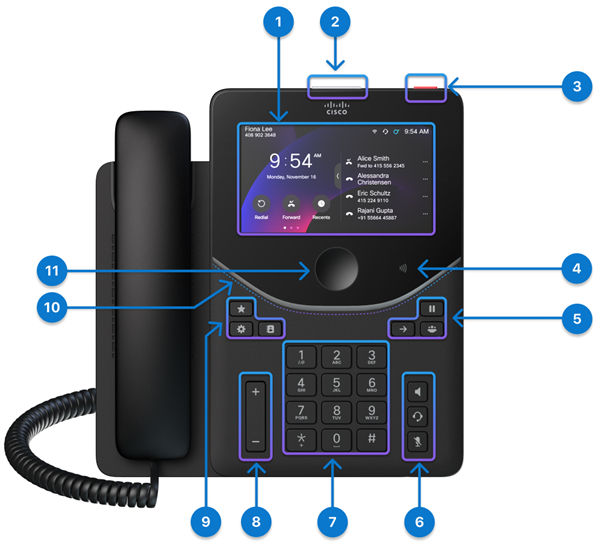
Seuraavassa taulukossa kuvataan Cisco Desk Phone 9871:n näkövammaisten ja sokeiden esteettömyysominaisuudet.
|
Kohde |
Esteettömyysominaisuus |
Kuvaus |
|---|---|---|
|
1 |
Kosketusnäyttö |
5" värikosketusnäyttö (resoluutio 1280 x 720) |
|
2 |
Yläosa 360 LED Korkean kontrastin visuaalinen ja äänimerkintä |
Varoittaa puhelun, viestin ja puhelimen tiloista. Top 360 LED vilkkuu minkä tahansa puhelun tilan aikana ja palaa, kun vastaajaviesti vastaan otetaan. |
|
3 | Toimintopainike |
Paina painiketta soittaaksesi huoltopuhelun, kuten hätäpuhelun, jos se on määritetty. |
|
5 |
Pitä/jatka-, siirto- ja konferens sipainikkeet Nämä kolme suurta painiketta sijaitsevat näppäimistön oikealla puolella. Tässä ryhmässä Pitä/Jatka -painike on yksi painike ylimmällä rivillä. Pit ä/Jatka -painikkeen alapuolella Siirto-painike on vasemmalla ja Konferenssi- painike oikealla. |
Käynnistä seuraavat toiminnot painamalla. Pitä/jatka: Aseta aktiivinen puhelu odotustilaan ja jatka pidätettyä puhelua. Siir to: Siirrä puhelu. Konferens si: Luo neuvottelupuhelu. |
|
6 |
Kaiutinpuhelin-, kuuloke - ja mykisty spainikke et Nämä painikkeet sijaitsevat puhelimen oikeassa alakulmassa. Tässä ryhmässä Kaiutinpuhelin-painike on ylin painike, Kuuloke-painike on Kaiutinpuhelin-painikkeen alapuolella ja Mykistyspainike on kuulokemikrofonipainikkeen alapuolella. |
Käynnistä seuraavat toiminnot painamalla. Kaiutinpuhelin: Ota kai utinpuhelin päälle tai pois päältä. Kun kaiutinpuhelin on päällä, painike palaa. Kuulokkeet: Ota kuulokemikrofoni päälle. Kun kuulokkeet ovat päällä, painike palaa. Poistu kuulokemikrofonitilasta nostamalla luuri tai valitsemalla Kaiutinpuhelin. Myk istys: Ota mikrofoni käyttöön tai poista se käytöstä. Kun mikrofoni on mykistetty, painike palaa. Kun otat Mykistyksen käyttöön, puhelin antaa äänimerkin kerran; kun sammutat mykistyksen, puhelin antaa äänimerkin kahdesti. |
|
7 |
Aakkosnumeerinen näppäimistö |
Voit käyttää olemassa olevia tai tuttuja avainpaikkoja. Avaimella 5 on kärki. |
|
8 |
Äänenvoimakkuuspainike Tämä painike sijaitsee puhelimen vasemmassa alakulmassa |
Paina lisätäksesi tai pienentääksesi soittoäänenvoimakkuutta tai ääntä luurin, kuulokemikrofonin tai kaiutinpuhelimen kautta. Lisää äänenvoimakkuutta painamalla painikkeen yläreunaa; pienennä äänen voimakkuutta painamalla painikkeen alaosaa. |
|
9 |
Suosikki -, Asetukset- ja Yhteystiedot- painikkeet Nämä kolme suurta painiketta sijaitsevat näppäimistön vasemmalla puolella. Tässä painikkeiden ryhmässä Suosikki-painike on ylimmän rivin yksittäinen painike. Suosikki-painikkeen alapuolella Asetukset-painike on vasemmalla ja Yhteystiedot-painike on oikealla. |
Voit helposti käyttää viestejä, asetuksia ja yhteystietoja painamalla Suosikki-painiketta, Aset ukset-painiketta tai Yhteystiedot-painiketta. |
|
10 | Etukaaren LED |
Antaa näkyvän ilmoituksen ja ilmoittaa puhelimen, puheluiden ja viestien tilat. |
|
11 |
Koti-painike |
Palaa aloitusnäyttöön napauttamalla. |
Säädettävä jalkat eline: Voit säätää jalkatelaa tarjoamaan optimaalisen puhelimen näytön katselun ja helpon pääsyn kaikkiin painikkeisiin ja näppäimiin.
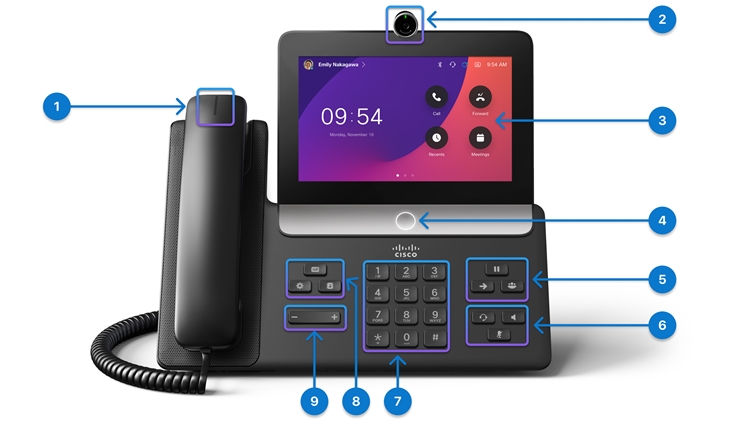
Seuraavassa taulukossa kuvataan Cisco Video Phone 8875:n näkövammaisten ja sokeiden esteettömyysominaisuudet.
|
Kohde |
Esteettömyysominaisuus |
Kuvaus |
|---|---|---|
|
1 |
Luurin valonauha |
Ilmaisee puhelutilat. |
|
3 |
Kosketusnäyttö |
6,7 tuuman värikosketusnäyttö (resoluutio 1024 x 600) |
|
4 |
Koti-painike |
Palaa aloitusnäyttöön napauttamalla. |
|
5 |
Pitä/jatka-, siirto- ja konferens sipainikkeet Nämä kolme suurta painiketta sijaitsevat näppäimistön oikealla puolella. Tässä ryhmässä Pitä/Jatka -painike on yksi painike ylimmällä rivillä. Pit ä/Jatka -painikkeen alapuolella Siirto-painike on vasemmalla ja Konferenssi- painike oikealla. |
Käynnistä seuraavat toiminnot painamalla. Pitä/jatka: Aseta aktiivinen puhelu odotustilaan ja jatka pidätettyä puhelua. Siir to: Siirrä puhelu. Konferens si: Luo neuvottelupuhelu. |
|
6 |
Kuulokkeet, kaiutinpuhelin ja mykisty spainikkeet Nämä kolme suurta painiketta sijaitsevat näppäimistön oikealla puolella. Ylärivillä Headset-painike on vasemmalla ja Kaiutinpuhelin-painike oikealla. Mykistyspainike on yksi painike alarivillä. |
Käynnistä seuraavat toiminnot painamalla. Kaiutinpuhelin: Ota kai utinpuhelin päälle tai pois päältä. Kun kaiutinpuhelin on päällä, painike palaa. Kuulokkeet: Ota kuulokemikrofoni päälle. Kun kuulokkeet ovat päällä, painike palaa. Poistu kuulokemikrofonitilasta nostamalla luuri tai valitsemalla Kaiutinpuhelin. Myk istys: Ota mikrofoni käyttöön tai poista se käytöstä. Kun mikrofoni on mykistetty, painike palaa. Kun otat Mykistyksen käyttöön, puhelin antaa äänimerkin kerran; kun sammutat mykistyksen, puhelin antaa äänimerkin kahdesti. |
|
7 |
Aakkosnumeerinen näppäimistö |
Voit käyttää olemassa olevia tai tuttuja avainpaikkoja. Avaimella 5 on kärki. |
|
8 |
Viestit -, Asetukset- ja Yhteystiedot- painikkeet Nämä kolme suurta painiketta sijaitsevat näppäimistön vasemmalla puolella. Tässä painikkeiden ryhmässä Viestit-painike on yksi painike ylä rivillä. Viestit-painikkeen alapuolella Asetukset-painike on vasemmalla ja Yhteystiedot-painike on oikealla. |
Voit helposti käyttää ääniviestejä, asetuksia ja yhteystietoja painamalla Viestit-painiketta, Asetukset-painiketta tai Yhteystiedot-painiketta. |
|
9 |
Äänenvoimakkuuspainike Tämä painike sijaitsee näppäimistön vasemmalla puolella. |
Paina lisätäksesi tai pienentääksesi soittoäänenvoimakkuutta tai ääntä luurin, kuulokemikrofonin tai kaiutinpuhelimen kautta. Lisää äänenvoimakkuutta painamalla painikkeen oikeaa puolta. Pienennä äänenvoimakku utta painamalla painikkeen vasenta puolta. |
Säädettävä jalkat eline: Voit säätää jalkatelaa tarjoamaan optimaalisen puhelimen näytön katselun ja helpon pääsyn kaikkiin painikkeisiin ja näppäimiin.
Äänipalaute
Äänipalaute auttaa näkövammaisia käyttämään puhelimiaan. Kun se on käytössä, äänike hote auttaa sinua navigoimaan puhelimen painikkeissa sekä käyttämään ja määrittämään puhelimen ominaisuuksia. Ääni lukee myös saapuvan soittajan tunnukset, näytön tiedot, asetukset ja painiketo iminnot.
Tässä on muutamia tärkeitä ominaisuuksia, jotka on pidettävä mielessä, kun käytät tätä ominaisuutta.
-
Äänipalaute on saatavilla seuraavilla kielillä.
- Englanti (Iso-Britannia, Yhdysvallat)
- Ranska (Kanada, Ranska)
- italialainen
- Saksan kieli
- Espanja (Kolumbia, Espanja)
-
Paina tai napauta toimintonäppäintä kerran, ja äänipalaute lukee näppäim een liittyvän ominaisuuden. Suorita ominaisuus painamalla tai napauttamalla pikanäppäintä kahdesti.
-
Kiinteitä näppäimiä, kuten Yhteystiedot-, Asetukset- ja Suosikki-painikkeita, käsitellään eri tavalla. Paina kovaa näppäintä kerran, ja ääni lukee näytönimen , jota seuraa puhelimessa näkyvä sovellus tai asetus.
-
Jos Hiljainen hätäpuhel u on määritetty, äänipalautetta ei ole käytettävissä, kun painat To imin topainiketta.
-
Et ehkä kuule äänipalautetta, jos painat HF-painiketta ilman li itettyä kuuloketta. Paina kaiutinpuhelin- painiketta ja kuulet äänipalaut teen uudelleen.
-
Kun olet puhelussa, vain sinä kuulet äänipalautetta, jotta yksityisyytesi on taattu.
Puhelimen äänipalautteen ottaminen käyttöön
Kun olet ottanut äänipalautteen käyttöön, äänikehote auttaa sinua navigoimaan puhelimen painikkeissa ja määrittämään puhelimen ominaisuuksia. Kun kosketusnäytöllä varustetuissa puhelimissa napautat mitä tahansa kosketettavaa käyttöliittymä elementtiä, kuten valikkokohdetta tai ominaisuuspainiketta, puhelin korostaa sen reunuksella ja lukee sen nimen, jotta voit tunnistaa sen.
Voit ottaa äänipalautteen käyttöön tai poistaa sen käytöstä aloit usnäyt östä tai Asetukset-valiko sta.
Ennen kuin aloitat
Järjestelmänvalvoja ottaa puhelimesi puhepalautetoiminnon käyttöön.
| 1 |
Ota äänipalaute käyttöön jollakin seuraavista toimista.
Äänikehote ilmoittaa ominaisuuden tilasta. Helppokäyttöisyyden otsikkok
uvake näkyy aloit us näytössä.
|
| 2 |
Voit poistaa äänipalautteen käytöstä jollakin seuraavista toimista.
Äänikehote ilmoittaa ominaisuuden tilasta. Helppokäyttöisyyden otsik
kokuvake katoaa aloitus näytöstä.
|
 Paina
Paina  Napauta
 Äänipalautekäyttäytyminen
Kun äänipalaute on päällä, puhelimen käyttäytyminen vaihtelee hieman mallien mukaan.
|
Esineet |
Käyttäytyminen, kun äänipalaute on päällä |
|---|---|
|
Visuaalinen muutos |
Esteettömyysotsikon kuvake: Helppokäyttöisyyden otsikkokuvake näkyy kotisivulla. |
|
Soita |
Kun kaksoispainat Soita-toimin tonäppäintä, puhelin lu kee avaimen nimen ja Uusi puhelusivun nimen. |
|
Aloitusnäyttö |
Aina kun palaat kotisivulle, puhelin lukee ”aloitusnäyttö”. |
| Kova avain |
Kiinteä näppäin, kuten numeronäppäin, äänenvoimakkuusnäppäin, asetusnäppäin, säilyttää nyky isen toiminnan. Muutaman kovan näppäimen kohdalla puhelin lukee avaimen nimen, kuten pidä, siirrä, konferenssi ja mykistys. |
| Ohjelmistonäppäin |
Voit lukea toimintonäppäimen otsikon nimen painamalla toimintonäppäintä ja käynnistääksesi toimintonäppäimen tapahtuman kaksoispainamalla näppäintä . |
| Saapuva puhelu |
Saapuvan puhelun aikana puhelin lukee saapuvan puhelun ja se lukee myös soittajan tunnuksen kahdesti. Puhelin lukee myös painamasi toimintonä ppäimen nimen, kuten Vastaa, H ylkää tai Ohita. |
| Kaikki puheluiden luettelo |
Kun on useita puheluita, Kaikki puhelut -sivu on auki. Kun korostat minkä tahansa kohteen puheluluettelossa, puhelin lukee puhelun tilan ja soittajan tunnuksen. Voit kuulla joitain seuraavista tiedoista:
|
| Recent |
Kun kaksoispainat Viimeisimmät -toiminton äppäintä, puhelin lukee av aimen nimen ja puheluhistorian. |
| Äänipalaute salasanalle |
Oletusarvo on Po is käytöstä. Et kuule äänipalautetta, kun annat salasanan. Voit syöttää salasanan Wi-Fi-, MRA-, LSC-, Admin Login-, EMCC: lle ja henkilökohtaiselle hakemistolle. Tämä pätee kaikkiin äänipolkuihin. |
|
Esineet |
Käyttäytyminen, kun äänipalaute on päällä |
|---|---|
|
Visuaalinen muutos |
Esteettömyysotsikon kuvake: Helppokäyttöisyyden otsikkokuvake näkyy kotisivulla. Korostettu reun us: Kun napautat mitä tahansa kosketettavaa kohdetta, puhelin korostaa sen reunuksella, joka auttaa tunnist amaan sen. |
|
Puhelu- ja virtuaalinäppäimistö |
Kun napaut at So ita, puhelin lukee avaimen nimen. Kun kaksoisnapautat sitä, puhelin avaa Uusi puhelu - sivun ja lukee sivun nimen. Kun napautat virtuaalinäppäimistöä, puhelin lukee ”pehmeä näppäimistö”. Kun kaksoisnapautat virtuaalisen näppäimistön kuvaketta tai kaksoisnapautat tekstiruutua, puhelimessa lukee ”laajenna pehmeä näppäimistö”. Pienennä näppäimistö napauttamalla piilota virtuaalinäppäimistö tai napauttamalla virtuaalinä ppäimistön paneelin ulkopuolella. Kun napautat ja pidät napautettua näppäintä painettuna, puhelin korostaa napautettua näppäintä ja lukee avaimen nimen. Vapauta avain, merkki syötetään. Kun jokin paneeli muuttuu, puhelin lukee uuden näppäimistöasettelun, kuten symbolin aktiivinen, vaihto aktiivinen ja pääaktiivinen. |
|
Kosketettava widget |
Laajenna avain: Lue avainkäyttäytyminen napauttamalla. Lue nykyinen näyttö tila kaksoisnapauttamalla. Liukusäädin/kytkin/kytkin: Napauta lukeaksesi tarran nimen, widgetin nimen ja tilan. Ota muutokset käyttöön ja lue arvo kaksoisnapauttamalla. Syöttöruutu: Lue tarra ja syöttökenttä napauttamalla. Kaksoisnapauta lukeaksesi siirtyäksesi syöttötilaan, avaa virtuaalinen näppäimistö ja sano ”Muokkaus”. Pudotusval ikko: Napauta mitä tahansa avattavaa luetteloa, puhelin lukee tarran nimen + ”seuraavasti”. Kun luettelo on tiivistetty, puhelin lukee vain tarran nimen. Näytä/piilota salasana: Napauta syöttökentän silmäkuvaketta, puhelin lukee ”näytä salasana” tai ”piilota salasana”. |
|
Aloitusnäyttö |
Aina kun palaat kotisivulle, puhelin lukee ”aloitusnäyttö”. |
| Kova avain |
Kiinteä näppäin, kuten numeronäppäin, äänenvoimakkuusnäppäin, asetusnäppäin, säilyttää nyky isen toiminnan. Muutaman kovan näppäimen kohdalla puhelin lukee avaimen nimen, kuten pidä, siirrä, konferenssi ja mykistys. |
| Etiketti |
Napautettuna puhelin lukee kohteen tarran ja tarran arvon. |
| Ohjelmistonäppäin |
Napauta toimintonäppäintä lukeaksesi valintanäppäimen otsikon nimen ja kaksoisnapauttamalla valintonäppäintä käynnistääksesi toimintonäppäimen tapahtuman . Äänipalaute sisältää lisätietoja:
|
| Saapuva puhelu |
Saapuvan puhelun aikana puhelin lukee saapuvan puhelun ja se lukee myös soittajan tunnuksen kahdesti. Puhelin lukee myös sen näppäimen nimen, jota napautat, kuten Vastaa, H ylkää tai Ohita. |
| Kaikki puheluiden luettelo |
Kun on useita puheluita, Kaikki puhelut -sivu on auki. Kun napautat mitä tahansa kohdetta puheluluettelossa, puhelin lukee puhelun tilan ja soittajan tunnuksen. Voit kuulla joitain seuraavista tiedoista:
|
| Recent |
Kun kaksoispainat Viimeisimmät -toiminton äppäintä, puhelin lukee av aimen nimen ja puheluhistorian. |
| Ponnahdusvalikko |
Jokaisessa ponnahdusvalikossa puhelin lukee ”valikon” nimen ja ensimmäisen valitun kohteen. Voit sulkea ponnahdusikkunan joko kaksoisnapauttamalla Sulje-kuvaketta tai kaksoisnapauttamalla ponnahdusik kunan ulkopuolella. Yhdellä napautuksella lukee ”sulje ponnahdusikkuna”. (Vain 8875) Puhelin lukee kameran esikatseluikkunassa nykyisen valotus asetuksen. |
|
Videopuhelu (Vain 8875) |
Kun soitat videopuhelun, napauta pääikkunaa tai itsekatseluikkunaa, puhelin lukee ikkunan tiedot. Kun kaksoisnapautat videon pääikkunaa, puhelin piilottaa tai näyttää näppäinpalkin ja ot sikon. Puhelin lukee myös, onko kyseessä koko näyttö. |
| Pikavalinta |
Kun pyyhkäiset alas näytön yläosasta siirtyäksesi Pikavalin ta-sivulle, puhelin lukee sivun nimen. Kun napautat mitä tahansa pikavalintakohdetta, puhelin lukee tarran. |
| Pyyhkäisevät näkymät ja sivun ilmaisin |
Kun pyyhkäiset sivuja, puhelin lukee sivunumeron, kuten ”sivu kaksi”. Napauta sivun osoittimen widgettiä (korostettu), puhelin lukee nykyisen sivun umeron. Siirry seuraavalle tai edelliselle sivulle kaksoisnapauttamalla sivun osoittimen widget tiä, jolloin puhelin lukee vastaavan sivunumeron. |
| Äänipalaute salasanalle |
Oletusarvo on Po is käytöstä. Et kuule äänipalautetta, kun annat salasanan. Voit syöttää salasanat Wi-Fi-, MRA-, LSC-, Admin Login-, EMCC: lle ja henkilökohtaiselle hakemistolle. Tämä pätee kaikkiin äänipolkuihin. |
Muuta kirjasinkokoa
Paremman visuaalisen kokemuksen saamiseksi voit mukauttaa fonttikokoa. Fon ttikoon säätäminen ei vaikuta tiettyihin tekstielementteihin, kuten puhelimen otsikon tekstiin, kuvaavaan pieneen tekstiin, aloitusnäytön suureen tekstiin ja näppäinpalkin tekstiin.
| 1 |
Paina Asetukset
|
| 2 |
Valitse Asetukset-näytössä Este . |
| 3 |
Muokkaa kirjasinkokoa seuraavien asetusten perusteella.
Oletus: Tavallinen Kirjasinkoon muutos tulee voimaan välittömästi. Jos puhelimeen on kytketty avainlaajennusmoduuli (KEM), myös KEM-tekstin fonttikoko päivittyy vastaavasti. |
 .
. Normaali | Suuri
 Tavallinen | Keskikokoinen | Suuri


